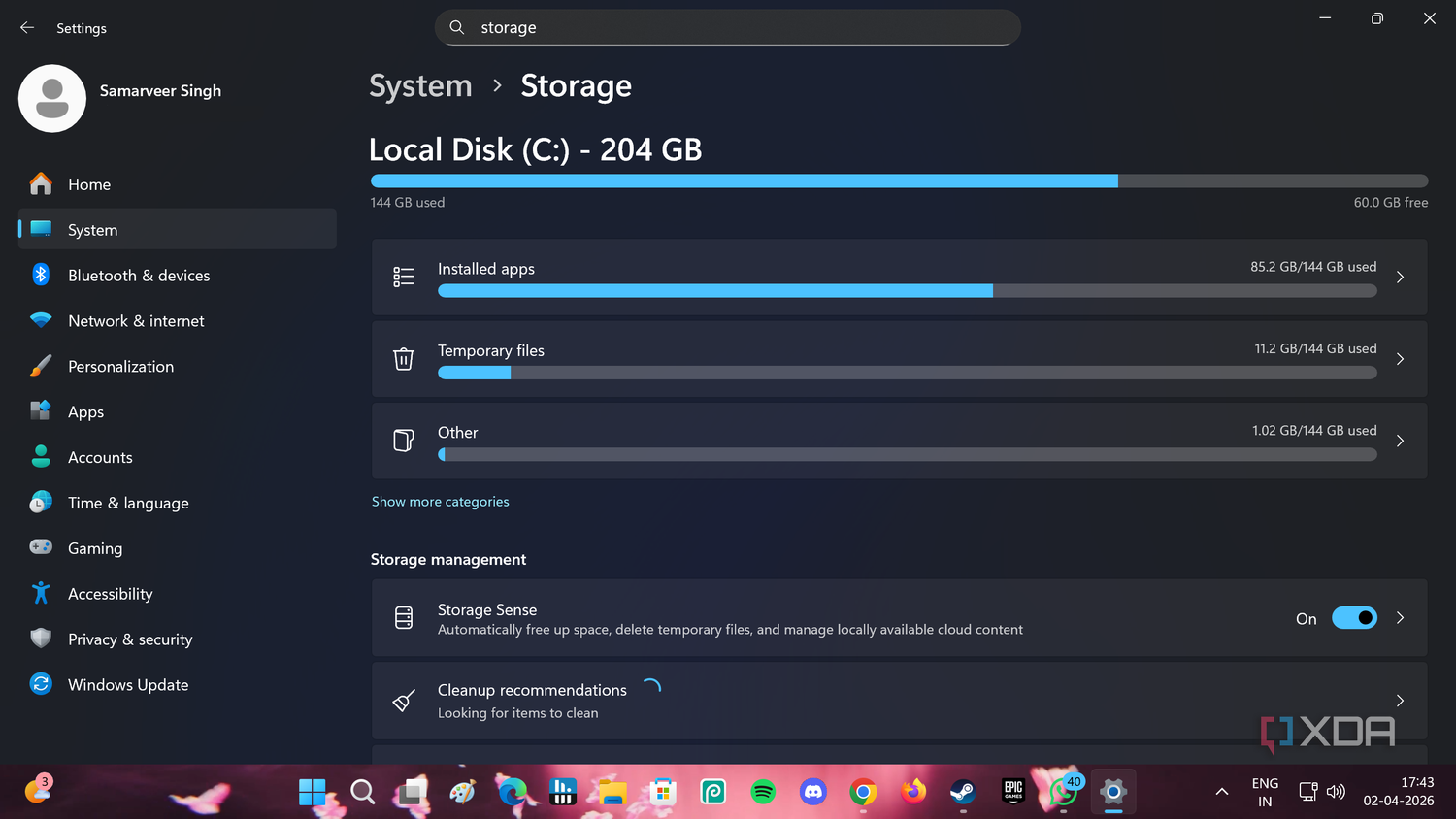
При использовании небольшого системного накопителя, например SSD объемом 250 ГБ, каждый гигабайт становится важным. Со временем Windows накапливает значительный объем «мусора»: старые файлы обновлений, данные оптимизации доставки и временные компоненты системы, которые могут занимать до 20% свободного места. На дисках большой емкости (1 ТБ или 2 ТБ) этот фактор менее критичен, однако при работе с малым объемом памяти переполненный системный раздел может негативно влиять на фоновые процессы и скорость записи.
Очистка через параметры Windows и настройка Storage Sense
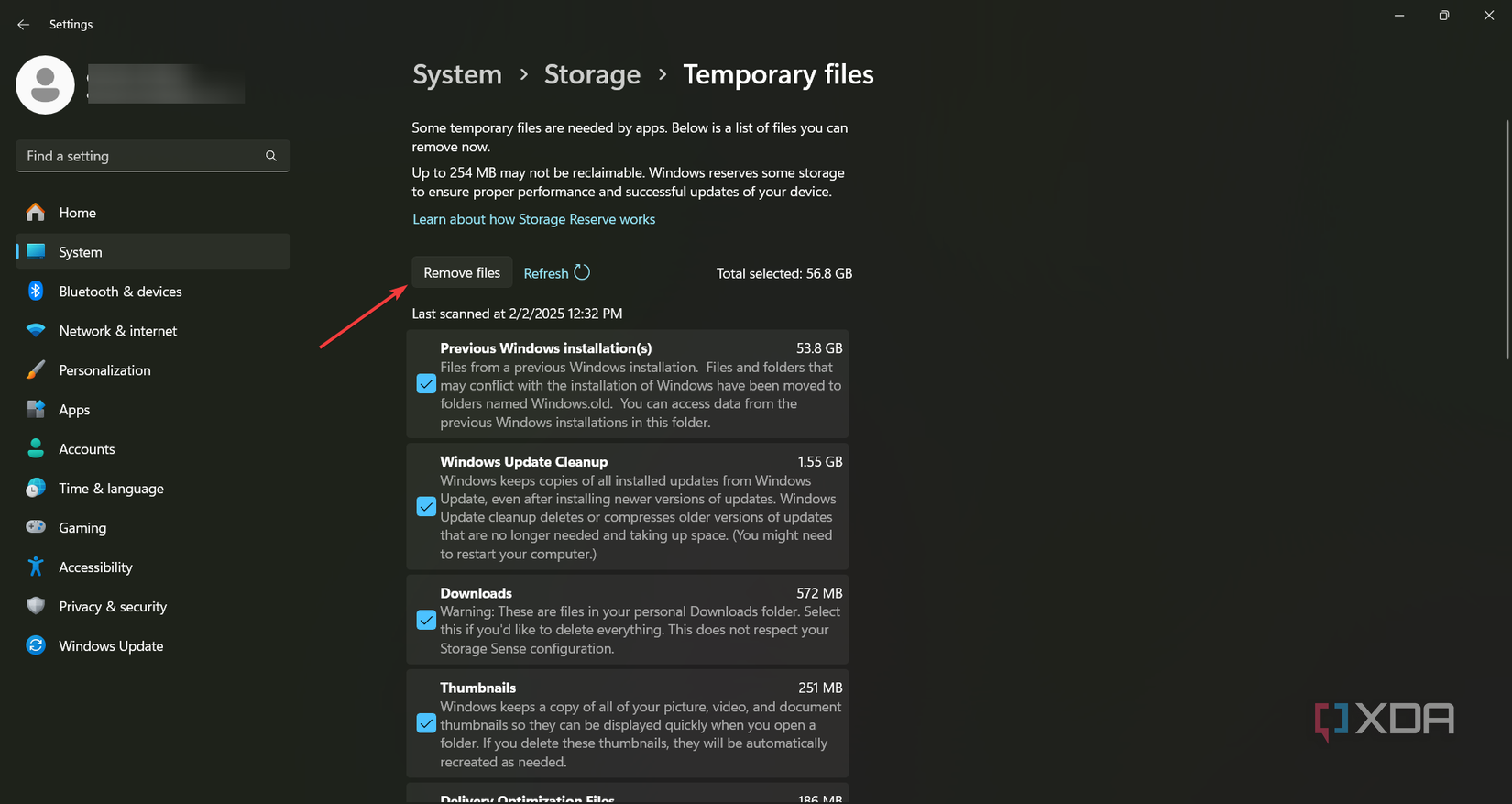
Первым шагом для освобождения места является встроенное меню настроек системы. Перейдя в раздел Параметры -> Система -> Память, можно обнаружить категорию Временные файлы. Здесь отображаются такие пункты, как «Очистка обновлений Windows», файлы оптимизации доставки и данные предыдущих установок системы (они доступны в течение 10 дней после обновления). Выбор этих категорий, за исключением папки «Загрузки», позволяет безопасно удалить значительный объем накопленных данных.
Чтобы предотвратить повторное засорение накопителя в будущем, рекомендуется использовать функцию Контроль памяти (Storage Sense). По умолчанию она часто настроена на запуск только при нехватке места. Изменение параметра запуска на ежемесячный (Every month) позволит системе поддерживать чистоту в автоматическом режиме без ручного вмешательства.
Использование команд DISM для удаления устаревших компонентов
Системная папка WinSxS хранит компоненты для обслуживания и обновлений, поэтому удалять из нее файлы вручную категорически нельзя. Однако Windows часто сохраняет в ней устаревшие версии компонентов, которые больше не используются. Для оценки ситуации следует запустить командную строку (CMD) от имени администратора и выполнить команду:
DISM /Online /Cleanup-Image /AnalyzeComponentStore
Если система рекомендует провести очистку, можно воспользоваться следующей командой, которая удалит дублирующие компоненты без риска повредить рабочие файлы:
DISM /Online /Cleanup-Image /StartComponentCleanup
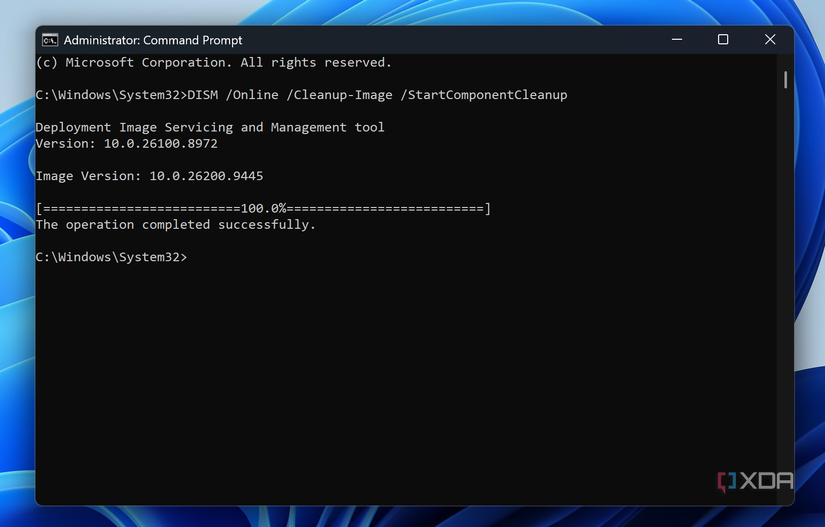
Хотя этот инструмент не всегда сообщает точный объем удаленных данных, практика показывает, что таким способом можно освободить около 5 ГБ дискового пространства. Дополнительно опытные пользователи могут рассмотреть команду DISM /Online /Set-ReservedStorageState /State:Disabled для отключения функции «Зарезервированное хранилище», предназначенной для обновлений и кэша. Однако этот шаг не рекомендуется тем, кто не следит за объемом свободного места на диске регулярно.
Влияние свободного места на производительность SSD
Важно понимать: освобождение места на SSD не гарантирует мгновенного прироста производительности. Накопитель объемом 500 ГБ, на котором свободно 50 ГБ или 100 ГБ, в большинстве сценариев будет ощущаться одинаково. Проблемы начинаются, когда диск почти заполнен, что ограничивает возможности контроллера SSD по выполнению операций выравнивания износа (wear leveling) и сбору мусора (garbage collection).
При работе с системным накопителем небольшого объема очистка позволяет ОС эффективнее выполнять фоновые задачи и поддерживать стабильную скорость записи при передаче файлов. В конечном итоге, грамотное управление временными файлами позволяет продлить срок эксплуатации SSD без необходимости замены на модель большей емкости, при условии, что вы контролируете объем пользовательских данных, перенося тяжелые файлы на другие доступные накопители.
Почему мой выбор пал на SSD 250 ГБ?
История с моим системным диском началась еще в 2020 году при сборке текущего ПК. Тогда я решил использовать в качестве загрузочного устройства накопитель Samsung 860 EVO объемом 250 ГБ, оставшийся от предыдущей системы. Это казалось логичным решением: диск был относительно новым, а самой Windows не требовалось много места. Основную нагрузку в виде тяжелых игр я перенес на более быстрый 2 ТБ NVMe-накопитель стандарта Gen 4. План был прост: установить систему на SATA SSD и забыть о нем.
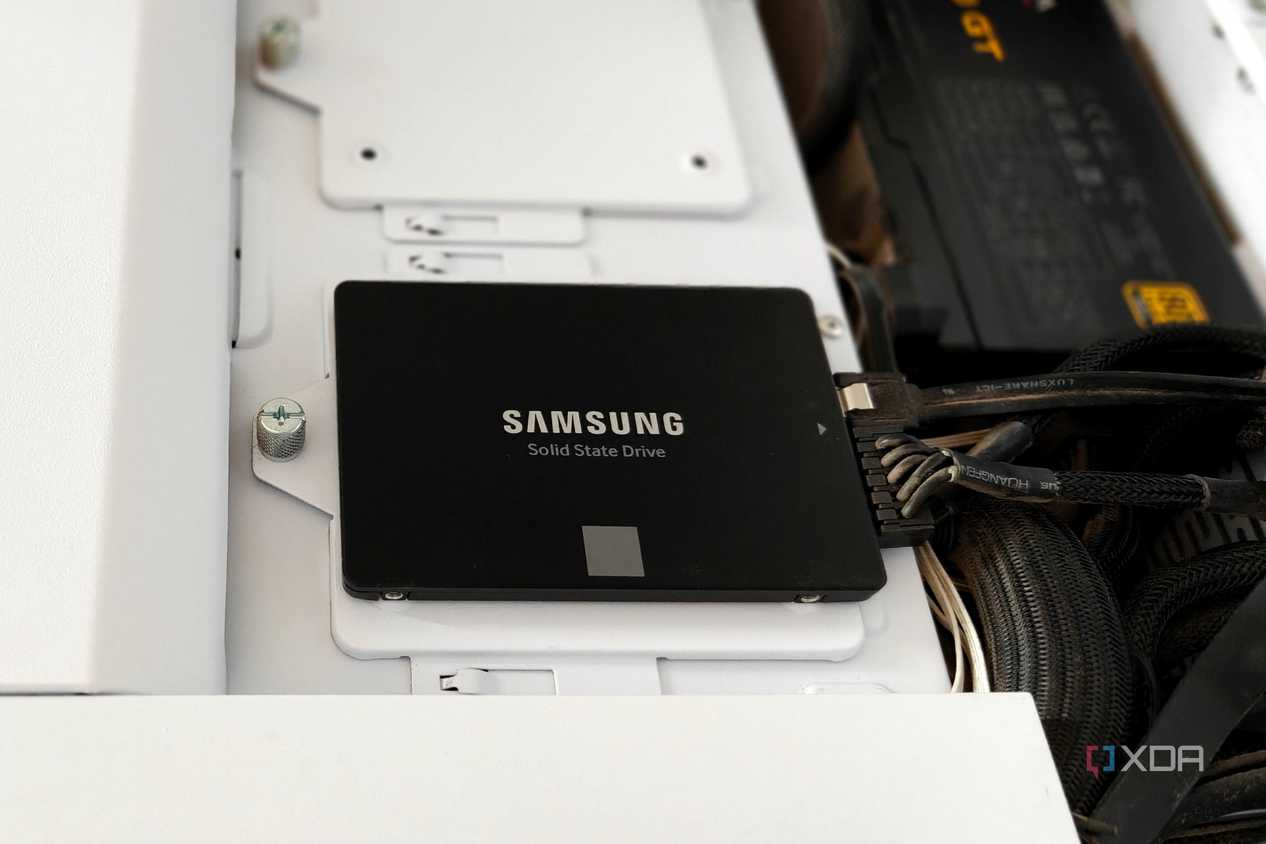
Однако со временем выяснилось, что сама Windows — это лишь часть проблемы. На системном разделе постепенно скапливаются файлы обновлений, приложения, загрузки, а иногда и целые папки предыдущих версий ОС. Когда я решил проверить, что именно «съедает» место, оказалось, что только центр обновлений Windows занял почти 20% пространства на моем 250-гигабайтном SSD. В условиях ограниченного объема такие цифры критичны.
Тонкости настройки и глубокая очистка
Работая с хранилищем через встроенное меню, важно понимать нюансы. Например, удаление временных файлов — процесс интуитивно понятный, но стоит помнить: предыдущая установка Windows отображается в списке только в течение 10 дней после апгрейда системы. Удаление этих данных в сочетании с файлами оптимизации доставки — эффективный первый шаг, но для поддержания порядка этого недостаточно.
Даже с настроенным ежемесячным циклом Storage Sense, я обнаружил, что папка WinSxS, отвечающая за обслуживание, дополнительные компоненты и патчи, становится хранилищем для избыточных данных. В моем случае анализ с помощью команды DISM /Online /Cleanup-Image /AnalyzeComponentStore показал, что хранилище компонентов занимало внушительные 26,84 ГБ. Конечно, это не означает, что весь объем можно удалить без остатка, но Windows сама рекомендовала провести очистку. Применив DISM /Online /Cleanup-Image /StartComponentCleanup, я избавился от superseded-компонентов, что в моем случае освободило около 5 ГБ.
Также существует опция по отключению функции «Зарезервированного хранилища» через команду DISM /Online /Set-ReservedStorageState /State:Disabled. Это освобождает несколько гигабайт, которые система обычно оставляет под обновления и кэши, однако я бы не советовал прибегать к этому методу тем, кто не привык следить за свободным местом вручную. Я предпочитаю контролировать свободное пространство самостоятельно, поэтому мне важнее иметь эти гигабайты в распоряжении прямо сейчас.
Ожидания против реальности: дает ли очистка прирост скорости?
Важно развеять миф о «волшебном ускорении». Очистка диска не превратит ваш компьютер в сверхзвуковой аппарат. Если у вас накопитель на 1 или 2 ТБ, вы, скорее всего, вообще не заметите разницы при наличии свободного места. SSD отлично справляются с самообслуживанием, и увеличение свободного пространства с 500 ГБ до 550 ГБ никак не повлияет на отзывчивость системы.
Реальные проблемы начинаются, когда диск близок к заполнению. В таком состоянии у контроллера SSD остается меньше свободных блоков для фоновых процессов, таких как сборка мусора (garbage collection) и выравнивание износа (wear leveling). В моем случае, даже на маленьком 250-гигабайтном диске я не заметил, что Windows стала работать «в два раза быстрее», но я отчетливо увидел, что система начала гораздо стабильнее поддерживать высокие скорости записи при длительном переносе файлов.
На данный момент я не вижу смысла менять свой 860 EVO на что-то большее. Если папка «Загрузки» начинает разрастаться, я просто перемещаю файлы на свой 2 ТБ NVMe-диск. Моя цель — не допустить, чтобы Windows продолжала хранить гигабайты ненужных компонентов и старых файлов обновлений. Пока я могу удерживать этот объем под контролем, мой текущий SSD будет отлично справляться со своей задачей, по крайней мере, до тех пор, пока ресурс его здоровья не начнет подходить к концу.