Цифровой архив: как смартфон помогает восполнить пробелы в памяти
Ваш смартфон зачастую обладает лучшей памятью, чем вы сами. Пока вы пытаетесь вспомнить, куда положили ключи или зачем зашли на кухню, Android и работающие на нем приложения фиксируют массу мелких деталей. Хотя сбор подобных данных закономерно вызывает вопросы о конфиденциальности, многие из этих функций опциональны. При осознанном использовании смартфон становится эффективным инструментом внешней памяти.
История уведомлений: восстанавливаем случайно удаленное
Каждому знакома ситуация: уведомление приходит в самый неподходящий момент, вы смахиваете его на автопилоте и только потом понимаете, что так и не успели прочитать содержание. То же самое случается с сообщениями в WhatsApp: превью уведомления исчезает сразу после того, как отправитель удаляет сообщение в чате. Функция «История уведомлений» — один из скрытых инструментов Android, облегчающих жизнь.
После активации система сохраняет перечень недавно удаленных уведомлений, а также все оповещения за последние 24 часа. Если текст сообщения отобразился в превью до того, как отправитель его удалил, он останется доступным в истории даже после удаления из самого приложения.
- Перейдите в Настройки > Уведомления > История уведомлений.
- Активируйте переключатель, если он выключен.
Важно помнить: функция работает только при предварительном включении — она не сможет восстановить уведомления, пропущенные до её активации. Также она не отобразит текст, который был скрыт или изначально не появлялся в превью, но в качестве «системы безопасности» для случайно смахнутых оповещений этот инструмент незаменим.
Доступ к Wi-Fi: забытые пароли больше не проблема
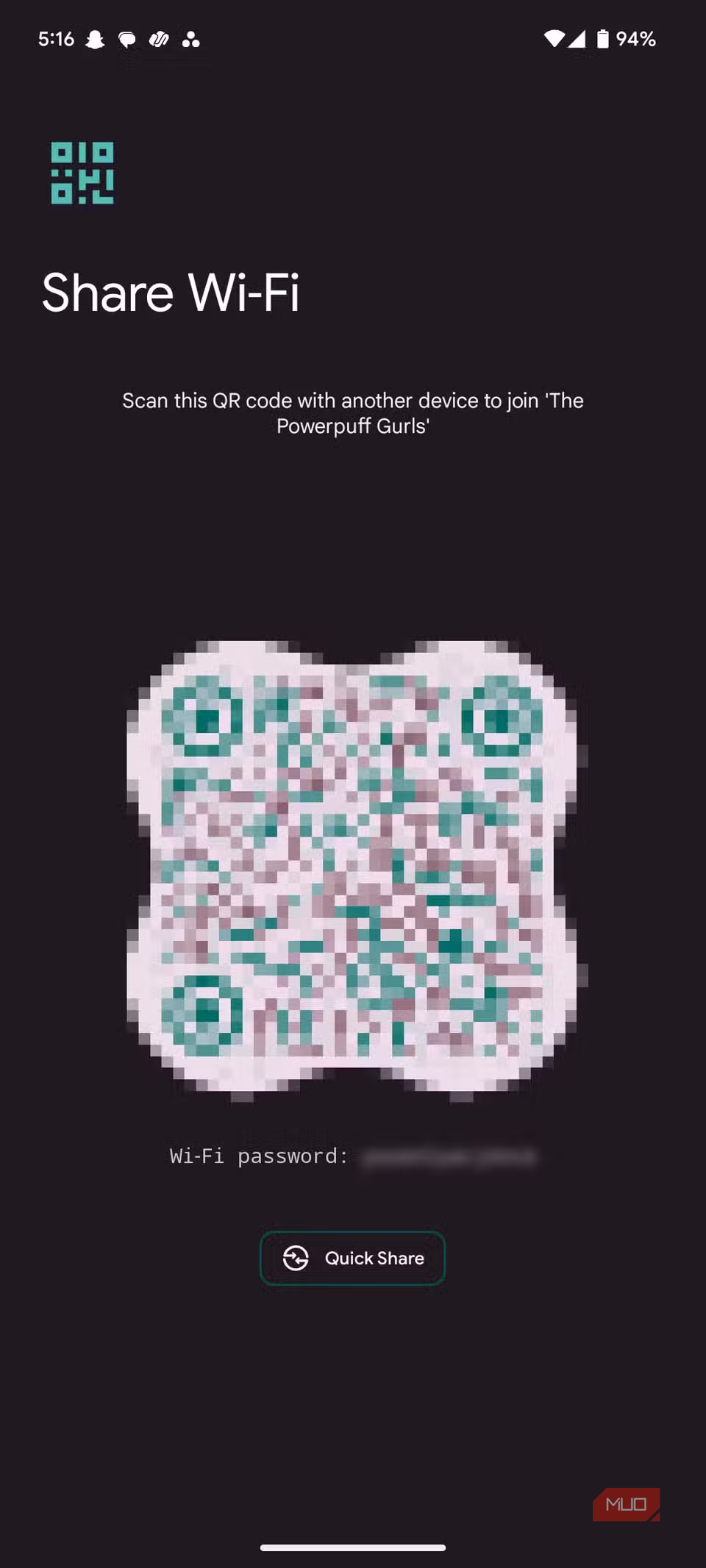
Мало что может быть утомительнее, чем попытки вспомнить пароль от Wi-Fi сети, к которой вы подключились три года назад. К счастью, Android позволяет легко делиться данными сети без необходимости вводить их вручную. Телефон сохраняет учетные данные и генерирует QR-код для подключения других устройств.
- Откройте Настройки > Сеть и интернет > Интернет.
- Выберите текущую сеть Wi-Fi или перейдите в раздел Сохраненные сети.
- Выберите нужную сеть и нажмите Поделиться или QR-код.
- Подтвердите действие с помощью PIN-кода, отпечатка пальца или распознавания лица.
Другое устройство может просто отсканировать QR-код для мгновенного подключения. Некоторые графические оболочки Android также показывают сам текстовый пароль после аутентификации, но это поведение не является универсальным, поэтому QR-код — наиболее надежный метод. Функция особенно полезна для сетей, к которым смартфон подключается автоматически так долго, что вы уже давно забыли учетные данные.

Хронология перемещений: карта вашего прошлого
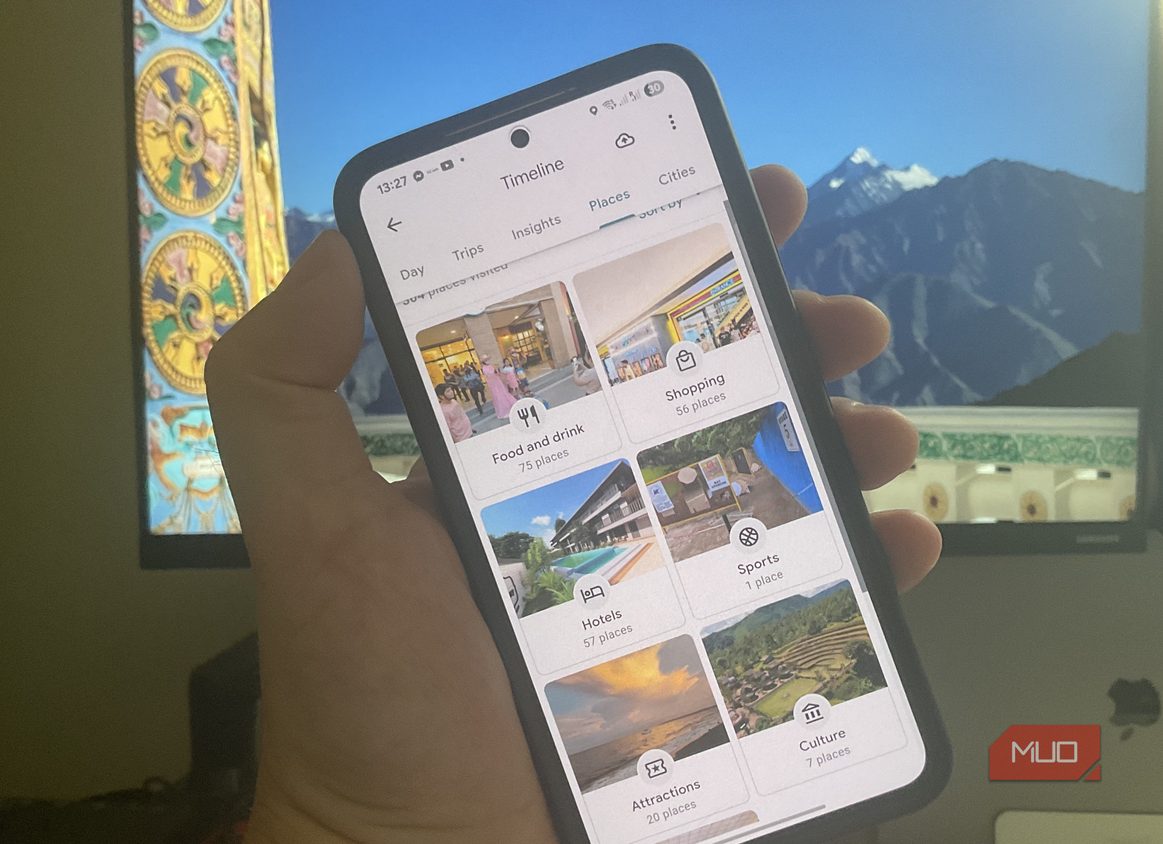
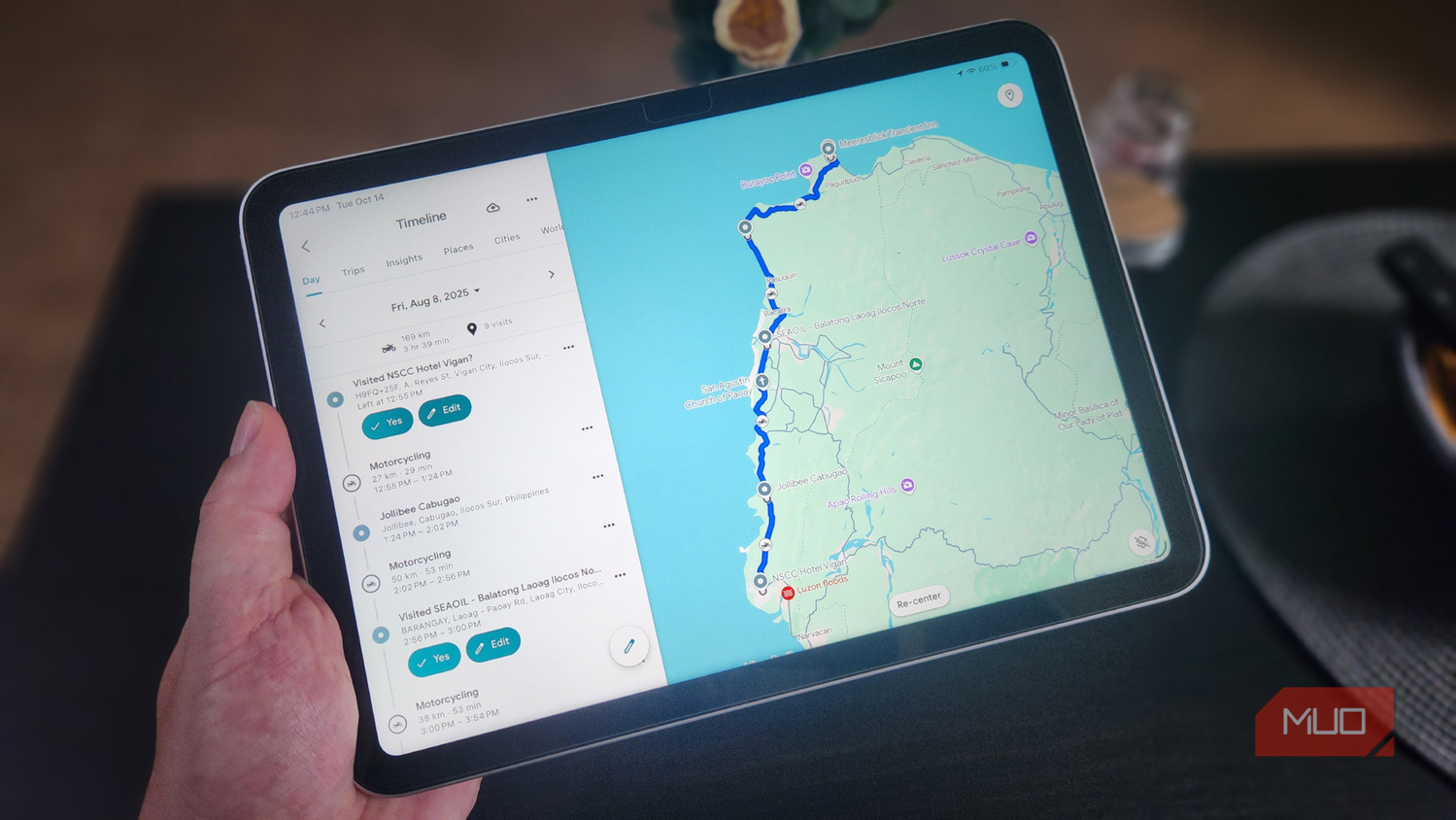
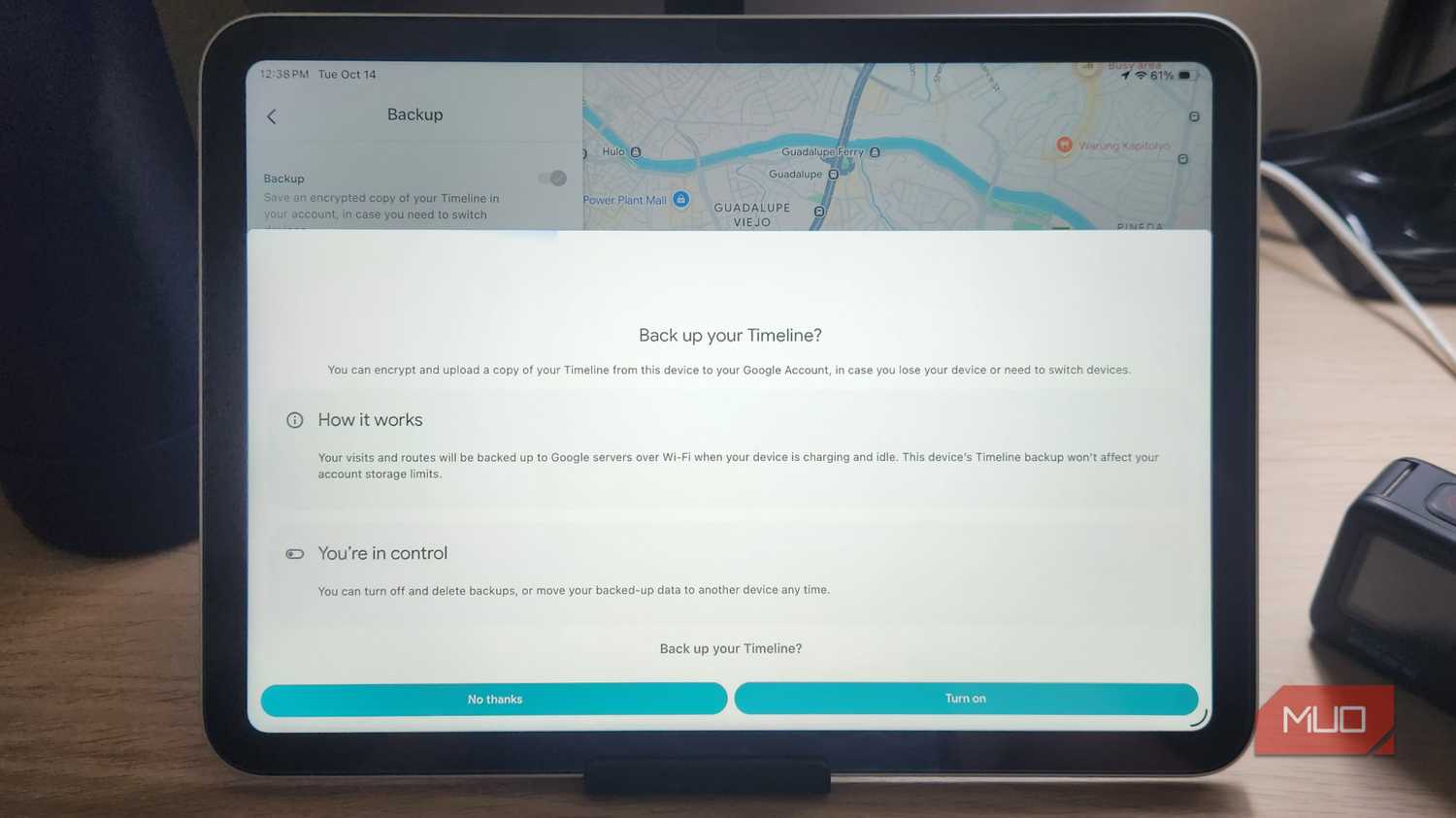
«Хронология Google Карт» может стать полезным дневником, если вы решите её включить. Вместо того чтобы полагаться на память, пытаясь вспомнить название ресторана из поездки или время выезда из отеля, функция систематизирует посещения и маршруты по датам. Google перевела работу Хронологии на локальное хранение: история теперь находится преимущественно на смартфоне, а не в централизованной облачной системе. Для сохранения данных при сбросе настроек или замене устройства можно активировать зашифрованное резервное копирование.
- Откройте Google Карты.
- Нажмите на иконку профиля и выберите Ваша хронология.
- Выберите день, поездку или другое место для просмотра истории.
Чтобы включить зашифрованное резервное копирование:
- В разделе Ваша хронология нажмите на иконку облака в правом верхнем углу.
- Если включено автоматическое удаление, отключите его, выбрав Не удалять историю автоматически.
- На экране резервного копирования включите Резервное копирование и подтвердите действие.
После активации Google сохраняет зашифрованную копию данных на своих серверах. Эту настройку необходимо включать отдельно для каждого устройства, а изменения в Хронологии могут отразиться в облаке с задержкой в несколько дней. Хронология не является идеальным дневником — иногда система ошибочно отмечает соседние заведения или теряет часть пути. Однако для ответов на вопросы вроде «Как называлось то кафе?» или «В какой день мы были в том музее?», она избавляет от догадок. Если ведение такой истории вызывает беспокойство, Android предоставляет детальный контроль над тем, какие приложения могут отслеживать ваше местоположение.
Буфер обмена: больше, чем одна запись
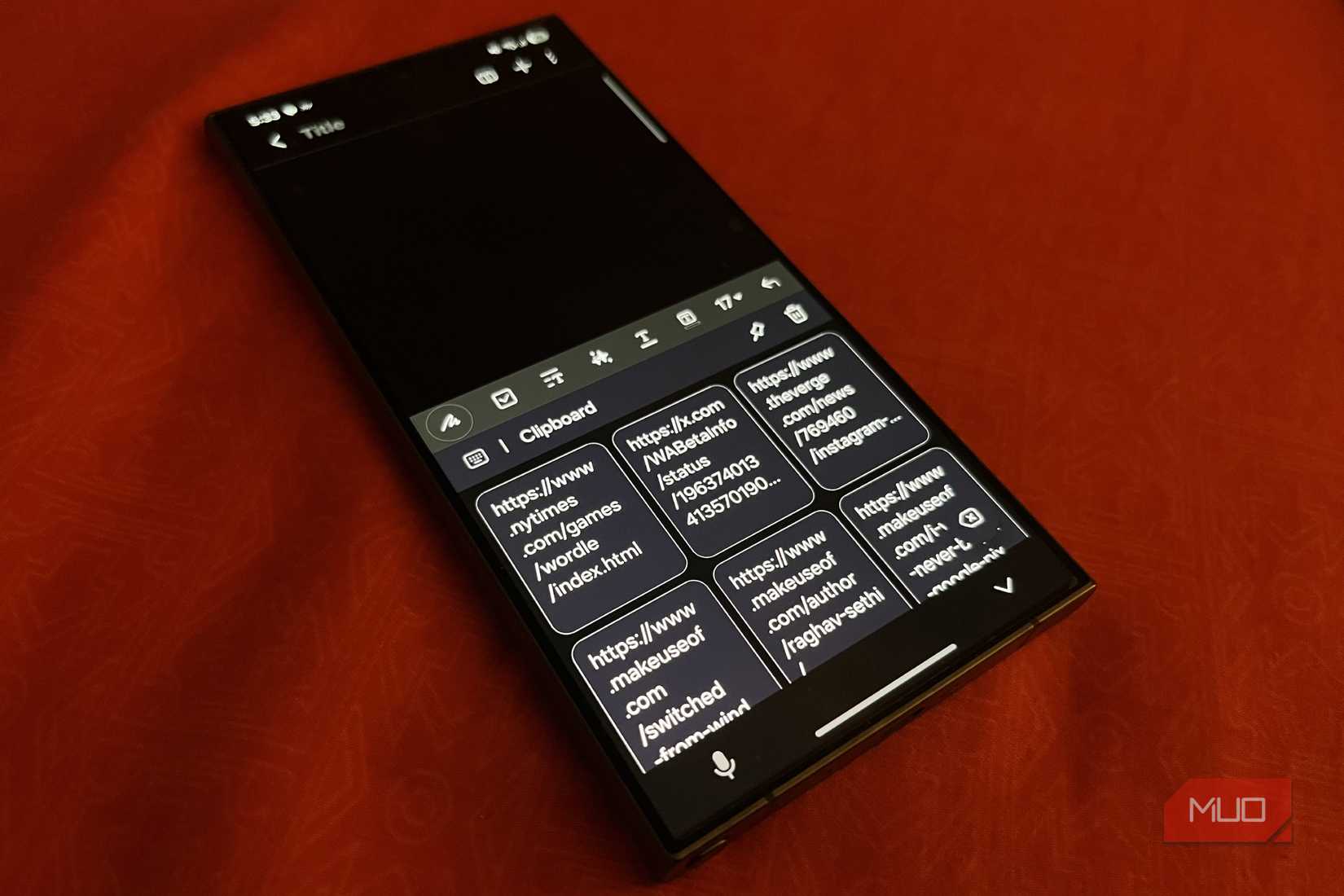
Копирование и вставка становятся гораздо эффективнее, если буфер обмена способен удерживать более одного элемента за раз. Клавиатуры Gboard и Samsung Keyboard умеют хранить несколько недавно скопированных фрагментов, вместо того чтобы каждый раз заменять предыдущий контент новым.
Использование буфера обмена
В зависимости от используемой клавиатуры, буфер обмена может хранить не только текст, но также ссылки и иногда изображения.
Как найти функцию буфера обмена
- Нажмите на любое текстовое поле, чтобы вызвать клавиатуру.
- Найдите иконку буфера обмена на панели инструментов над клавишами.
- Если иконка отсутствует, откройте расширенную панель инструментов или меню клавиатуры.
- Нажмите на любой сохраненный элемент, чтобы вставить его в текущее текстовое поле.
Этот инструмент отлично подходит для ситуаций, когда необходимо перенести несколько фрагментов информации между приложениями. Вместо того чтобы постоянно переключаться между программами, вы можете сначала скопировать адрес, номер телефона и почтовый индекс, а затем один раз сменить приложение и последовательно вставить каждый элемент из буфера.
Вы также можете закреплять записи, которые используете часто, чтобы они оставались доступными даже после того, как временная история буфера обмена будет очищена. Это удобно для хранения адресов электронной почты, ссылок на аккаунты или длинных номеров карт лояльности. Однако хранить пароли и другую конфиденциальную информацию в буфере обмена не рекомендуется.
Распознавание музыки с помощью функции Now Playing
Если вы владелец смартфона Pixel, вам больше не придется напевать мелодии в Google, чтобы узнать название композиции, которую вы услышали в магазине. Функция Google Now Playing автоматически распознает играющую рядом музыку и отображает название трека на экране блокировки.
Процесс идентификации во многом основан на библиотеке песен, хранящейся непосредственно на устройстве, а распознанные композиции собираются в историю, к которой можно вернуться позже. В 2026 году Google вынесла эту функцию из общего меню настроек Pixel в отдельное приложение Now Playing, что значительно упростило работу с историей прослушиваний.
Как пользоваться функцией на смартфоне Pixel
- Если приложение Now Playing от Google не установлено на вашем Pixel, загрузите его из магазина Play Store.
- Откройте приложение и убедитесь, что функция Now Playing активирована.
- Нажмите «История» (History), чтобы просмотреть список недавно распознанных телефоном песен.
Приложение также позволяет выполнять поиск по истории, фильтровать композиции по дате и времени, отмечать треки как избранные и открывать их в подключенном музыкальном сервисе. Now Playing продолжает автоматически распознавать музыку в фоновом режиме, поэтому вам не нужно вспоминать о необходимости открыть приложение, когда вы слышите что-то интересное.
На других смартфонах под управлением Android нет аналогичного пассивного журнала прослушиваний, однако Google по-прежнему позволяет идентифицировать музыку с помощью приложения Google, функции «Обвести для поиска» (Circle to Search), быстрых настроек или ярлыка на главном экране. Поскольку в этих случаях поиск нужно запускать вручную, владельцы Pixel получают значительно более совершенную версию функции автоматического запоминания треков. В любом случае, это гораздо удобнее, чем пытаться удержать в памяти обрывки припева до прихода домой.
Поиск автомобиля на парковке
Мало что заставляет парковку казаться огромной так, как возвращение из торгового центра с осознанием того, что вы совершенно не помните, где оставили автомобиль. Google Maps позволяет сохранить точное местоположение машины еще до того, как вы уйдете.
Сервис ставит на карте специальную отметку парковки, к которой можно вернуться позже, чтобы не блуждать между рядами, постоянно нажимая кнопку поиска на брелоке.
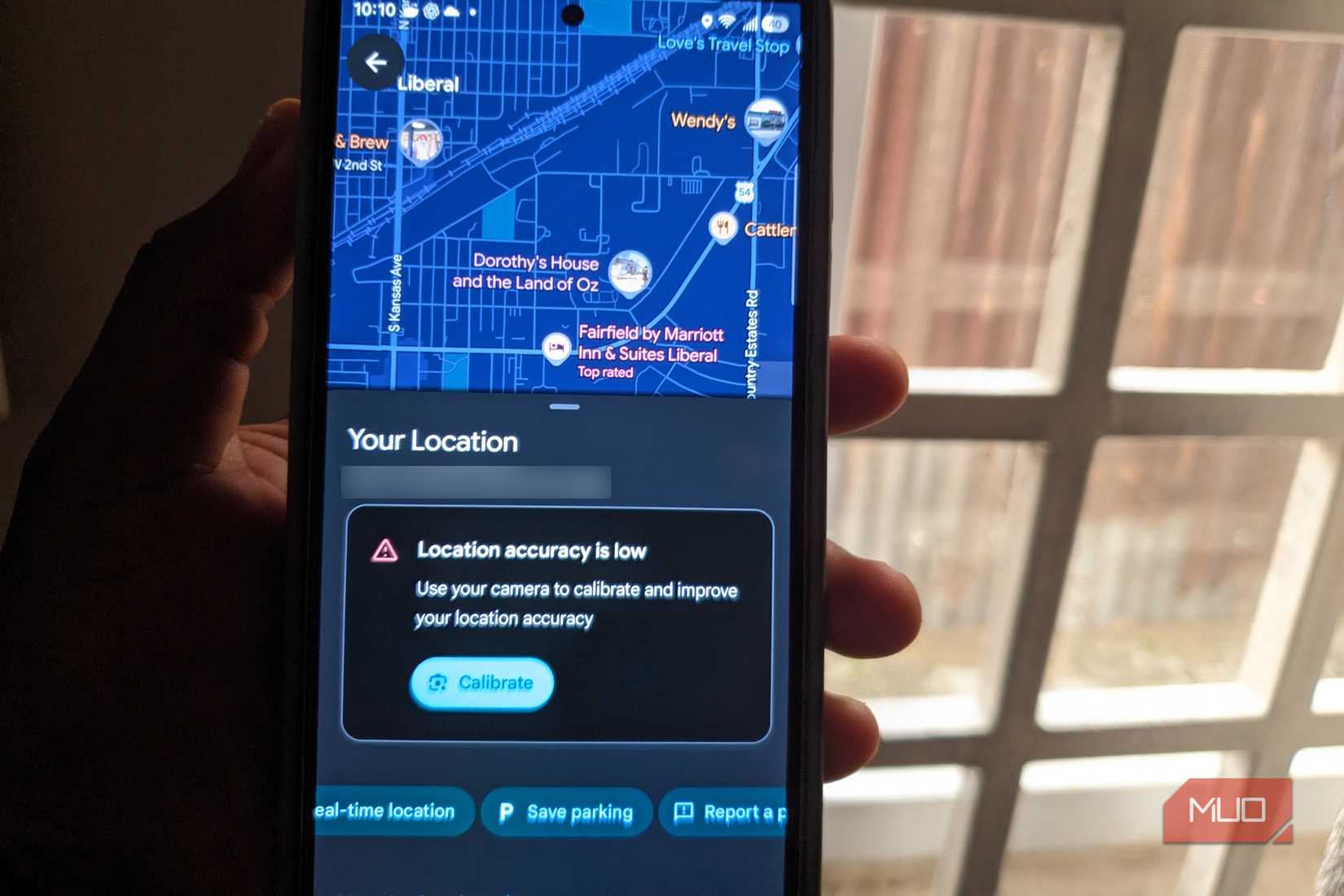
Как сохранить место парковки
- Откройте Google Maps сразу после парковки.
- Нажмите на синюю точку, обозначающую ваше текущее местоположение.
- Выберите опцию «Сохранить парковку» (Save parking).
Google Maps будет удерживать эту отметку до тех пор, пока вы ее не удалите. В дальнейшем вы сможете ввести в поиске карт запрос «Место парковки», чтобы мгновенно вернуться к сохраненной точке.
Эта функция особенно полезна на многоуровневых паркингах: после поиска места парковки вы можете нажать «Дополнительная информация» (More info) и добавить заметку или фотографию с номером уровня или парковочного места. Это позволяет сохранить те данные, которые GPS не всегда может определить самостоятельно.
Хотя Android по-прежнему не может подсказать, зачем вы зашли на кухню, он охотно хранит для вас уведомления, данные сохраненных сетей, скопированный текст, место парковки и множество других цифровых мелочей.