Многие владельцы электроники со временем обнаруживают, что их старые устройства, такие как планшеты Kindle Fire, годами пылятся без дела. Однако такое оборудование можно успешно вернуть к жизни, превратив его во второй монитор для компьютера под управлением Windows или macOS. Это позволяет удобно выводить на дополнительный экран вспомогательный контент, например, электронную почту или окна медиаплееров, оставляя основной дисплей для продуктивной работы.

Подготовка планшета к работе
Первым шагом стало полное восстановление работоспособности устройства. Поскольку планшет долгое время не использовался, аккумулятору потребовались сутки для полной зарядки. Чтобы избежать конфликтов программного обеспечения и избавиться от устаревших данных, целесообразно выполнить сброс до заводских настроек. На Android-устройствах полезно активировать «Параметры разработчика» и разрешить установку приложений из сторонних источников, что обеспечит гибкость при настройке.
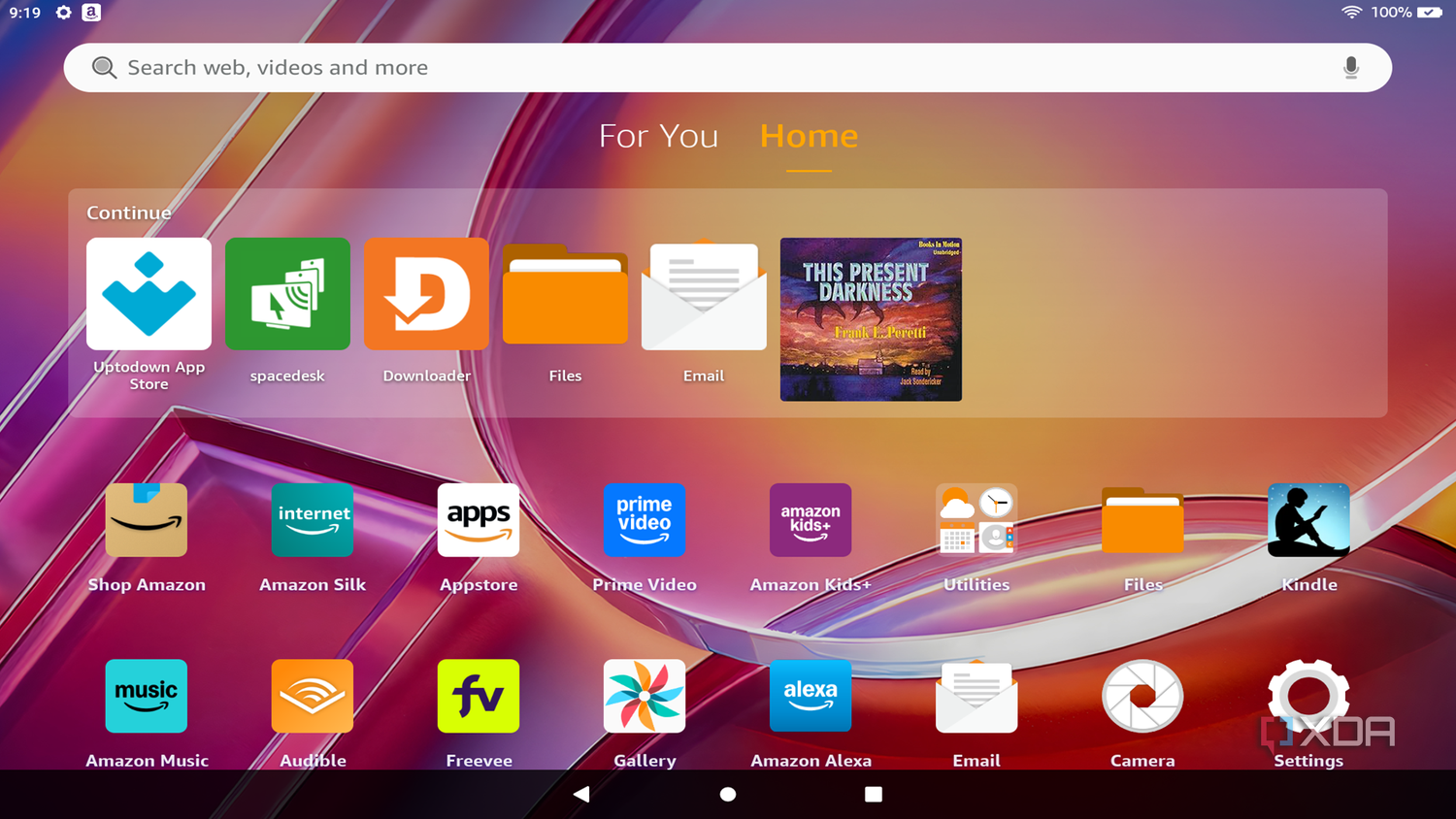
Для связи планшета с компьютером существует несколько программных решений, таких как DuetDisplay, SuperDisplay или Deskreen. В данном случае выбор пал на Spacedesk, так как это приложение позволяет организовать беспроводное соединение. Процесс установки включает загрузку драйвера Spacedesk на компьютер. В системе Windows может потребоваться подтверждение доступа через брандмауэр для корректной работы сетевых компонентов.
Настройка программного обеспечения и подключение
После подготовки ПК необходимо установить приложение-клиент на планшет. В магазине Amazon Appstore оно доступно под названием «Spacedesk Display Screen Cast». В Google Play Store программа значится просто как Spacedesk, при этом функциональность идентична. При необходимости можно установить приложение через APK-файл, но использование официального магазина значительно упрощает задачу.
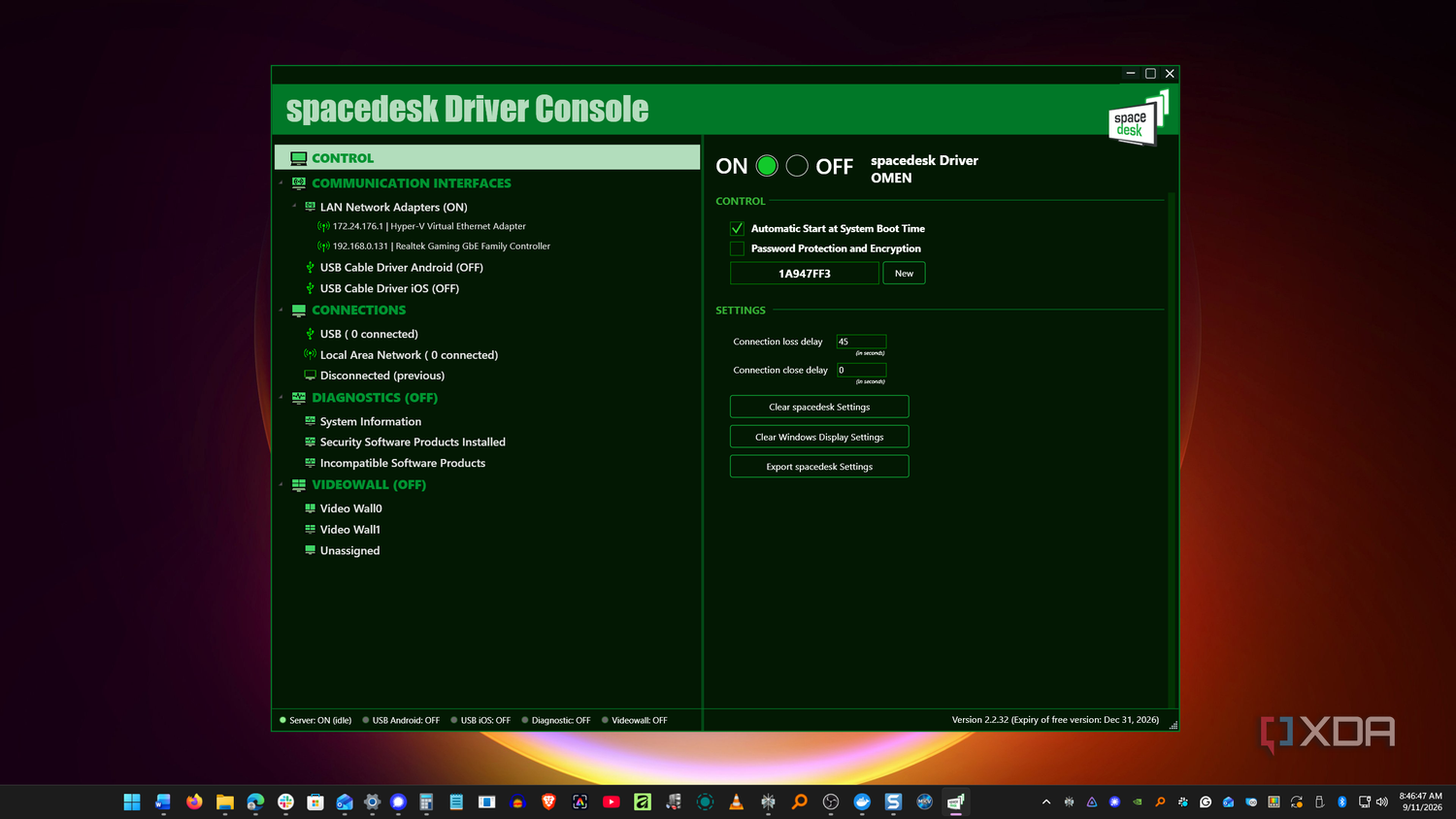
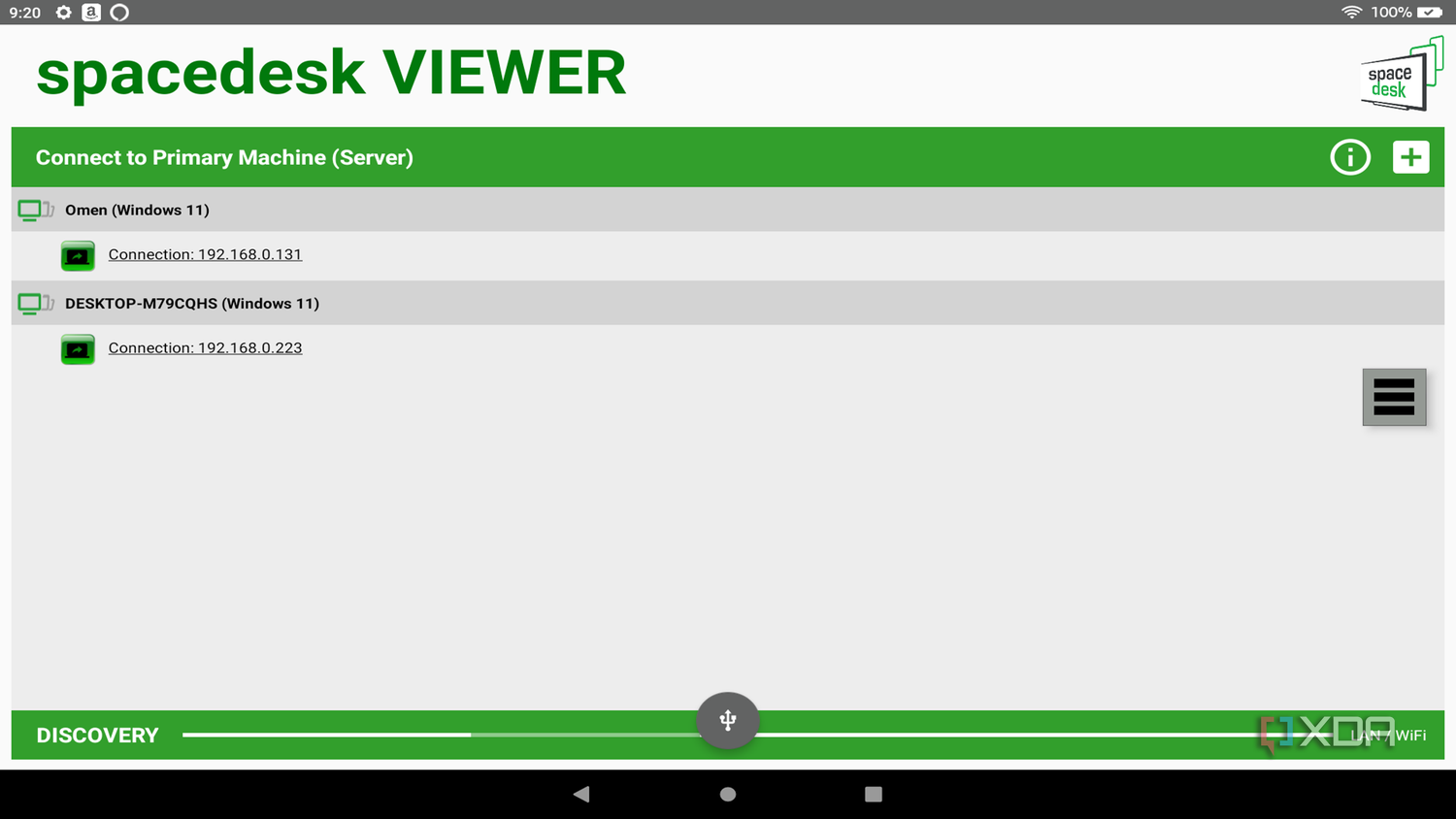
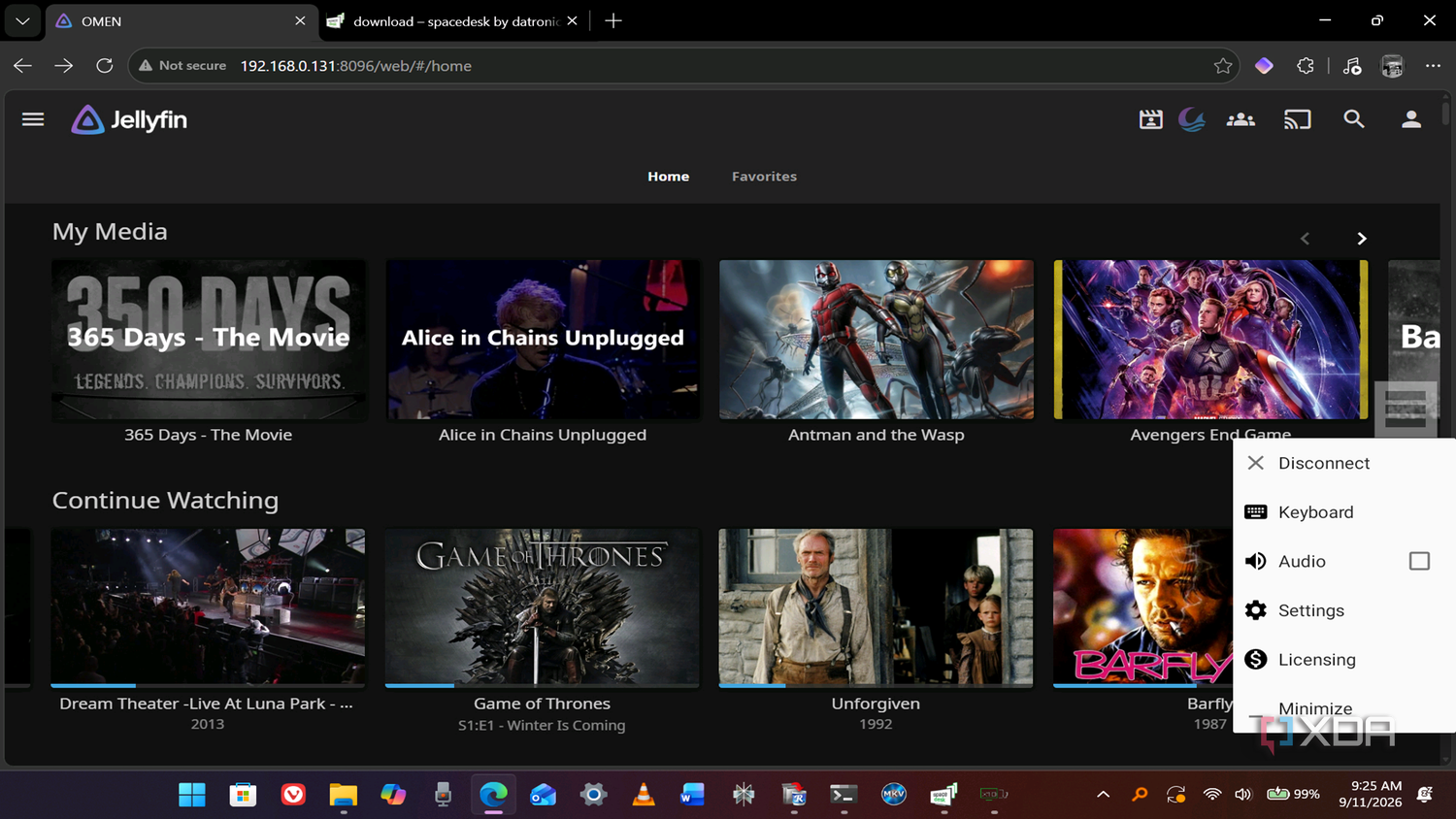
Когда обе части ПО запущены, консоль на компьютере предложит ряд опций: от шифрования соединения и установки пароля до проведения диагностики и сброса настроек дисплея. После запуска приложения на планшете оно автоматически обнаруживает доступные компьютеры в сети. Выбор нужного устройства в списке позволяет установить соединение за несколько секунд.
Оптимизация отображения и физическое размещение
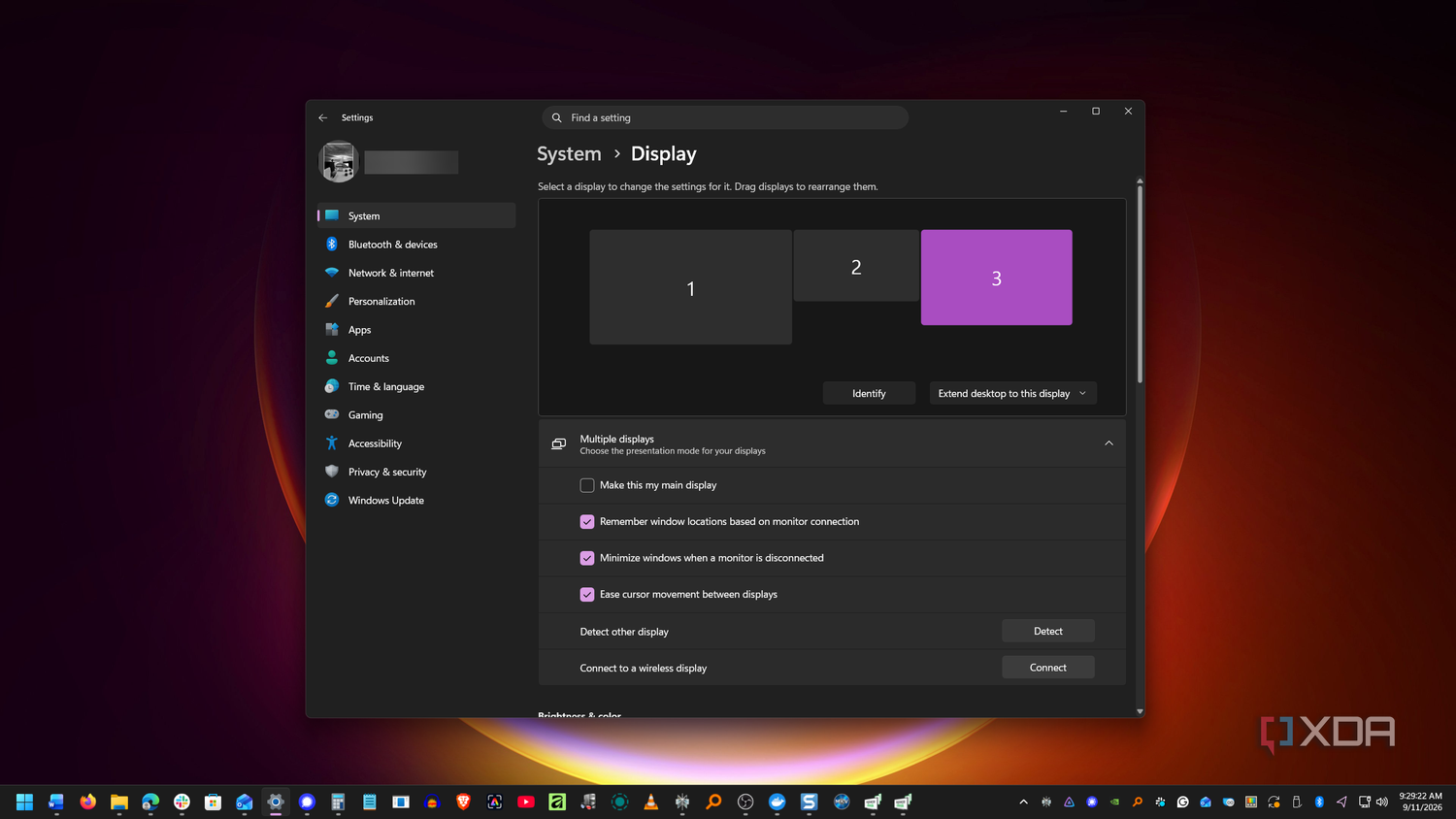
При использовании планшета в качестве второго монитора важно учитывать особенности его компактного 10-дюймового экрана. Для комфортной работы стоит зайти в настройки дисплея Windows и скорректировать разрешение и масштаб. Установка масштабирования на уровне 150% делает элементы интерфейса читаемыми. Также рекомендуется заблокировать ориентацию планшета в альбомном режиме, чтобы виртуальный экран не поворачивался при случайном наклоне устройства.
Для удобного расположения на столе подойдет компактная подставка или рамка для фотографий, которая позволит установить планшет рядом с ноутбуком. Хотя беспроводное соединение в пределах одной сети Wi-Fi наиболее удобно, при желании можно воспользоваться проводным подключением по USB. В этом случае на планшете обязательно должны быть активированы «Параметры разработчика» и «Отладка по USB». Подобное использование старого Kindle Fire позволяет не только подарить устройству вторую жизнь, но и существенно расширить рабочее пространство пользователя.
Нюансы настройки и эксплуатации
Важно понимать, что обычный кабель HDMI-to-USB-A или USB-C не позволит просто «воткнуть» планшет в компьютер для вывода изображения — здесь обязательно требуется промежуточное программное обеспечение. При работе с драйвером Spacedesk на стороне ПК перед пользователем открывается консоль с широким набором функций: вы можете настроить пароль для защиты соединения, включить шифрование данных, выполнить экспорт текущих конфигураций или запустить диагностику в случае возникновения проблем. Программа Spacedesk также поддерживает функцию очистки настроек дисплея Windows, что может быть полезно для корректного отображения виртуального рабочего стола.
Что касается программного обеспечения на стороне планшета, то хотя поиск приложения в Amazon Appstore под названием «Spacedesk Display Screen Cast» является самым простым путем, продвинутые пользователи всегда могут воспользоваться альтернативным методом — ручной установкой APK-файла (sideloading). Это позволяет самостоятельно выбрать конкретную версию клиента, если по какой-то причине стандартная версия из магазина ведет себя нестабильно.
Рекомендации по эргономике и сценариям использования
Опыт использования 10-дюймового экрана в качестве дополнительного дисплея имеет свои особенности. Помимо масштабирования интерфейса до 150%, стоит учитывать, что планшет сохраняет сенсорные возможности. Это значит, что после настройки вы получаете не просто «статичный» монитор, а интерактивную панель: управлять элементами рабочего стола можно с помощью привычных жестов — тапов или свайпов прямо по экрану Kindle Fire.
Вопрос физического размещения устройства решается индивидуально. В прошлом автор использовал специальную док-станцию, превращавшую Kindle Fire HD 10 в подобие Echo-устройства, которое было удобно размещать в кухне или других помещениях. В отсутствие оригинального аксессуара вполне подойдет обычная фоторамка, выполняющая роль подставки. Если вы планируете использовать проводное соединение через USB для снижения задержек, помните: помимо уже упомянутых «Параметров разработчика» и «Отладки по USB», вам может потребоваться дополнительная настройка сетевых параметров, так как проводное соединение в Spacedesk обрабатывается системой иначе, чем беспроводное.

Этот проект по «воскрешению» старого «железа» оказался действительно эффективным решением для расширения рабочего пространства. Использование такого устройства позволяет вынести на второй план экран второстепенные задачи: например, держать открытым почтовый ящик или окно медиаплеера VLC, в то время как основной дисплей ноутбука остается полностью свободным для выполнения ключевых рабочих операций.