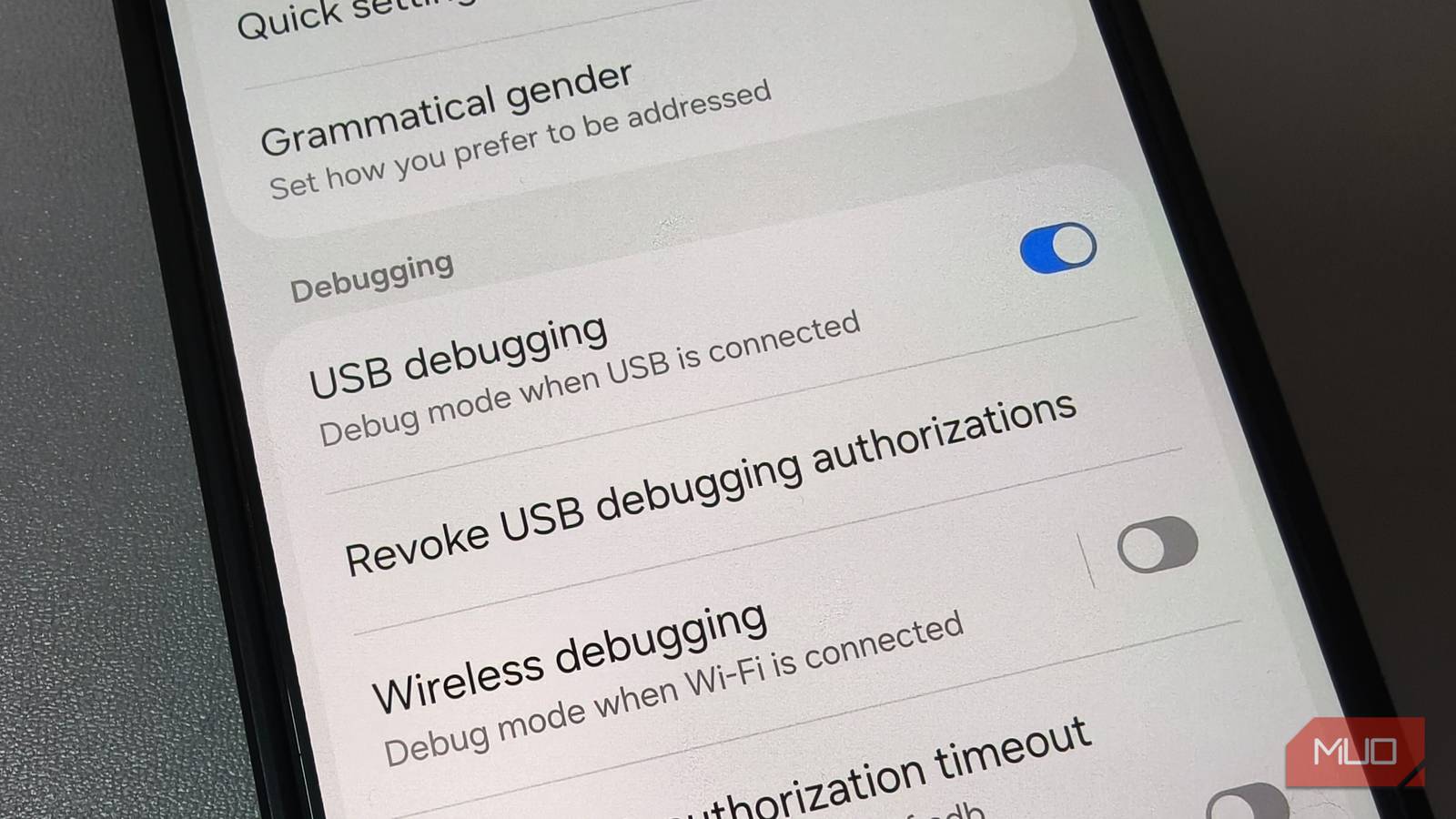
При попытке подключить смартфон серии Samsung Galaxy к компьютеру для передачи данных или работы с инструментами разработчика пользователи часто сталкиваются с тем, что переключатель «Отладка по USB» в разделе «Параметры разработчика» оказывается неактивным. Система делает переключатель серым и не реагирует на нажатия, при этом не предоставляя никаких пояснений о причинах блокировки. Оказалось, что виновником является встроенная защитная функция под названием Auto Blocker («Автоблокировщик»), которая стала активна по умолчанию на устройствах с оболочкой One UI 6.1.1 и новее.
Принцип работы Auto Blocker и ограничения безопасности
Функция Auto Blocker была разработана как комплексный защитный инструмент, работающий в фоновом режиме. Для большинства владельцев смартфонов Samsung, которые пользуются только официальным магазином Google Play или Galaxy Store и заряжают устройство беспроводным способом или через стандартные блоки питания, эта функция остается практически незаметной. Однако она активирует ряд строгих ограничений:
- Запрет на установку приложений из сторонних источников: установка возможна только из одобренных магазинов.
- Блокировка команд через USB: система запрещает выполнение внешних команд и скриптов, поступающих через кабель, что непосредственно приводит к блокировке отладки по USB и команд ADB.
- Message Guard: инструмент для сканирования вложений в мессенджерах на предмет скрытых эксплойтов, которые могут сработать без участия пользователя.
- Запрет на обновление прошивки через USB: предотвращает возможность установки неавторизованных или вредоносных системных обновлений с внешних носителей.
Проблема заключается в том, что в интерфейсе настроек разработчика отсутствует уведомление или ссылка на меню, управляющее этой защитой. Пользователь, столкнувшийся с неактивным переключателем, может ошибочно принять это за программный сбой, неисправный кабель или проблему с драйверами, что заставляет тратить время на перезагрузки и переустановку ПО вместо поиска истинной причины в настройках безопасности.
Как отключить автоматическую блокировку
Чтобы восстановить доступ к расширенным функциям, необходимо вручную изменить настройки системы. Samsung скрывает главный переключатель в разделе безопасности. Путь к нему выглядит следующим образом: перейдите в «Настройки» > «Безопасность и конфиденциальность» > «Автоблокировщик». На этом экране вы можете полностью отключить функцию с помощью одного общего выключателя. Как только вы деактивируете этот параметр, переключатель отладки по USB в меню разработчика моментально станет доступным без необходимости перезагрузки смартфона.
Когда стоит отключать защиту
Отключение Auto Blocker оправдано, если вам необходимо выполнить специфические задачи: извлечение файлов, восстановление данных с поврежденного экрана, запуск инструментов для резервного копирования или тестирование приложений через ADB. Если ваша работа носит разовый характер, вы можете отключить основной тумблер, выполнить все необходимые действия по кабелю, а затем сразу же включить защиту обратно. В устройствах на базе One UI 9 (на примере серии Galaxy S26) Samsung добавила панель отчетов безопасности и более строгий режим «Максимальные ограничения», который полностью исключает физические USB-подключения, однако общая логика работы базовой защиты осталась прежней.
Важно понимать, что Auto Blocker не является ошибкой или багом системы. Это инструмент безопасности, который выполняет свою задачу — предотвращает получение неавторизованного доступа к системе. Знание того, где находится главный выключатель, позволяет опытным пользователям гибко управлять безопасностью своего смартфона, отключая защиту на время проведения технических работ и активируя ее сразу после завершения задач.
Почему «Параметры разработчика» перестают работать
Ситуация, когда переключатель «Отладка по USB» становится неактивным, часто вызывает недоумение, так как Samsung не предоставляет никаких подсказок или всплывающих уведомлений, объясняющих, какая именно настройка блокирует доступ. В интерфейсе меню разработчика нет ни текстовой справки, ни активной ссылки, которая вела бы в раздел «Безопасность и конфиденциальность» > «Автоблокировщик». Из-за этого отсутствия обратной связи пользователи вынуждены тратить часы на безрезультатное устранение неполадок: они перезагружают смартфон, бесконечно включают и выключают режим разработчика или переустанавливают ADB-драйверы на ПК, хотя проблема кроется исключительно в системном ограничении безопасности.
Физическая блокировка USB-команд, встроенная в Auto Blocker, работает как жесткий системный перехватчик (hard system override). Пока эта функция активна, операционная система Android строго запрещает установку низкоуровневых последовательных соединений через порт USB, что делает тумблер отладки неактивным на программном уровне. Как только вы вручную деактивируете защиту в настройках, переключатель «Отладка по USB» мгновенно разблокируется, не требуя даже перезагрузки устройства.
Эволюция функции в новых версиях системы
Хотя логика работы Auto Blocker остается консервативной, Samsung продолжает развивать этот инструмент. В One UI 9, представленной в линейке Galaxy S26, компания не стала менять алгоритм воздействия на инструменты разработчика, однако сфокусировалась на прозрачности безопасности. В частности:
* **Панель отчетов безопасности:** теперь система позволяет отслеживать заблокированную фоновую активность с помощью графиков (за последние 7 дней или месяц).
* **Режим «Максимальные ограничения»:** этот режим стал еще более строгим. Теперь он не просто блокирует определенные команды, а полностью пресекает любые физические USB-подключения, включая передачу данных.
Важно отметить, что оба нововведения дополняют, а не изменяют базовые правила, установленные для устройств с One UI 6.1.1. Для рядового пользователя, не прибегающего к отладке, эти изменения делают защиту более наглядной, не создавая новых неудобств в повседневной эксплуатации.
Практические советы по использованию
Auto Blocker — это «невидимый щит», который изначально задумывался как инструмент для защиты обычных пользователей от атак через кабель и установки вредоносного ПО. Поскольку большинство владельцев Galaxy не используют командную строку и обновляют приложения исключительно через официальные магазины, работа функции в фоновом режиме остается для них абсолютно незаметной.
Тем не менее, для разработчиков, технических специалистов и продвинутых пользователей, которым необходим доступ к серийному подключению через кабель, знание принципов работы этого «предохранителя» критически важно:
* **Временное отключение:** Если вам нужно выполнить разовую задачу (например, извлечь файлы или провести отладку приложения), наиболее безопасным подходом будет отключение функции только на время сессии с последующей немедленной активацией.
* **Управление уровнями защиты:** В меню «Автоблокировщик» вы можете управлять уровнями защиты: можно держать активными базовые протоколы безопасности, при этом отдельно настраивая режим «Максимальных ограничений» в нижней части раздела настроек.
Samsung явно не планирует добавлять поясняющие подсказки в интерфейс разработчика в ближайшем будущем. Поэтому стоит воспринимать блокировку как штатную работу системы безопасности: «невидимый щит» превращается в «кирпичную стену» лишь тогда, когда вы пытаетесь выйти за рамки стандартных сценариев использования смартфона. Понимание того, где находится главный выключатель, позволяет сохранить баланс между удобством работы с инструментами Android и защитой устройства от несанкционированных команд.