Когда хранилище Gmail приближается к пределу своего объема, многие пользователи сразу задумываются о покупке подписки Google One. Однако зачастую проблема кроется не в количестве писем, а в их содержимом: накопленных за годы тяжелых вложениях, забытых файлах и устаревших цепочках переписки. Вместо увеличения платного пространства можно провести эффективную «генеральную уборку» почты.
Поиск писем с самыми большими вложениями
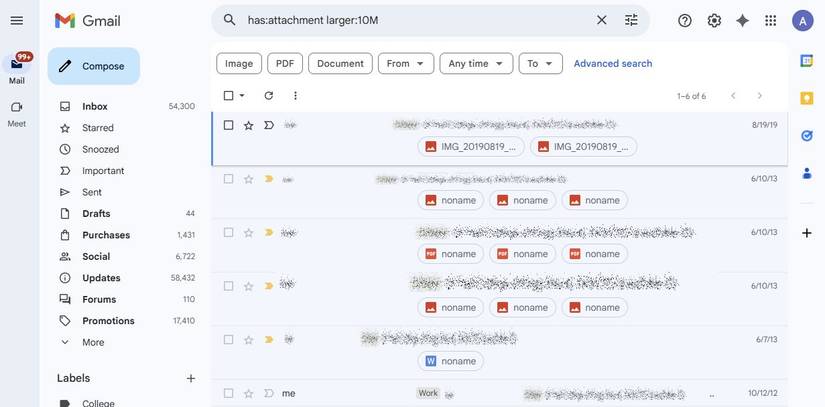
Первым делом стоит сфокусироваться на сообщениях, занимающих больше всего места. Для этого в поисковой строке Gmail нужно ввести команду has:attachment larger:10M. Этот фильтр покажет все письма с файлами тяжелее 10 МБ. Часто в них хранятся старые рабочие документы, фотографии с мероприятий или презентации, которые уже давно не нужны. Удаление таких сообщений позволяет освободить значительный объем памяти гораздо быстрее, чем ручная чистка тысяч мелких писем.
Очистка папок с акциями и социальными уведомлениями
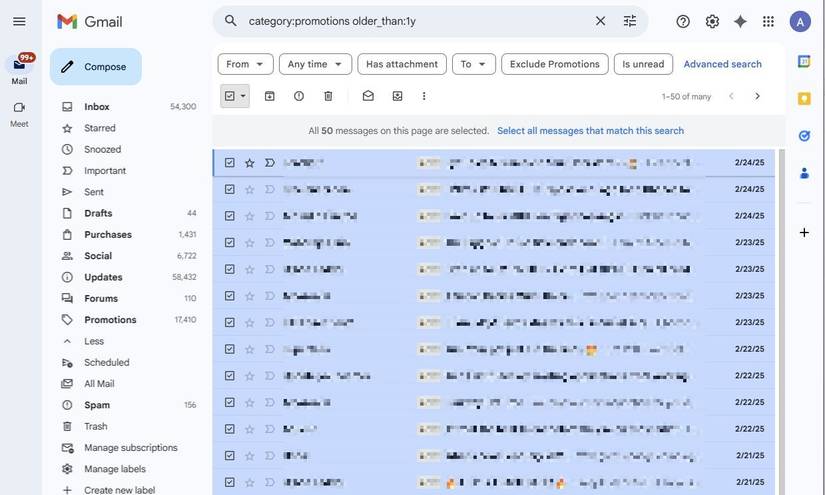
Маркетинговые и рекламные рассылки быстро загромождают ящик. Чтобы избавиться от них массово, используйте поиск по категориям и дате. Ввод команды category:promotions older_than:1y отфильтрует все рекламные предложения старше года. После этого достаточно нажать на чекбокс выбора вверху, выбрать пункт «Выбрать все сообщения, соответствующие этому поиску» и удалить их через иконку корзины. Аналогичную операцию стоит проделать для вкладки социальных сетей, введя category:social older_than:1y. Важным дополнением станет отписка от навязчивых рассылок: кнопка «Отписаться» (Unsubscribe) обычно расположена рядом с именем отправителя в верхней части письма или в самом его низу.
Удаление ненужных типов файлов
Если после базовой очистки место все еще требуется, можно отфильтровать содержимое ящика по расширению файлов. Используя команду filename:, можно сгруппировать старые документы: например, filename:pdf, filename:zip, filename:ppt или filename:mp4. Это помогает быстро найти и удалить забытые презентации, архивы и медиафайлы, которые когда-то требовались, но теперь лишь занимают место.
Очистка корзины и папки «Спам»
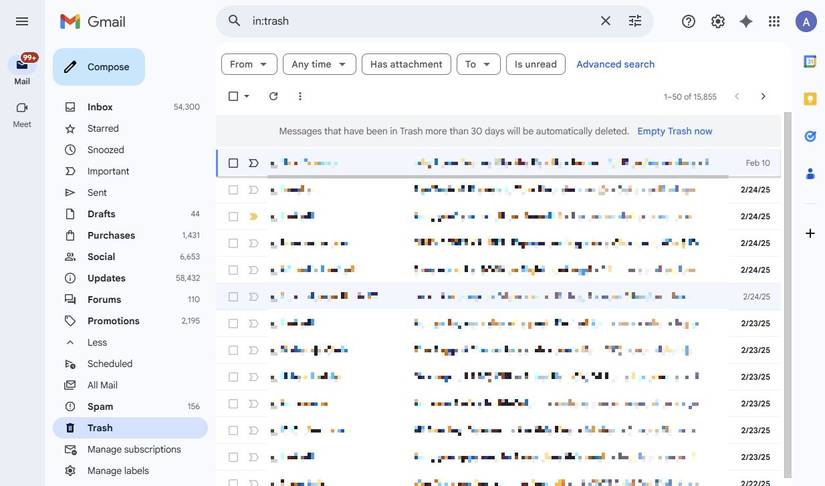
Многие пользователи забывают, что после удаления письма не исчезают из хранилища сразу, а перемещаются в «Корзину», где хранятся еще до 30 дней. То же самое касается и «Спама». Чтобы не ждать автоматического удаления, необходимо зайти в соответствующие разделы в боковом меню и вручную нажать «Очистить корзину сейчас» и «Удалить все сообщения из спама сейчас». Этот простой шаг моментально высвобождает заблокированное пространство.
Правильные привычки для поддержания чистоты
Чтобы избежать повторного накопления цифрового мусора, стоит внедрить несколько простых правил:
- Использовать разные адреса для регистрации в интернет-магазинах и для важных личных или банковских уведомлений.
- Удалять письма с вложениями сразу после того, как нужный файл был сохранен на устройство.
- Регулярно проводить пакетную очистку папки «Акции».
- Сразу отписываться от рассылок, которые вы не открываете более одного-двух раз.
Комплексный подход, включающий целенаправленный поиск, массовое удаление и очистку временных папок, позволяет эффективно управлять пространством в облаке без перехода на платные тарифы Google One.
Как эффективно управлять местом в Gmail и не переплачивать
Многие пользователи ошибочно полагают, что единственный способ борьбы с заполнением хранилища — это покупка дополнительного пространства через Google One. Однако детальный анализ показывает, что зачастую проблема заключается не в общем количестве входящих сообщений, а в конкретных «тяжеловесах», которые годами пылятся в архивах. Разумный подход к очистке позволяет не только вернуть свободные гигабайты, но и навести порядок в цифровой жизни без дополнительных трат.
Точечная работа с вложениями
Поиск по параметру has:attachment larger:10M — это лишь отправная точка. Вы можете варьировать размер файла, подстраивая поиск под свои нужды, если хотите действовать более агрессивно. Помимо случайных крупных вложений, особое внимание стоит уделить регулярным отчетам, сканам документов и медиафайлам, которые приходят от определенных сервисов. Зачастую удаление десятка таких писем приносит куда больше свободного места, чем очистка сотен незначительных уведомлений. Работа с «самыми крупными нарушителями» делает процесс уборки психологически комфортным: вы видите результат практически мгновенно, и задача перестает казаться невыполнимой.
Стратегия избавления от рассылок
Массовое удаление старых промо-писем требует внимательности к деталям. Когда вы используете команду category:promotions older_than:1y, критически важно нажать именно на опцию «Выбрать все сообщения, соответствующие этому поиску», которая появляется в верхней части интерфейса после выделения текущей страницы. Без этого действия вы удалите лишь несколько десятков писем, которые видны на экране, оставив тысячи других сообщений нетронутыми в архиве. Повторение этого алгоритма для вкладки category:social older_than:1y дает существенный прирост свободного места, а визуальный вид папки «Входящие» становится гораздо более опрятным.
Оптимизация входящего потока
Удаление текущего мусора дает лишь временный эффект, если продолжать подписываться на всё подряд. При проведении чистки стоит сразу отсекать «источники» беспорядка. Если вы заметили, что определенный отправитель постоянно занимает место в вашем ящике бесполезными уведомлениями — не просто удаляйте их, а сразу используйте встроенную функцию отписки. Она может находиться как рядом с именем отправителя в верхней части интерфейса Gmail, так и мелким шрифтом в самом низу письма. Сокращение объема входящего потока — лучший способ минимизировать необходимость в будущих чистках.
Поиск по форматам файлов
Фильтрация по типу расширения — один из самых мощных инструментов для тех, кто использует почту в качестве файлового хранилища. Команды вида filename:pdf, filename:zip, filename:ppt или filename:mp4 позволяют выявить забытые презентации с конференций, временные архивы или учебные материалы. Это гораздо эффективнее, чем просто пролистывать ленту почты или сортировать её по дате. Вы удаляете файлы, которые когда-то скачали на компьютер, и потребность хранить их копию в облаке Gmail полностью отпадает. Такой подход помогает быстрее находить именно тот «цифровой балласт», который не несет никакой ценности.
Почему важна немедленная очистка корзины
Многие недооценивают критичность финального этапа — опустошения корзины и папки спама. Gmail устроен так, что после нажатия кнопки «Удалить» письма не исчезают из хранилища безвозвратно, а продолжают занимать квоту в течение 30 дней. Если вы находитесь в ситуации, когда место закончилось прямо сейчас и нужно срочно освободить хотя бы несколько мегабайт для приема новых сообщений, ожидание автоматического удаления — не ваш вариант. Принудительная очистка через пункты «Empty Trash now» и «Delete all spam messages now» в соответствующих разделах боковой панели Gmail — единственный способ мгновенно вернуть контроль над своим облачным пространством.
Новые привычки для долгосрочного результата
Главный секрет поддержания чистоты в почте — изменение модели поведения. В дальнейшем стоит разделять сферы ответственности: заведите отдельный адрес для интернет-магазинов, скидочных купонов и регистрации на сомнительных ресурсах, чтобы основной рабочий или личный ящик оставался свободным от маркетингового шума. Если вы скачали файл из почты, возьмите за правило сразу удалять письмо, если оно не содержит важной переписки. Регулярная очистка папки «Акции» раз в несколько недель занимает считанные минуты, предотвращая накопление «снежного кома» из писем, который потом придется разгребать часами. Эти простые действия помогут вам навсегда забыть о системных предупреждениях Google о нехватке памяти.