Visual Studio Code давно вышел за рамки простого инструмента для программирования. Изначально начав с хранения черновиков статей рядом с кодом, я пришел к тому, что теперь использую редактор как основное рабочее пространство для написания текстов, планирования задач и ведения проектов. Такой подход позволил сократить переключение между разными приложениями в течение дня.
Организация рабочего пространства через Markdown
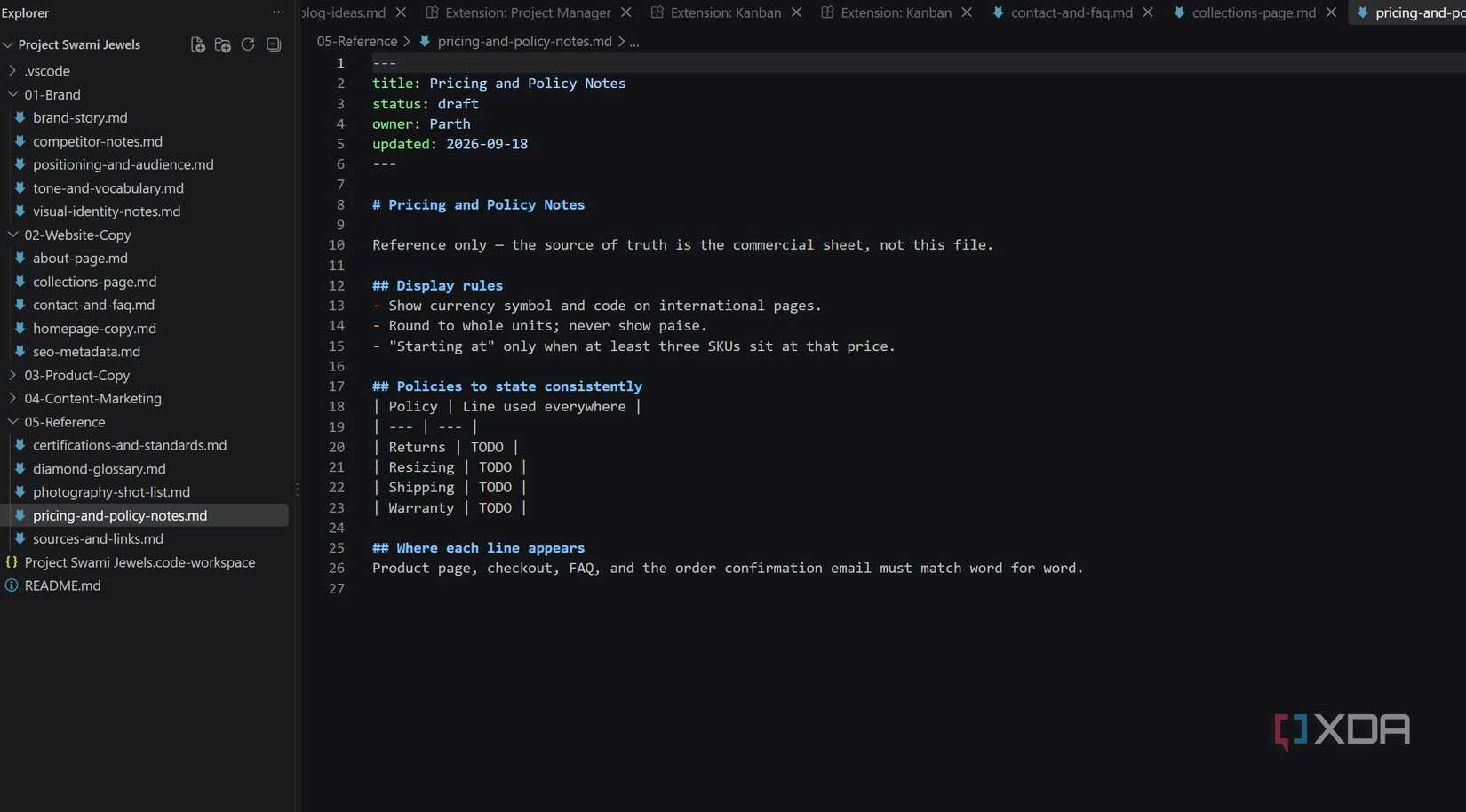
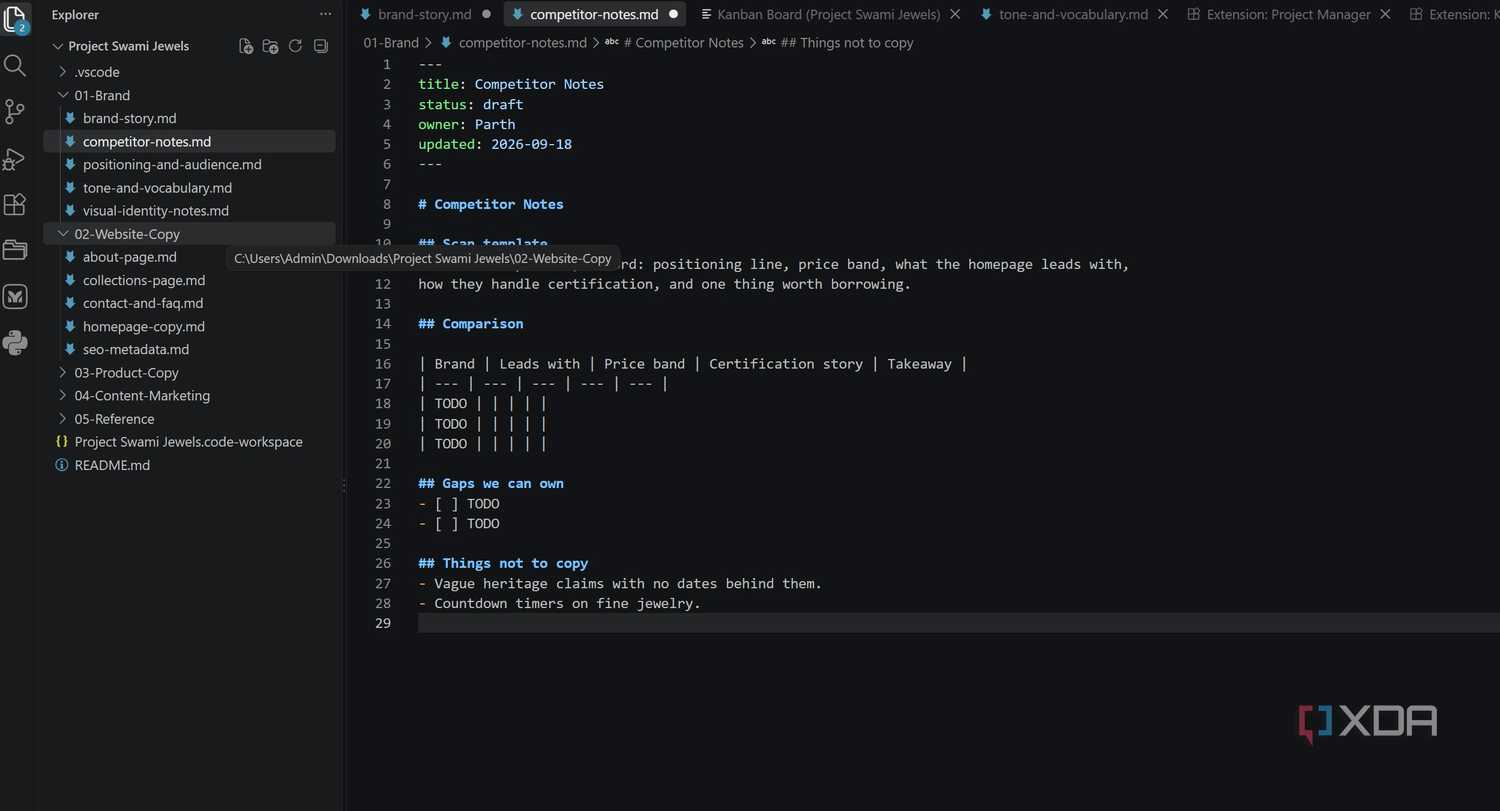
Ключевым изменением стало создание выделенного рабочего пространства (workspace) для каждого проекта вместо хранения файлов в беспорядке. Теперь все необходимые материалы — черновики, исследования, справочные данные и списки дел — находятся под рукой в одной структуре папок.
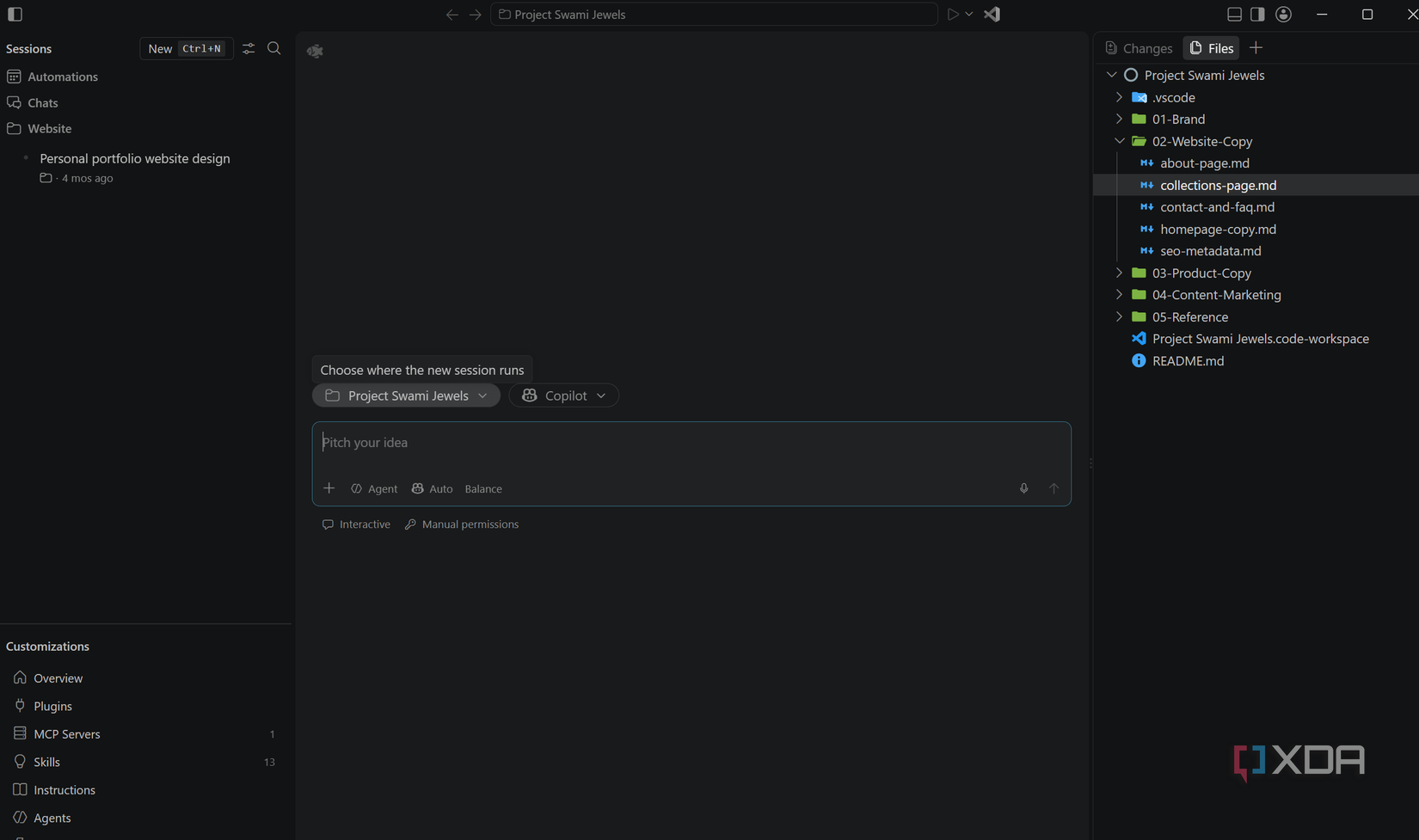
На примере проекта для сайта клиента Swami Jewels это выглядит так: внутри VS Code я создал папки для SEO-заметок, текстов страниц, технических требований и рабочих файлов. В одной среде соседствуют файлы homepage.md, about.md, чек-листы и описание продукта. Формат Markdown сделал этот процесс максимально удобным: я могу создавать заголовки, таблицы, списки, добавлять ссылки и цитаты без необходимости использовать панели форматирования в сторонних текстовых процессорах.
Поиск и многооконный режим для продуктивности
По мере роста проекта встроенный поиск VS Code становится незаменимым инструментом. Я могу за секунды найти нужную информацию во всех документах, относящихся к одному клиенту, будь то SEO-заметки, описания товаров или специфические требования к разработке.
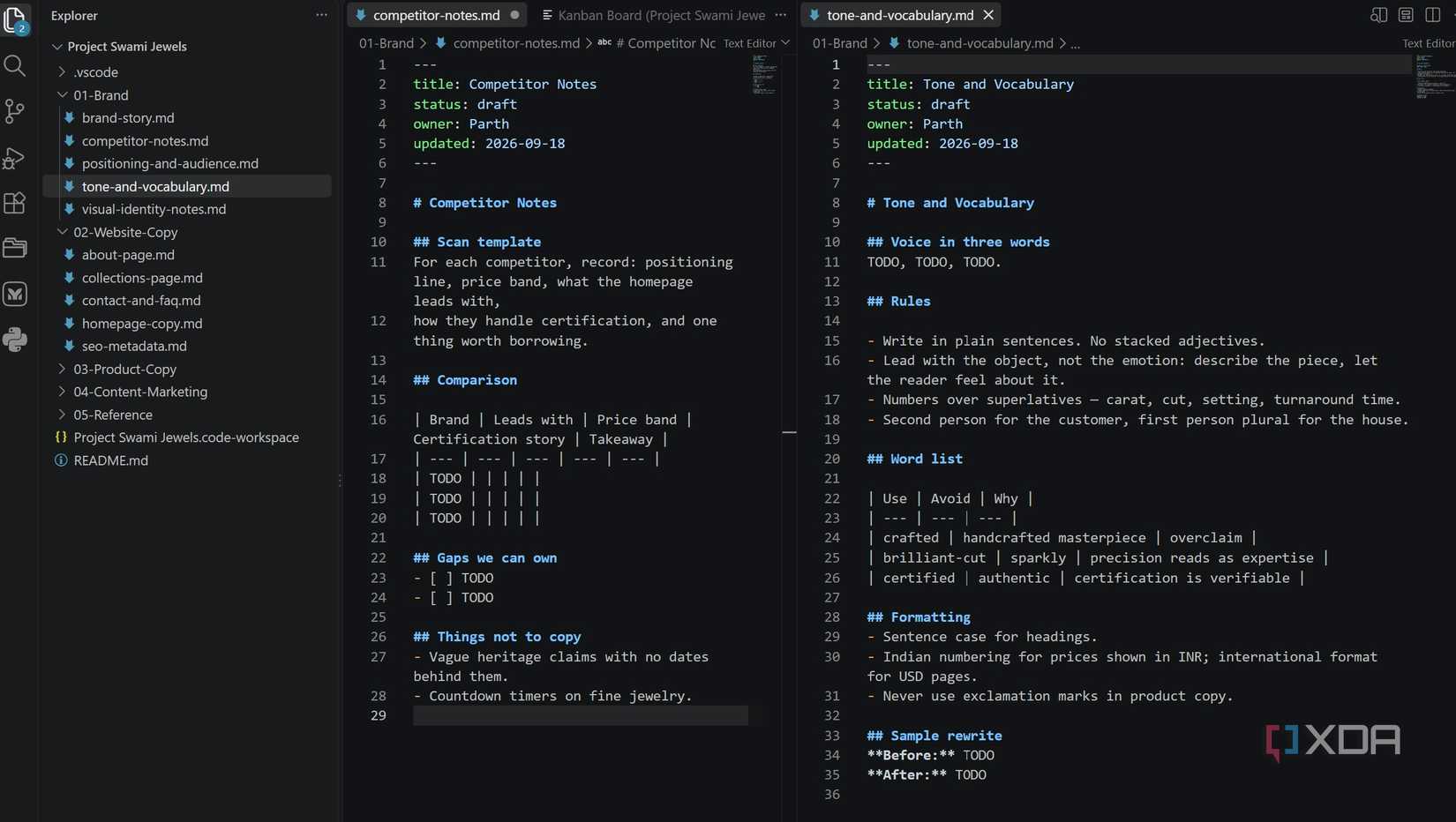
Функция разделения экрана (split view) кардинально изменила мой подход к работе с документами. Я часто открываю основной черновик в одной части экрана, а справочные материалы или результаты исследований — в другой. Например, при работе над custom-rings.md на одной стороне может быть открыт сам текст, а на другой — SEO-рекомендации или бриф проекта. Это избавляет от постоянного переключения между вкладками и помогает при редактировании сложных материалов, позволяя сравнивать варианты текста в реальном времени.
Расширения для визуализации и планирования
Сила VS Code раскрывается с помощью расширений, которые позволяют адаптировать среду под конкретные задачи:
- Excalidraw помогает визуализировать структуру сайта и набрасывать идеи на ранних этапах проекта.
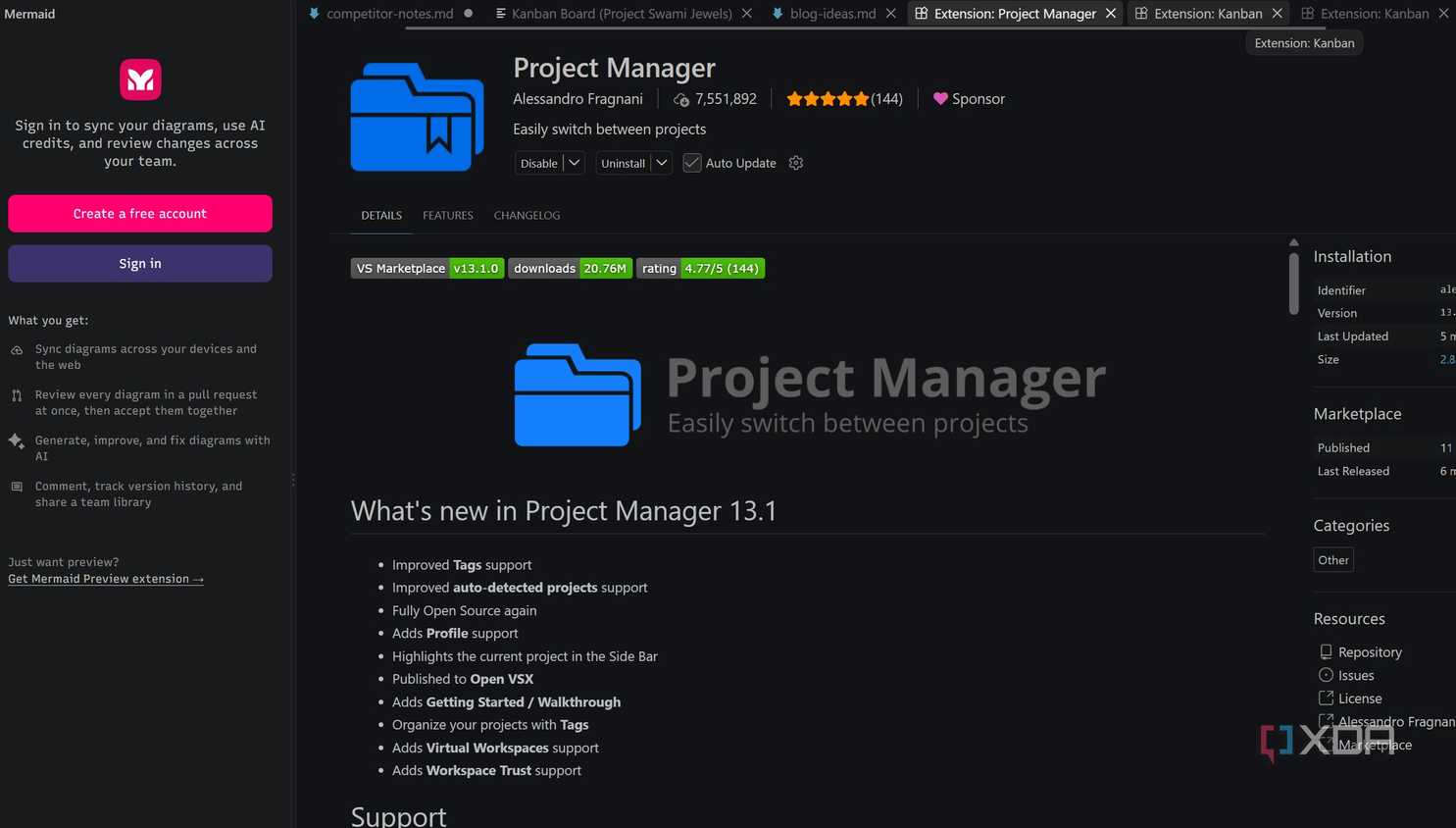
- Mermaid позволяет создавать блок-схемы и диаграммы с помощью простого текстового синтаксиса, не покидая редактор. Это удобно для отображения бизнес-процессов, например, пути клиента от запроса на изготовление кольца до финальной доставки.
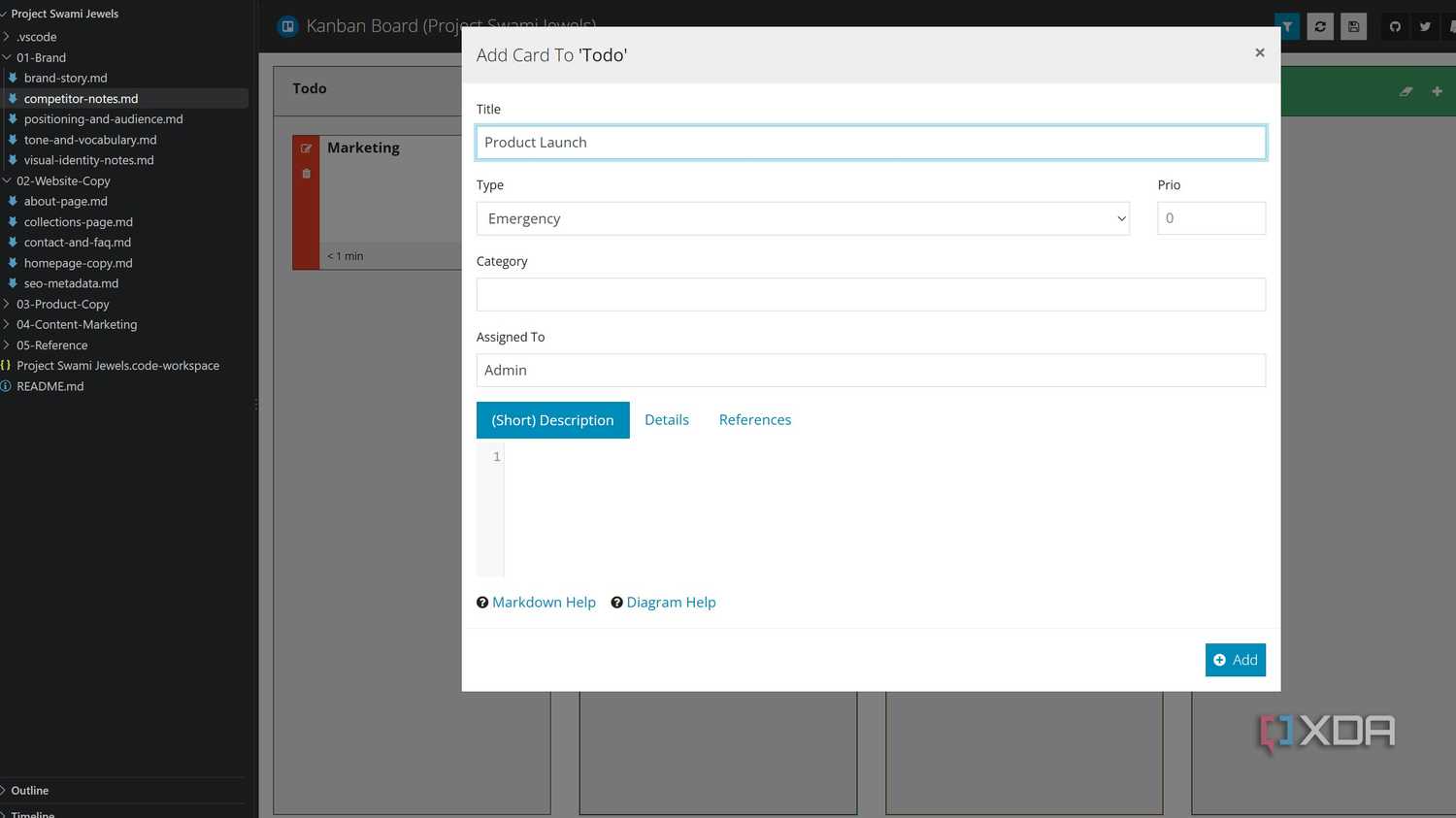
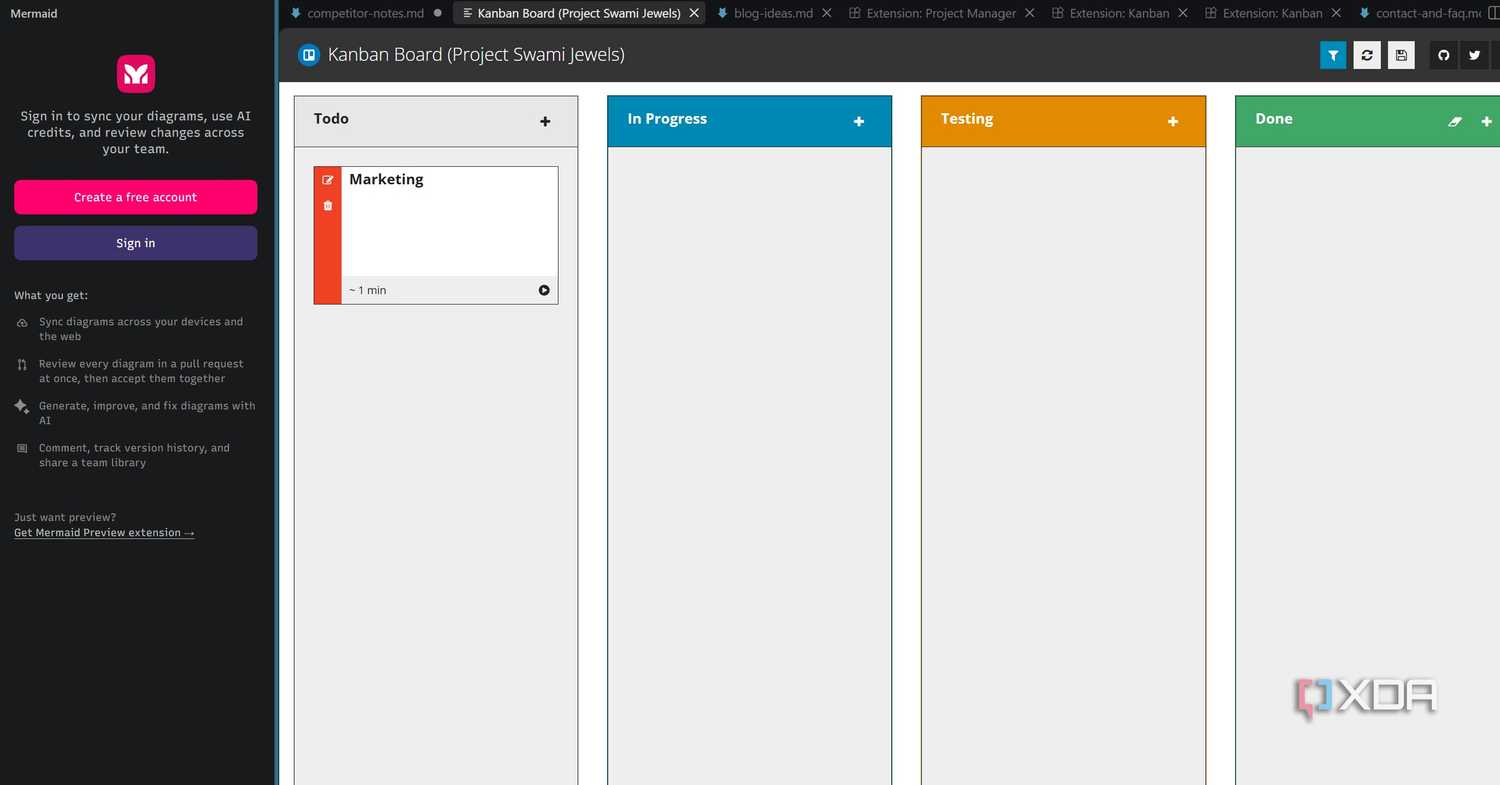
- Расширения для Kanban-досок позволяют перенести управление задачами непосредственно в интерфейс редактора. Я создаю колонки для идей, исследований, написания и проверки, перемещая элементы по мере выполнения работы.
Интеграция искусственного интеллекта
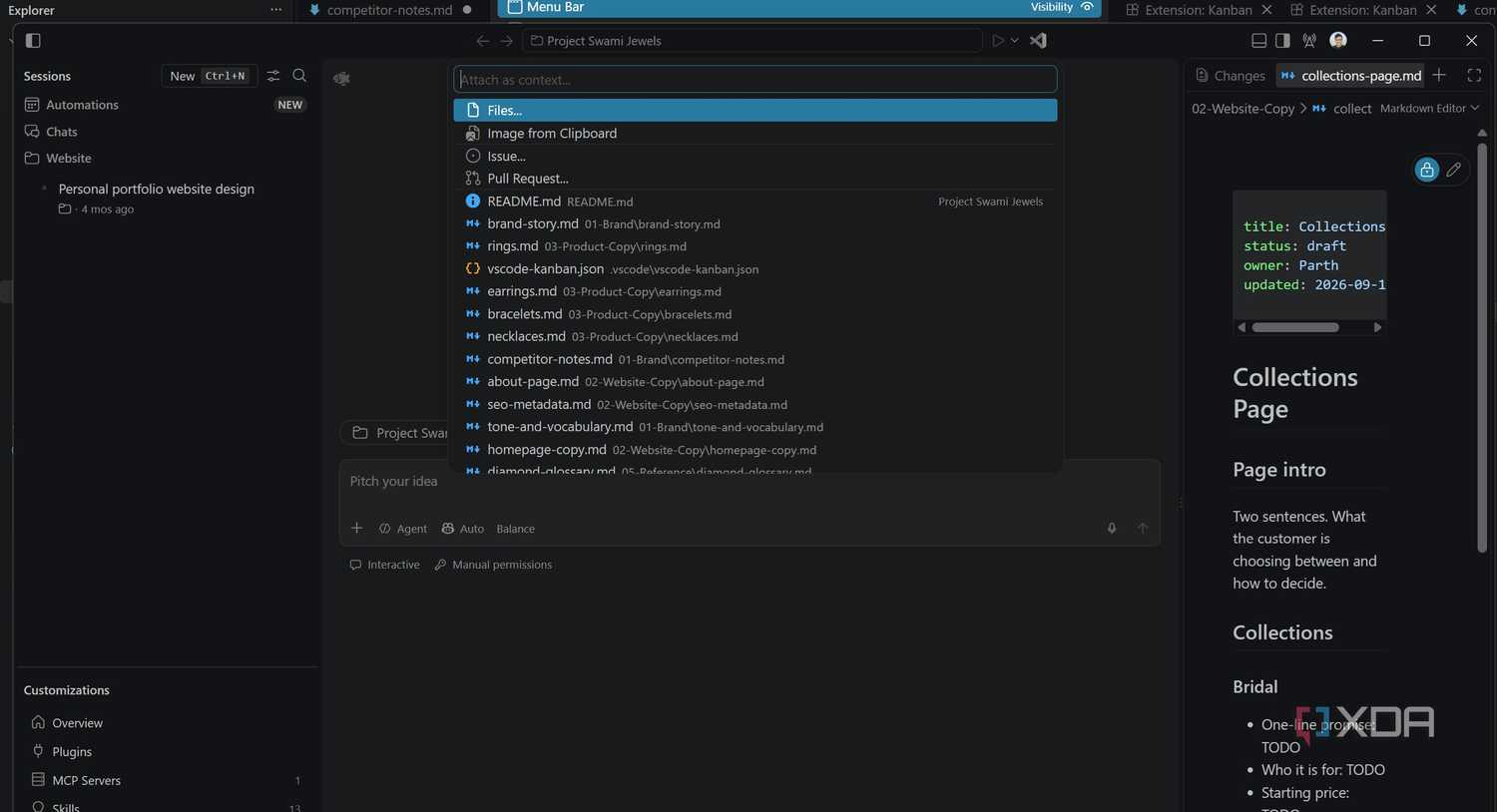
Функции ИИ органично дополняют мою рабочую среду. Поскольку все черновики, заметки и технические данные уже находятся в рабочем пространстве, я могу привлекать ИИ-агентов непосредственно к контексту проекта, избегая копирования данных между приложениями. ИИ помогает мне резюмировать исследования, дорабатывать структуру текста, предлагать варианты заголовков и даже создавать быстрые макеты веб-страниц для встреч с клиентами. Новый менеджер агентов (Agents Manager) предоставляет централизованную панель для мониторинга всех сессий и управления ими.
VS Code не заменяет специализированные приложения для всех задач, но для моего повседневного ритма он стал универсальным хабом. Объединение Markdown, рабочих пространств, расширений и ИИ в одной программе свело количество отвлекающих факторов к минимуму, сделав процесс управления проектами намного эффективнее.
Масштабирование проектов и работа с контентом
Когда проект начинает разрастаться, организация структуры становится критически важной. В случае с Swami Jewels я не просто храню разрозненные файлы, а создаю целостную экосистему, где черновики контента, спецификации для кастомных заказов колец и даже база данных находятся в одном «окне». Использование Markdown здесь — не просто эстетическое решение, а способ поддержания чистоты рабочей среды. Я могу структурировать страницу продукта, используя заголовки H2 и H3, вставлять таблицы с техническими требованиями, чек-листы в конце документа и ссылки на внешние источники, не отвлекаясь на перегруженные панели форматирования типичных текстовых процессоров.
Разделение экрана (split view) критически важно при работе над сложными правками. Возможность держать открытым custom-rings.md с одной стороны и SEO-бриф или исходные требования клиента с другой позволяет моментально проверять целевые ключевые слова и придерживаться нужного тона повествования (tone guidelines). Это принципиально меняет подход к рерайтингу: я могу сравнивать исходный текст с новым вариантом «плечом к плечу», что минимизирует риск потери смысла или упущения важных деталей проекта.
Расширение функционала: от визуализации до Kanban
Настоящая мощь VS Code открывается, когда вы подстраиваете расширения под конкретные этапы работы. На начальных стадиях, когда нет смысла сразу писать чистовой текст, я использую Excalidraw в качестве холста. Это позволяет «набросать» концепты, соединить разные идеи и визуализировать связи между разделами будущего сайта. Для более строгих схем отлично подходят диаграммы Mermaid. Поскольку они основаны на текстовом синтаксисе, мне не нужно покидать редактор: я могу быстро нарисовать карту всего пути клиента — от отправки запроса на изготовление украшения до этапа дизайна, утверждения и финальной доставки заказа.
Что касается управления задачами, расширения позволяют реализовать формат Kanban прямо внутри редактора. Я создаю колонки: «Идеи», «Исследования», «Написание», «Проверка». Перемещение карточек между ними по мере продвижения проекта дает наглядное представление о статусе работ. Конечно, это решение не претендует на полную замену профессиональных сервисов вроде Trello, но для небольших проектов, где мне не нужна избыточность, такой функциональности вполне достаточно для поддержания дисциплины.
ИИ как полноценный участник рабочего процесса
Интеграция ИИ стала финальным штрихом в превращении VS Code в мой личный хаб продуктивности. Поскольку все мои исследования, примечания и черновики уже находятся в рамках одного рабочего пространства, мне не нужно копировать и вставлять информацию в сторонние чат-боты. ИИ-агенты получают доступ к актуальному контексту проекта напрямую. Это позволяет решать широкий спектр задач: от очистки «грязных» заметок и мозгового штурма альтернативных заголовков до подготовки быстрых макетов для клиентских встреч. Появление окна Agents Manager вывело этот опыт на новый уровень, предоставив централизованное место для контроля сессий, что делает работу над несколькими проектами параллельно гораздо более упорядоченной.