Современные киберугрозы часто действуют скрытно, стараясь избежать обнаружения, чтобы собирать конфиденциальную информацию в течение длительного времени. Хотя многие привыкли ассоциировать заражение компьютера с назойливыми всплывающими окнами, нынешние атаки, включая программы-вымогатели, могут быть крайне незаметными. Подозрения в наличии вредоносного ПО должны возникнуть, если ПК стал работать медленнее, чаще зависать или если вы заметили появление странных фоновых процессов.
Использование встроенных средств Microsoft Defender
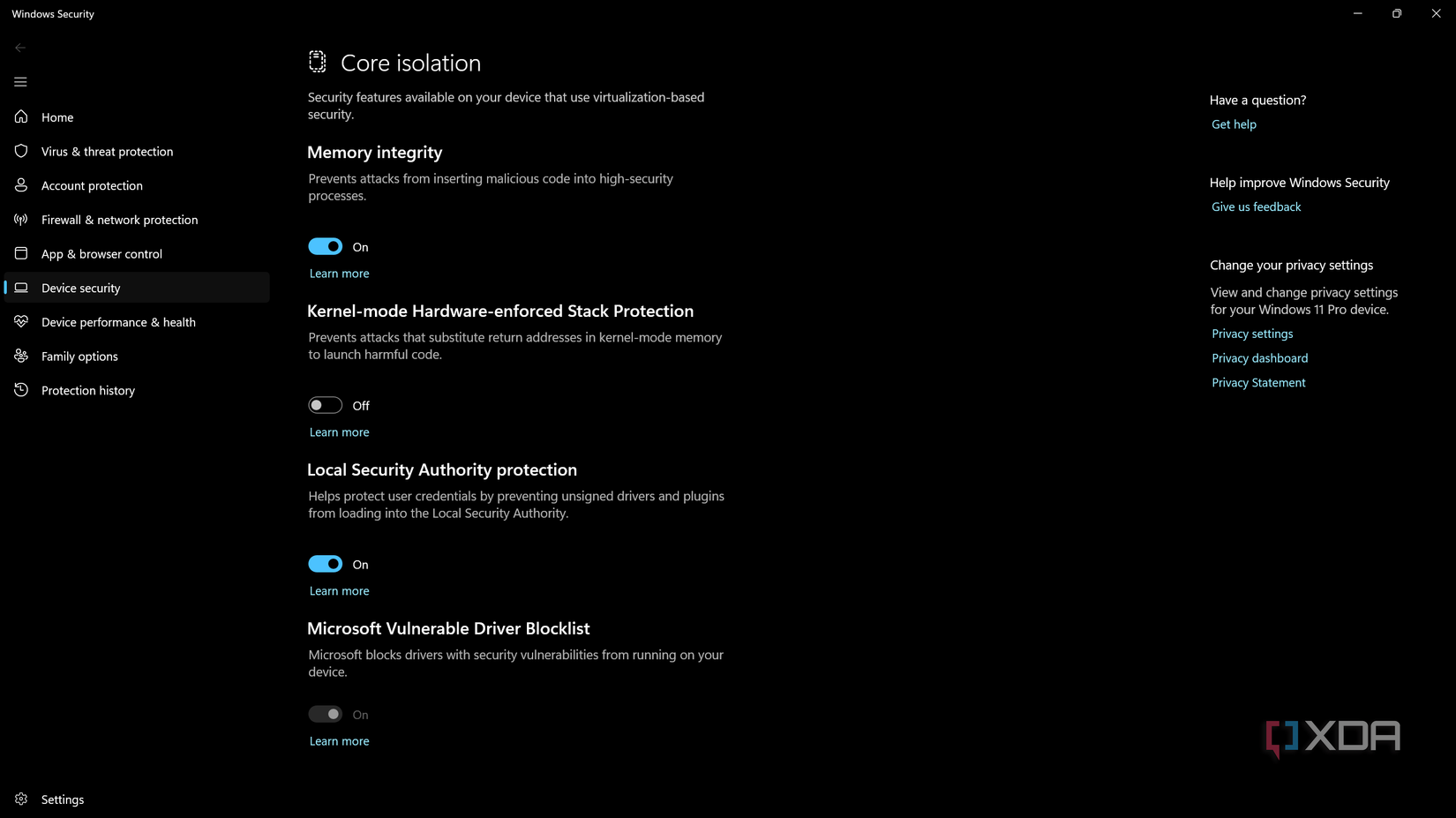
В операционной системе Windows 11 предусмотрена встроенная защита, интегрированная в пакет Windows Security. Чтобы оценить текущее состояние безопасности, необходимо найти соответствующее приложение через меню «Пуск». Внутри интерфейса каждый раздел должен быть отмечен зеленой галочкой; желтые или красные значки указывают на проблемы, требующие внимания.
Раздел «Защита от вирусов и угроз» является основным для диагностики. Microsoft Defender работает в автоматическом режиме, регулярно сканируя систему, а отчеты о последних операциях доступны в верхней части окна. Пользователям рекомендуется заглянуть во вкладку «История защиты», чтобы увидеть все действия, предпринятые антивирусом. Также стоит проверить список «Разрешенные угрозы»: если вы обнаружите там неизвестные объекты, это может указывать на компрометацию системы.
Для более глубокого анализа недостаточно стандартного быстрого сканирования, проверяющего лишь типичные зоны риска. В меню «Параметры сканирования» можно выбрать «Полное сканирование». Если же проблема кажется серьезной, поможет инструмент «Автономное сканирование Microsoft Defender». Он перезагружает компьютер в среду восстановления Windows (Windows Recovery Environment), где антивирус может обнаружить вредоносные угрозы, которые пытаются скрыться при работающей системе. В дополнении к этому, в разделе «Брандмауэр и защита сети» следует убедиться, что межсетевой экран активирован для всех типов подключений, блокируя нежелательный входящий трафик.
Применение дополнительных сканеров для проверки системы
Хотя встроенные средства Windows обеспечивают надежную базу, наличие второго независимого сканера позволяет обнаружить угрозы, пропущенные штатным антивирусом. Одним из проверенных решений является Malwarebytes. В его бесплатной версии доступен сканер, который можно запускать по требованию во время плановых проверок безопасности. Инструмент поддерживает несколько режимов, включая быстрый, выборочный и глубокий поиск.
Если Malwarebytes находит подозрительные объекты, он предлагает варианты их удаления или помещения в карантин. Кроме того, компания предлагает отдельную бесплатную утилиту AdwCleaner, специализирующуюся на борьбе с рекламным ПО и нежелательными компонентами. При использовании стороннего ПО важно помнить, что платные подписки с защитой в реальном времени не всегда обязательны, если пользователь соблюдает осторожность в интернете.
Дополнительные инструменты и методы очистки
Для продвинутых пользователей существуют и другие способы борьбы с заражениями:
- Безопасный режим: запуск антивирусного сканирования в безопасном режиме (без доступа к сети) ограничивает возможности вредоносного ПО по скрытному взаимодействию.
- Malicious Software Removal Tool: Microsoft ежемесячно обновляет этот инструмент, предназначенный для поиска и удаления наиболее распространенных угроз. Его можно запустить вручную, нажав Win + R, введя команду «mrt» и подтвердив запрос UAC.
- Сторонние утилиты: ESET Online Scanner и Emsisoft Emergency Kit также являются надежными инструментами для получения «второго мнения» о состоянии системы.
- VirusTotal: удобный сервис для проверки отдельных файлов или веб-страниц на наличие признаков инфекции.
Эксперты отмечают, что использование стороннего платного антивируса вместо Microsoft Defender сегодня редко является необходимостью. Встроенное решение от Microsoft имеет естественный стимул к развитию, в то время как компании-разработчики стороннего софта зачастую навязчиво предлагают платные подписки с дополнительными функциями вроде VPN или менеджеров паролей, которые можно найти бесплатно или в более качественном исполнении.
Превентивные меры защиты компьютера
Если все проведенные сканирования дали отрицательный результат, ваш компьютер, вероятно, чист. Однако антивирусные средства не могут защитить от всех видов цифровых угроз. Например, они не предотвратят кражу аккаунта из-за слабого пароля или обман со стороны мошенников, использующих социальную инженерию через телефонные звонки. Чтобы свести риски к минимуму, важно избегать открытия подозрительных вложений в электронной почте, скачивания файлов с сомнительных ресурсов и взаимодействия с фальшивыми предупреждениями системы безопасности.

Дополнительные рекомендации по настройке и защите
Помимо основных сканирований, стоит обратить внимание на более тонкие настройки сетевой безопасности. Хотя брандмауэр Windows в стандартной конфигурации эффективно блокирует несанкционированные входящие подключения, вы можете настроить его работу более гибко, управляя списком приложений, которым разрешен доступ к сети. Для пользователей, которые хотят усилить конфиденциальность соединения, дополнительным уровнем защиты может стать использование VPN, что также стоит учитывать в контексте общей безопасности вашего ПК.
Если говорить о Malwarebytes, важно понимать разницу между его режимами работы. В то время как быстрый поиск охватывает места, где вредоносное ПО локализуется чаще всего, глубокое сканирование (Deep Scan) обеспечивает комплексный анализ, который, однако, потребует значительно больше времени и может временно замедлить работу системы. Платные подписки Malwarebytes, помимо защиты в режиме реального времени, предлагают специфические функции, такие как блокировка мошеннических ресурсов на уровне браузера. Тем не менее, для большинства пользователей достаточно осторожного поведения в сети, что делает покупку таких подписок необязательной.
Расширенный инструментарий для глубокой очистки
В ситуациях, когда стандартные методы не приносят результатов, стоит прибегнуть к более продвинутым сценариям диагностики. Использование безопасного режима перед запуском антивирусных утилит является крайне эффективным шагом, так как вы создаете упрощенную программную среду без сетевого подключения, в которой вредоносным объектам сложнее «общаться» с командными серверами или маскировать свою активность.
Помимо упомянутых утилит, стоит помнить о важности регулярного обновления и использования инструмента Malicious Software Removal Tool (MSRT). Поскольку Microsoft выпускает его обновления ежемесячно, он остается актуальным средством для поиска и удаления наиболее распространенных «классических» угроз. Напоминаем, что запуск вручную осуществляется через диалоговое окно «Выполнить» (сочетание клавиш Win + R), куда следует ввести команду mrt и подтвердить запрос системы контроля учетных записей (UAC).
Также в качестве надежных инструментов «второго мнения» (second-opinion tools) отлично зарекомендовали себя ESET Online Scanner и Emsisoft Emergency Kit. Для проверки конкретных подозрительных файлов, загруженных из сети, или веб-страниц, которые вызывают опасения, незаменимым помощником станет сервис VirusTotal, позволяющий просканировать объект сразу несколькими десятками антивирусных движков.
Почему сторонние антивирусы уступают встроенным решениям
Важно понимать философию обеспечения безопасности в современных ОС. Microsoft обладает естественной мотивацией поддерживать Defender в максимально эффективном состоянии: плохая защищенность Windows по умолчанию привела бы к негативному освещению в прессе и снижению популярности платформы. В противовес этому, бизнес-модель многих компаний-разработчиков стороннего антивирусного ПО строится на навязчивых предложениях обновления до платной версии. Часто эти платные пакеты включают функции вроде VPN или менеджеров паролей, которые не имеют отношения к базовой защите от вирусов, и аналоги которых можно найти бесплатно или в гораздо более качественном исполнении.
Наконец, помните, что ни одна антивирусная программа не является панацеей. Например, антивирусный сканер не спасет вашу учетную запись Google от взлома, если вы используете слабый или скомпрометированный пароль. Также защитное ПО не сможет предотвратить случаи социальной инженерии, когда злоумышленники пытаются обманом заставить вас приобрести подарочные карты по телефону. Соблюдение правил цифровой гигиены — лучший способ избежать необходимости заниматься удалением вредоносного ПО в будущем.