Решение расстаться со старым ноутбуком требует ответственного подхода. Не стоит просто выбрасывать технику в мусор: если устройство сохранило работоспособность, его можно продать или отдать на благотворительность, а неисправный аппарат следует отправить на профессиональную переработку. В любом из этих случаев первостепенной задачей становится защита персональной информации и подготовка устройства для нового владельца.

Создание резервных копий данных
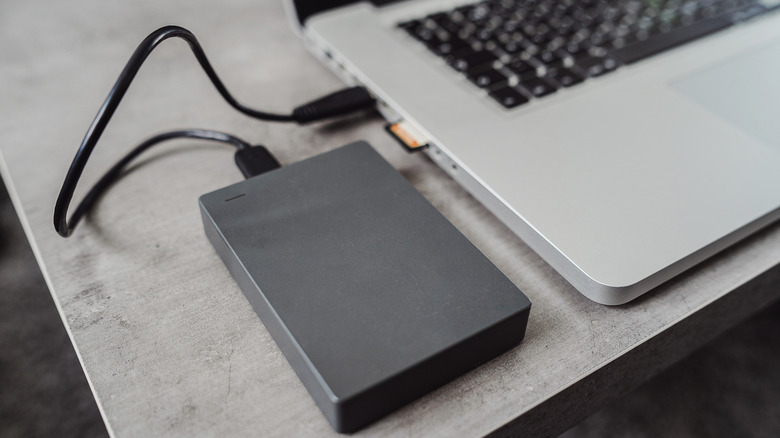
Перед очисткой накопителя необходимо сохранить все важные файлы. Владельцам Windows-компьютеров доступен инструмент Windows Backup, который можно найти через меню «Пуск». Он позволяет синхронизировать данные с облаком OneDrive, однако стоит учитывать, что бесплатный лимит Microsoft составляет всего 5 ГБ. Для увеличения объема потребуется подписка, альтернативой которой является создание локальной копии на внешнем жестком диске или SSD. Процесс можно автоматизировать с помощью бесплатной версии утилиты EaseUS Todo Backup. Также рекомендуется вручную проверить настройки браузеров для сохранения закладок и убедиться, что все учетные записи синхронизированы.
Для пользователей MacBook оптимальным решением является Apple Time Machine. Этот инструмент позволяет сохранить полную копию системы на внешний USB-накопитель, объем которого в идеале должен быть как минимум в два раза больше емкости диска вашего ноутбука. Настройка выполняется через «Системные настройки» — «Основные» — «Time Machine» — «Добавить резервный диск». Дополнительно можно использовать iCloud для хранения отдельных категорий данных, однако и здесь лимит составляет 5 ГБ при бесплатном использовании.
Важным этапом перед завершением подготовки является деавторизация программного обеспечения. Обязательно выйдите из всех учетных записей и отвяжите лицензии стороннего софта, например, пакета Adobe. Многие лицензии имеют ограничение по количеству устройств, поэтому важно освободить слот до передачи ноутбука другому лицу. Если вы не уверены в возможности переноса лицензии, сохраните ее ключ отдельно. Не забудьте также проверить порты ноутбука: извлеките USB-адаптеры и карты памяти SD.
Методы полной очистки накопителя
Когда все данные сохранены, можно приступать к удалению информации. Современные версии ОС Windows и macOS позволяют выполнить сброс до заводских настроек с последующей деавторизацией учетных записей, что делает восстановление данных практически невозможным. Для более надежной очистки можно воспользоваться сторонним специализированным софтом.
В Windows 11 путь к процедуре выглядит так: «Пуск» — «Параметры» — «Система» — «Восстановление» — «Вернуть компьютер в исходное состояние». Выбрав «Удалить все», вы можете определить способ установки ОС (облачная загрузка или локальная), а в дополнительных параметрах — включить опцию «Очистка данных» для безопасной перезаписи накопителя. Аналогичный процесс для Windows 10 доступен в меню «Обновление и безопасность» — «Восстановление». Пользователям Windows 8.1 следует искать аналогичные пункты в настройках обновления, а владельцам ПК на базе Windows 7 потребуется загрузочный носитель или использование сторонних инструментов для полного стирания диска.
Для владельцев Mac на базе macOS Monterey и более новых версий путь предельно прост: «Системные настройки» — «Основные» — «Перенос или сброс» — «Стереть контент и настройки». Система потребует ввести пароль администратора и данные Apple ID для выхода из iCloud, после чего выполнит полное удаление данных и перезагрузку. На более старых компьютерах Intel-Mac сначала нужно вручную выйти из iCloud, чтобы отключить «Блокировку активации». Затем, перейдя в режим восстановления (удерживая Command + R при загрузке), нужно выбрать «Дисковая утилита», стереть раздел (выбрав формат APFS для SSD) и при необходимости запустить «Переустановку macOS» для подготовки чистой системы к использованию новым владельцем.
Варианты использования старой техники
Прежде чем избавляться от устаревшего ноутбука, стоит оценить его потенциал. Не всегда покупка нового устройства — единственный верный путь. Если компьютер все еще справляется с базовыми задачами, он может принести пользу в качестве резервного аппарата, устройства для передачи членам семьи или даже домашнего медиасервера. Однако, если техническое состояние устройства критическое, лучше выбрать путь продажи, передачи на благотворительность или профессиональной утилизации.
Особенности резервного копирования
При создании бэкапов важно учитывать не только файлы, но и системные настройки. В Windows полезно комбинировать возможности облачного хранилища и локальных носителей. Инструмент Windows Backup удобен тем, что сохраняет данные об учетных записях и параметры персонализации, что существенно упрощает миграцию на новый ПК. В дополнение к нему можно использовать стороннее ПО, такое как EaseUS Todo Backup, для автоматизации копирования пользовательских архивов на внешний HDD или SSD.

Для пользователей MacBook важно помнить, что Time Machine — это не просто инструмент для копирования файлов, а полноценная система восстановления. Использование внешнего диска, объем которого в два раза превышает емкость внутреннего накопителя ноутбука, является «золотым стандартом» для обеспечения безопасности данных. Помимо этого, не забывайте проверять возможности iCloud в разделе «Системные настройки» — [Ваше имя] — iCloud — «Сохранено в iCloud», где можно выбрать специфические типы данных, подлежащие синхронизации.
Безопасная очистка диска: важные детали
Хотя стандартный сброс к заводским настройкам кажется простым решением, технически удаленные файлы могут оставаться доступными для восстановления при определенных условиях. Именно поэтому важно использовать встроенные функции безопасной перезаписи данных.
- Для Windows 11: При выборе пути «Вернуть компьютер в исходное состояние» обязательно перейдите в раздел «Дополнительные параметры», затем «Изменить настройки» и активируйте опцию «Очистка данных». Это позволит системе перезаписать пустые сектора накопителя, гарантируя конфиденциальность.
- Для старых моделей Mac (Intel): Процесс требует особой внимательности. Перед переходом в режим восстановления необходимо обязательно выйти из iCloud, чтобы снять «Блокировку активации». Без этого шага следующий владелец столкнется с программным ограничением устройства. После удаления раздела в «Дисковой утилите» и выбора формата APFS, обязательно выберите «Стереть группу томов» (Erase Volume Group) или «Стереть» (Erase), чтобы гарантировать полное уничтожение структуры данных.
Завершающим этапом для любого устройства, предназначенного для передачи другому владельцу, является чистая установка операционной системы. Это не только «освежает» производительность, но и снимает с вас ответственность за любые оставшиеся конфигурации или личные настройки, которые могли быть пропущены в ходе ручной очистки.