Google Chrome удерживает лидерство на рынке браузеров, занимая более 69% глобальной доли по данным StatCounter GlobalStats на август 2026 года. Несмотря на популярность, многие пользователи работают с ним в стандартной конфигурации. Однако базовые настройки не всегда обеспечивают максимальную приватность и эффективность использования системных ресурсов. Вот четыре изменения, которые позволяют сделать работу в браузере более комфортной без использования сторонних расширений.
Блокировка сторонних файлов cookie для защиты от трекинга
Файлы cookie делятся на два типа: основные и сторонние. Первые создаются посещаемым сайтом и необходимы для сохранения статуса входа, настроек языка или содержимого корзины покупок. Сторонние файлы cookie зачастую используются рекламными сетями для отслеживания активности пользователя на разных ресурсах с целью показа персонализированной рекламы.
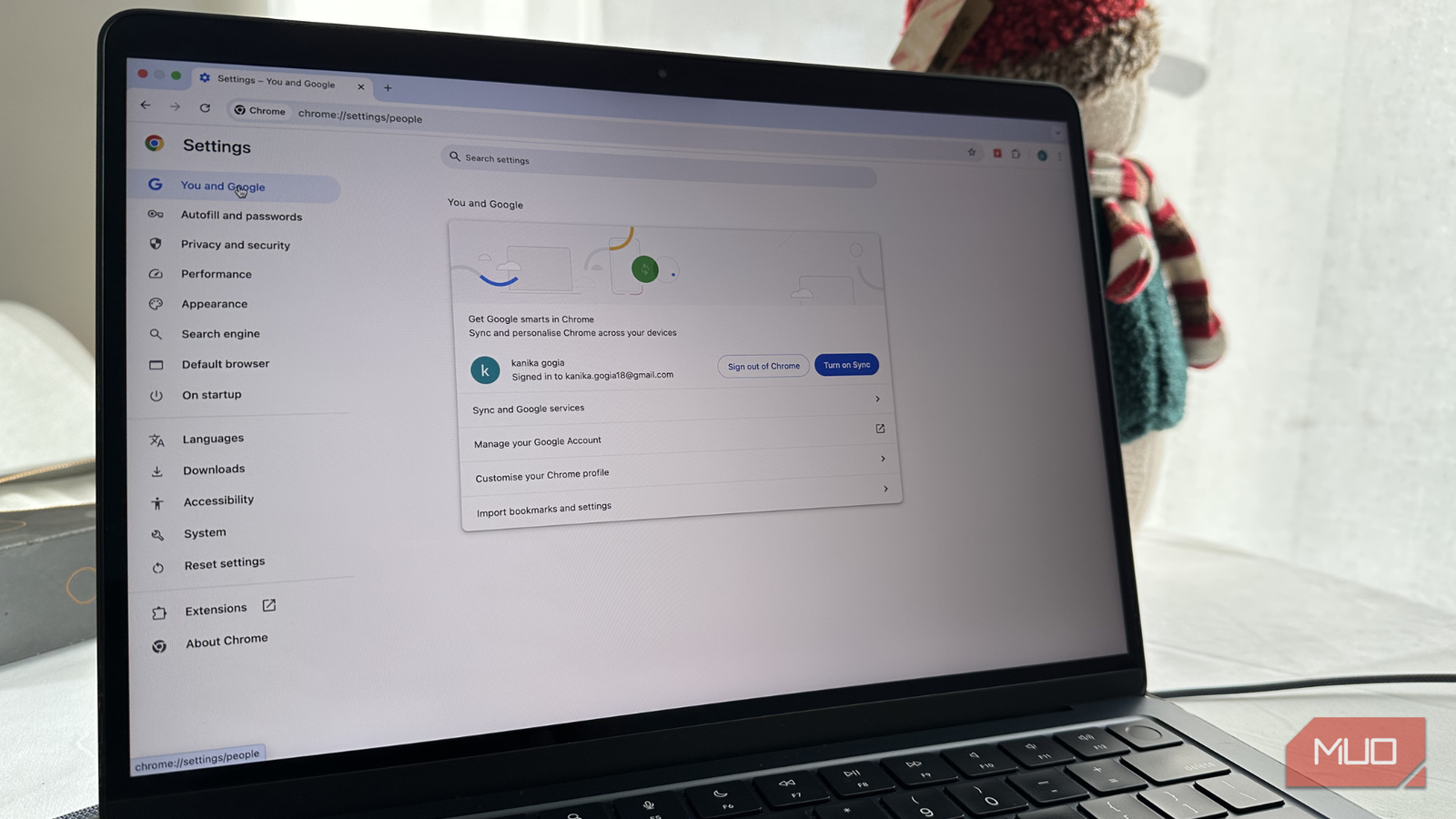
Для усиления конфиденциальности целесообразно ограничить работу таких файлов. Для этого следует перейти в Настройки > Конфиденциальность и безопасность > Сторонние файлы cookie и выбрать опцию их блокировки. В случае, если некоторые сайты теряют функциональность при таких ограничениях, Chrome позволяет создать «белый список» исключений, добавив нужные адреса в разделе настроек доступа.
Активация максимального режима экономии памяти
Одной из главных претензий к браузеру является высокое потребление оперативной памяти. Активные вкладки могут занимать до 1,2 ГБ RAM на одну страницу. Даже при наличии 16 ГБ оперативной памяти в ноутбуке запуск десятков вкладок может существенно замедлить систему. Встроенная функция «Экономия памяти» (Memory Saver) по умолчанию работает в сбалансированном режиме, но его можно сделать более строгим.
В меню Настройки > Производительность можно переключить режим экономии памяти на Максимальный. Это заставит браузер активнее переводить неиспользуемые вкладки в спящий режим. При возвращении к такой странице Chrome автоматически перезагрузит её, освободив ресурсы для других задач в моменты простоя.
Отключение фоновых процессов после закрытия браузера
Многие пользователи не знают, что Chrome может продолжать работу даже после того, как все окна были закрыты. Это происходит из-за активированной по умолчанию функции фоновой активности. Браузер продолжает расходовать системные ресурсы, даже если вы завершили сеанс работы. Чтобы принудительно остановить все скрытые процессы, необходимо перейти в Настройки > Система и отключить пункт «Продолжать работу фоновых приложений после закрытия Google Chrome».
Отключение предзагрузки страниц для экономии ресурсов
Chrome пытается предугадать действия пользователя, анализируя историю посещений. Браузер заранее подгружает страницы, которые вы, вероятнее всего, посетите следующими, чтобы они открывались мгновенно при клике. Хотя это ускоряет навигацию, такая функция расходует дополнительный заряд аккумулятора, мобильный трафик и оперативную память. Если вы не перейдете по предсказанной ссылке, потраченные ресурсы будут использованы впустую.
Отключить предзагрузку можно в разделе Настройки > Производительность, выбрав опцию «Предварительная загрузка страниц». Для владельцев ноутбуков и пользователей с лимитированным интернет-соединением это изменение помогает избежать необоснованного расхода данных и энергии, позволяя браузеру загружать контент только тогда, когда он действительно необходим.
Почему стоит оптимизировать настройки Chrome под себя
Google Chrome по праву считается самым популярным инструментом для выхода в интернет, однако его доминирование на рынке не отменяет того факта, что базовые параметры, заданные разработчиками, ориентированы на усредненного пользователя. Индивидуальная настройка браузера — это не попытка превратить Chrome в сверхлегкий или максимально анонимный софт, а способ адаптировать рабочую среду под конкретные сценарии использования.
Многие пользователи принимают настройки по умолчанию лишь потому, что они уже установлены, но такой подход часто ведет к избыточному потреблению ресурсов устройства и навязчивому сбору данных. Изменение описанных ниже параметров занимает всего несколько минут, не требует установки дополнительных расширений, которые сами по себе могут замедлять работу системы, и позволяет существенно повысить контроль над тем, как именно браузер взаимодействует с вашим оборудованием и интернет-трафиком.
Важные нюансы работы с ресурсами системы
Экономия ресурсов при мобильном использовании
Если вы работаете на ноутбуке вдали от розетки или используете лимитированное соединение (например, раздачу интернета с телефона), функция предзагрузки страниц становится крайне невыгодной. В таких условиях каждый мегабайт данных и каждый процент заряда аккумулятора имеют значение. Отказ от «предсказаний» браузера позволяет избежать неоправданного расхода энергии на контент, который вы, возможно, даже не откроете в текущей сессии. Это разумный компромисс между мгновенным открытием страниц и производительностью системы.
Особенности работы фоновых процессов
Для многих становится сюрпризом тот факт, что после нажатия на крестик («X») в углу окна Chrome фактически не завершает свою работу, а продолжает «висеть» в системе, потребляя оперативную память и процессорное время. Это обусловлено спецификой архитектуры браузера, которая по умолчанию оставляет процессы активными для быстрого перезапуска. Если вы привыкли закрывать программу после завершения работы, логично ожидать, что она действительно освободит ресурсы вашего ПК, а не будет продолжать невидимую деятельность в фоновом режиме.
Оптимизация под тяжелые рабочие процессы
Особого внимания заслуживает режим Memory Saver. В современных реалиях веб-серфинга, когда открыто множество вкладок для исследования или рабочих задач, Chrome может стать критически требовательным к железу. По умолчанию сбалансированный режим экономии памяти не всегда достаточно быстро реагирует на неактивные страницы.
- Агрессивный подход: Переключение на «Максимальный» режим заставляет Chrome действовать более решительно. Браузер принудительно «усыпляет» вкладки, которые вы не используете в данный момент.
- Механизм перезагрузки: Хотя при возвращении к «спящей» вкладке требуется повторная загрузка страницы из сети, это гораздо эффективнее, чем удержание всей структуры тяжелой страницы в оперативной памяти в течение длительного времени.
- Профилактика перегрева: Использование максимального режима снижает нагрузку на CPU и RAM, что предотвращает замедление работы ноутбука при открытии большого количества исследовательских материалов в браузере.
Эти настройки позволяют использовать Chrome осознанно. Вы берете управление ресурсами своего компьютера в свои руки, вместо того чтобы позволять браузеру самостоятельно распоряжаться мощностью вашего процессора, объемом памяти и интернет-трафиком.