Когда речь заходит о VPN, большинство пользователей представляют себе платную подписку, которая скрывает реальное местоположение и шифрует интернет-трафик. Однако в современные роутеры часто встроена аналогичная технология, преследующая совершенно иные цели. Вместо того чтобы перенаправлять ваш трафик через сторонние серверы, встроенный в роутер VPN позволяет безопасно подключаться к собственной домашней сети из любой точки мира.

Два типа VPN: клиент и сервер
Важно понимать разницу между функциями, которые скрываются за одним и тем же названием. Большинство популярных VPN-сервисов, таких как NordVPN, ExpressVPN или Proton, работают в режиме VPN-клиента. В этом случае ваш трафик маршрутизируется через серверы компании-провайдера, что помогает скрыть вашу активность и обойти географические ограничения. Многие модели роутеров брендов TP-Link, Asus, Netgear и Linksys способны работать в таком режиме, направляя трафик всех подключенных устройств через коммерческого провайдера без необходимости установки приложений на каждый смартфон или ноутбук.
Однако в устройствах среднего и премиального сегмента также присутствует вторая, менее заметная функция — VPN-сервер. В этом режиме ваш роутер становится конечной точкой, своего рода «домашним узлом». Когда эта функция активирована, роутер начинает ожидать входящие подключения извне. Это позволяет авторизованным устройствам подключаться к вашей локальной сети, работая так, будто они физически находятся у вас дома, вне зависимости от их реального местоположения.
Различие между этими режимами фундаментально: клиентский VPN нужен для маскировки источника трафика, а серверный — для получения доступа к внутренним сетевым ресурсам (например, медиасерверам, сетевым накопителям (NAS) или системам видеонаблюдения), не выставляя их в открытый доступ в интернет.
Как работает серверный режим
Настройка VPN-сервера обычно находится в разделе «VPN» или «VPN Server» панели управления роутером, часто во вкладках «Безопасность» или «Дополнительные настройки». Там пользователю предлагают выбрать протокол, среди которых наиболее распространены OpenVPN и более современный и производительный WireGuard.
После включения режима роутер генерирует учетные данные для аутентификации. Для протокола OpenVPN это обычно файл конфигурации на основе сертификатов, а для WireGuard — пара из публичного и приватного ключей для роутера и каждого подключаемого устройства. Полученный файл или ключ необходимо импортировать в клиентское приложение на телефоне, ноутбуке или планшете.
После установления зашифрованного туннеля через общедоступный интернет удаленное устройство получает IP-адрес из диапазона вашей локальной сети. Это дает возможность просматривать другие устройства в сети и получать доступ к сервисам, не предназначенным для прямого выхода в интернет. Поскольку домашние IP-адреса часто меняются, роутеры в режиме сервера обычно работают в паре с функцией динамического DNS (DDNS). Это создает постоянный доменный адрес, который автоматически обновляется при смене IP-адреса роутера, позволяя удаленному устройству всегда «находить» домашнюю сеть.
Практическое применение функции
Использование роутера в качестве VPN-сервера открывает несколько полезных сценариев:
- Удаленный доступ к файлам: путешественники могут безопасно получать доступ к домашнему NAS-хранилищу или медиасерверу, не открывая их напрямую для всего интернета.
- Защита в общественных сетях: находясь в кафе или аэропорту, пользователь может «прокинуть» туннель домой и направлять конфиденциальный трафик через собственную защищенную сеть, а не через доверенную публичную точку доступа.
- Безопасное управление умным домом: устройства, такие как старые камеры наблюдения или локальные хабы автоматизации, которые изначально не были рассчитаны на доступ извне, становятся доступны без необходимости проброса отдельных портов в файрволе для каждого из них.
Несколько устройств можно настроить отдельно, выдав каждому свои учетные данные. Это позволяет при необходимости легко отозвать доступ для конкретного смартфона или ноутбука, если устройство было утеряно или выведено из эксплуатации.
Технические аспекты и особенности реализации
Важно понимать, почему именно выбор протокола имеет значение при настройке серверного режима. Хотя оба варианта — OpenVPN и WireGuard — обеспечивают создание зашифрованного туннеля через публичный интернет, WireGuard считается более предпочтительным в современных условиях. Это обусловлено его гораздо более компактной кодовой базой и использованием передовых методов криптографии, что позволяет протоколу работать более эффективно и стабильно даже при нестабильном соединении, которое часто встречается в мобильных сетях или отелях.
Функционально работа в режиме VPN-сервера превращает ваш роутер в полноценную точку входа. В отличие от коммерческих VPN, которые перенаправляют ваш трафик в сторону анонимизирующих серверов, домашний сервер делает роутер конечной точкой. После установления соединения удаленное устройство не просто «видит» домашнюю сеть, оно начинает полноценно функционировать внутри неё: вы можете корректно разрешать локальные имена хостов и обращаться к ресурсам, которые физически изолированы от глобальной сети. Это обеспечивает такой же уровень контроля, как если бы ваш ноутбук или смартфон был подключен к роутеру коротким Ethernet-кабелем или через домашний Wi-Fi.
Процесс настройки и управление доступом
Для большинства современных моделей от таких производителей, как TP-Link, Asus и Netgear, процесс настройки VPN-сервера не требует навыков системного администрирования. В отличие от энтузиастских решений, требующих ручного редактирования конфигурационных файлов, эти бренды предлагают пошаговые мастера настройки в своих веб-интерфейсах или мобильных приложениях. Обычно этот процесс выглядит как выбор протокола, автоматическая генерация учетных данных и активация функции динамического DNS (если она еще не включена). В ряде случаев для быстрого подключения смартфона или планшета роутер предлагает сгенерировать QR-код, который достаточно отсканировать в официальном приложении WireGuard или OpenVPN Connect.
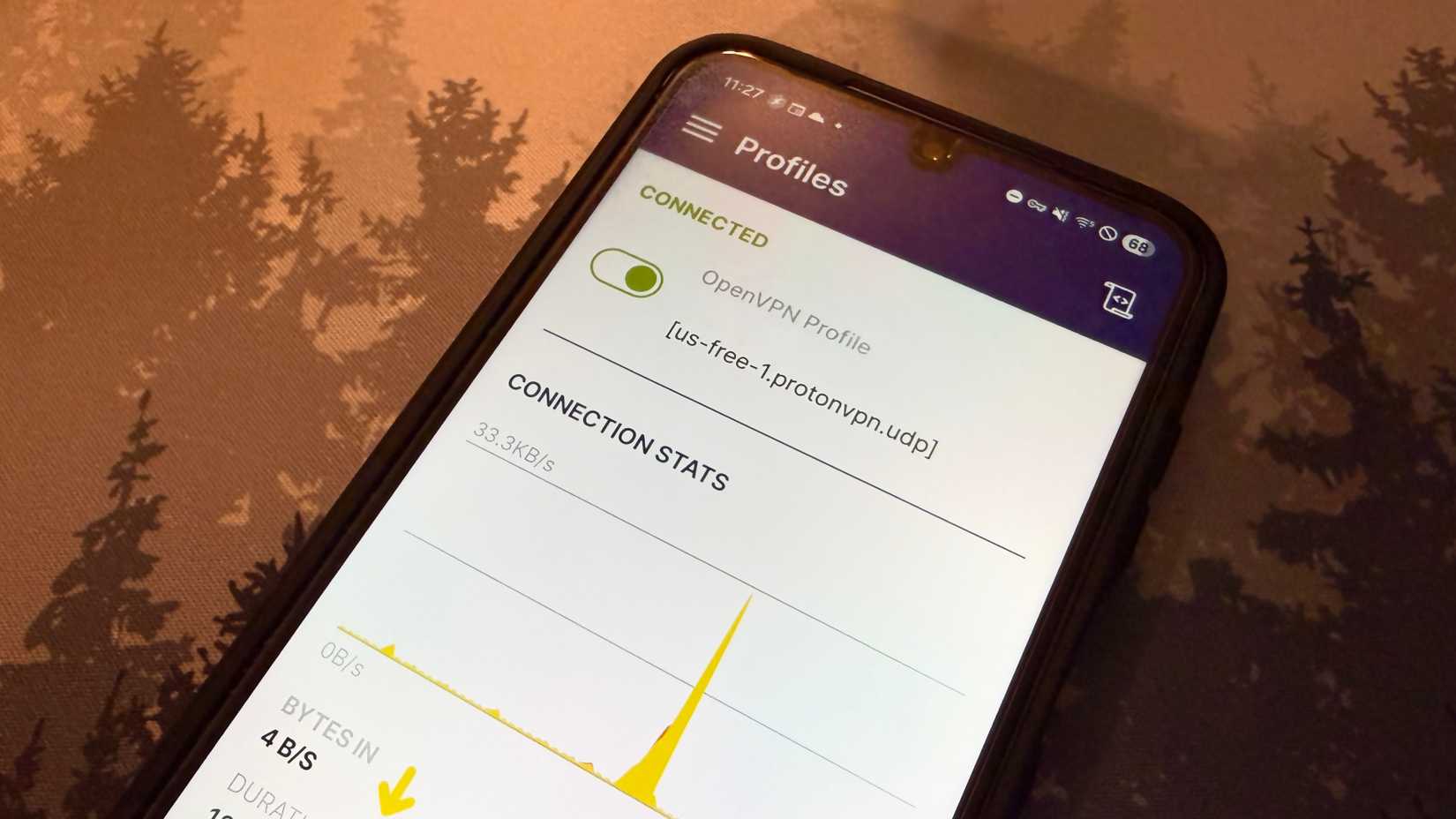
Система управления доступом в таких реализациях достаточно гибкая: каждое подключенное устройство получает индивидуальный набор учетных данных. Это означает, что вы можете создать отдельные «ключи» для каждого члена семьи или своих устройств. Такой подход является важной мерой безопасности: если вы потеряете смартфон или решите прекратить использование старого ноутбука, вы можете отозвать доступ только для этого конкретного устройства, не затрагивая конфигурации всех остальных гаджетов, подключенных к вашему домашнему серверу.
Безопасность «из коробки»
Одним из главных преимуществ использования роутера в роли VPN-сервера является возможность избежать опасной практики «проброса портов» (port forwarding). Многие пользователи, пытаясь получить доступ к своим камерам или системе «умного дома» извне, вынуждены открывать порты в файрволе роутера для каждого отдельного устройства, что делает их уязвимыми для сканирования и атак из интернета. VPN-сервер решает эту проблему принципиально: все внутренние ресурсы остаются скрытыми за периметром домашней сети, и доступ к ним возможен только после успешной авторизации внутри зашифрованного туннеля. Таким образом, роутер выступает как единственный доверенный привратник, значительно повышая общую безопасность вашей домашней инфраструктуры.