Windows 11 считается одной из самых визуально проработанных операционных систем Microsoft. Несмотря на то что с момента её выхода прошло почти пять лет, современный дизайн системы по-прежнему выглядит актуально, превосходя плоские визуальные решения Windows 10. Однако за эстетичность приходится платить ресурсами GPU. На производительных станциях влияние графических эффектов незаметно, но на бюджетных системах или виртуальных машинах их отключение может заметно повысить скорость отклика интерфейса.
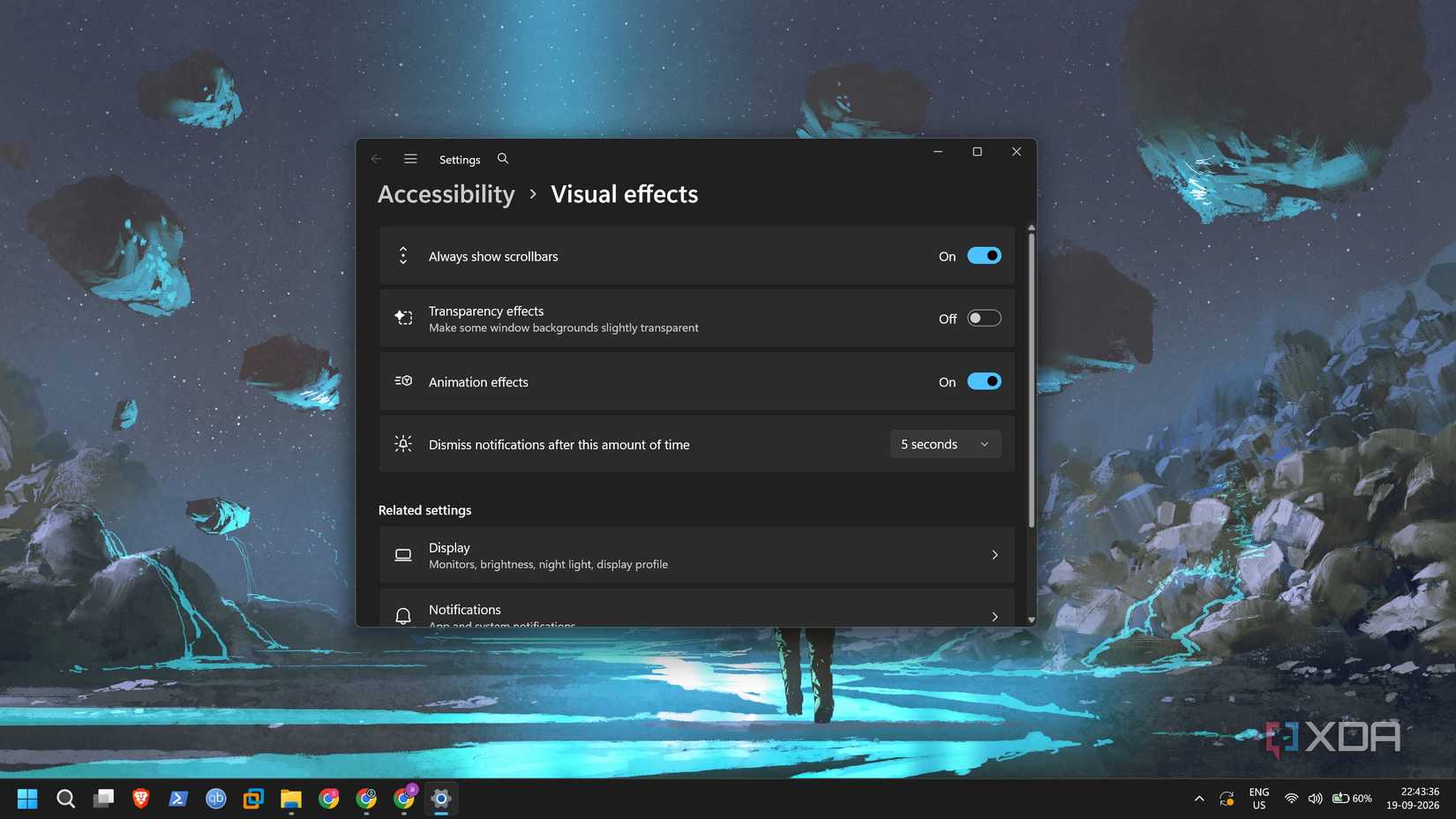
Эволюция и механика прозрачности в Windows
Эффекты прозрачности имеют долгую историю в экосистеме Microsoft. Технология Aero, представленная еще в Windows Vista, задала тренд на «стеклянный» дизайн, который многие пользователи считали более привлекательным, чем однотонные интерфейсы поздних версий Windows. В Windows 11 компания вернулась к этому подходу, внедрив два ключевых типа визуализации: Acrylic и Mica.
Механизм работы эффектов лежит на плечах диспетчера окон рабочего стола (DWM). Acrylic имитирует матовое стекло, создавая полупрозрачность с размытием содержимого за окном приложения. Этот процесс требует значительных вычислительных мощностей, так как системе приходится постоянно отслеживать изменения под каждым активным элементом. Mica является менее требовательным вариантом и чаще применяется для фона долгосрочно открытых окон приложений.
Влияние визуальных эффектов на слабые системы
Для компьютеров с ограниченными ресурсами постоянный обсчет прозрачности становится серьезной нагрузкой. На практике это выражается в задержках при запуске меню, переключении между приложениями и других взаимодействиях с рабочим столом. В ходе тестирования на различных конфигурациях, включая десятилетний ноутбук и виртуальные машины с 2–4 ядрами процессора, удалось подтвердить, что отключение прозрачности действительно делает работу системы более плавной.
Особенно заметен эффект на виртуальных машинах, где графический адаптер имеет жесткие лимиты ресурсов. Освобождение CPU от операций по рендерингу прозрачных слоев позволяет выделить дополнительные мощности для основных задач. Стоит отметить, что на сильно устаревшем «железе», таком как ноутбуки с двухъядерными процессорами Intel Core i3 второго поколения, даже отключение всех эффектов может не дать значительного прироста, так как проблема кроется в аппаратной слабости процессора и его встроенной графики.
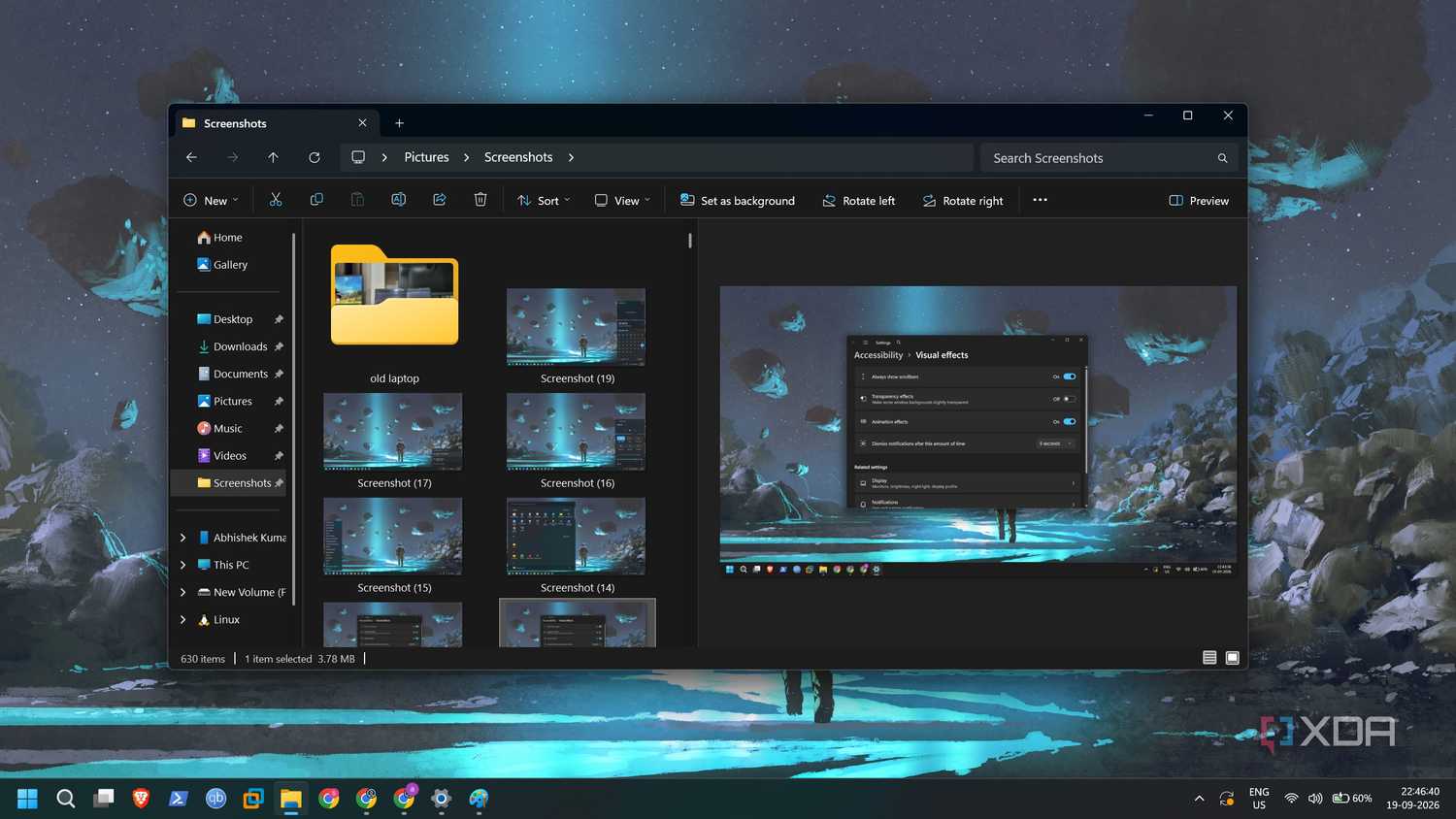
Стоит ли отключать прозрачность на мощных ПК
На современных устройствах, таких как системы с процессорами Ryzen 7 и видеокартами уровня RTX 3060, отключение прозрачности практически не приносит ощутимой выгоды в производительности. В таких случаях выбор между эстетикой и быстродействием остается вопросом личных предпочтений. Некоторые пользователи предпочитают отключать анимацию, чтобы избавиться от микрозадержек, сопровождающих появление окон.
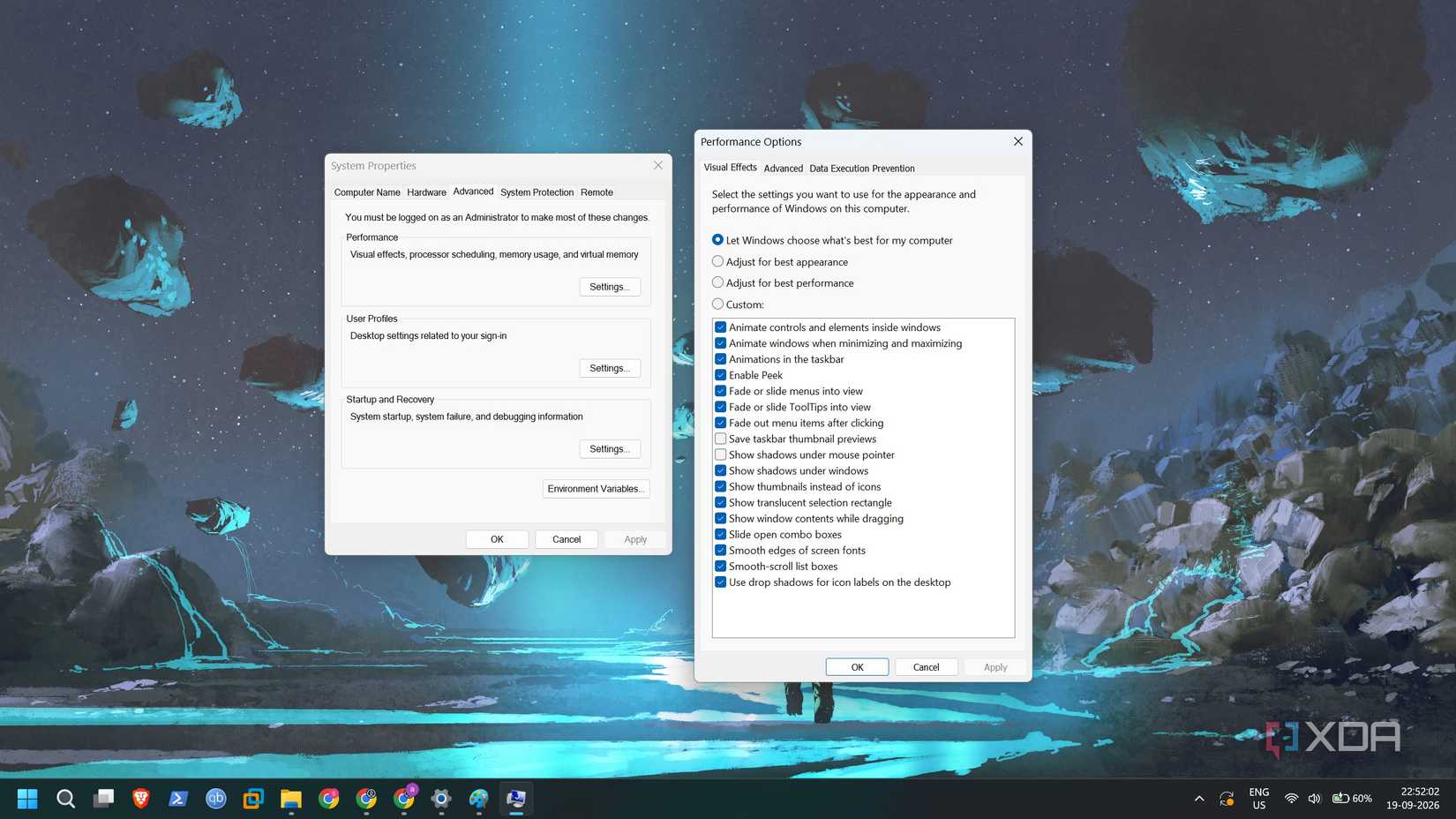
При деактивации эффектов прозрачности интерфейс Windows 11 визуально становится ближе к стилистике Windows 10, теряя характерное размытие и привязку к цветовой схеме рабочего стола. Однако по сравнению с радикальными мерами прошлого, такими как полное отключение графики в эпоху Windows 7, приводящее к зернистости шрифтов, этот шаг является компромиссным и позволяет сохранить современный облик ОС при снижении нагрузки на GPU. Если пользователю требуется еще большая оптимизация, настройки системы позволяют отключить анимации, эффекты затухания и другие визуальные украшения в меню «Свойства системы».
История визуальной концепции: от Aero до наших дней
Интересно проследить исторический контекст: хотя прозрачность в Windows 11 часто воспринимается как инновация, корни этого подхода уходят глубоко в прошлое. Еще во времена Windows Vista концепция Aero предлагала пользователям визуальный стиль «стекла», который многие до сих пор считают более выигрышным по сравнению с однотонными альтернативами. Промежуточные версии, такие как Windows 8 и Windows 10, в этом плане стали скорее шагом назад: приоритет был отдан «мобильно-ориентированному» дизайну, в котором выразительная прозрачность была практически полностью принесена в жертву простоте.
Возвращение к сложным визуальным эффектам в Windows 11 — это попытка Microsoft реабилитировать эстетику, адаптировав её под современные стандарты через технологии Acrylic и Mica. Однако принципиальное различие в нагрузке между ними кроется в алгоритмах рендеринга. Acrylic действует как панель матового стекла: системе необходимо постоянно «заглядывать» за каждое открытое окно, применять фильтр размытия, накладывать дополнительные слои и повторять это действие при каждом взаимодействии с интерфейсом. Именно эта многослойность делает эффект более ресурсоемким. Mica, напротив, работает как более статичный и «непрозрачный» элемент, поэтому она значительно менее требовательна к ресурсам GPU и оптимальна для фоновых задач.
Реальные сценарии тестирования и ограничения
Для понимания того, где проходит граница между комфортом и «тормозами», важно учитывать тип оборудования. Авторский опыт использования Windows 11 на различных конфигурациях показывает следующую картину:
- Виртуальные машины (VM): При выделении 2–4 ядер процессора и отсутствии GPU pass-through, система испытывает явные трудности при рендеринге прозрачности. Отключение эффектов в настройках дает системе то самое «дыхание», необходимое для корректной работы GUI.
- Устаревшее «железо»: На примере ноутбука десятилетней давности с процессором Intel Core i3 второго поколения стало очевидно, что аппаратная немощность процессора — узкое место, которое не исправить даже полным отключением всех анимаций и прозрачности.
- Современные рабочие станции: Использование мощных процессоров (уровня Ryzen 7) в связке с дискретными видеокартами (RTX 3060) делает вопрос нагрузки на GPU от прозрачности практически неактуальным.
Важно отметить, что даже на виртуальных машинах, которые используются для тестирования новых функций ОС, политики и настроек, отключение прозрачности становится стандартной процедурой при первоначальной настройке. Поскольку такие системы часто ограничены 4 ГБ оперативной памяти и выделенным виртуальным процессором, снижение нагрузки на графический стек позволяет системе работать ощутимо «отзывчивее».
Глобальное влияние визуальных запросов на ОС
Windows 11 по праву можно считать одной из самых требовательных к графике операционных систем, в одном ряду с такими дистрибутивами Linux, как Deepin OS и Pop!_OS с их средой COSMIC. Реализация эффектов прозрачности во всех этих системах ложится дополнительным бременем на CPU и GPU. Тем не менее, для рядового пользователя эти жертвы вряд ли будут необходимы.
«Я помню времена Windows 7, когда ради высвобождения ресурсов для запуска тяжелых игр приходилось отключать графику настолько радикально, что шрифты становились зернистыми. Отключение прозрачности в Windows 11 — это гораздо более щадящий компромисс, который позволяет оставить интерфейс современным, но при этом избежать лишних задержек», — отмечает автор.
Для тех, кому недостаточно стандартных настроек в приложении «Параметры», меню «Свойства системы» по-прежнему открывает доступ к глубокой настройке графики. Там можно вручную отключить каждое затухание, прорисовку контуров при перетаскивании или анимацию появления окон, что является более мощным инструментом оптимизации, чем простое переключение тумблера прозрачности.