Многие пользователи Windows привыкли полагаться на вкладку «Автозагрузка» в Диспетчере задач, когда хотят узнать, какие приложения запускаются вместе с системой. Однако этот инструмент дает лишь поверхностное представление о происходящем. Если вам требуется провести полноценный аудит работы вашего компьютера, оптимальным выбором станет утилита Autoruns от Microsoft Ignite Sysinternals.
Возможности и настройка Autoruns для глубокой очистки системы
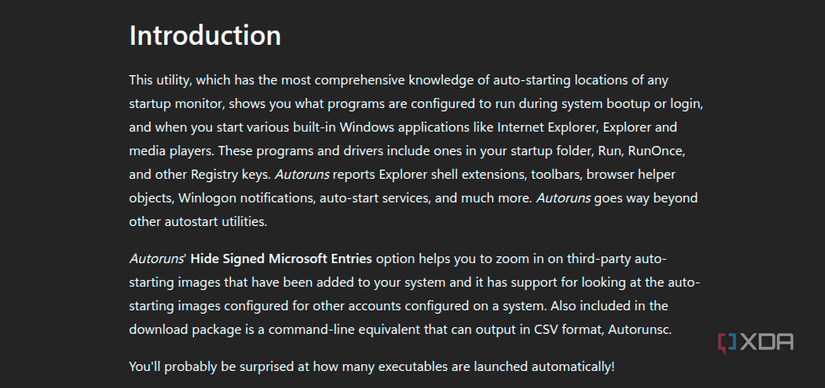
Autoruns — это бесплатное приложение, которое предоставляет исчерпывающий список всех компонентов, настроенных на автоматический запуск. Программа сканирует реестр, файловую систему и множество специфических локаций, включая записи входа в систему, расширения Explorer и Internet Explorer (включая BHO), Appinit DLL, перехватчики образов (image hijacks), службы Windows, провайдеры Winsock и даже кодеки для мультимедиа. Программу можно запустить напрямую из сети через Sysinternals Live или скачать исполняемые файлы для хранения на USB-накопителе.
Для корректной работы с глубокими системными файлами Autoruns необходимо запускать от имени администратора. После запуска и принятия условий соглашения пользователю доступны важные настройки в меню Options, которые позволяют обезопасить процесс аудита:
- Hide Empty Locations — скрывает пустые разделы.
- Hide Microsoft Entries — скрывает службы от Microsoft.
- Hide Windows Entries — скрывает основные службы Windows.
- Hide VirusTotal Clean Entries — скрывает процессы, которые прошли проверку в VirusTotal.
Если вы опасаетесь случайно отключить критически важный компонент, рекомендуется активировать функции скрытия записей Microsoft и Windows. В таком случае в списке останутся только сторонние приложения и службы, что значительно снижает риск нарушения стабильности работы операционной системы.
Интерпретация результатов и управление процессами
Программа использует цветовую индикацию для привлечения внимания к потенциально проблемным записям. Желтый цвет означает отсутствие основного файла, а розовый — отсутствие подтвержденной цифровой подписи. Хотя розовый цвет не всегда указывает на вредоносное ПО, такие элементы требуют обязательной дополнительной проверки пользователем.
В ходе практического тестирования на облачном игровом ПК, который использовался на протяжении двух-трех лет, Autoruns обнаружила остаточные службы от давно удаленных античит-систем, а также программы, о существовании которых автор уже забыл. Главное преимущество инструмента заключается в возможности отключить процесс, просто сняв галочку слева от его имени. Это позволяет высвободить системные ресурсы, при этом в случае возникновения проблем вы всегда можете легко вернуть настройки в исходное состояние.
Почему Autoruns эффективнее Диспетчера задач
Сравнение Autoruns и Диспетчера задач на одном и том же ПК демонстрирует колоссальную разницу в объеме отображаемых данных. Диспетчер задач не сканирует все те области, которые доступны для Autoruns, и намеренно скрывает многие системные процессы, чтобы уберечь неопытных пользователей от поломки Windows. Autoruns предоставляет более глубокий уровень доступа, что делает её мощным, но потенциально более рискованным инструментом.
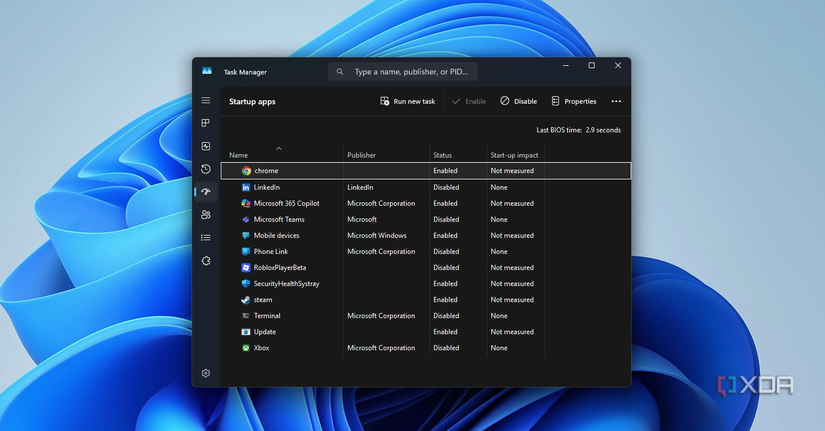
Использование Autoruns требует ответственности: если вы не уверены в назначении какой-либо записи, лучше не удалять её, а временно отключить. При осторожном подходе и предварительном изучении каждого процесса данная утилита позволяет выявить и устранить «цифровой мусор», накопленный системой за годы эксплуатации, недоступный для стандартных инструментов Windows.
Глубокая диагностика и возможности утилиты
В дополнение к стандартным функциям, Autoruns обеспечивает контроль над такими специфическими элементами, как boot execute images и Winlogon notification DLLs. Разработчик инструмента отмечает, что программа предоставляет доступ к полному списку путей в реестре и файловой системе, которые доступны для настройки автозагрузки, что делает её незаменимой для поиска глубоко скрытых «цифровых следов». В отличие от стандартных средств, этот инструмент способен выявлять компоненты, которые обычные приложения просто не видят.
Безопасность использования и предосторожности
Помимо настроек фильтрации, критически важно понимать, что Autoruns — это инструмент с «большой силой», требующий соответствующей ответственности. Поскольку программа отображает гораздо больше процессов, чем Диспетчер задач, риск случайного повреждения стабильности системы выше. Если вы не уверены в том, что именно делает тот или иной процесс, всегда лучше придерживаться стратегии отключения, а не удаления записи. Использование функции отключения (снятие галочки) — это ваш главный механизм защиты: в случае, если после оптимизации возникнут проблемы с работоспособностью ОС, вы сможете мгновенно вернуть настройки в исходное состояние простым повторным включением элемента.
Практический опыт и нюансы работы
Интересен опыт использования Autoruns на системах, работающих длительное время: даже на облачных игровых ПК, где основной акцент сделан на запуск игр, за несколько лет накапливается внушительный объем «мусора». В ходе аудита часто обнаруживаются процессы, о которых пользователь даже не подозревал, включая античит-системы, оставшиеся в системе спустя долгое время после удаления самих игр. Это наглядно доказывает, что стандартная процедура удаления приложений в Windows зачастую оставляет за собой «хвосты», которые продолжают потреблять ресурсы системы в фоновом режиме.
Важным аспектом является работа с цифровыми подписями. Хотя розовый цвет записей не является прямым доказательством вредоносности объекта, он служит сигналом для пользователя о необходимости проявить бдительность. Анализ таких элементов, наряду с использованием фильтрации проверенных записей через VirusTotal, позволяет сосредоточиться на подозрительных файлах, которые не имеют подтвержденного происхождения, что является ключевым этапом в обеспечении безопасности вашего компьютера.