Настройка Google Maps для дальних поездок на автомобиле
Хотя автор любит исследовать новые места, сидеть за рулем и удерживать рулевое колесо в течение нескольких часов не доставляет удовольствия. Поездки по незнакомым направлениям могут быть сложными, особенно если приходится преодолевать длинные участки дорог или перекрестки. В качестве навигационного помощника используется Google Maps на Android Auto или на смартфоне. После многолетнего использования сервиса и недавней сложной поездки протяженностью более 400 миль были определены ключевые настройки и параметры, которые необходимо установить перед началом движения.
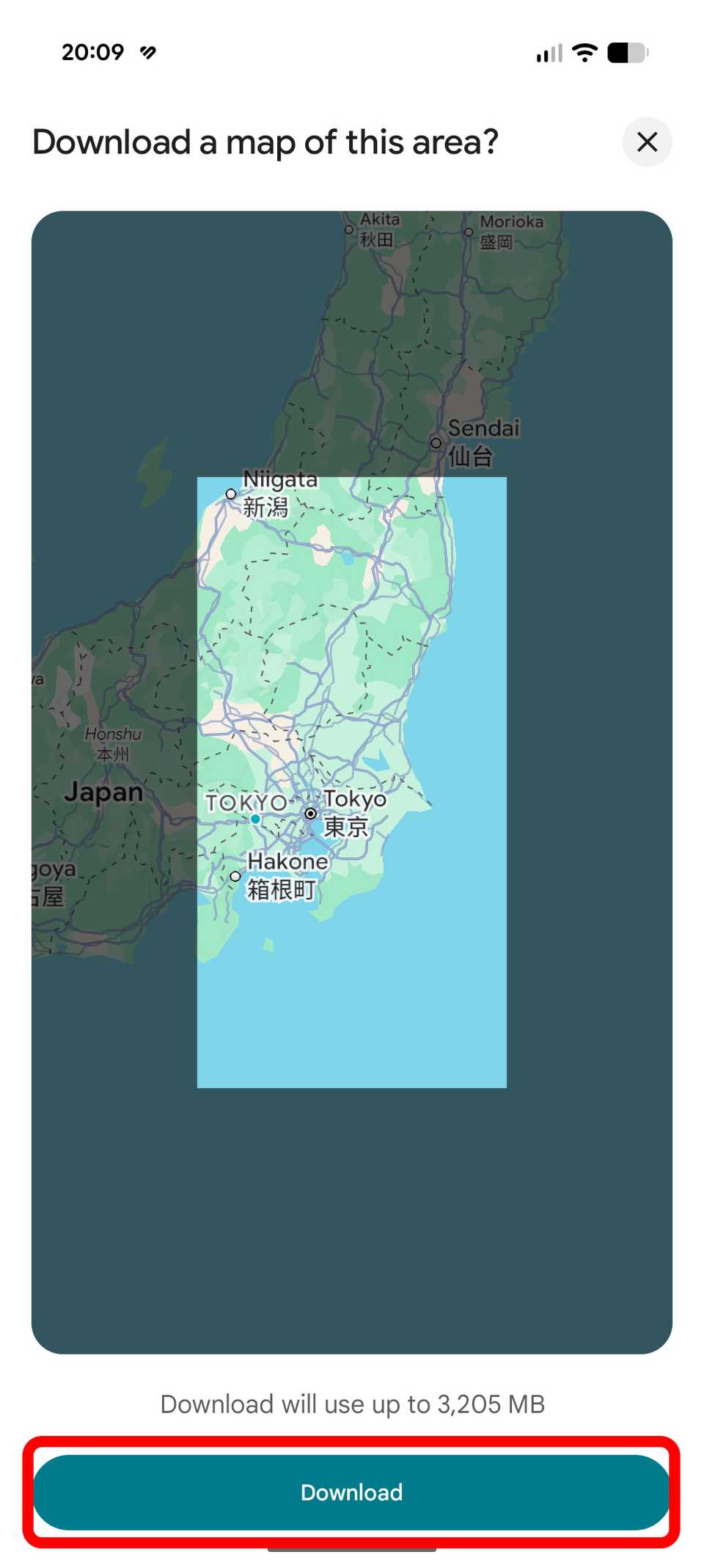
Загрузка офлайн-карт и резервное копирование
Во время прошлой дальней поездки автор столкнулся с серьезным испытанием и усвоил важный урок: всегда держать офлайн-карты в качестве резервной копии. Примерно на четверти пути мы оказались на длинном участке шоссе, проходящем мимо горного хребта, и автор пожалел, что полностью полагался на онлайн-навигацию. На большинстве этих участков сотовая связь была неустойчивой или отсутствовала вовсе, поэтому маршрут в Google Maps в основном завис. Были пропущены критические предупреждения об изгибах и подсказки о поворотах, так как маркер местоположения не обновлялся. GPS-трекинг также работал ненадежно из-за плотной облачности. Из-за этого скорость движения упала, особенно учитывая незнакомость с местностью и отсутствие предупреждений о предстоящих опасностях.
Загрузка локальных карт заблаговременно позволила бы сохранить базовые голосовые подсказки и инструкции по поворотам, что кардинально изменило бы ситуацию во время поездки. Процесс загрузки офлайн-карт занимает мало времени. На телефоне нужно запустить Maps, нажать на значок профиля, перейти в раздел «Офлайн-карты» и выбрать пункт «Выбрать свою карту». Затем прямоугольник перетаскивается на нужную область. Зона может охватывать небольшое место или целую провинцию, хотя для большой территории требуется больше места в памяти. При навигации в автономном режиме приложение работает без данных о текущих опасностях, живых слоев или обновлений об инцидентах, но оно сохраняет множество точек интереса и расстояния с пошаговыми инструкциями. При наличии YouTube Music или Spotify офлайн-карты можно объединить с автономными аудиозаписями, что практично при проезде зон без связи.
Использование слоя трафика и пользовательских действий Gemini
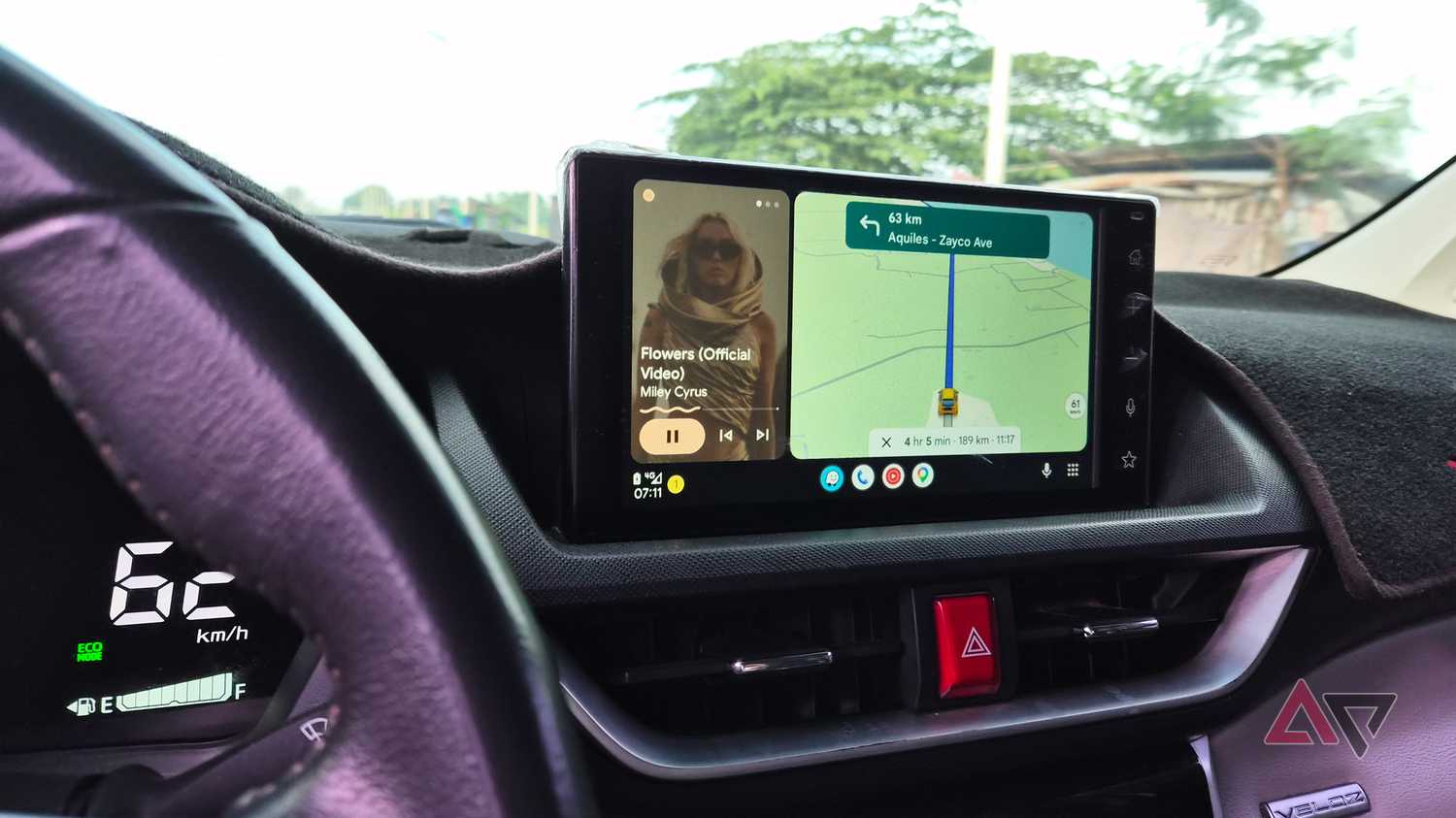
При проезде через оживленные центры городов или остановках в густонаселенных районах обязательно активируется слой живого трафика в Google Maps. Хотя Google Maps не так проактивен в перенастройке маршрутов в обход внезапных заторов, как Waze, этот оверлей дает мгновенные визуальные подсказки о заторах на пути. Кроме того, он предоставляет раннее предупреждение о неожиданных перекрытиях дорог или иногда позволяет объехать их по свободному пути. Зеленые линии обозначают свободное движение, оранжевые или желтые сигнализируют о медленном перемещении, а темно-красный цвет выделяет движение бампер в бампер. Это оказалось исключительно практичным во время недавней поездки, когда несколько участков в Себу все еще находились на ремонте и реконструкции дорог. Появление густой красной линии впереди дало достаточно времени для выбора альтернативного маршрута. Эту функцию можно включить на экране Android Auto, перейдя в «Настройки», затем «Параметры маршрута» и выбрав пункт «Трафик». Либо переключатель активируется в мобильном приложении до подключения телефона к головному устройству.
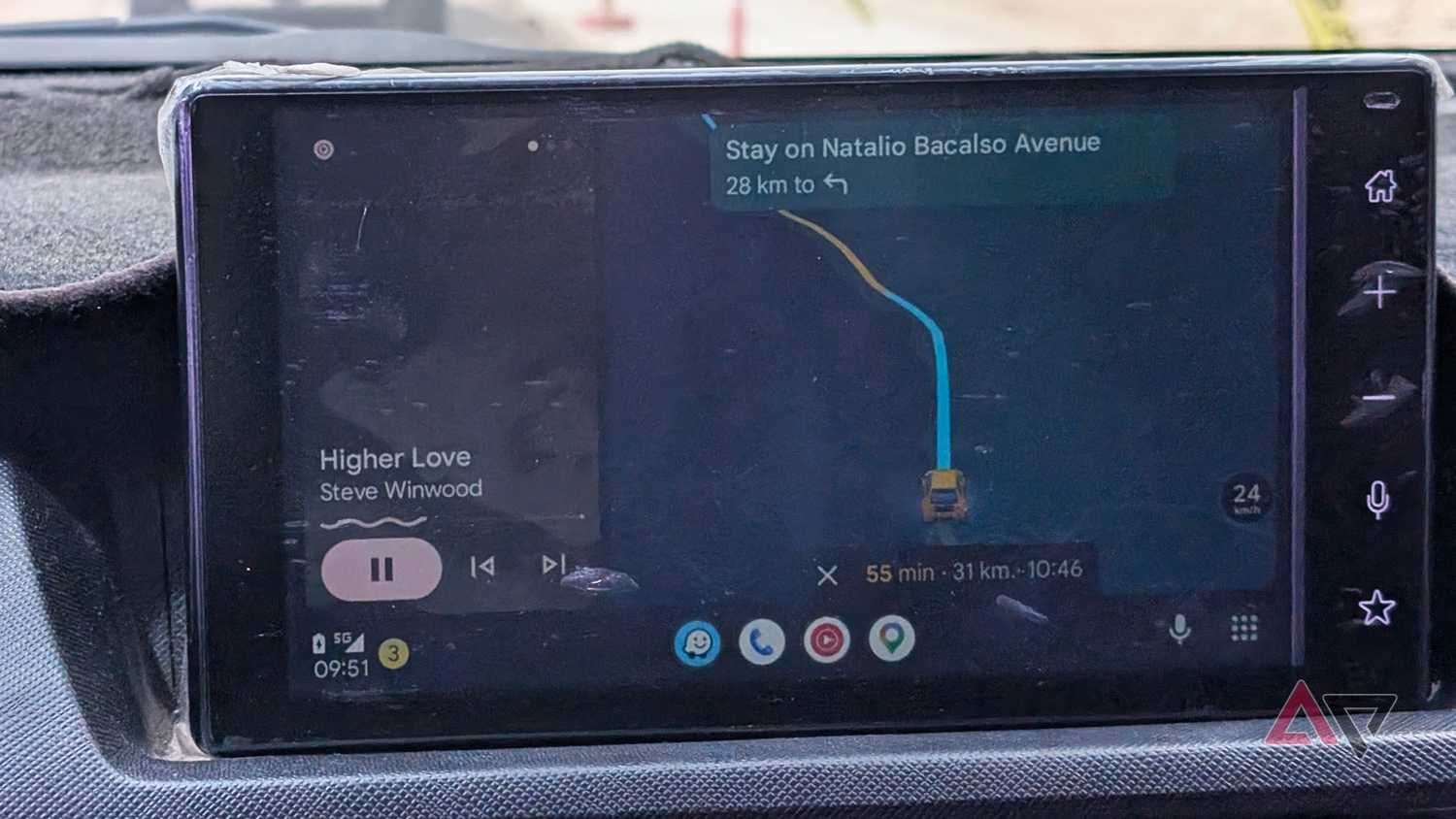
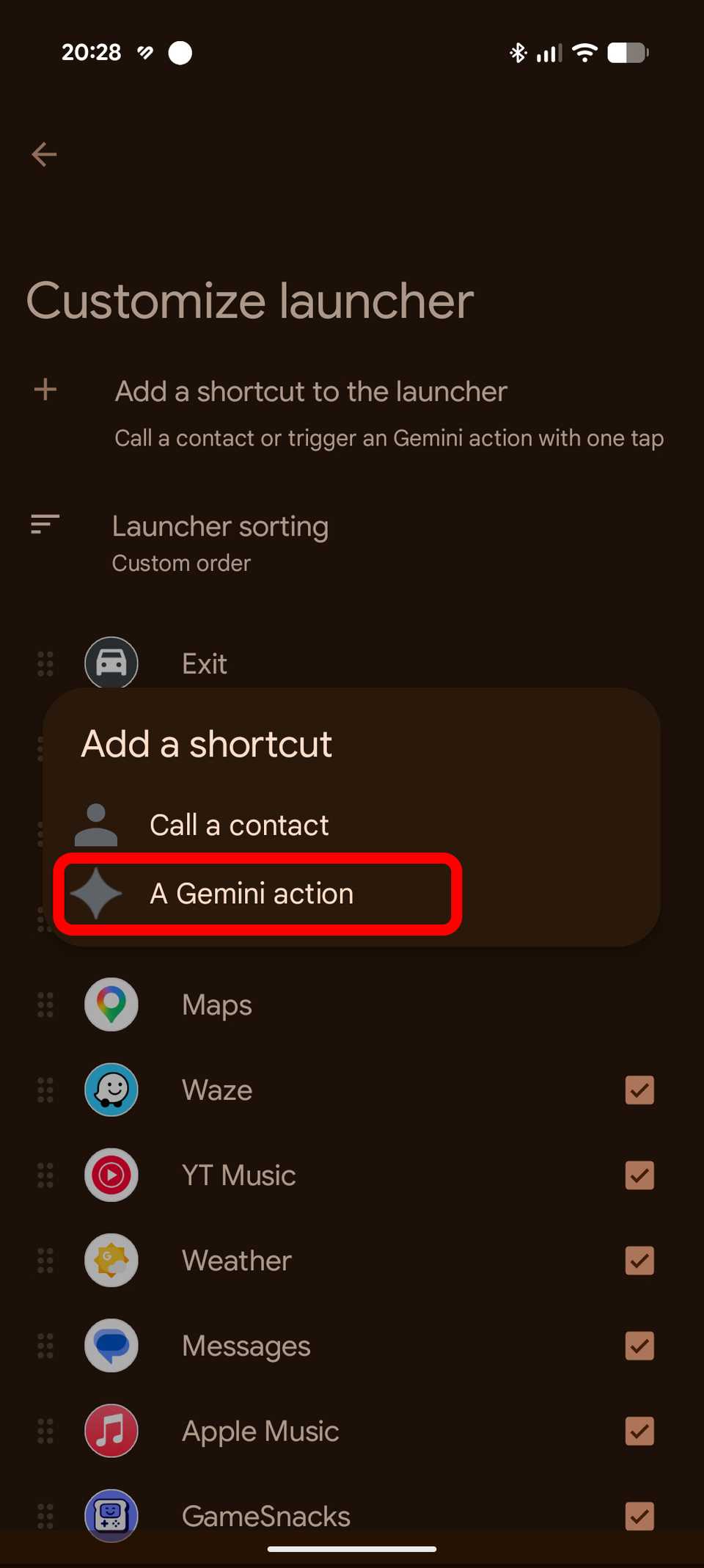
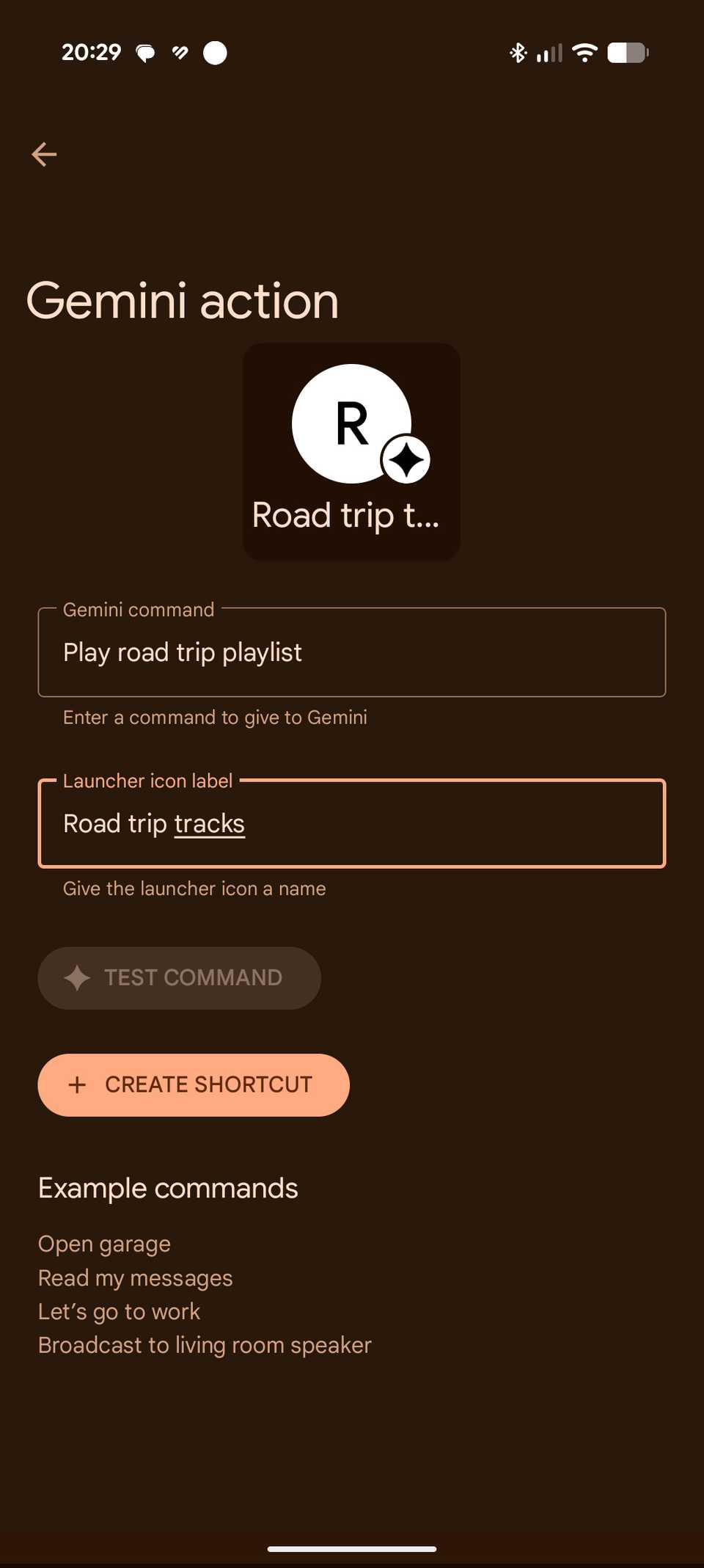
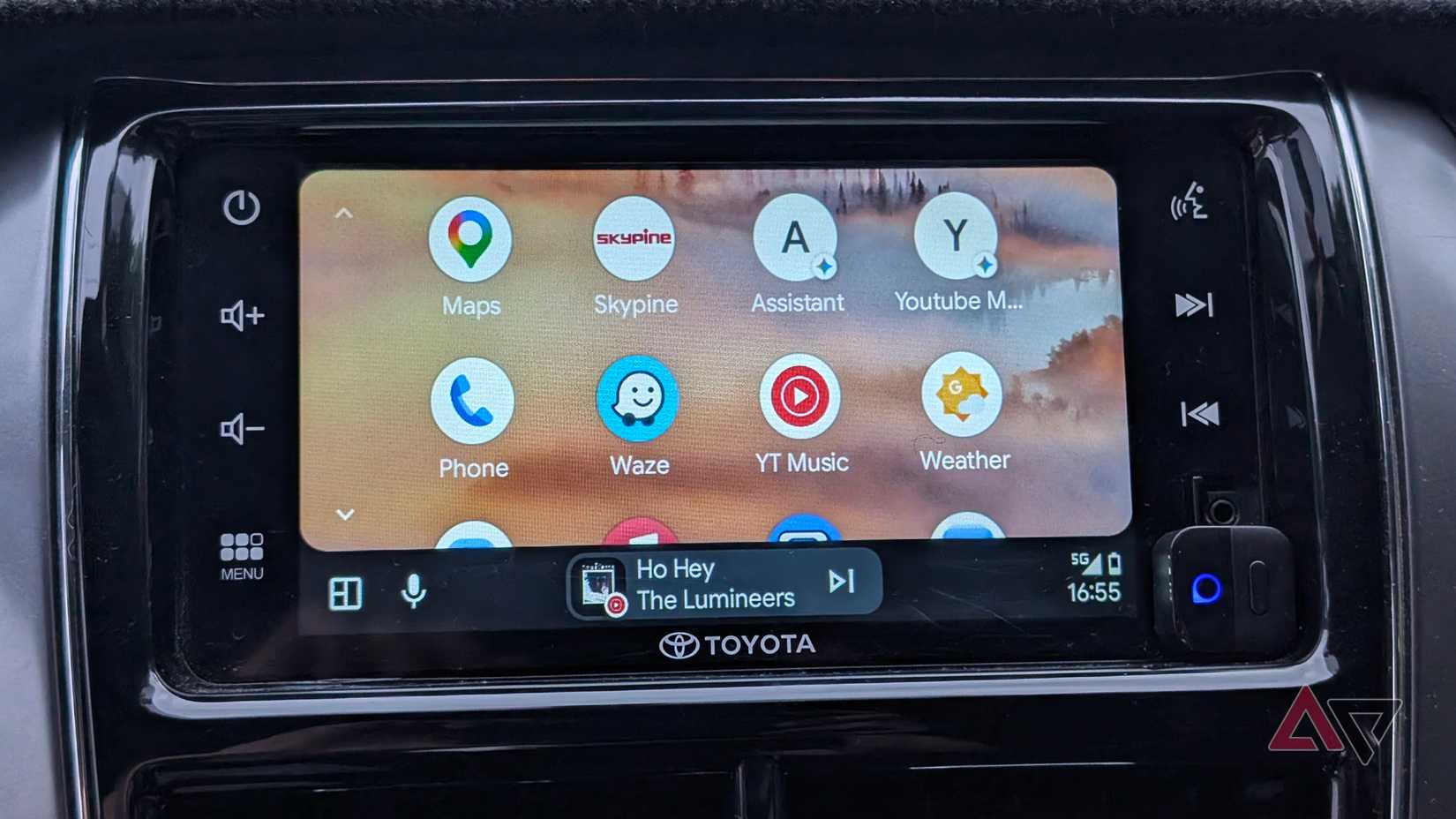
Помимо стандартного функционала Maps, полезной опцией являются действия Gemini. Эта утилита встроена в Android Auto, а не в Google Maps, но она бесшовно работает во время навигации через Maps или Waze. Действия Gemini позволяют создавать пользовательские автоматизированные ярлыки, которые закрепляются в панели приложений или запускаются без помощи рук с помощью голосовых подсказок. Настройка гибкая, так как она работает на модели Gemini, позволяя подключать функции от рутин Google Workspace до автоматизации умного дома с помощью естественного языка. Автор в основном использует их для смены медиаочередей с помощью одной голосовой команды или для запуска прямой маршрутизации к сохраненному месту. Управлять действиями Gemini можно из меню Android Auto в настройках телефона. Для этого нужно запустить Android Auto или найти его, перейти в «Настройка панели запуска» и выбрать опцию создания нового ярлыка. После настройки специальный значок ярлыка появляется в интерфейсе панели запуска автомобиля, когда Android Auto активен на экране информационно-развлекательной системы. Команду также можно попросить выполнить Gemini, что безопаснее для концентрации внимания на дороге.
Указание типа транспортного средства и расхода топлива
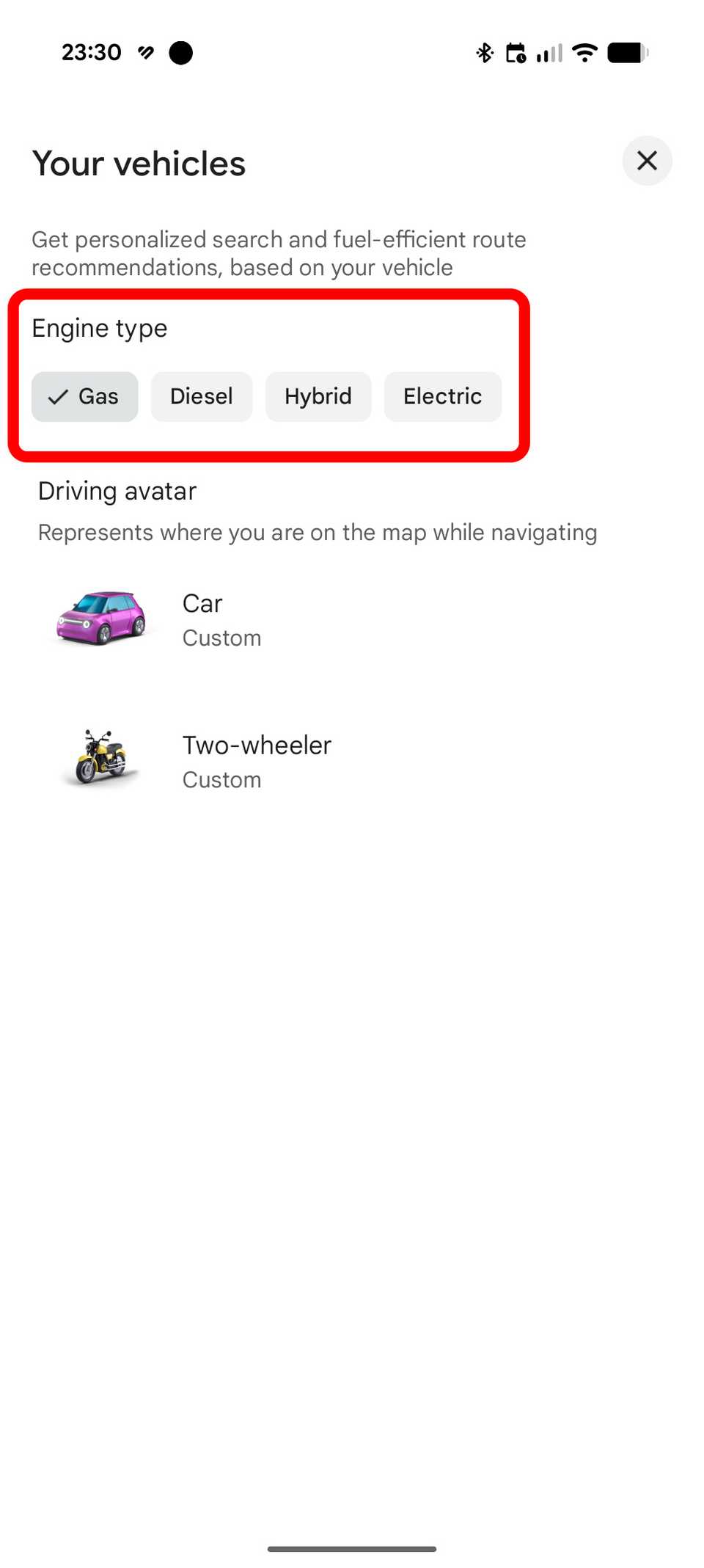
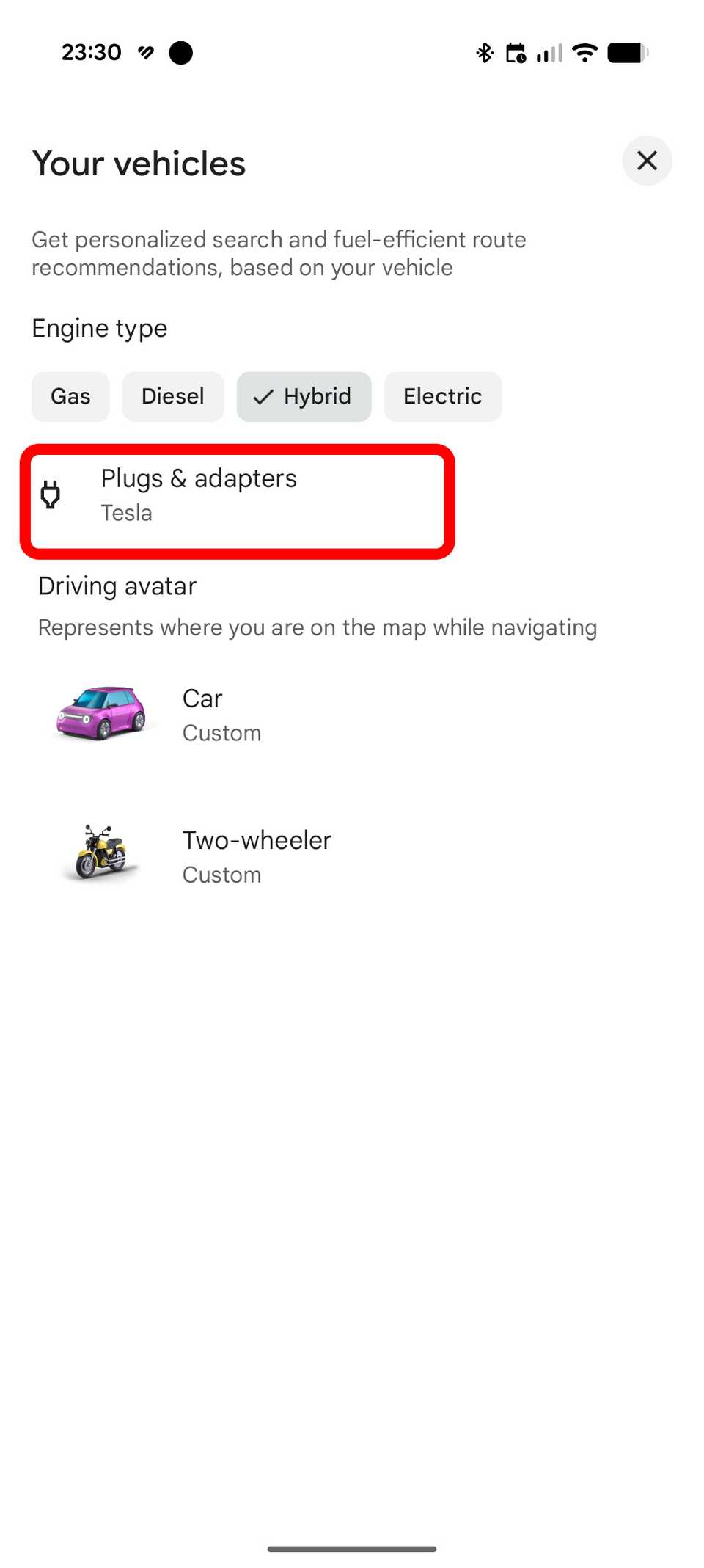
Для более длительных поездок в стандартный предвыездной чек-лист включен выбор класса транспортного средства и типа силовой установки. Приложение позволяет выбирать между четырехколесными автомобилями и двухколесными транспортными средствами, а варианты двигателей включают бензиновые, дизельные, гибридные и электрические установки.
Оптимизация навигации под тип автомобиля
Выбор верного типа транспортного средства критически важен, так как алгоритм построения маршрута учитывает уклоны дорог и топливную эффективность в соответствии с вашей конфигурацией. Например, Google Maps может рассчитать альтернативный путь с более крутыми подъемами, если вы управляете дизельным грузовиком. Напротив, для стандартного бензинового автомобиля сервис стремится отдавать приоритет более ровным дорогам для экономии топлива. Эта же логика работает, если вы за рулем электромобиля или подзаряжаемого гибрида: программное обеспечение будет активно выводить на экран ближайшие зарядные станции вдоль вашего маршрута.
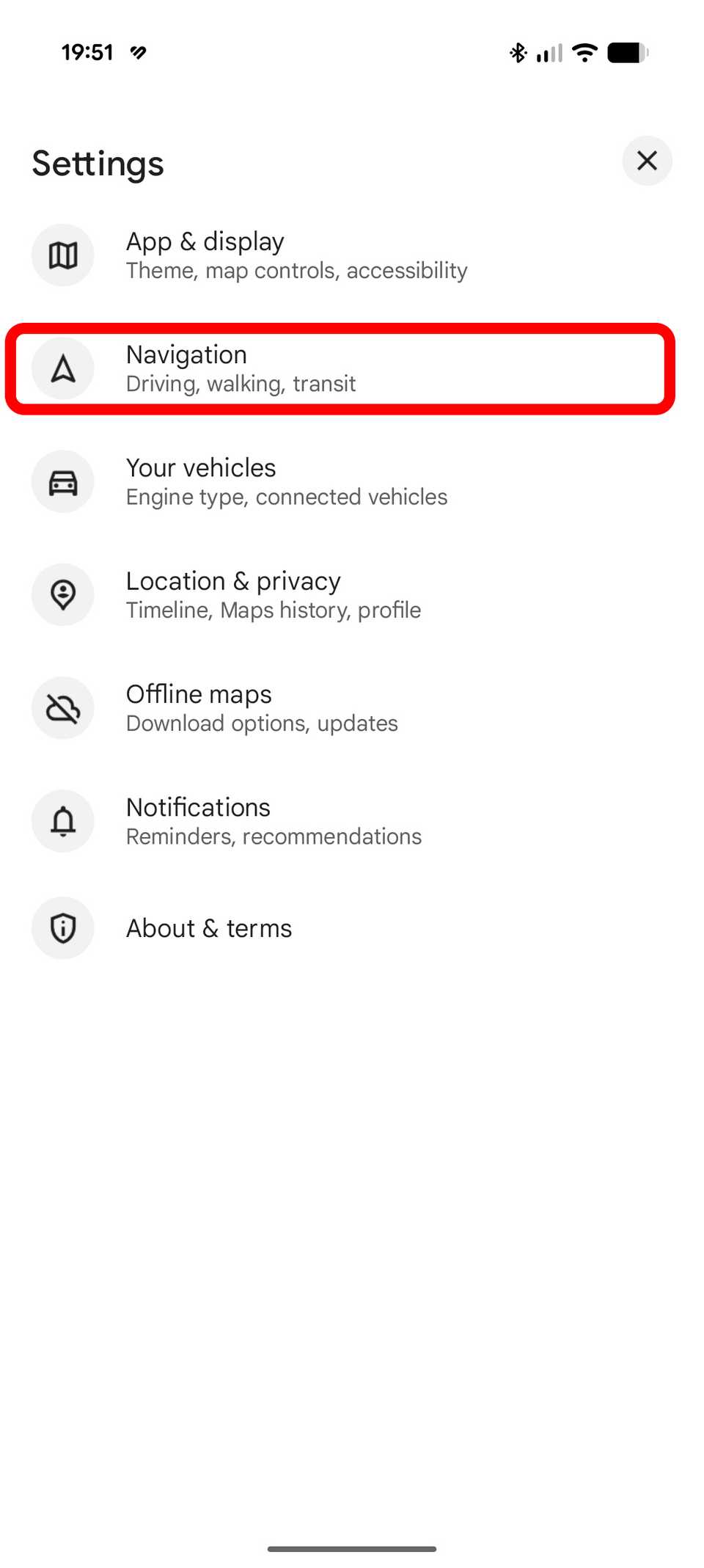
Чтобы настроить свой транспорт, откройте приложение Google Maps на смартфоне, нажмите на аватар профиля, выберите «Ваши транспортные средства» и укажите тип платформы и конфигурацию двигателя.
Активация динамических уведомлений и Bluetooth-маяков
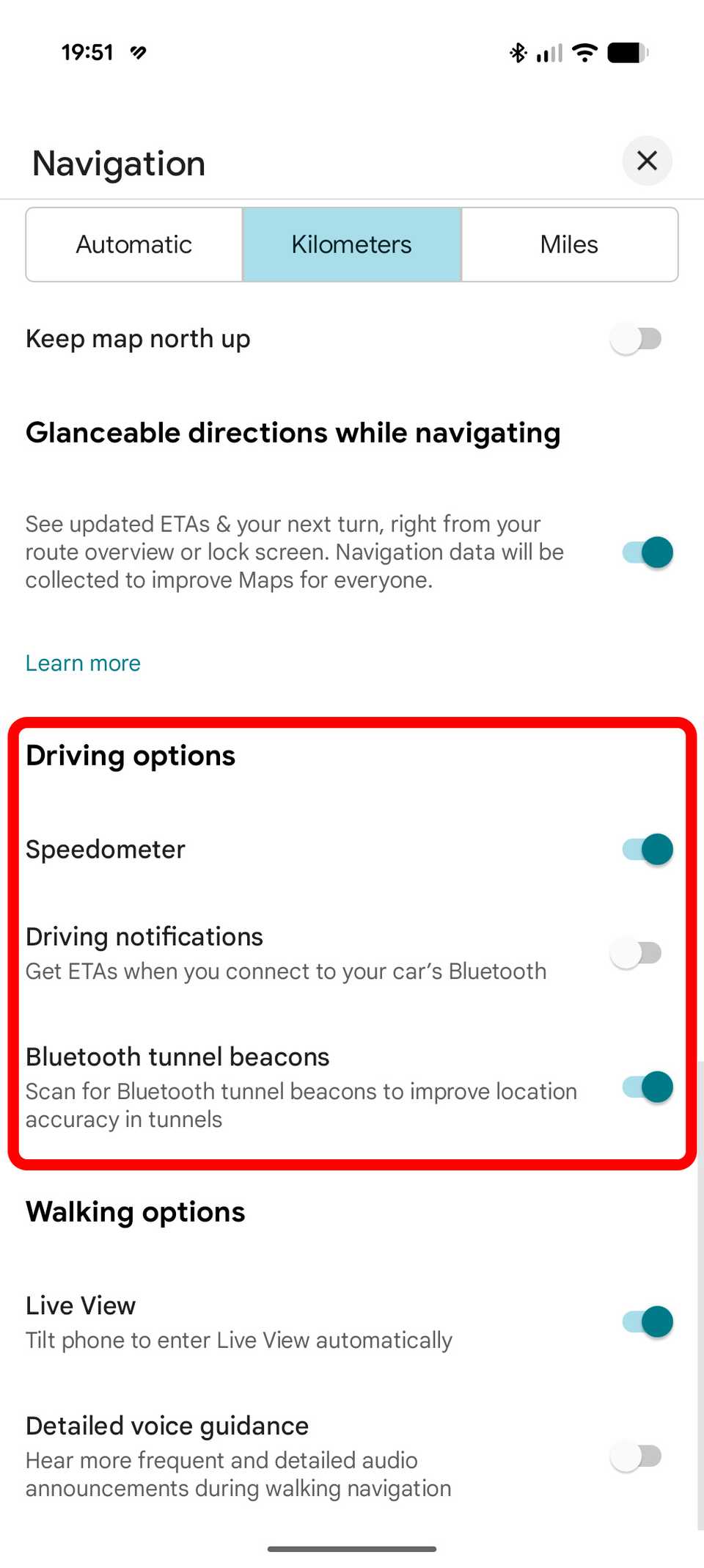
Помимо общих настроек, существуют две скрытые опции навигации, которые стоит активировать для получения прогнозов прибытия сразу после запуска автомобиля. Первым является параметр «Уведомления о поездке», который сразу отображает расчетное время прибытия после подключения телефона к автомобилю по Bluetooth. Эта функция работает совместно с быстрыми указаниями, которые показывают постоянное время в пути и поддерживают различные виды транспорта. Уведомления о поездке сбрасываются или отключаются по завершении маршрута или при принудительном закрытии приложения, поэтому проверяйте переключатель перед началом движения.
Кроме того, включение Bluetooth-маяков в тоннелях полезно при проезде длинных тоннелей или подземных развязок. Это повышает точность позиционирования, так как телефон активно фиксируется на близлежащих физических маяках. Чтобы проверить эти настройки, перейдите в «Настройки» — «Настройки навигации» и прокрутите вниз до раздела «Параметры поездки».
Регулировка громкости голосовых подсказок
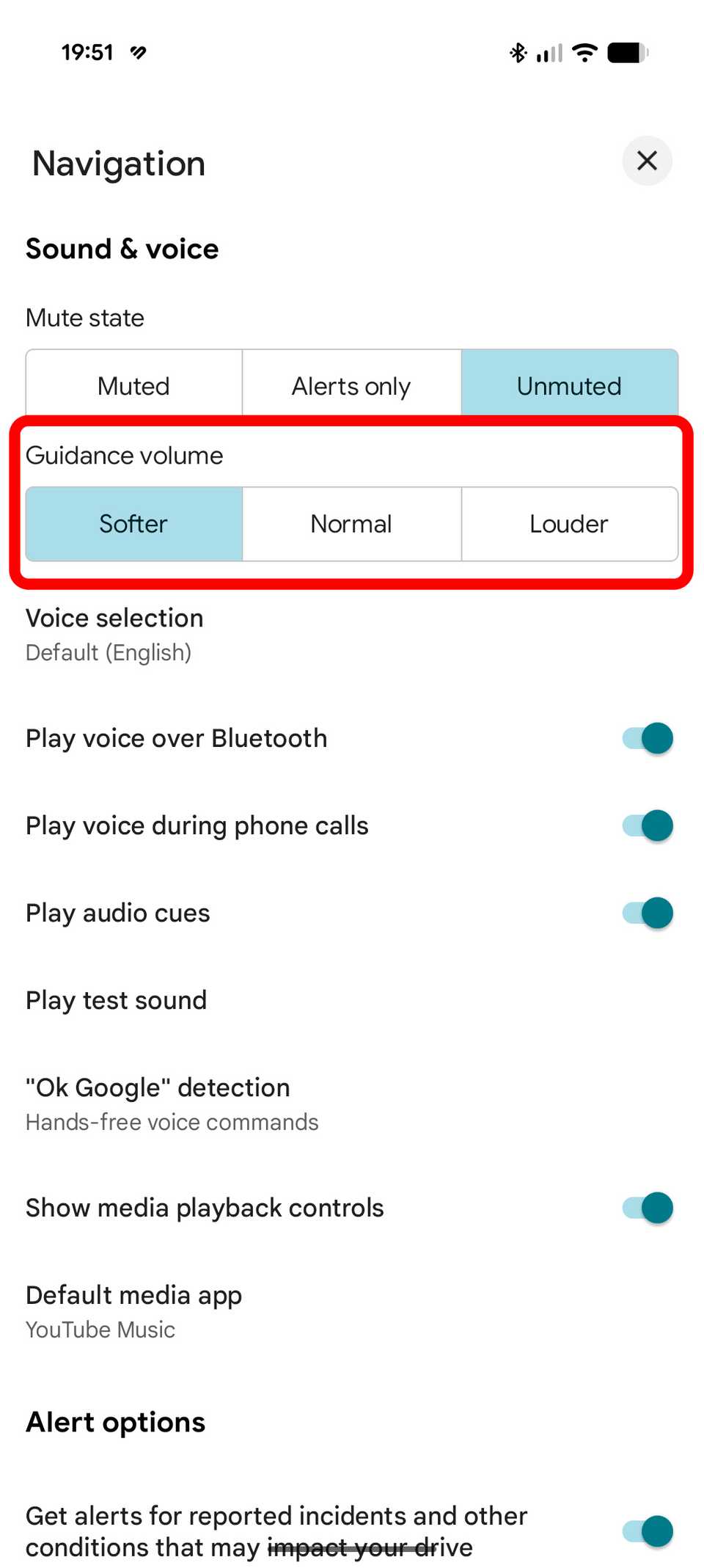
Часто при прослушивании музыки или подкастов через автомобильные динамики максимальная громкость голосовых подсказок перекрывает аудиоконтент, что становится раздражающим на сложных участках пути с частыми инструкциями. Рекомендуется снизить уровень голосового сопровождения до более мягкого значения. Оставленный на умеренном уровне звук создает более комфортную атмосферу в поездке, не снижая при этом внимательность к маневрам. Для настройки этого баланса перейдите в «Настройки» — «Навигация» — «Звук и голос» и выберите уровень «Тише» или «Нормальный».
Персонализация аватара автомобиля
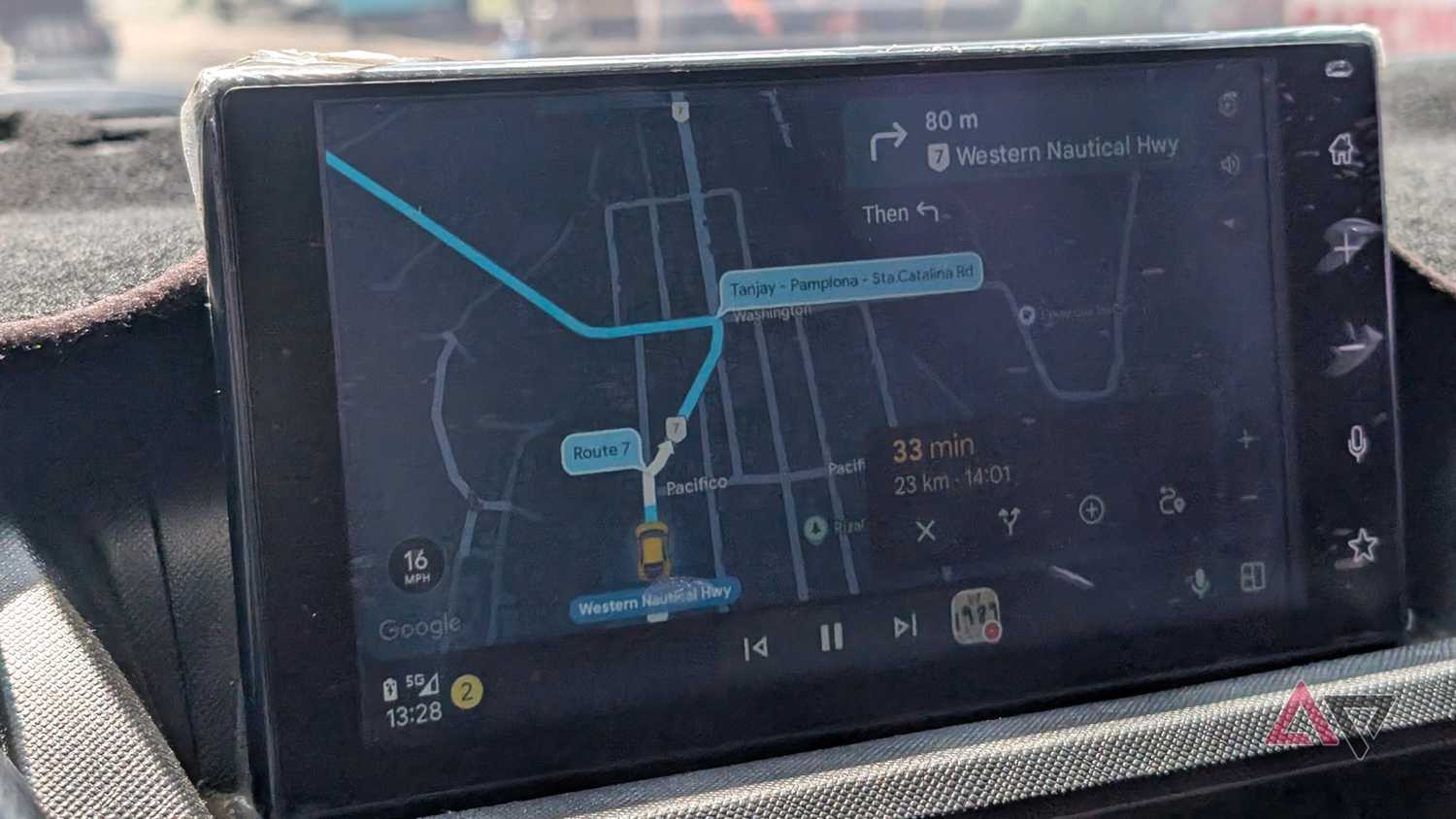
Одним из визуальных преимуществ Google Maps является возможность гибкой настройки иконки навигации. Вы можете заменить стандартную стрелку на различные модели автомобилей и выбрать цвет окраски, соответствующий вашему транспортному средству. Данная функция также поддерживает мотоциклы. Изменить аватар можно как в мобильном приложении, так и через панель управления Android Auto, пока автомобиль находится в режиме парковки.
Google Maps превратился в мощный навигационный инструмент, поэтому не всегда стоит полагаться исключительно на стандартные настройки. Будь то поездка через всю страну или передвижение по городу, проверка этих базовых параметров перед началом движения может избавить вас от множества проблем и сделать поездку значительно комфортнее.
Дополнительные настройки и нюансы использования Google Maps
Для тех, кто планирует длительные поездки, крайне важно учитывать работу GPS в сложных погодных условиях. Как показал личный опыт, при проезде через горные районы или при наличии плотной облачности надежность спутникового позиционирования может резко снижаться. В таких ситуациях даже активное онлайн-соединение не гарантирует корректной работы маркера местоположения. Загрузка офлайн-карт заранее — это не только способ борьбы с отсутствием сотовой связи, но и страховка от потери точности навигации в условиях, когда видимость спутников ограничена естественными преградами.
При использовании функции «Трафик» важно понимать цветовую индикацию, которую предлагает сервис. Зеленый цвет линий традиционно указывает на свободное движение, желтый или оранжевый сигнализируют о снижении скорости, а темно-красный цвет — это прямое предупреждение о заторах «бампер в бампер». Эти визуальные подсказки позволяют заранее принимать решения об изменении маршрута, не дожидаясь критической остановки потока.
Что касается автоматизации через Gemini, стоит подчеркнуть гибкость этого инструмента. Поскольку система опирается на возможности модели Gemini, пользователь может выстраивать сложные цепочки действий: от запуска медиа-плейлистов, подобранных специально для вождения, до активации сценариев умного дома. Важным преимуществом является возможность управления этими командами с помощью голоса, что значительно повышает безопасность, позволяя не отвлекаться от управления автомобилем.
При настройке параметров автомобиля для выбора оптимального маршрута, программное обеспечение Google Maps использует математическую модель, учитывающую класс транспортного средства и тип силовой установки. Это критически важно при движении по участкам с разным уклоном (градиентом) дорожного полотна. Например, алгоритм будет избегать излишне крутых подъемов для стандартных бензиновых авто, чтобы предотвратить перерасход топлива, в то время как владельцам электрокаров и гибридов система предложит наиболее энергоэффективные пути с учетом расположения зарядных станций вдоль всей траектории следования.
В разделе «Параметры поездки» (Driving options) также полезно проверить состояние функции Bluetooth-маяков. В длинных тоннелях или подземных развязках сигнал GPS часто пропадает или становится нестабильным. Активация этой функции позволяет смартфону «цепляться» за физические маяки, установленные в инфраструктуре тоннеля, что обеспечивает более плавное и точное отображение перемещения автомобиля на карте, когда нет прямого контакта со спутниками.
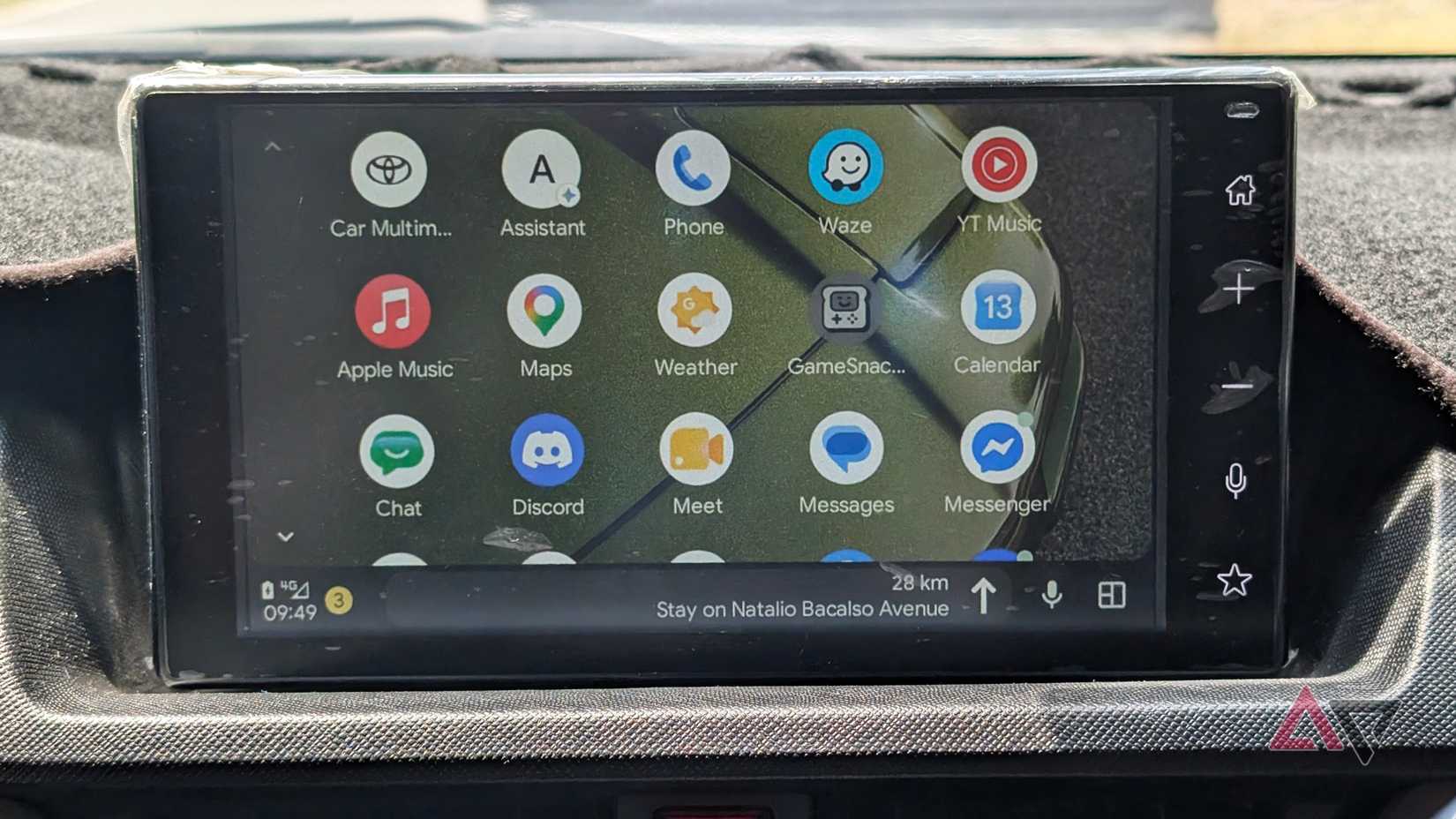
Наконец, хотя персонализация аватара автомобиля — это сугубо эстетическая функция, она помогает сделать интерфейс навигации более дружелюбным. Выбор модели автомобиля и его цвета, доступный как через настройки смартфона, так и непосредственно в меню Android Auto (при условии, что автомобиль стоит на парковке), придает поездке индивидуальный стиль и делает визуальное восприятие маршрута на информационно-развлекательном дисплее более естественным.