При сборке или апгрейде компьютера многие пользователи оставляют дополнительные слоты M.2 NVMe незадействованными, воспринимая их исключительно как место для установки накопителей. Однако с технической точки зрения эти разъемы представляют собой физические выходы высокоскоростных линий PCIe, которые идут напрямую от центрального процессора или чипсета. Использование пустующего слота позволяет недорого добавить в систему современные функции, такие как высокоскоростное сетевое подключение, беспроводные модули или дополнительные порты ввода-вывода.
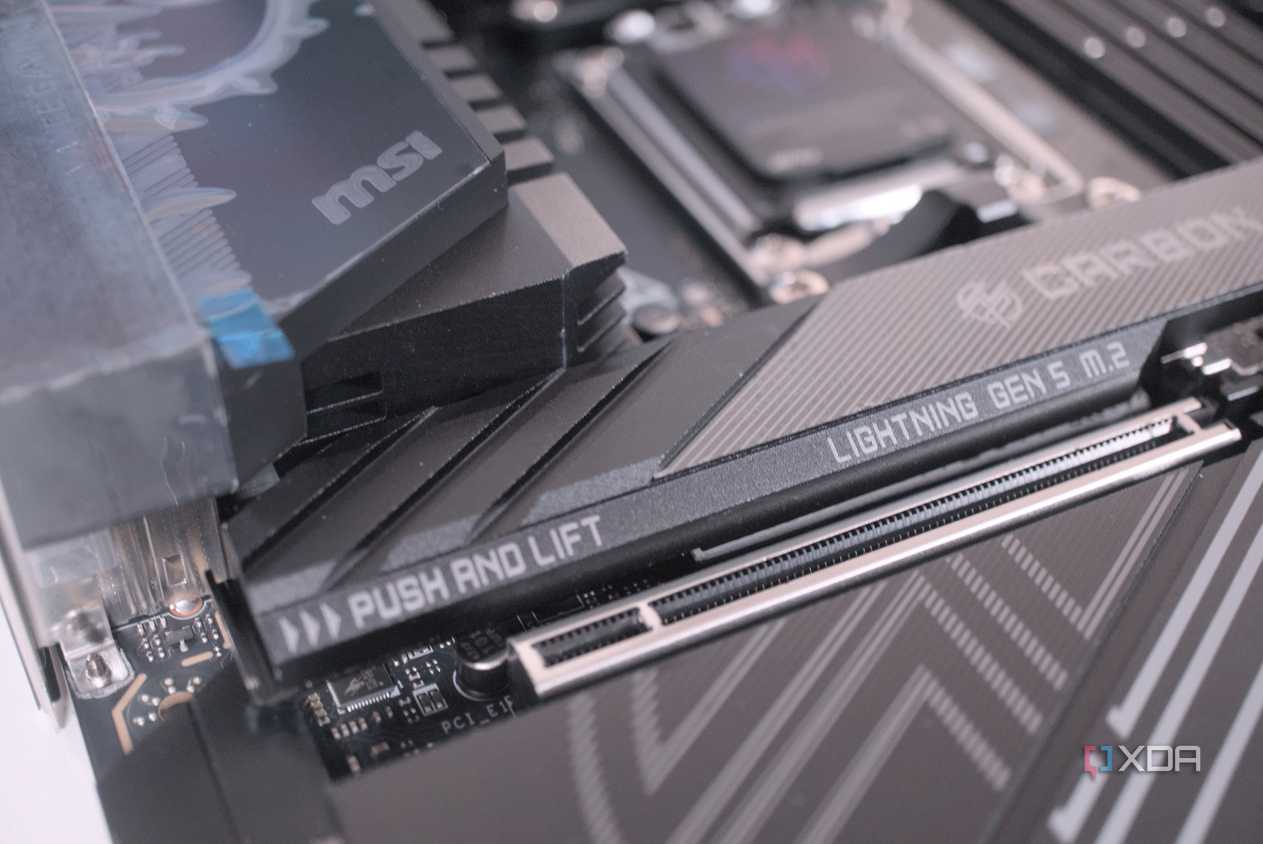
Возможности расширения функциональности через M.2
Поскольку слоты M.2 работают по стандартным линиям PCIe (обычно 3.0, 4.0 или 5.0 x4), они подходят не только для SSD. Существует ряд специализированных адаптеров и плат расширения, способных превратить простаивающий разъем в полезный инструмент.
Сетевые интерфейсы и беспроводная связь
Если материнская плата оснащена устаревшим портом 1 GbE, а домашняя сеть поддерживает более высокие скорости, можно установить компактный сетевой контроллер M.2. Это позволит получить порты 2.5 GbE или даже 10 GbE без необходимости занимать полноразмерный слот PCIe, предназначенный для видеокарты. Аналогичным образом решается вопрос с апгрейдом беспроводных сетей: в свободный слот A+E key можно установить модуль, например Intel AX210, который обеспечит поддержку Wi-Fi 6E и Bluetooth 5.3.
Дополнительные контроллеры портов
Слот M.2 можно использовать для расширения возможностей подключения периферии. Существуют адаптеры, добавляющие специализированные контроллеры USB-C или внутренние разъемы USB-E для фронтальной панели корпуса, если стандартных портов материнской платы недостаточно.
Ограничения и важные технические нюансы
Прежде чем приступать к установке дополнительных модулей, необходимо учесть несколько факторов, связанных с физической совместимостью и электрическими параметрами материнской платы.
Конфликты пропускной способности и физические препятствия
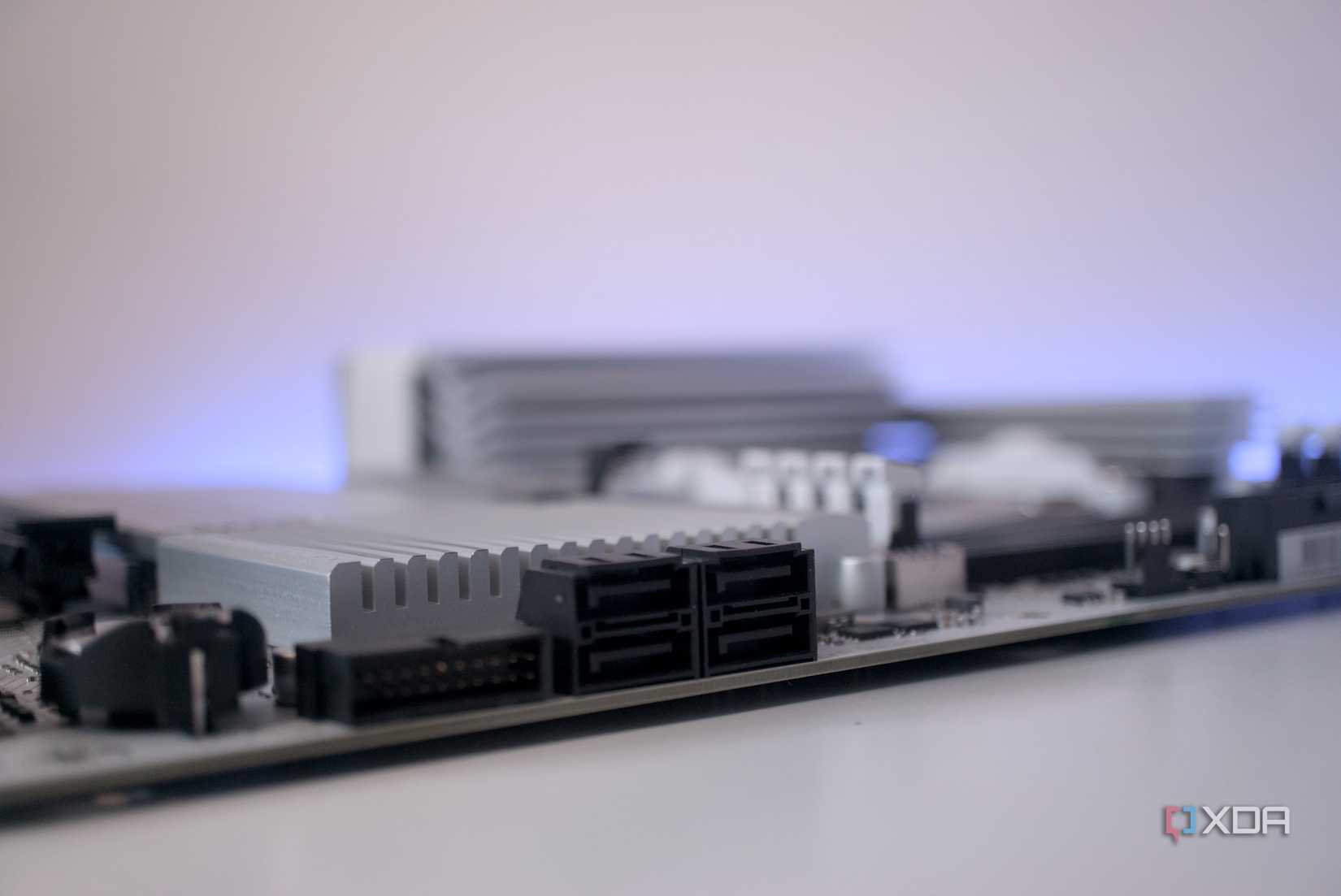
Главная проблема — разделение линий (lane sharing). На многих потребительских чипсетах занятие вторичного слота M.2 может привести к отключению определенных портов SATA или снижению скорости работы других слотов расширения PCIe. Рекомендуется изучить блок-схему в руководстве пользователя материнской платы, чтобы убедиться, что установка адаптера не отключит основные накопители.
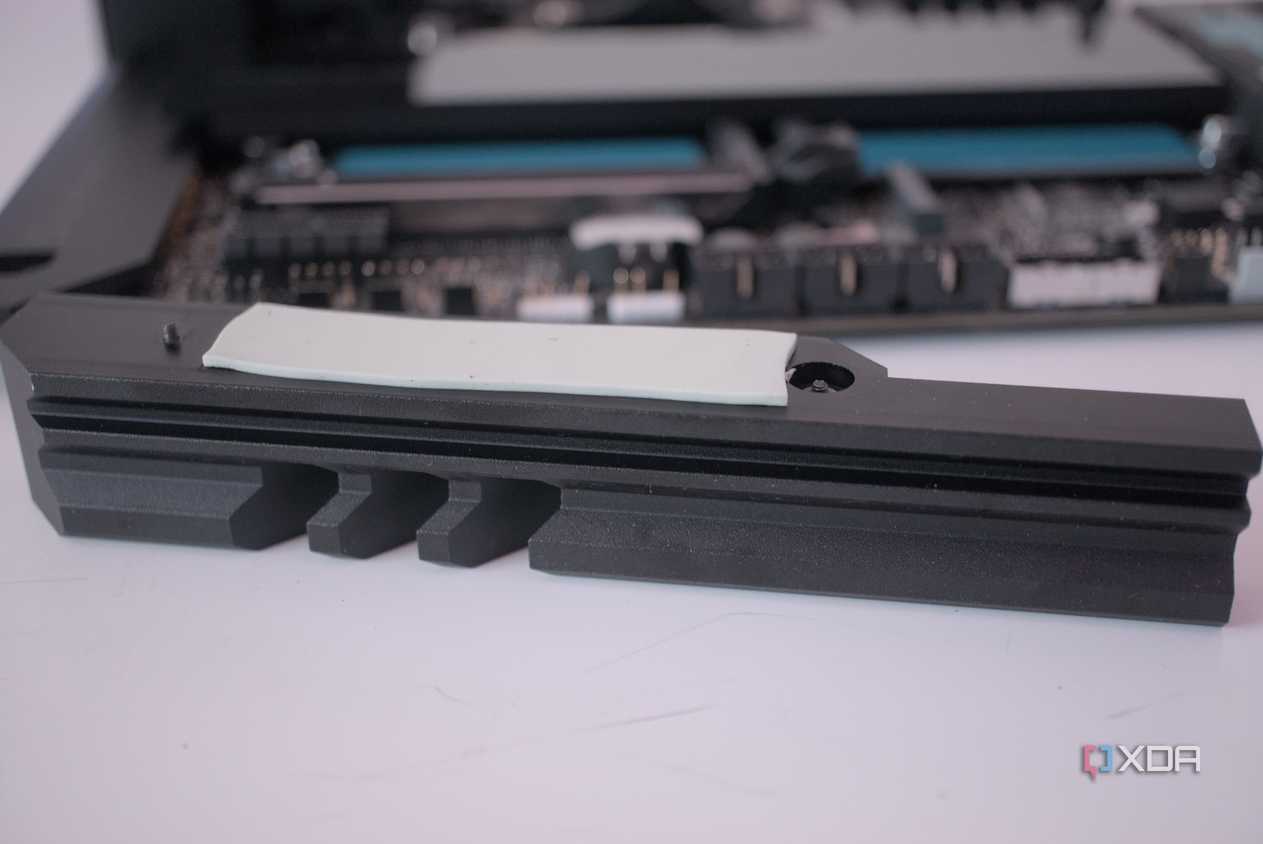
Также стоит учитывать физические габариты. В компактных корпусах или при наличии массивных видеокарт и систем охлаждения CPU свободного пространства под установку адаптера может не хватить. Неудачное расположение модуля способно ухудшить приток воздуха к компонентам, что приведет к перегреву или тепловому троттлингу.
Инструкция по установке адаптеров M.2
Чтобы успешно превратить свободный слот в полезное дополнение, следуйте алгоритму подготовки и интеграции компонентов:
- Аудит материнской платы. Проверьте наличие свободного слота M.2 и изучите документацию на предмет распределения линий.
- Определение типа ключа (Key Type). Крайне важно понять, какой именно слот перед вами: M key (для накопителей и PCIe x4) или A/E key (для беспроводных модулей). Попытка установки оборудования в несовместимый слот приведет к неработоспособности устройства.
- Монтаж и проверка. Установите модуль, надежно закрепив его с помощью стоек, чтобы избежать повреждения компонентов при перемещении корпуса. После сборки проверьте распознавание оборудования в Диспетчере устройств (для Windows) или через системные журналы ядра Linux. Если устройство не определяется, обратитесь к руководству пользователя адаптера, так как возможна аппаратная несовместимость с конкретным слотом.
Не позволяйте потенциалу материнской платы простаивать. Многие современные шины обладают достаточной гибкостью, чтобы превратить обычный «лишний» разъем в эффективный инструмент для модернизации ПК за минимальные деньги.

Архитектура шины M.2: почему это не просто слот для SSD
Чтобы понять, насколько широки возможности модернизации, важно осознать, чем на самом деле является разъем M.2. Это не специализированный «накопительный» интерфейс, а прямой физический вывод линий PCIe, идущих от процессора или чипсета. Поскольку NVMe-накопители не используют какой-либо проприетарный магический протокол, а общаются напрямую по стандартным линиям PCIe (x4), любой слот M.2 — это скрытая «золотая жила» для расширения возможностей системы. Вместо того чтобы ограничивать себя только дисковым пространством, вы можете использовать эти линии для подключения контроллеров, которые были бы невозможны без прямого доступа к шине данных.
Нюансы физического монтажа и безопасности
Особое внимание при установке адаптеров стоит уделить не только программной совместимости, но и физическому закреплению. Всегда используйте надлежащие стойки (standoffs) при монтаже платы расширения. Это критически важно: если вы планируете перемещать системный блок, недостаточно надежно зафиксированный модуль может повредить материнскую плату или сам слот из-за вибраций или провисания. Также помните о «воздушном бюджете» вашего корпуса: установка адаптера в тесном пространстве, например, прямо под крупногабаритной видеокартой или массивным кулером процессора, может привести к тому, что высокопроизводительный сетевой или USB-контроллер начнет перегреваться из-за нарушения потоков воздуха, что спровоцирует термический троттлинг и снижение стабильности всей системы.
Стратегия апгрейда: от аудита до интеграции
Прежде чем инвестировать в покупку оборудования, критически важно провести аудит материнской платы. Помимо проверки доступности физического слота, обязательно загляните в руководство пользователя, где приведена таблица распределения линий (lane sharing matrix). Это позволит вам заранее узнать, не приведет ли установка сетевой карты или USB-контроллера к отключению группы SATA-портов или замедлению работы других слотов расширения. В некоторых случаях цена за апгрейд может оказаться слишком высокой, если для получения 10-гигабитной сети вам придется жертвовать массивом накопителей.
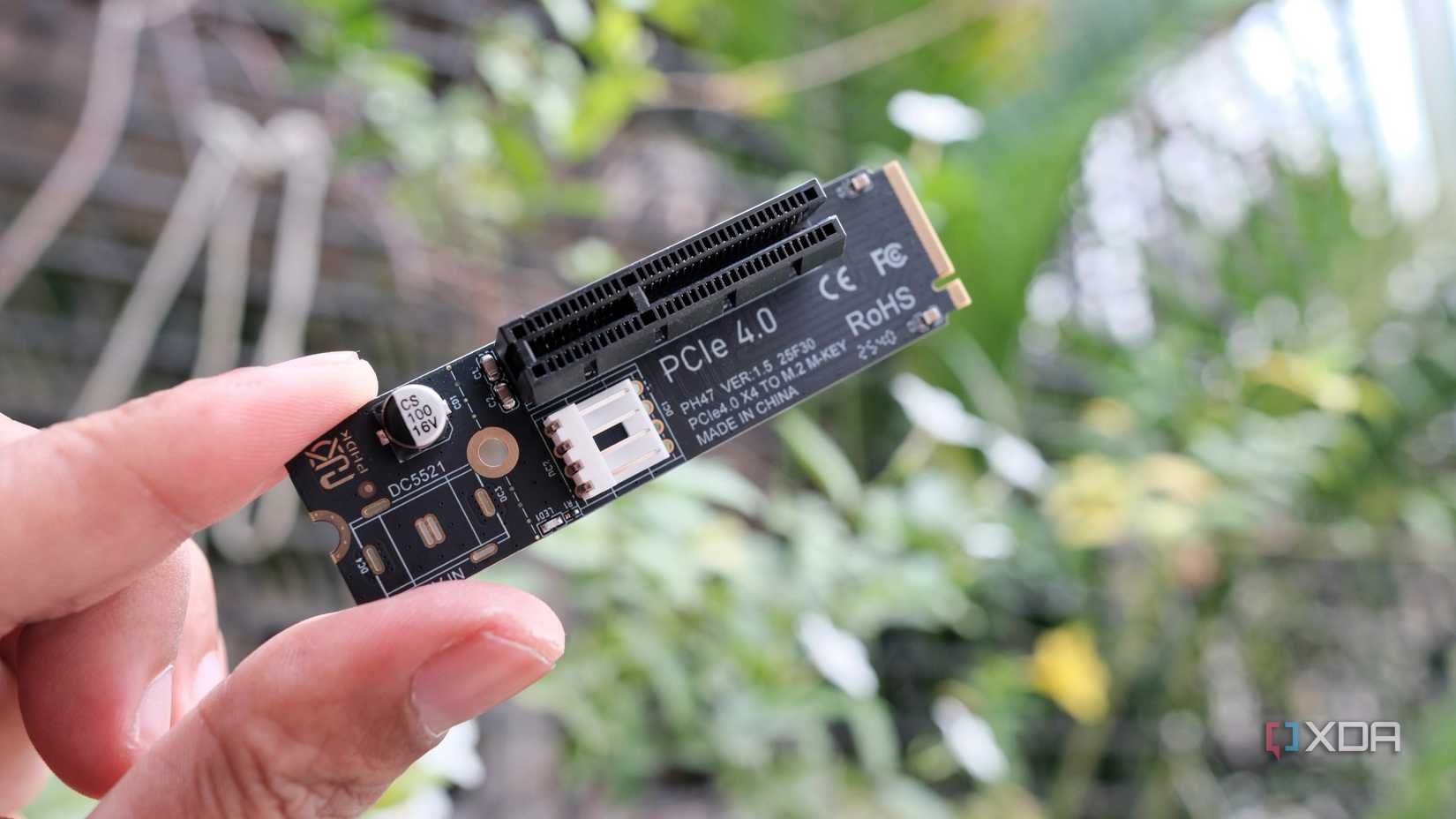
Также важно помнить о различиях в ключах разъемов. Разъем «M key» традиционно предназначен для хранилищ данных (PCIe x4), тогда как «A+E key» ориентирован на беспроводные адаптеры. Покупка модуля Wi-Fi для установки в M-ключ без использования специфического адаптера-переходника приведет к полной неработоспособности устройства, так как физическая распиновка контактов будет несовместима. Всегда сверяйте свои планы с документацией к материнской плате.
После физической установки и проверки надежности крепления, первым делом после включения ПК необходимо верифицировать распознавание нового устройства в Диспетчере устройств Windows или через журналы ядра (dmesg) в Linux. Если система не видит установленный модуль, прежде чем приступать к обновлению драйверов, еще раз перечитайте руководство пользователя: зачастую отсутствие реакции системы на подключенное оборудование является прямым признаком того, что выбранный адаптер не поддерживает протокол, реализованный в конкретном слоте M.2 вашей материнской платы.
Не позволяйте «узкому мышлению» ограничивать потенциал вашего железа. Многие пользователи воспринимают пустующий разъем как бесполезный элемент, хотя по стоимости обеда в кафе вы можете внедрить в свой ПК функционал, который ранее был доступен только на дорогих рабочих станциях.