Сразу после распаковки телевизоры Roku часто не демонстрируют максимальное качество изображения. Производители специально выбирают заводские параметры по умолчанию, чтобы устройство эффектно выделялось на фоне конкурентов на витринах магазинов. Тем не менее, несколько простых изменений помогут добиться более естественной картинки и сохранить творческий замысел авторов любого контента без использования профессионального калибровочного оборудования.
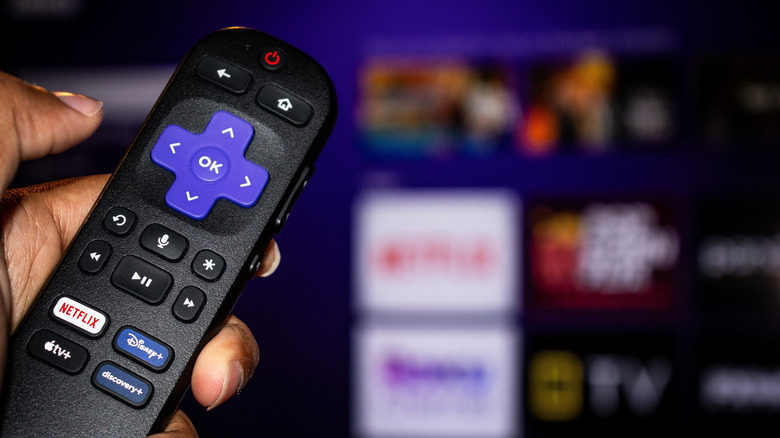
Чтобы добраться до нужных параметров на телевизоре Roku, необходимо нажать кнопку со звездочкой (*) на пульте дистанционного управления и выбрать пункт меню «Настройки изображения». Если нужный раздел не отображается на экране, предварительно запустите воспроизведение любого видеоролика. В этом меню доступны три основные опции: яркость дисплея, режим изображения и его кастомизация.
Оптимальные режимы изображения и параметры настройки
Современные телевизоры предлагают несколько предустановленных режимов, но некоторые из них объективно точнее остальных. В более дорогих моделях иногда встречается специальный режим Filmmaker, который отключает большинство улучшений и пост-обработку. Если подобный вариант отсутствует, можно вручную скорректировать параметры.
При выборе режима изображения стандартный (Standard) или «Кино» (Movie) обеспечивают наилучшую точность передачи, в то время как яркий (Vivid) искусственно усиливает насыщенность цветов, яркость и контрастность. Режим Vivid часто используется в магазинах, но обычно выглядит слишком неестественно. Из двух сбалансированных вариантов вариант «Кино» отличается минимальным количеством обработки изображения и более теплой цветовой температурой. Функция Roku Smart Picture способна самостоятельно определять тип контента и подбирать подходящий пресет.
В меню настройки также можно вручную скорректировать яркость, контрастность и резкость. Параметр подсветки (Backlight) увеличивает интенсивность свечения, что полезно для светлых комнат. Остальные значения рекомендуется менять постепенно и небольшими шагами, проверяя результат на реальном видео. Завышенная резкость может сделать картинку излишне обработанной. Для ориентира можно использовать рекомендуемые руководства по калибровке для конкретной модели телевизора.
Экспертные настройки для улучшения картинки
Внутри раздела пользовательской кастомизации скрывается подменю экспертных или расширенных настроек. Главным параметром здесь выступает сглаживание движения (Action Smoothing), функция четкости действия или LED Motion Clarity. Интерполяция кадров делает динамичные сцены более плавными, что отлично подходит для спортивных трансляций, но придает фильмам неестественный вид так называемой «мыльной оперы». Эту функцию можно полностью отключить или перевести в экономичный режим.
В зависимости от конкретной модели телевизора в экспертном меню также присутствуют такие инструменты пост-обработки, как шумоподавление, цветовая температура и динамическая контрастность. Отключение или снижение уровня шумоподавления и динамической контрастности помогает добиться наиболее точного изображения. Стоит учитывать, что эти параметры применяются к каждому источнику сигнала отдельно, однако кнопка применения настроек ко всем входам в нижней части меню позволяет избежать ручной настройки каждого разъема.
Почему стоит отключить режим энергосбережения
Большинство телевизоров Roku поставляются с активированным режимом пониженного энергопотребления (Low Power mode) из-за региональных требований к экологичности техники. Данная опция снижает максимальную яркость дисплея, что негативно отражается на качестве изображения. Недостаточная яркость приводит к тому, что светлые сцены теряют свою зрелищность, а общая картинка выглядит более плоской по сравнению с другими режимами.
При сниженном уровне подсветки также сложнее различить мелкие детали в темных фрагментах из-за сжатия градаций черного цвета, а насыщенность оттенков падает. Современные стандарты высокого динамического диапазона (HDR) созданы с расчетом на высокую яркость для демонстрации ярких бликов при сохранении деталей в тенях. Режим энергосбережения сводит эти преимущества к минимуму, что особенно заметно на бюджетных моделях телевизоров.
Зачем нужно менять настройки Roku TV
Вам не потребуется профессиональное оборудование для калибровки дисплея, чтобы выжать максимум из вашего телевизора Roku. Понимание того, за что отвечает каждый параметр, поможет выбрать правильные значения для достижения наилучшего качества картинки.
Особенности выбора режима изображения
Некоторые топовые модели телевизоров оснащаются режимом Filmmaker mode, который отключает большую часть улучшений изображения и пост-обработки. Если этот вариант недоступен, вы можете вручную настроить несколько параметров. Среди стандартных пресетов Roku Smart Picture пытается самостоятельно определить, что именно выводится на экран, и автоматически выбирает подходящий режим отображения.
В меню настройки подсветки (Backlight) действует простое правило: высокое значение и большая интенсивность свечения лучше подходят для ярко освещенных комнат. В качестве отправной точки для калибровки можно использовать специализированные руководства в интернете для вашей конкретной модели устройства.
Дополнительные экспертные параметры
В зависимости от технических характеристик вашей модели телевизора, в меню экспертных настроек вы найдете и другие инструменты для работы с изображением, включая регулировку цветовой температуры и функции вроде Action Clarity. Вы можете выбрать тот вариант цветовой температуры, который больше нравится вашему глазу.