Многие пользователи Windows сталкиваются с необходимостью постоянно изменять размер и положение окон, чтобы удобно расположить несколько приложений на одном экране. Встроенная функция Snap полезна, но она не всегда отвечает сложным рабочим сценариям. Решением этой задачи становится утилита FancyZones, входящая в набор инструментов Microsoft PowerToys.
Начало работы с PowerToys FancyZones
PowerToys — это коллекция системных утилит от Microsoft, которую можно бесплатно загрузить через Microsoft Store. Настройка FancyZones занимает меньше минуты. После установки приложения нужно выполнить следующие действия:
- Нажать правой кнопкой мыши на значок PowerToys в системном трее и выбрать «Настройки».
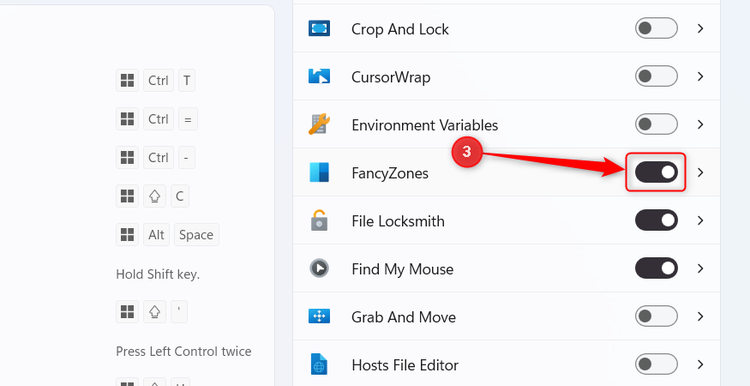
- В боковой панели утилит найти FancyZones и убедиться, что переключатель установлен в положение «Вкл».
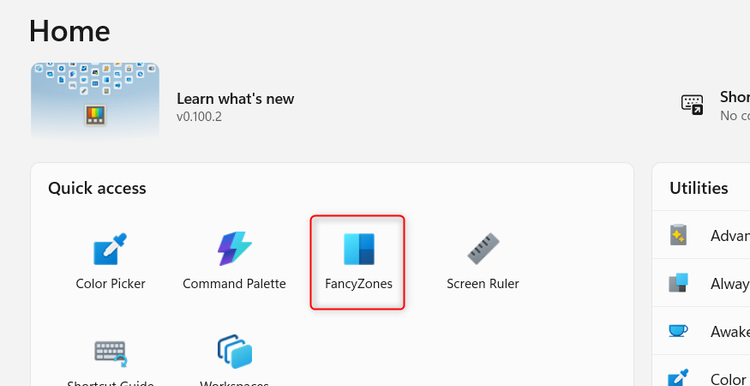
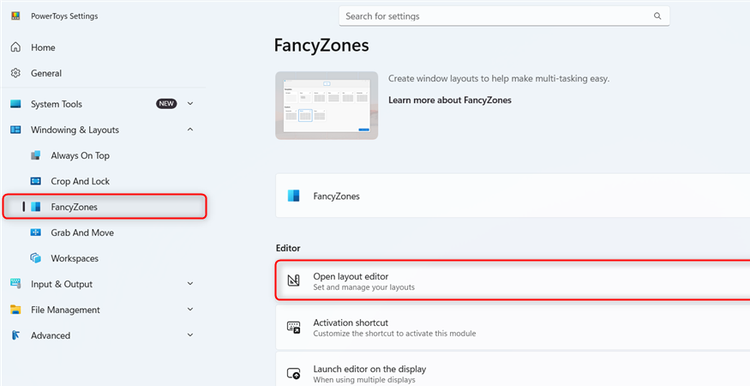
- Для доступа к редактору макетов нужно либо выбрать FancyZones в разделе быстрого доступа, либо перейти по пути Windowing & Layouts > FancyZones и нажать «Открыть редактор макетов».
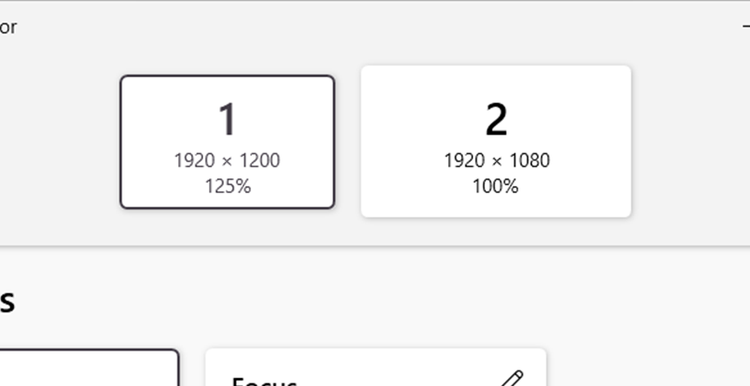
Если вы используете несколько мониторов, при первом запуске редактора система предложит выбрать конкретный дисплей для настройки. Для каждого экрана можно задать индивидуальную конфигурацию зон.
Создание и настройка макетов окон
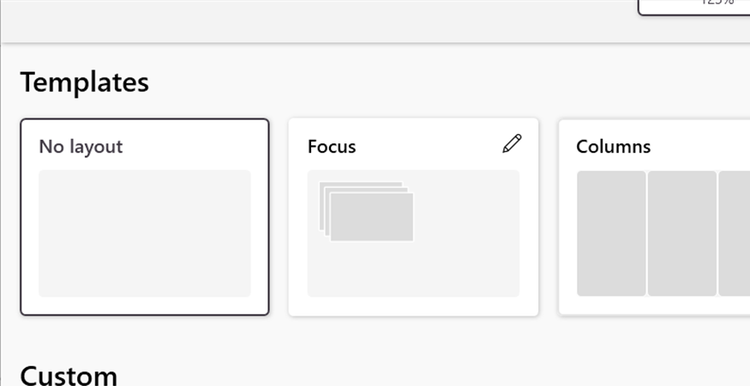
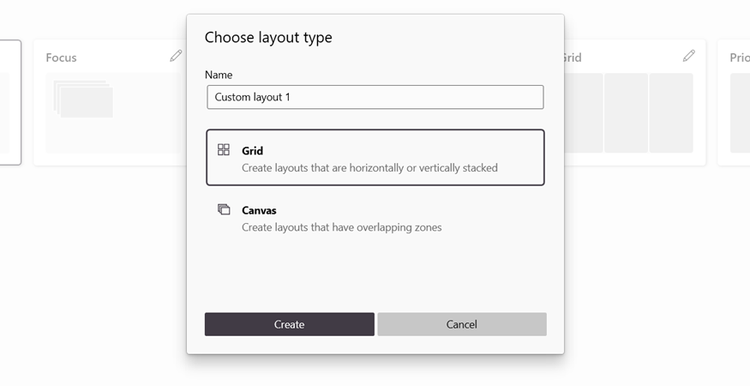
FancyZones предлагает несколько готовых шаблонов, которые стоит изучить перед созданием своего. Если типовые варианты не подходят, выберите пункт «Создать новый макет», присвойте ему имя и определите тип сетки: «Сетка» (Grid) или «Холст» (Canvas).
Использование сетки для структурированного размещения
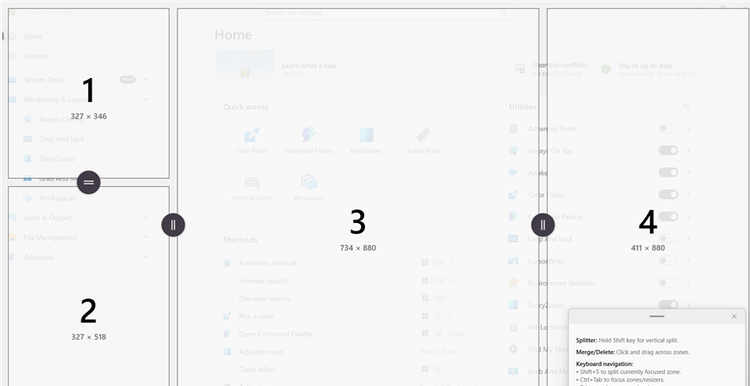
Режим «Сетка» является более строгим вариантом. По умолчанию он предлагает три вертикальные зоны, но их можно разделять горизонтально. Перетаскивая маркеры между зонами, вы изменяете их размеры, а объединение соседних зон позволяет сформировать сложные структуры, например, одну крупную область рядом с двумя более мелкими. Этот инструмент идеален для тех, кто предпочитает упорядоченное пространство.
Свобода компоновки в режиме «Холст»
Режим «Холст» обеспечивает максимальную гибкость. Вы начинаете с одной зоны, которую можно перемещать и масштабировать, а затем добавлять новые области с помощью кнопки «+». Зоны в этом режиме можно располагать произвольно, включая их наложение друг на друга, что полезно для нестандартных рабочих пространств. Для точного управления можно использовать клавиши Ctrl+Tab и стрелки на клавиатуре, чтобы перемещать фокус между зонами и границами.
Интеграция с системными функциями и управление
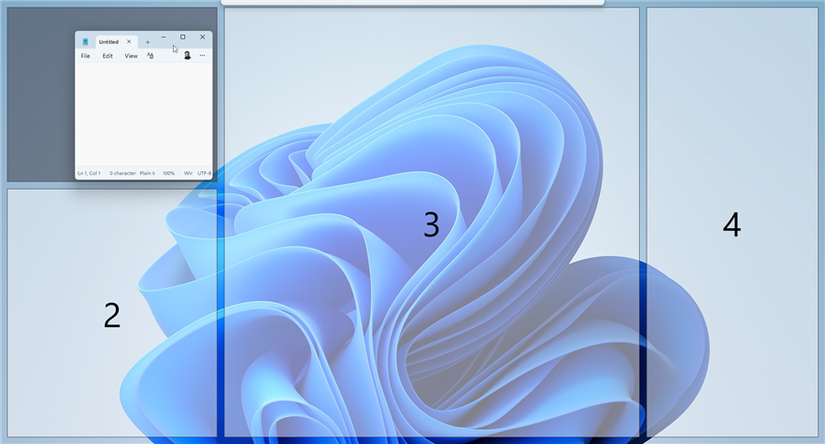
Важно отметить, что использование FancyZones не отменяет стандартную функцию Snap в Windows. По умолчанию вы можете продолжать перетаскивать окна к краям или углам экрана привычным способом. Для активации созданных зон FancyZones достаточно удерживать клавишу Shift во время перетаскивания окна.
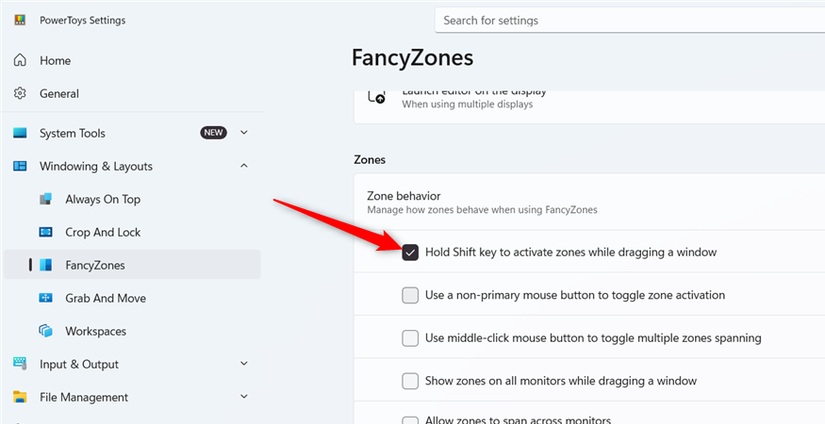
Если вы хотите изменить поведение инструмента, перейдите в PowerToys Settings > Windowing & Layouts > FancyZones. Там можно отключить опцию «Удерживать Shift для активации зон», чтобы зоны включались автоматически при перетаскивании. В этом же разделе доступны дополнительные параметры, позволяющие настроить активацию зон по клику мыши, использование зон на нескольких мониторах или их расширение на весь рабочий стол.
Большинство настроек в FancyZones оптимальны по умолчанию, поэтому большинству пользователей не потребуется вносить глубокие изменения. Microsoft PowerToys предоставляет пользователю дополнительные возможности кастомизации, не требуя при этом радикально пересматривать ежедневный опыт взаимодействия с операционной системой.
Важные различия: FancyZones и Workspaces
Важно не путать FancyZones с другим инструментом из состава PowerToys — Workspaces. Хотя оба они направлены на упрощение работы с окнами, их функционал принципиально различается. FancyZones отвечает исключительно за организацию уже открытых окон в заранее заданные области (зоны). В свою очередь, Workspaces «запоминает» список приложений, которые вы хотите запустить, и автоматически восстанавливает их положение и размер при каждом открытии.
Тонкая настройка макета с помощью клавиатуры
Для пользователей, которые предпочитают максимальную точность при создании макетов в редакторе, предусмотрены дополнительные возможности управления через клавиатуру. Если вам сложно настроить границы зон с помощью мыши, вы можете воспользоваться следующими командами:
- Нажмите Ctrl+Tab, чтобы переключить фокус с диалогового окна подсказок редактора непосредственно на области макета.
- Используйте клавишу Tab для перемещения между отдельными зонами и элементами изменения их размера.
- Применяйте клавиши со стрелками для того, чтобы с высокой точностью отрегулировать размеры или позицию выбранной зоны.
После завершения всех настроек обязательно нажмите кнопку «Сохранить», а затем выберите созданный макет в списке, чтобы активировать его для выбранного монитора. Вы можете создавать сколько угодно дополнительных макетов в будущем, не удаляя старые, что позволяет быстро переключаться между разными сценариями работы в зависимости от текущих задач.
Дополнительные настройки FancyZones
Помимо базовой конфигурации, FancyZones предоставляет расширенный набор опций, которые могут быть полезны в специфических ситуациях:
- Масштабируемость между мониторами: вы можете настроить отображение зон на нескольких дисплеях одновременно или разрешить зонам «растягиваться» на два монитора сразу.
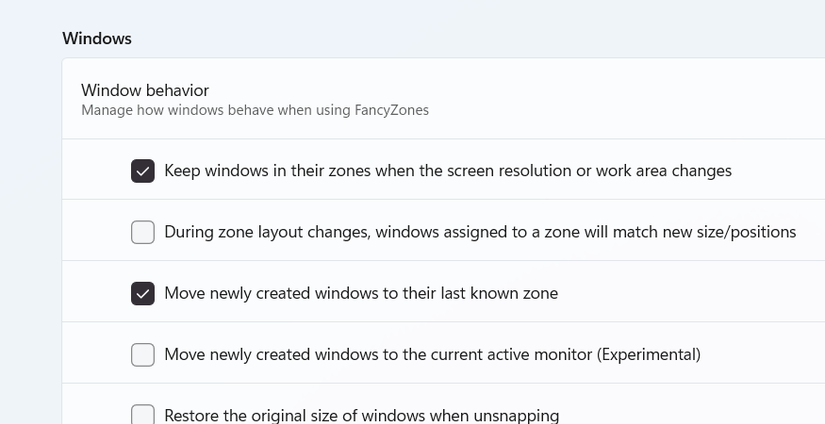
- Поведение окон при изменении среды: в настройках можно задать сценарии поведения приложений при смене разрешения экрана или при переключении макета. Например, можно настроить, должны ли окна оставаться в назначенных зонах и должны ли вновь открываемые приложения автоматически занимать свою последнюю известную позицию.
- Альтернативные способы активации: при необходимости можно настроить активацию зон не клавишей Shift, а через другую кнопку мыши.
Несмотря на обилие параметров, автор утилиты рекомендует сначала поработать с настройками «по умолчанию». Как правило, стандартная конфигурация уже закрывает потребности большинства пользователей, а дополнительные параметры стоит менять только в том случае, если вы столкнулись с необходимостью специфической адаптации системы под ваш рабочий процесс.
Windows можно настроить под себя
Понимание того, как работают FancyZones, полезно не только ради управления окнами — это наглядный пример философии Windows в целом. Система предлагает множество настроек, которые можно изменить или отключить, если стандартный «коробочный» вид не соответствует вашим привычкам. Это касается всего: от облачной синхронизации OneDrive и работы интеллектуального помощника Copilot до функциональности виджетов и меню «Пуск». PowerToys в этом контексте выступает как удобный дополнительный слой кастомизации, который расширяет возможности ОС, не заставляя вас полностью переучиваться способам взаимодействия с компьютером.