С момента включения ПК на базе Linux система начинает активный обмен данными по локальной сети. Фоновые процессы связываются с серверами, приложения проверяют обновления, а другие устройства транслируют сигналы о своем присутствии. Разобраться в этом потоке помогут специализированные инструменты для мониторинга сети. Используйте их только в рамках собственного ПК, сети или систем, к которым у вас есть официальный доступ.
Сканирование устройств и портов с помощью Nmap
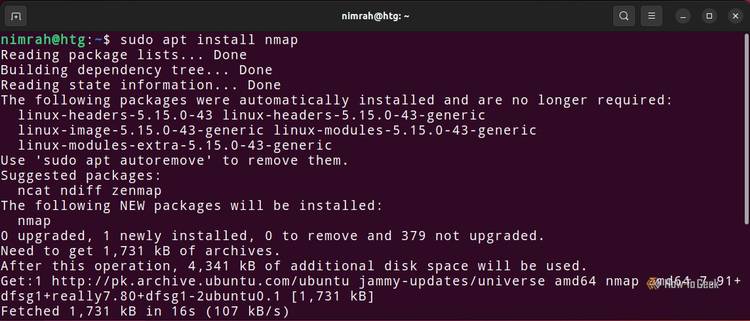
Nmap (Network Mapper) — популярная утилита с открытым исходным кодом для поиска доступных устройств (хостов) и анализа открытых портов в локальной сети. Она предустановлена в некоторых дистрибутивах, ориентированных на безопасность, например в Parrot OS. В противном случае ее можно установить командой sudo apt install nmap.
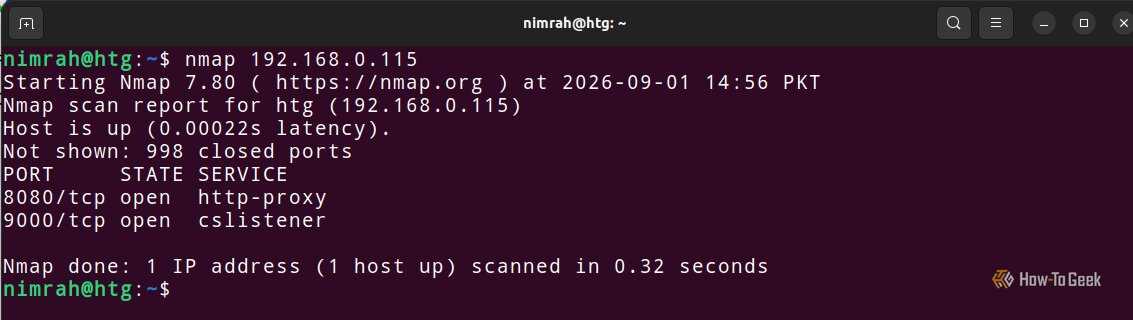
Для начала работы узнайте IP-адрес своего компьютера через hostname -I, а затем выполните сканирование: nmap . По умолчанию утилита проверяет 1000 наиболее распространенных TCP-портов. Чтобы проверить все 65 535 портов, используйте флаг -p- (например, nmap -p- 192.168.1.1). Также можно указать конкретный порт или список портов через запятую.
Для сканирования локальной сети целиком применяются дополнительные параметры:
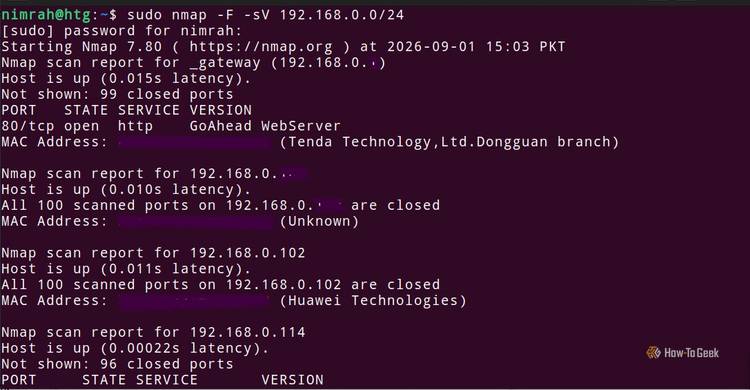
- -F (быстрое сканирование): проверка 100 самых популярных портов.
- -sV: определение службы, работающей на порту, и версии этой службы.
- -sn: обнаружение активных устройств в диапазоне IP-адресов с выводом информации об их IP, MAC-адресах и характеристиках устройств.
Мониторинг соединений через утилиту ss
Инструмент ss (Socket Statistics) предназначен для отображения подробной статистики сетевых соединений и прослушиваемых сокетов. Это встроенная утилита Linux, которая помогает выявить подозрительную активность фоновых приложений. ss считается современным аналогом netstat.
Основные команды для мониторинга:
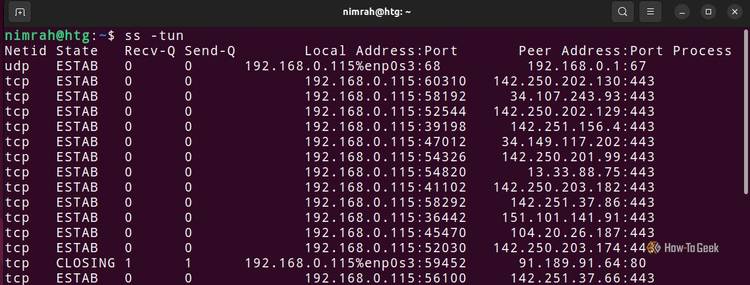
- ss -tun: просмотр всех активных TCP и UDP соединений без преобразования имен хостов или служб.
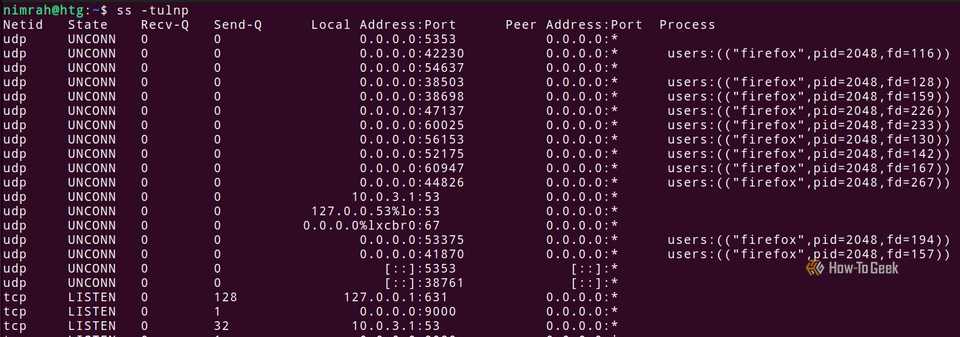
- ss -tulnp: отображение всех прослушиваемых TCP и UDP сокетов с указанием процессов, использующих каждый из них.
- ss -tn state established: вывод списка всех установленных TCP-соединений.
Глубокий анализ трафика в Wireshark
Wireshark позволяет захватывать и анализировать сетевой трафик в режиме реального времени. Чтобы избежать рисков безопасности, связанных с запуском графического интерфейса от имени суперпользователя, Wireshark делегирует перехват пакетов утилите dumpcap. Она использует подход на основе привилегий (CAP_NET_RAW и CAP_NET_ADMIN), ограничивая доступ конкретной группе пользователей wireshark.
Установка и настройка:
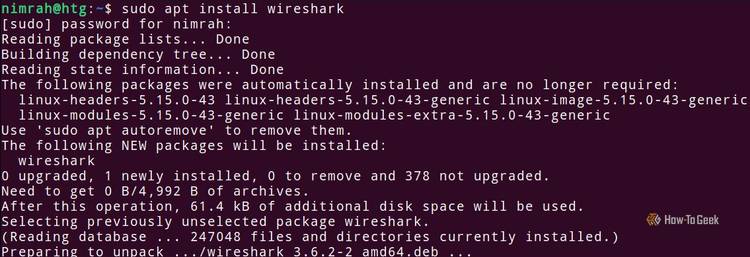
- Выполните sudo apt install wireshark -y.
- Добавьте себя в группу командой sudo usermod -aG wireshark <имя_пользователя>.
- Перезайдите в систему или примените изменения в текущем сеансе через newgrp wireshark.
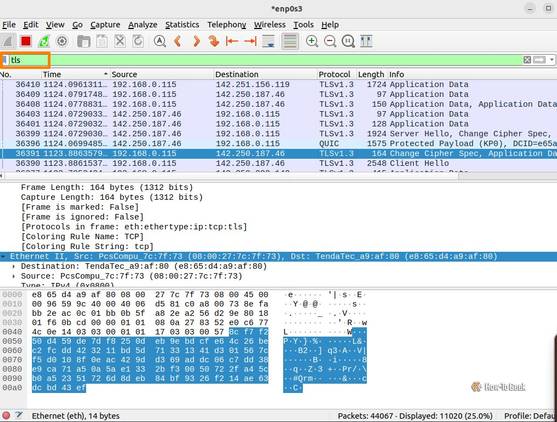
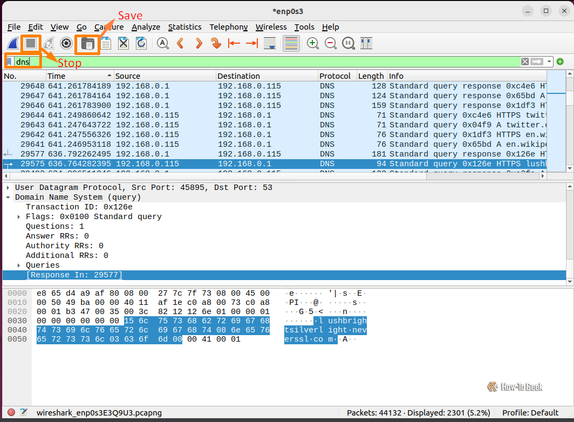
Важно: не используйте для установки пакеты в формате Snap, так как строгая изоляция формата препятствует взаимодействию с системными группами и бинарными файлами, такими как /usr/bin/dumpcap. Внутри Wireshark можно использовать фильтры по протоколам (dns, http, tls) или IP-адресам (ip.addr == 192.168.0.5). Хотя содержимое HTTPS-трафика остается зашифрованным, утилита позволяет отслеживать метаданные, такие как IP-адреса и детали TLS-рукопожатия.
Перехват пакетов с помощью tcpdump
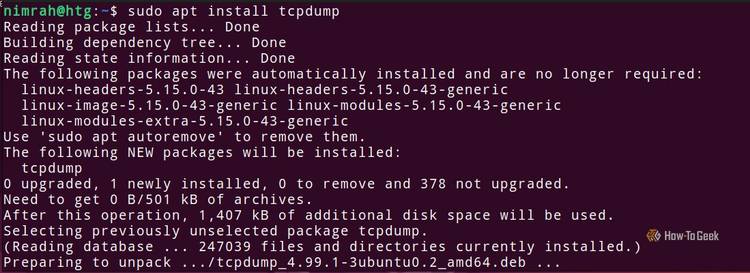
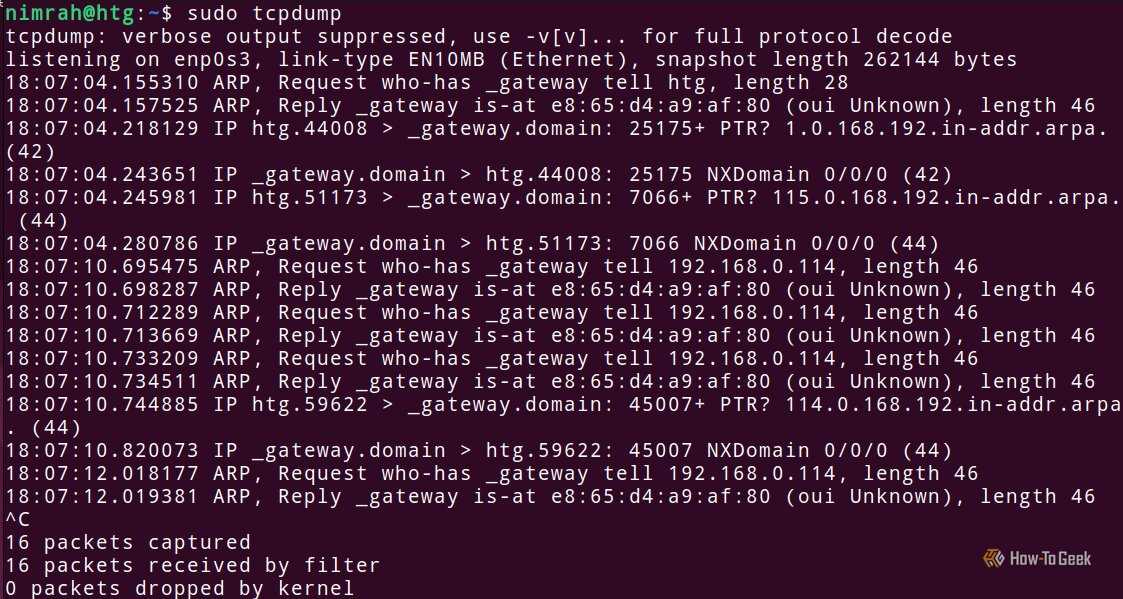
Для пользователей, предпочитающих интерфейс командной строки или работающих на серверах, подойдет tcpdump. Эта утилита использует библиотеку libpcap, аналогичную Wireshark. Установка производится командой sudo apt install tcpdump.
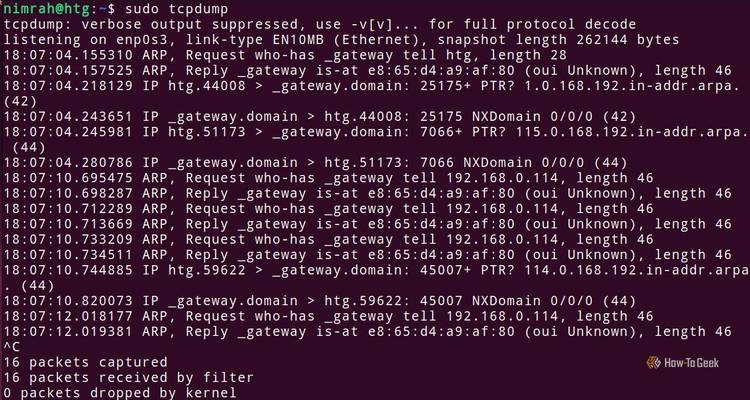
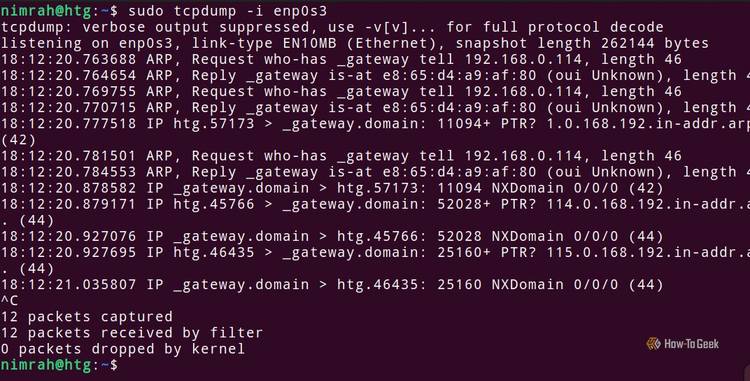
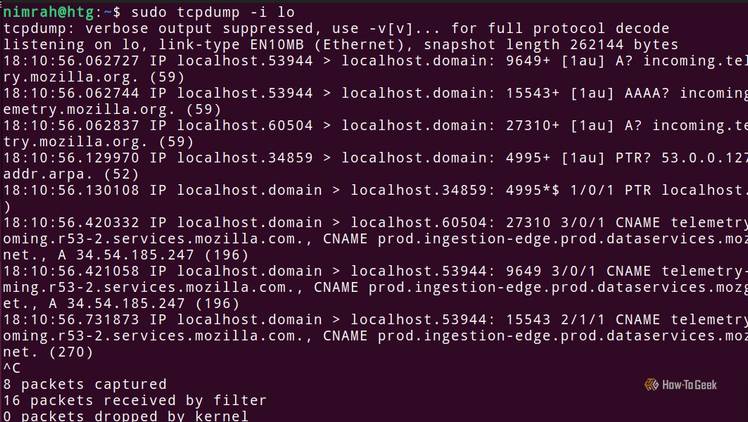
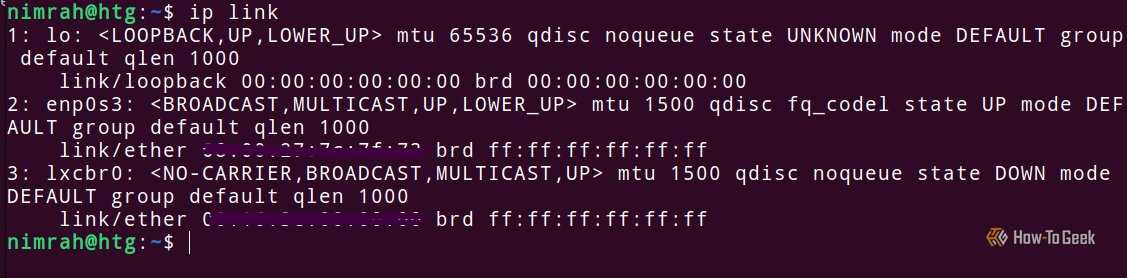
Для захвата трафика используйте sudo tcpdump (остановка осуществляется через Ctrl + C). Чтобы выбрать конкретный сетевой интерфейс, используйте флаг -i (например, sudo tcpdump -i <интерфейс>). Список доступных интерфейсов можно получить командой ip link. Выбор между Wireshark и tcpdump зависит исключительно от вашего предпочтения использовать графическую оболочку или консоль.
Дополнительные сведения о диагностике сети в Linux
Важно понимать, что работа с сетевыми пакетами — это не только инструмент для системных администраторов, но и полезный навык для обычного пользователя. Бывают моменты, когда необходимо быстро проверить, какие «умные» устройства сейчас активны в сети, или прояснить ситуацию, если поведение системы кажется подозрительным. Знание этих команд избавляет от необходимости помнить все параметры наизусть: достаточно понимать принцип их работы, чтобы применить их в нужный момент.
Расширенные возможности Nmap
Nmap — это мощный инструмент, который выходит далеко за рамки простого перечисления портов. Когда вы сканируете сеть, вы сталкиваетесь с «сырыми» данными, которые постоянно передаются в фоновом режиме. Использование Nmap позволяет превратить этот хаотичный поток в структурированную картину. Например, команда sudo nmap -F -sV 192.168.0.0/24 не только экономит время за счет быстрого сканирования (флаг -F ограничивает проверку 100 наиболее частыми портами), но и предоставляет ценную информацию о версиях запущенных служб. Это критически важно, если вы хотите убедиться, что используемое ПО на ваших устройствах актуально и не имеет известных уязвимостей.
Особенности работы с Wireshark
Хотя многие считают Wireshark «тяжеловесным» GUI-инструментом, его архитектура безопасности продумана до мелочей. Использование dumpcap в качестве движка для захвата пакетов — это стандарт, который заменяет устаревшие и небезопасные методы, такие как установка бита setuid на исполняемый файл. Это позволяет Linux-системе предоставлять dumpcap лишь строго необходимые права (CAP_NET_RAW и CAP_NET_ADMIN), оставляя остальной графический интерфейс Wireshark работающим в пользовательском пространстве.
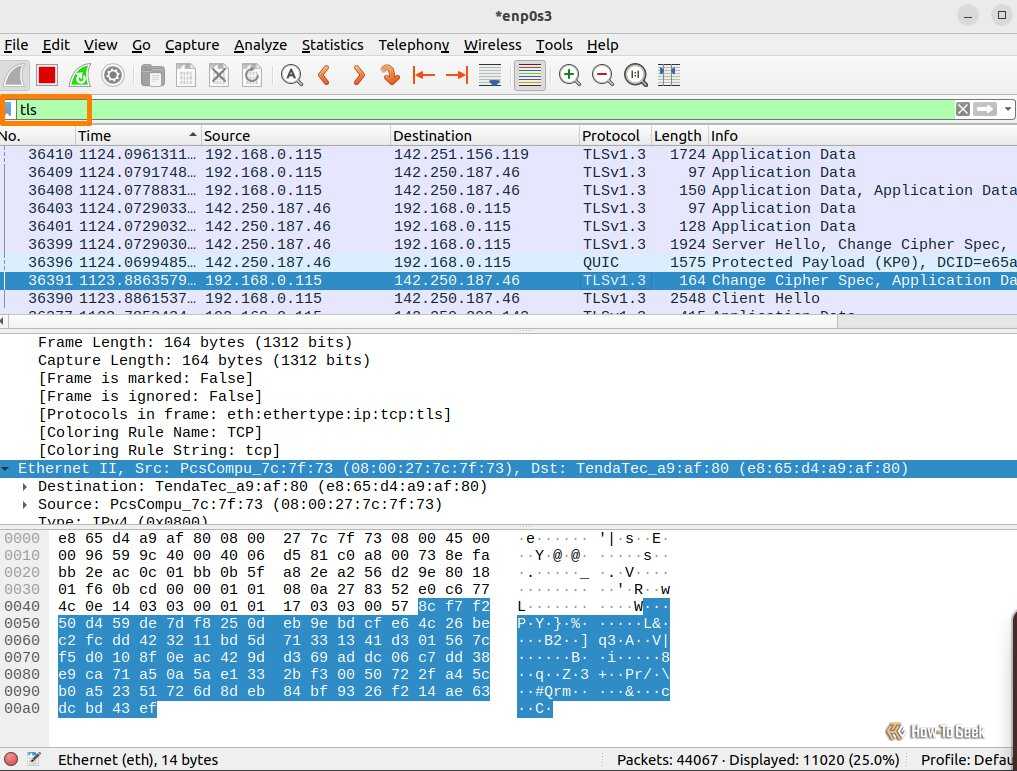
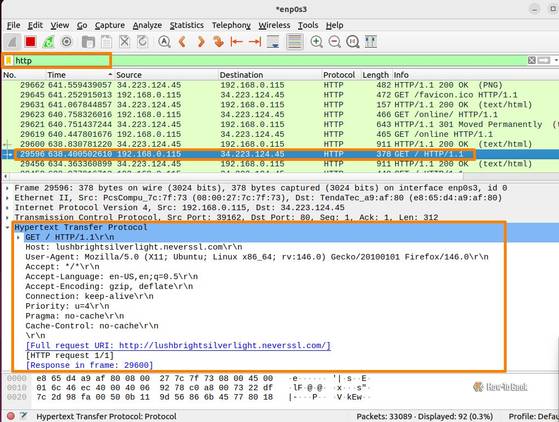
При анализе трафика помните о разнице в протоколах. Если вы тестируете захват пакетов, просматривая HTTP-сайты, Wireshark может показать передачу логинов и паролей в открытом виде. Это отличный способ наглядно увидеть, почему использование незашифрованных соединений представляет угрозу. В случае с HTTPS вы увидите только метаданные: IP-адреса отправителя и получателя, а также детали TLS-рукопожатия. Это демонстрирует, как современные стандарты шифрования защищают ваши данные от стороннего наблюдения, даже если злоумышленник имеет доступ к вашему локальному сетевому трафику.
Практические советы по выбору инструмента
Вам не обязательно осваивать все четыре инструмента сразу. Главное — понимать сценарий использования для каждого из них:
- Nmap: незаменим для инвентаризации сети, когда вам нужно узнать, что вообще подключено к вашему роутеру и какие устройства «светят» открытыми портами.
- ss: лучший выбор, если нужно быстро «заглянуть под капот» вашего Linux-ПК и увидеть, какая именно локальная программа или служба ожидает входящих соединений.
- Wireshark: ваш выбор для глубокого визуального анализа трафика, когда нужно детально разобрать структуру пакетов конкретного приложения.
- tcpdump: идеальное решение для серверов без графического интерфейса или в ситуациях, когда нужно провести быстрый «снимок» трафика в консоли без лишних затрат ресурсов на отрисовку GUI.
Помните, что запуск этих инструментов на системах, к которым у вас нет доступа, может быть расценен как попытка несанкционированного доступа. Используйте полученные знания ответственно — только в рамках собственной домашней или рабочей сети, чтобы лучше понимать, как ваш компьютер общается с внешним миром.
Дополнительные аспекты работы с инструментами
Важно помнить, что сетевой мониторинг не требует круглосуточного отслеживания трафика. Эти инструменты полезны для точечной диагностики: например, если вы хотите проверить, какие «умные» гаджеты находятся в сети в данный момент, или у вас возникло подозрение относительно безопасности конкретного соединения. Хотя запоминать все ключи команд не нужно, знание возможностей этих утилит позволит вам оперативно действовать в нужный момент.
Нюансы использования Wireshark и tcpdump:
- Взаимодействие с пакетами: В Wireshark после нажатия кнопки «Start Capturing Packets» (иконка плавника акулы) программа автоматически начнет перехват трафика с выбранного сетевого интерфейса. Если интерфейс не выбран, система использует сетевое соединение по умолчанию.
- Безопасность HTTPS: Хотя современные стандарты шифрования (TLS) скрывают содержимое запросов, Wireshark остается незаменимым инструментом для анализа метаданных соединения, таких как IP-адреса хостов, что позволяет отслеживать, с какими серверами обменивается данными ваше устройство.
- tcpdump и права доступа: Поскольку работа с сетевыми интерфейсами напрямую сопряжена с рисками, напоминаем, что несанкционированный запуск этих команд против систем, к которым у вас нет доступа, может рассматриваться как нарушение политики безопасности и повлечь за собой административные последствия.
- Практический тест: Попробуйте проанализировать сеанс на HTTP-сайте. Если вы введете учетные данные на такой странице, Wireshark позволит увидеть логин и пароль в виде обычного текста (plain text) внутри пакетов. Это наглядная демонстрация того, почему использование незашифрованных протоколов в современном интернете критически опасно.
Почему важно выбирать правильный инструмент?
Хотя tcpdump и Wireshark используют одну и ту же библиотеку libpcap для захвата данных, выбор между ними сводится к вашим задачам: графический интерфейс Wireshark удобен для детальной визуализации пакетов, в то время как tcpdump экономит системные ресурсы и незаменим на серверах, где CLI является единственным доступным способом управления.