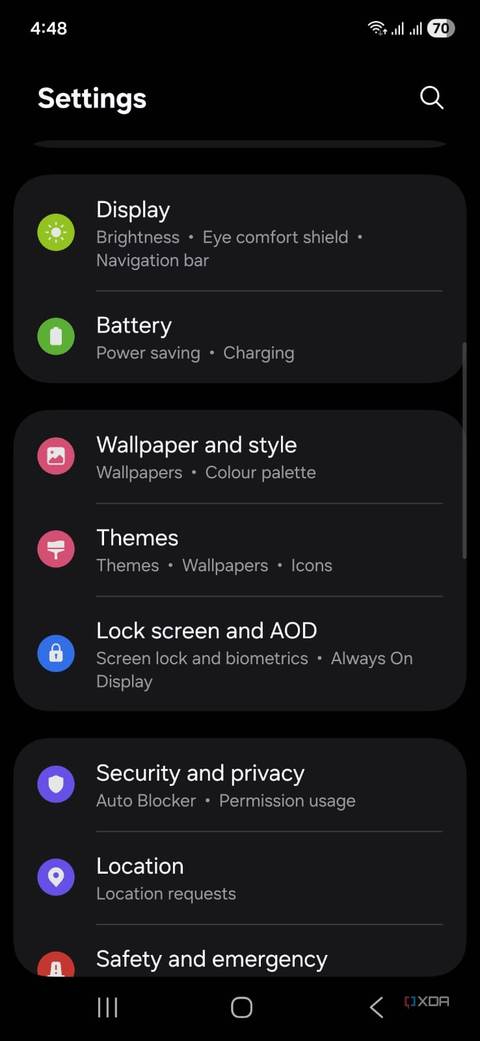
Проблема перегрева ноутбука знакома многим пользователям. Помимо очевидных причин, таких как забитые пылью вентиляторы или деградация термопасты, виновником может оказаться программная настройка операционной системы. Когда вы подключаете устройство к электросети, Windows автоматически меняет приоритеты работы компонентов, что зачастую приводит к избыточному тепловыделению.
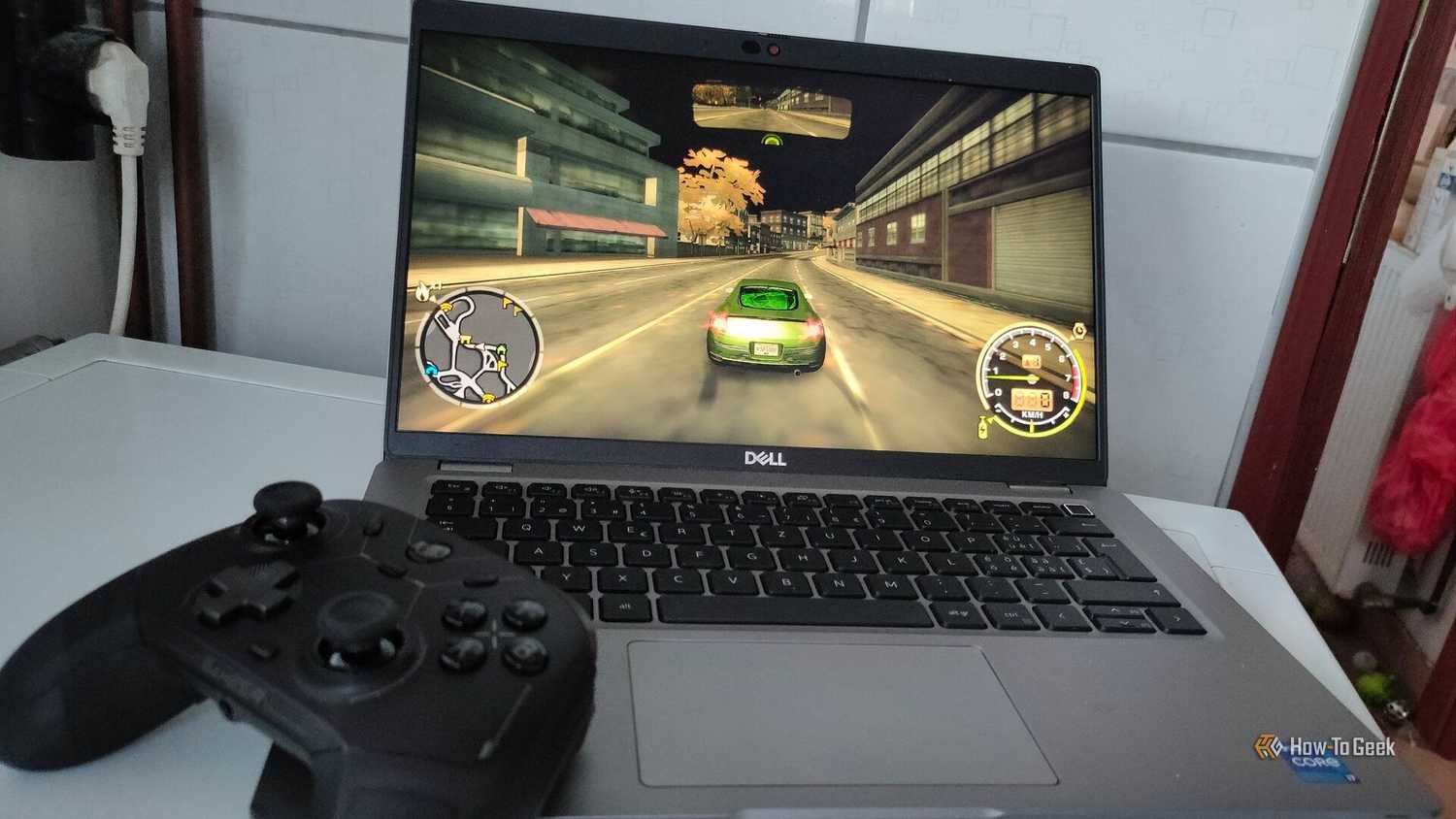
Как параметры электропитания влияют на нагрев
Подключение ноутбука к сети меняет не только процесс зарядки аккумулятора, но и алгоритмы управления производительностью, заданные Windows. В режиме работы от батареи система стремится к энергоэффективности, чтобы продлить время автономной работы. Однако при переходе на питание от сети эти ограничения снимаются, позволяя процессору (CPU) и графическому чипу (GPU) работать на повышенных частотах.
Более высокая производительность закономерно требует больше электроэнергии и приводит к росту температуры. В дополнение к этому, сам процесс зарядки аккумулятора также сопровождается выделением тепла. В совокупности эти факторы могут делать корпус ноутбука ощутимо горячим даже при выполнении несложных повседневных задач.
Настройка режима питания в Windows
Первым делом стоит проверить параметры, которые Windows применяет при подключении к сети. Для этого перейдите в Параметры > Система > Питание и аккумулятор > Режим питания. Обратите внимание на выбранную опцию для питания от сети.
Режим «Максимальная производительность» (Best performance) отдает приоритет скорости обработки данных, что может быть избыточным для большинства офисных приложений или веб-серфинга. Если вы не занимаетесь ресурсоемкими играми или профессиональным рендерингом, попробуйте переключить этот параметр в режим «Сбалансированный» (Balanced). Это позволит Windows снизить нагрузку на компоненты, уменьшая тепловую нагрузку без заметного ущерба для комфортной работы.
Влияние фирменного ПО производителя
Помимо настроек самой Windows, на поведение системы часто влияет предустановленное программное обеспечение от производителя ноутбука. Утилиты от таких компаний, как Asus (MyAsus, Armoury Crate), Lenovo (Vantage) или Dell (MyDell, Dell Optimizer), могут принудительно устанавливать собственные профили охлаждения и производительности.
Эти программы зачастую регулируют не только частоты CPU и GPU, но и агрессивность вращения вентиляторов, а также пороги срабатывания системы защиты от перегрева (термотроттлинга). Если даже после смены настроек в Windows ноутбук продолжает сильно греться, стоит проверить фирменную утилиту и выбрать там более консервативный режим, например «Тихий» или «Сбалансированный».
Реалистичные ожидания от охлаждения
Важно понимать, что программная оптимизация не способна полностью исключить нагрев, так как он является естественным физическим процессом при работе электроники. Даже при минимальных настройках производительности ноутбук, подключенный к розетке, будет выделять тепло из-за работы зарядной цепи и преобразования энергии. Цель регулировки настроек — исключить создание лишнего тепла, когда высокая производительность не требуется.
Если устройство продолжает перегреваться без видимых причин, проблема может носить аппаратный характер. В таких случаях следует проверить состояние вентиляционных отверстий на наличие пыли, а также оценить эффективность системы охлаждения в целом. Тем не менее, для многих пользователей переключение режима с «Максимальной производительности» на «Сбалансированный» оказывается достаточной мерой для стабилизации температурного режима при повседневном использовании.
Почему «Максимальная производительность» — не всегда лучшее решение
Важно понимать, что режим «Максимальная производительность» (Best Performance) не является «бесплатным» способом ускорения системы. При его активации Windows разрешает процессору и видеокарте работать на пиковых мощностях дольше и интенсивнее, что напрямую ведет к росту температуры. Многие пользователи ошибочно полагают, что если ноутбук подключен к розетке, он обязан работать на пределе своих возможностей. Однако для повседневных задач, таких как работа в браузере или офисных приложениях, этот потенциал чаще всего остается невостребованным. Переход на «Сбалансированный» режим не означает, что вы «калечите» свой компьютер или принудительно ограничиваете процессор до критически низких частот — вы просто даете операционной системе возможность не гнаться за максимально возможными цифрами производительности там, где это не требуется.
Проблема «горячего колена» и физика процесса
Не стоит ожидать, что после простой смены настроек в Windows корпус вашего ноутбука станет ледяным. Есть объективные физические причины, по которым устройство будет нагреваться при подключении к сети:
- Зарядка аккумулятора: Процесс накопления энергии химически сопровождается выделением тепла, точно так же, как нагревается ваш смартфон во время зарядки.
- Работа цепей питания: Внутри ноутбука происходит преобразование и распределение входящего электрического тока, что также создает дополнительную тепловую нагрузку на компоненты.
Поэтому даже в «Тихом» режиме ноутбук будет теплее, чем при работе от батареи. Более того, привычка держать ноутбук на коленях во время зарядки усугубляет проблему: это сродни тому, как если бы вы поставили стационарный системный блок на ковер, перекрыв доступ воздуха к вентиляционным отверстиям снизу. Если ваш лэптоп продолжает экстремально греться, не реагируя на программные правки, это повод задуматься о состоянии термопасты, которая могла высохнуть за годы эксплуатации.
Двойной контроль: Windows + ПО производителя
Если вы столкнулись с проблемой перегрева, нельзя ограничиваться проверкой только настроек Windows. Часто бывает так, что даже при выборе режима «Сбалансированный» в ОС, фирменная утилита производителя (например, Armoury Crate от Asus или Lenovo Vantage) продолжает работать в агрессивном профиле «Turbo» или «Performance». Эти программы имеют приоритет над системными настройками Windows, так как они управляют контроллером вентиляторов и задают предельные лимиты энергопотребления (PL1/PL2) для процессора. Если ПО производителя настроено на максимальный «агрессивный» лад, никакие манипуляции с Windows не принесут желаемого результата. Вам придется вручную корректировать параметры в обеих средах, чтобы найти баланс между шумом, температурой и скоростью работы.
Помните: если ваш ноутбук достаточно старый, он может «страдать» от высокой нагрузки сильнее, чем современные модели, но для большинства повседневных сценариев средних настроек производительности вполне достаточно, чтобы комфортно работать без постоянного гула вентиляторов.