Многие пользователи Windows 11 сталкиваются с ощущением задержки при работе с контекстными меню, «Проводником» или элементами интерфейса. Этот лаг не является воображаемым: он обусловлен многослойностью дизайна операционной системы, где каждое решение добавляет несколько миллисекунд к времени отклика. В совокупности эти задержки становятся заметными при активной работе.
Причины замедления интерфейса Windows 11
Одной из ключевых причин задержки является параметр MenuShowDelay, унаследованный еще со времен Windows 95. Этот параметр, хранящийся в реестре, по умолчанию устанавливает задержку в 400 миллисекунд перед раскрытием каскадных подменю. Изначально это было сделано для предотвращения случайного открытия меню при случайном движении курсора, что было актуально для старой периферии. Однако на современных системах с точными мышами или тачпадами эта задержка воспринимается как искусственное «торможение», особенно в контекстных меню и разделе «Отправить».
Другим фактором является интенсивное использование анимаций: эффектов затухания, скольжения и масштабирования при взаимодействии с окнами. Эти визуальные эффекты рендерятся через Desktop Window Manager и потребляют ресурсы графического процессора (GPU). Ситуацию усложняет гибридная архитектура оболочки: часть элементов (например, меню «Пуск») работает на современных фреймворках XAML и WinUI, в то время как другие опираются на устаревший стандарт Win32. Наконец, прозрачность и акриловые эффекты создают постоянную нагрузку на графический процессор, что особенно заметно на старом оборудовании или встроенной графике.
Способы ускорения отклика системы
Для оптимизации работы интерфейса можно воспользоваться четырьмя быстрыми настройками, не требующими стороннего программного обеспечения или продвинутых технических знаний.
Настройка реестра для мгновенного открытия меню
Чтобы сократить время ожидания раскрытия подменю, выполните следующие действия:
- Нажмите комбинацию клавиш Win + R, введите regedit и нажмите Enter.
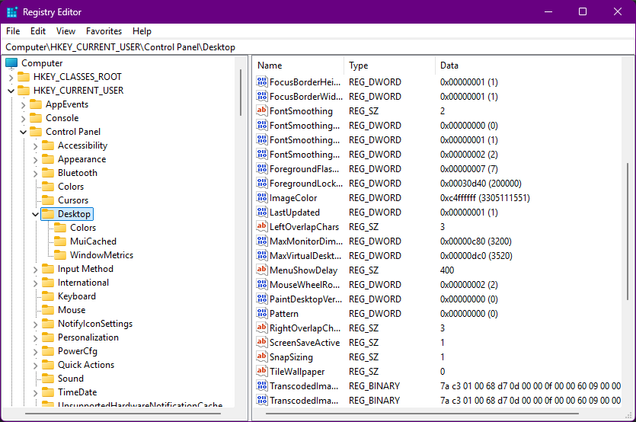
- Перейдите по пути HKEY_CURRENT_USER\Control Panel\Desktop.
- Найдите строковый параметр MenuShowDelay и дважды щелкните по нему.
- Измените значение по умолчанию (400) на число от 0 до 100. Значение 0 убирает задержку полностью.
Рекомендуется предварительно создать точку восстановления или экспортировать ветку реестра, так как это индивидуальная настройка для профиля пользователя.
Отключение визуальных эффектов и прозрачности
В системных настройках можно быстро отключить лишнюю графическую нагрузку:
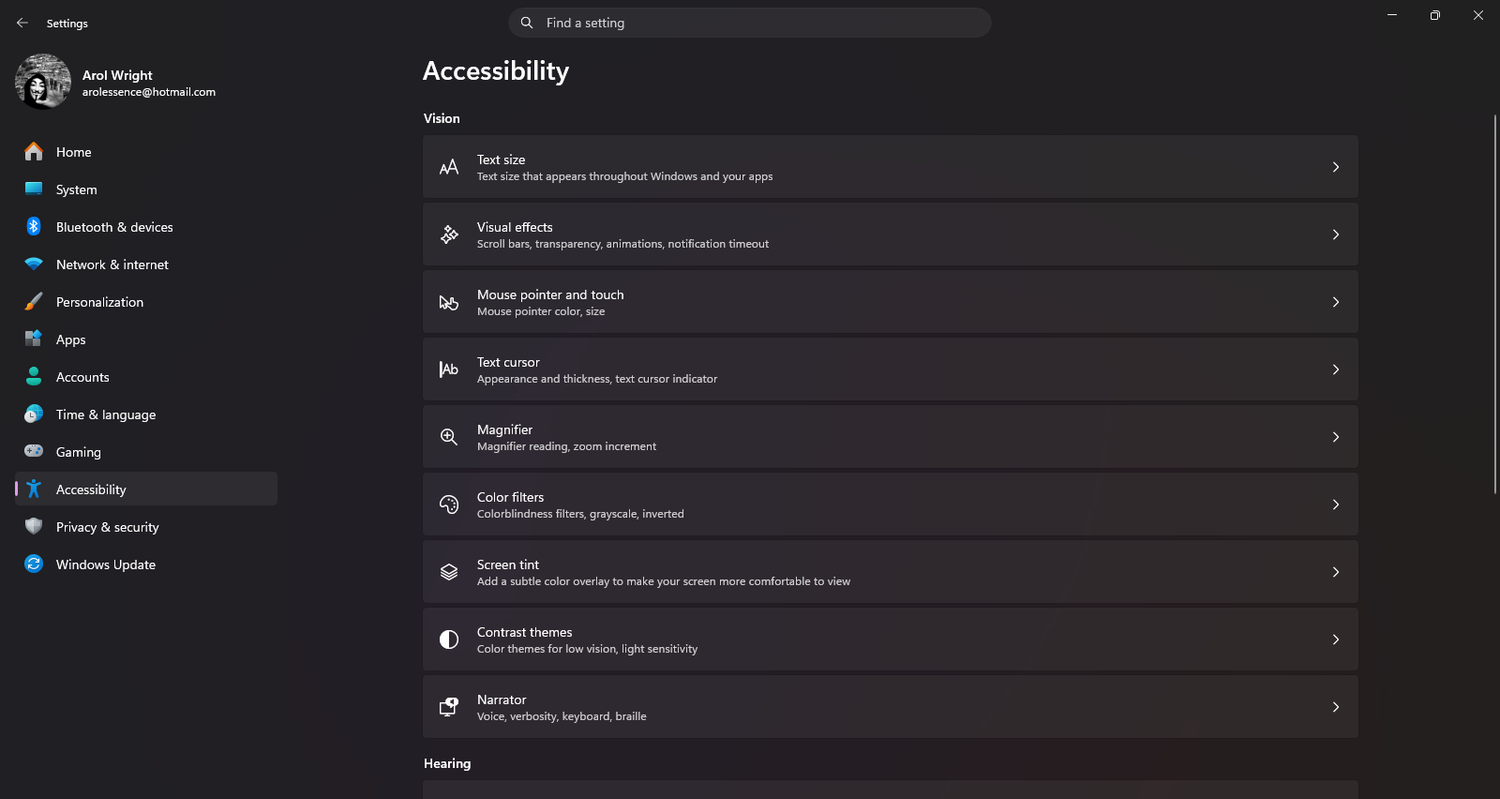
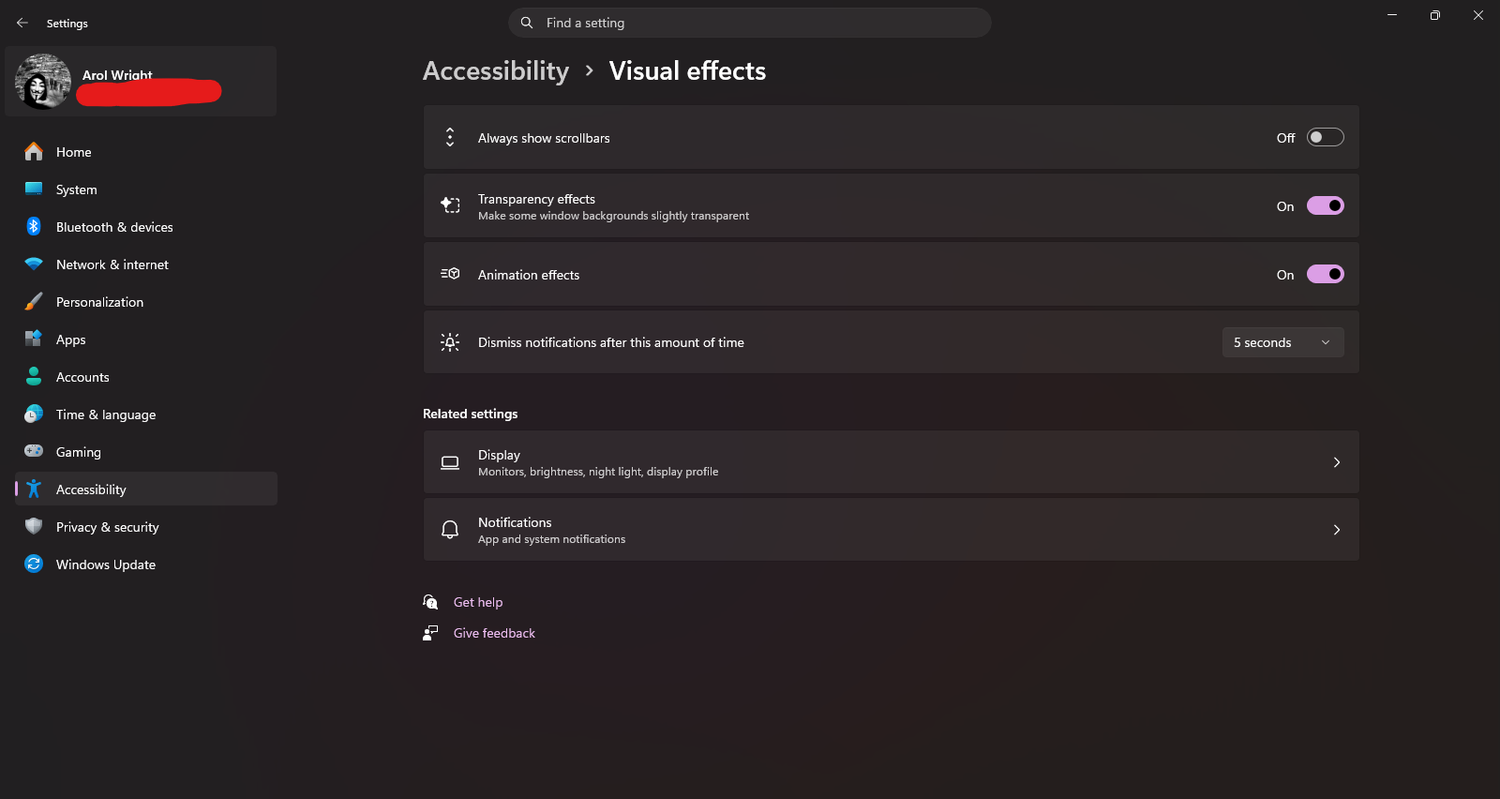
- Откройте «Параметры» (Settings) и перейдите в раздел Специальные возможности (Accessibility) > Визуальные эффекты (Visual effects).
- Отключите переключатель Эффекты анимации, что уберет плавные переходы при работе с окнами.
- На той же странице выключите Эффекты прозрачности, чтобы снизить объем операций композиции в фоновом режиме.
Оптимизация питания
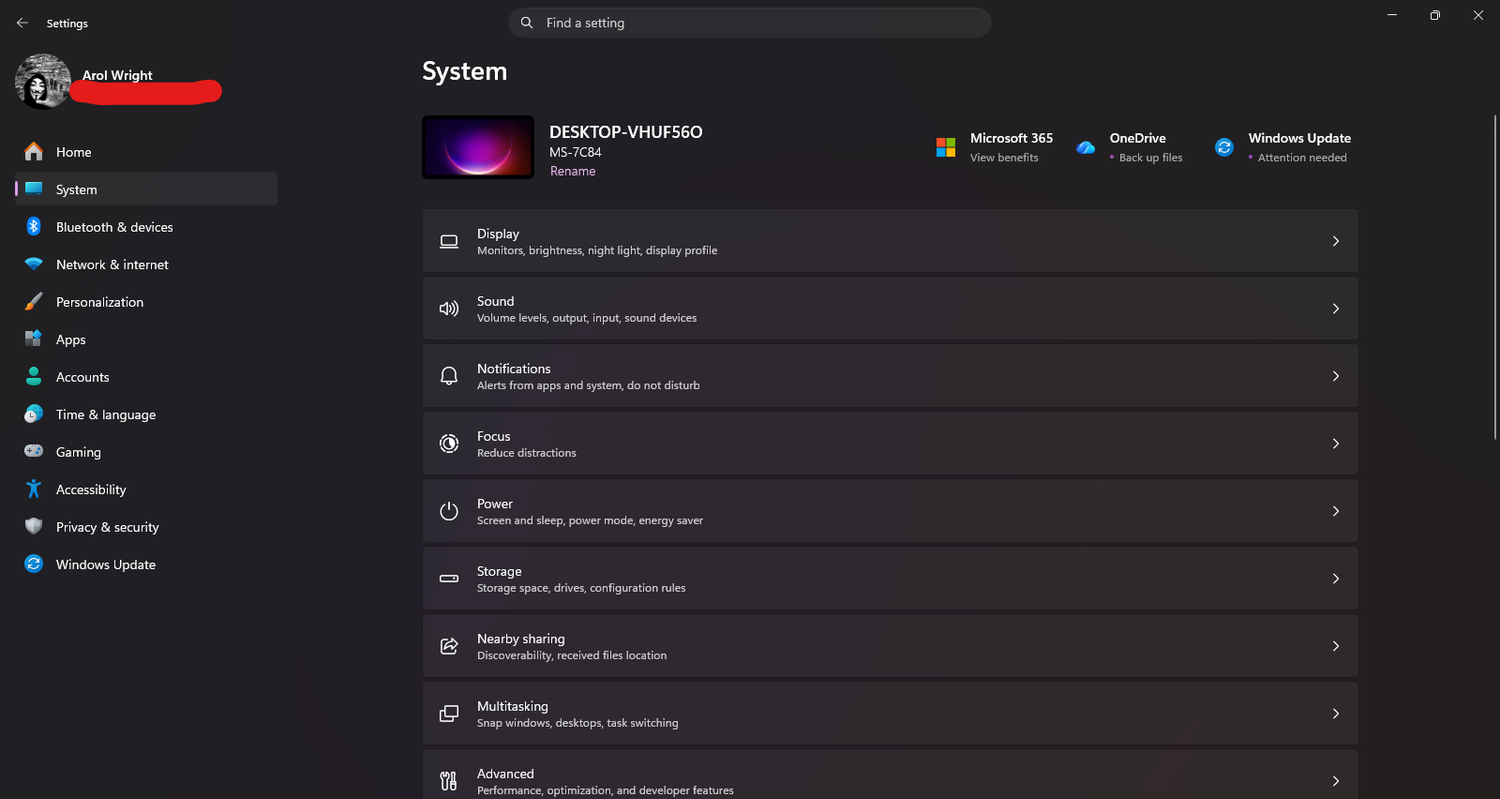
Для систем, где ограничивающим фактором является производительность GPU, стоит изменить режим питания. Перейдите в Параметры > Система > Питание и батарея и выберите режим Наилучшая производительность (Best performance). Это повысит тактовую частоту процессора и GPU, что особенно полезно для ноутбуков.
Дополнительные рекомендации по оптимизации
Если базовых правок недостаточно, можно предпринять более глубокие шаги:
- Настройка быстродействия: введите в поиске «Настройка представления и производительности системы». Выбор опции «Обеспечить наилучшее быстродействие» отключит все визуальные украшательства, включая тени окон и сглаживание шрифтов.
- Режим эффективности: в «Диспетчере задач» можно принудительно перевести ресурсоемкие фоновые процессы в «Режим эффективности», снизив их приоритет.
- Управление автозагрузкой: периодически проверяйте список приложений в автозагрузке через «Диспетчер задач» и отключайте лишние программы.
- Обновление драйверов: убедитесь, что драйверы видеокарты актуальны, так как устаревшее ПО может вызывать микростаттеры, ошибочно принимаемые за проблемы Windows.
Важно помнить, что каждое из этих изменений можно отменить, вернувшись к исходным настройкам в том же меню. Хотя эти правки не меняют архитектуру ОС, в совокупности они позволяют значительно повысить отзывчивость интерфейса.
Почему возникает задержка? Глубокий взгляд на архитектуру
Важно понимать, что ощущение «вялости» интерфейса Windows 11 не вызвано какой-то одной ошибкой в коде. Это совокупный результат множества мелких дизайнерских решений, где каждая микрозадержка наслаивается на предыдущую. С течением времени, по мере открытия новых меню и окон в рамках одной сессии, эти миллисекунды накапливаются, превращаясь в ощутимый лаг.
Сложность ситуации обусловлена гибридной архитектурой оболочки Windows. Современные элементы, такие как меню «Пуск», функционируют на базе фреймворков XAML и WinUI через процессы StartMenuExperienceHost и ShellExperienceHost. При этом значительная часть интерфейса до сих пор опирается на устаревший фреймворк Win32. Этот «винегрет» из технологий означает, что некоторые оптимизации могут положительно сказаться на работе классических меню, но никак не затронуть современные выпадающие списки (flyouts). Кроме того, такая архитектура заставляет систему жонглировать множеством процессов отрисовки интерфейса одновременно, что создает дополнительную нагрузку на ресурсы ОС.
Также стоит учитывать работу Desktop Window Manager (DWM). Прозрачность и акриловые эффекты — полупрозрачные фоны меню «Пуск», панели задач и контекстных меню — требуют от DWM постоянных и интенсивных вычислений для композиции изображения. На системах с интегрированной графикой или при использовании устаревшего «железа» эти визуальные изыски становятся критическим фактором, из-за чего интерфейс кажется неповоротливым, несмотря на то, что сама аппаратная часть вполне способна справляться с более простыми задачами.
Нюансы ручной оптимизации
При внесении правок в реестр важно помнить, что параметр MenuShowDelay — это настройка для конкретного профиля пользователя. Если на компьютере создано несколько учетных записей, процедуру изменения значения в реестре придется повторить для каждой из них. Кроме того, на устройствах, управляемых групповыми политиками, эти настройки могут быть принудительно сброшены администратором до значений по умолчанию.
Что касается режима питания: выбор «Наилучшей производительности» поднимает потолок тактовой частоты процессора и графического чипа. Это дает ощутимый прирост отзывчивости, особенно на ноутбуках, которые по умолчанию работают в энергосберегающих режимах. Однако, если вы используете ноутбук без подключения к сети, этот режим будет быстрее расходовать заряд аккумулятора. Для стационарных ПК, которые постоянно запитаны от розетки, нет никаких причин не использовать этот профиль на постоянной основе.
Дополнительные рычаги влияния на производительность
Помимо указанных выше способов, существуют и другие методы борьбы с «тяжелым» интерфейсом:
- Детальная настройка быстродействия: В панели «Настройка представления и производительности системы» выбор пункта «Обеспечить наилучшее быстродействие» — это радикальное решение. Оно отключает не только анимации, но и такие элементы, как тени под окнами, плавную прокрутку и сглаживание шрифтов. Это более глубокое вмешательство, чем простое переключение тумблера в разделе «Специальные возможности», поэтому перед применением стоит оценить, готовы ли вы пожертвовать визуальной гладкостью шрифтов ради прироста скорости.
- Режим эффективности (Efficiency Mode): Функция, представленная в обновлении 22H2, позволяет вручную ограничивать приоритет фоновых процессов. Перевод процесса в этот режим в «Диспетчере задач» снижает его влияние на CPU, освобождая ресурсы для тех задач, с которыми вы взаимодействуете в данный момент.
- Аудит автозагрузки: Каждое приложение, запускающееся вместе с системой, потребляет оперативную память и, в ряде случаев, ресурсы графического композитора. Очистка списка автозагрузки в «Диспетчере задач» снижает базовую нагрузку на систему, давая интерфейсу больше «воздуха» для отрисовки элементов.
- Обновление видеодрайверов: Иногда микростаттеры интерфейса являются признаком не проблем самой Windows 11, а некорректной работы драйверов видеокарты. Перед тем как приступать к глубокой настройке ОС, рекомендуется обновить ПО графики через официальную утилиту производителя или «Центр обновления Windows».
Важно осознавать, что у любой оптимизации есть цена. Пользователи, чувствительные к движению на экране (motion-sensitive), могут счесть отключение анимаций нежелательным с точки зрения эргономики. Слишком сильное урезание визуальных эффектов делает интерфейс «плоским» и менее эстетичным. Тем не менее, все эти изменения не являются деструктивными: любой параметр можно вернуть в исходное состояние, что делает процесс экспериментирования с настройками полностью безопасным.