Часто пользователи при быстрой потере заряда аккумулятора первым делом обращаются к Диспетчеру задач. Хотя это помогает обнаружить процессы с высокой нагрузкой на процессор, многие причины повышенного расхода энергии скрыты глубже. Это могут быть USB-устройства, которые не переходят в спящий режим, приложения, запрашивающие высокоточные системные таймеры, или настройки плана электропитания, заставляющие компоненты работать интенсивнее необходимого. В Windows предусмотрен скрытый инструмент powercfg /energy, создающий детальный отчет об энергоэффективности системы.
Диагностика системы с помощью отчета powercfg
Команда powercfg /energy проводит диагностику Windows на предмет типичных проблем с энергопотреблением. По умолчанию утилита отслеживает состояние системы в течение 60 секунд и генерирует HTML-файл с результатами. Microsoft рекомендует запускать тест на компьютере в состоянии покоя, предварительно закрыв все приложения и документы.
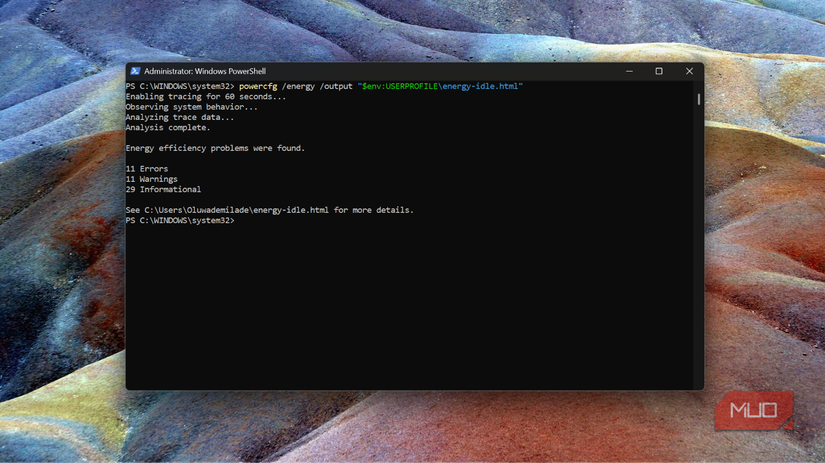
Для начала работы откройте Терминал от имени администратора и введите команду: powercfg /energy /output «$env:USERPROFILE\energy-report.html». Пока выполняется трассировка, компьютер следует оставить в покое. По завершении система отобразит количество найденных ошибок, предупреждений и информационных записей, а также путь к готовому отчету. Открыть его можно командой: Start-Process «$env:USERPROFILE\energy-report.html».
Если вы подозреваете наличие периодических проблем, можно увеличить время наблюдения, добавив параметр /duration. Например, команда powercfg /energy /duration 120 продлит время теста до двух минут.
Важность тестирования в состоянии покоя
Тестирование «чистой» системы дает более точные результаты. В первом тесте при работающих фоновых программах средняя загрузка процессора составила 45,95%, из которых 27,02% приходилось на утилиту Gopeed. Также в отчете фигурировали Chrome, Brave, Docker и FxSound. После закрытия лишних приложений загрузка ЦП снизилась до 3,67%, а количество предупреждений сократилось с 22 до 11, что позволило четче выделить реальные системные проблемы.
Как интерпретировать полученные данные
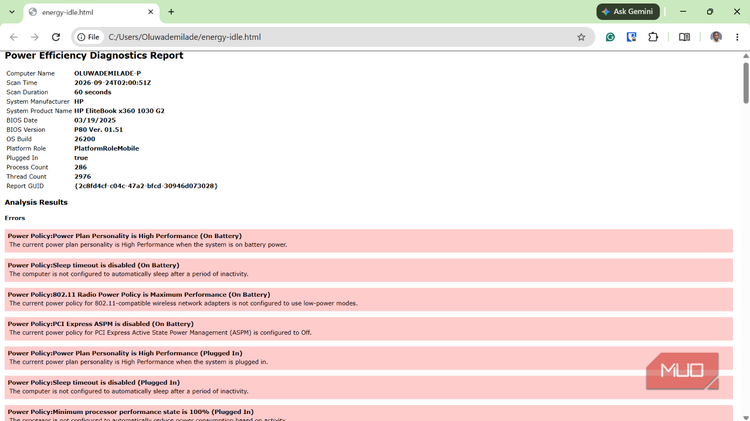
Результаты отчета делятся на ошибки, предупреждения и информационные сообщения. Некоторые записи могут выглядеть как технические примечания для разработчиков драйверов, но отчет часто дает конкретные подсказки. В нем могут быть указаны планы электропитания, настройки Wi-Fi, состояние PCI Express, проблемы с переходом USB-устройств в спящий режим и приложения, изменяющие разрешение системных таймеров.
Не стоит воспринимать каждую красную запись как неисправность, требующую немедленного исправления. Например, если отчет указывает на USB-устройство, которое не переходит в режим ожидания, это может быть внешняя звуковая карта, использующая активный аудиопоток в текущий момент. Ошибки следует рассматривать как список подозреваемых, который нужно сопоставить с реальными симптомами разряда батареи.
Дополнительные инструменты для поиска утечек энергии
Если отчет указывает на то, что программа или устройство препятствуют переходу компьютера в спящий режим, используйте команду powercfg /requests. Она отображает запросы приложений и драйверов, которые не позволяют экрану погаснуть или системе перейти в режим низкого энергопотребления. Это помогает выявить, например, Chrome, удерживающий блокировку из-за воспроизведения видео или аудио.
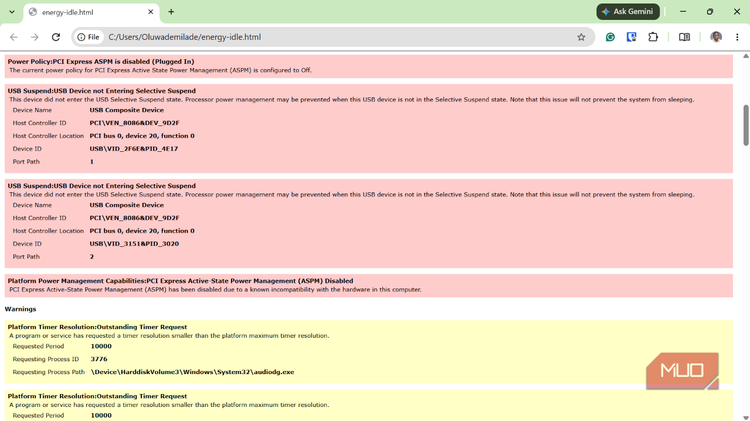
Дополнительные команды для расследования:
- powercfg /lastwake — сообщает, какое устройство вывело компьютер из спящего режима.
- powercfg /waketimers — показывает активные таймеры пробуждения.
- Get-PnpDevice в PowerShell — позволяет преобразовать сложный ID устройства из отчета в понятное название.
- powercfg /batteryreport — генерирует отчет об истории использования и емкости аккумулятора.
- powercfg /sleepstudy — помогает выяснить, действительно ли ноутбук переходит в «современный режим ожидания» (Modern Standby) и что происходило в системе при выключенном экране.
Инструмент powercfg /energy лучше всего подходит для поиска неэффективного поведения системы в реальном времени. Его стоит использовать как начальную точку для диагностики, когда стандартные настройки Windows не дают ясности, позволяя избежать хаотичного изменения параметров питания.
Детальный разбор отчета: что скрывается за «красными» записями
Ваш отчет может выглядеть пугающе, создавая впечатление, что с компьютером происходит что-то критическое. Однако важно понимать структуру документа: отчет сортирует все найденные события на Ошибки, Предупреждения и Информационные записи. Некоторые из них написаны языком, который мог бы выйти прямо из отладочных заметок инженера по драйверам.
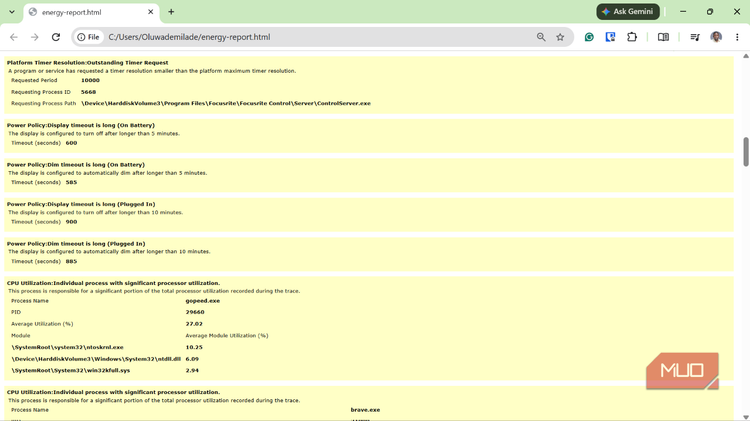
Отчет обладает впечатляющей детализацией. Например, предупреждение по USB может включать аппаратный ID устройства, которое отказывается переходить в режим избирательной приостановки (selective suspend), а предупреждение по таймеру — точно указывать на процесс, запрашивающий изменение разрешения системного таймера. Аналогично, если зафиксировано высокое использование ЦП, вы увидите список конкретных исполняемых файлов (исполняемых модулей), вместо того чтобы самостоятельно пытаться найти виновника в Диспетчере задач.
Тем не менее, не стоит воспринимать каждую красную отметку как проблему, требующую исправления. В ходе тестирования одно из USB-предупреждений указывало на ID USB\VID_2F6E&PID_4E17. Используя PowerShell, удалось выяснить, что это аудиоинтерфейс Scarlett 2i2. Дальнейшая проверка показала, что в этот момент был активен аудиопоток, поэтому нахождение устройства в «бодрствующем» состоянии было абсолютно обоснованным, а не признаком загадочной утечки энергии.
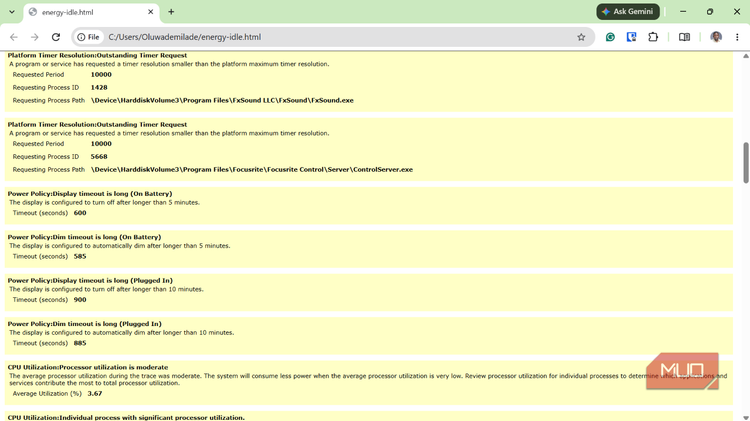
Такой же подход следует применять и к остальным пунктам отчета:
- Контекст имеет значение: высокая нагрузка на ЦП во время кодирования видео — это норма, в то время как такая же активность, пока ноутбук стоит без дела, — явный повод для беспокойства.
- Намеренные настройки: длительный тайм-аут отключения дисплея может быть выставлен вами осознанно.
- Ограничения железа: некоторые предупреждения об энергопотреблении платформы могут быть связаны с ограничениями оборудования или прошивки (firmware), которые невозможно устранить изменением настроек Windows.
Используйте отчет как инструмент для сужения круга подозреваемых. Начинайте расследование с тех находок, которые коррелируют с проблемами, наблюдаемыми вами в реальности (например, батарея садится быстрее обычного), прежде чем пытаться устранить каждое предупреждение в списке.
Дальнейшее «дознание» с помощью Powercfg
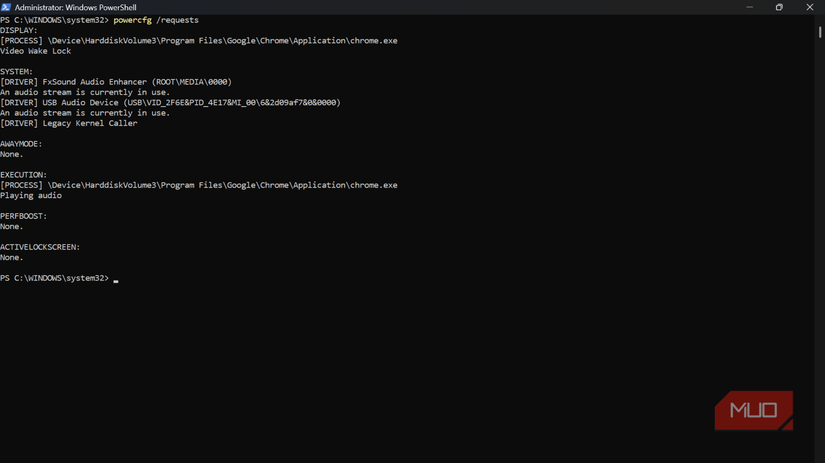
Команда powercfg /energy максимально полезна, если воспринимать её не как финальный диагноз, а как отправную точку для глубокого анализа. Если отчет намекает на то, что программа или устройство не дают системе «уснуть», используйте команду powercfg /requests. Согласно документации Microsoft, она отображает запросы питания от приложений и драйверов, которые препятствуют отключению дисплея или переводу системы в состояние пониженного энергопотребления.
На практике эта команда дает гораздо больше контекста. Например, она может показать, что браузер Chrome удерживает «блокировку пробуждения» (wake lock) или активный запрос на выполнение, так как воспроизводит звук. Вместе с упоминанием FxSound и USB-аудиоустройств в отчете /energy, это дает ясную картину происходящего.
Цепочка расследования может продолжаться дальше:
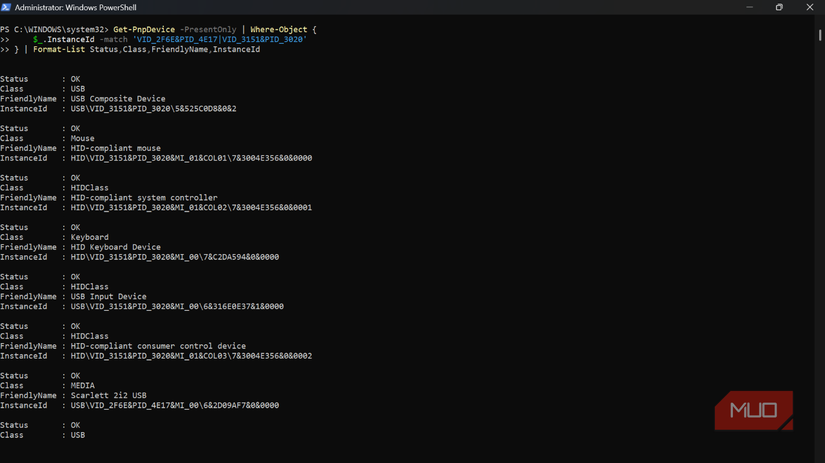
- Если отчет выдает непонятный аппаратный ID USB-устройства, воспользуйтесь командой Get-PnpDevice в PowerShell, которая превратит сложную строку идентификатора в понятное название оборудования.
- Если есть подозрение на конкретные аппаратные конфликты, powercfg /lastwake укажет, какое именно устройство «разбудило» компьютер при последнем выходе из сна.
- Если проблема в периодических пробуждениях, команда /waketimers перечислит все активные таймеры пробуждения, которые могут быть настроены ОС или установленным софтом.
Помните, что для специфических задач у Windows есть специализированные инструменты. powercfg /batteryreport лучше всего подходит, когда нужно оценить состояние самой батареи (историю емкости и циклов износа), а powercfg /sleepstudy — незаменимый помощник для анализа работы режима Modern Standby, позволяющий понять, что именно делал ноутбук, пока экран был выключен. В то же время /energy остается лучшим решением для отлова неэффективного поведения системы «здесь и сейчас».
Не стоит запускать powercfg /energy еженедельно, пытаясь избавиться от каждой красной строки. Этот инструмент эффективен именно тогда, когда ваш ПК начинает вести себя странно, а стандартная страница настроек питания не дает ответов. Дайте Windows минуту на стабилизацию процессов, запустите диагностику и используйте результаты, чтобы определить, куда копать дальше. Это гораздо эффективнее, чем хаотично менять параметры электропитания в надежде, что процент заряда перестанет таять на глазах.