Многие пользователи, привыкшие к старым версиям Windows, помнят значок «Мой компьютер», который всегда находился на рабочем столе и обеспечивал прямой доступ к накопителям и папкам. В Windows 11 этот элемент называется «Этот компьютер» (This PC), однако по умолчанию он скрыт. Его можно легко восстановить, чтобы упростить навигацию по системе.
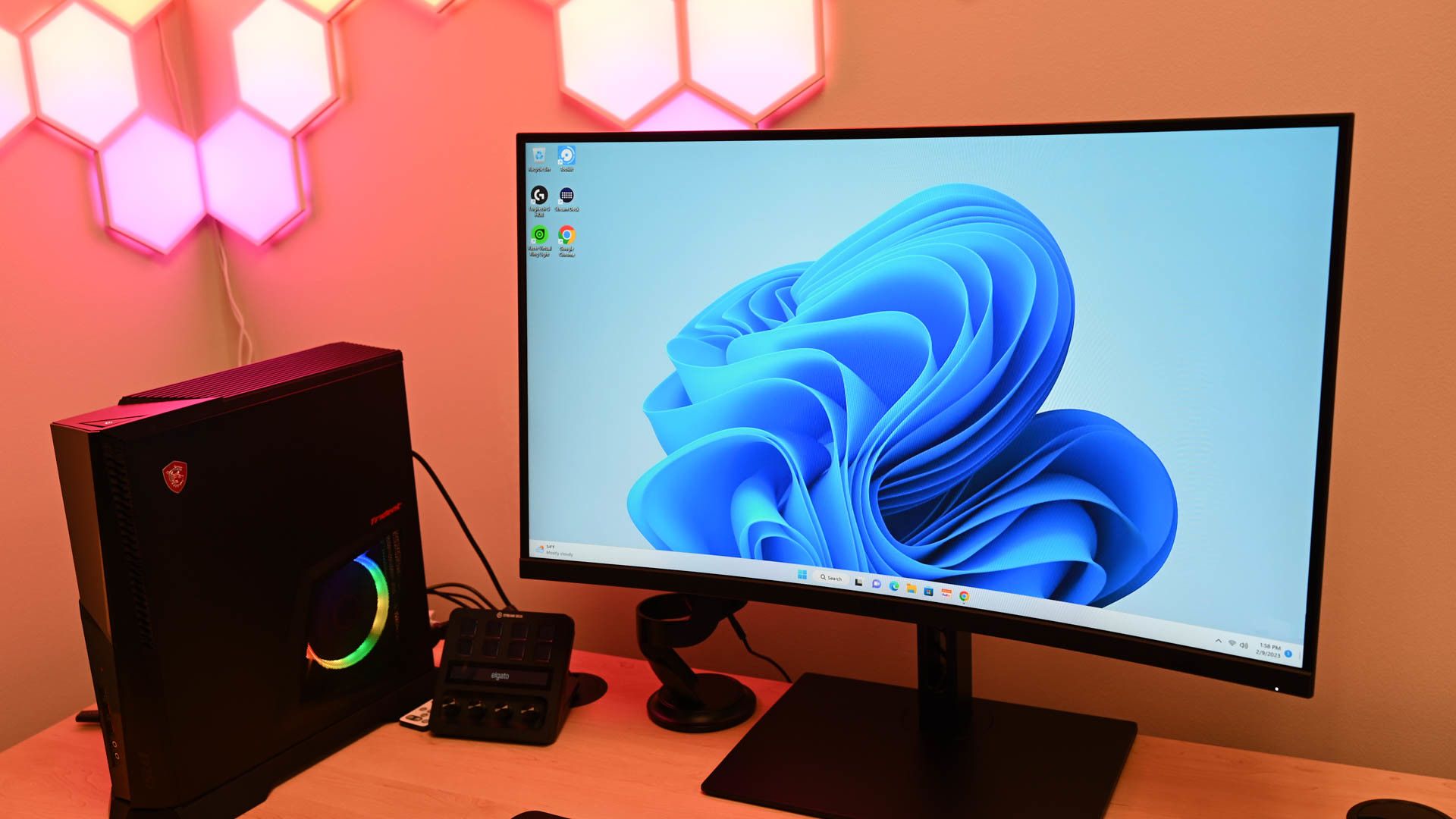
Зачем размещать значок «Этот компьютер» на рабочем столе
Размещение значка «Этот компьютер» на рабочем столе помогает разгрузить боковую панель «Проводника». Если вы часто закрепляете множество папок в разделе «Быстрый доступ», панель навигации может стать перегруженной. Прямой доступ с рабочего стола позволяет быстрее открывать системные файлы и просматривать все внутренние и внешние накопители, а также другие подключенные устройства в одном окне. Кроме того, для многих пользователей наличие этого классического элемента на рабочем столе является привычным и удобным решением.
Как добавить значок через настройки системы
Хотя вы можете просто перетащить ярлык «Этот компьютер» из «Проводника», использование системных настроек является более предпочтительным методом. Это позволяет добавить именно встроенный значок Windows, а не простой ярлык. В таком случае вы сможете управлять его отображением или менять значок в том же меню, где настраиваются другие системные элементы.
Инструкция по настройке:
- Нажмите правой кнопкой мыши на пустом месте рабочего стола и выберите «Персонализация».
- Перейдите в раздел «Темы».
- Прокрутите вниз до пункта «Сопутствующие параметры» и нажмите «Параметры значков рабочего стола».
- В открывшемся окне установите флажок напротив пункта «Компьютер». Не обращайте внимания на название, именно этот параметр отвечает за отображение значка «Этот компьютер» на рабочем столе.
- Нажмите «Применить», а затем «ОК».
Теперь значок появится на рабочем столе. Его можно перемещать в любое удобное место, а двойной клик по нему откроет «Этот компьютер» в «Проводнике». При необходимости вы можете удалить значок, сняв галочку в том же меню параметров.
Что делать, если значок не появился
Если после выполнения шагов значок не отображается, возможно, в системе отключено отображение всех значков рабочего стола. Чтобы проверить это, кликните правой кнопкой мыши по свободному месту рабочего стола, наведите курсор на пункт «Вид» и убедитесь, что выбрана опция «Отображать значки рабочего стола». Если этот параметр был отключен, после его активации добавленный значок «Этот компьютер» сразу станет видимым.
Другие системные значки для рабочего стола
В меню «Параметры значков рабочего стола» можно включить и другие элементы, которые не ограничиваются только «Компьютером». Среди них:
- Файлы пользователя: открывает личную папку текущего пользователя с файлами и вложенными папками.
- Сеть: предоставляет доступ к компьютерам и другим сетевым ресурсам.
- Корзина: быстрый доступ к удаленным файлам для их восстановления или очистки.
- Панель управления: прямой переход к классическому интерфейсу настроек Windows.
Вы можете выбрать только те значки, которые вам нужны. Также доступна возможность изменения внешнего вида любого из этих элементов с помощью кнопки «Сменить значок».
Дополнительные настройки внешнего вида
Если вы стремитесь сделать интерфейс Windows 11 более близким к классическим версиям операционной системы, существуют сторонние инструменты для более глубокой кастомизации. Например, приложение StartAllBack позволяет изменять дизайн меню «Пуск» и панели задач, чтобы они напоминали внешний вид предыдущих версий Windows, дополняя тем самым визуальную ретроспективу вашей системы.
Дополнительные возможности управления и настройки значков
В дополнение к базовым функциям, добавление значка «Этот компьютер» через системные настройки дает пользователю больше гибкости, чем создание обычного ярлыка. Этот встроенный значок ведет себя как системный объект: вы можете вызвать контекстное меню, чтобы мгновенно закрепить его в меню «Пуск» или просмотреть свойства системы. Такой подход позволяет интегрировать его в рабочее окружение максимально органично.
Важно отметить, что работа с меню «Параметры значков рабочего стола» позволяет не просто включить или выключить отображение нужных элементов, но и полностью адаптировать их внешний вид под свои предпочтения. Если стандартная иконка вам кажется недостаточно выразительной, выберите её в списке, нажмите кнопку «Сменить значок» и выберите любой другой вариант из доступной библиотеки Windows. Для тех, кто увлекается кастомизацией, предусмотрена поддержка сторонних иконок, что дает возможность придать рабочему столу уникальный визуальный стиль, сохраняя при этом привычную логику работы с файловой системой.
Что касается других системных иконок, стоит обратить внимание на «Корзину». В меню параметров для нее доступны расширенные настройки, позволяющие управлять тем, как именно Windows обрабатывает удаленные файлы и очищает хранилище. Эти возможности часто остаются незамеченными для обычных пользователей, хотя они значительно ускоряют взаимодействие с ОС.
Таким образом, настройка рабочего стола в стиле «старой школы» не ограничивается одним лишь значком «Компьютер». Вы можете вынести на экран все необходимые инструменты для управления сетью, личными файлами и классической «Панелью управления», избавив себя от необходимости каждый раз искать их в глубоких разделах настроек Windows 11. Если же после всех манипуляций вы поймете, что классический вид вам больше не нужен, все изменения можно мгновенно отменить через ту же панель параметров, просто сняв соответствующие галочки.