Пользователи, стремящиеся к созданию экосистемы между компьютером на Windows и смартфоном на Android, часто вынуждены использовать несколько разных утилит. Microsoft Phone Link обеспечивает базовые функции, такие как просмотр уведомлений и обмен файлами, однако многие продвинутые возможности, включая зеркалирование экрана, доступны лишь на ограниченном числе устройств, например, Samsung. KDE Connect — популярная альтернатива, предлагающая широкий функционал, но лишенная встроенной функции трансляции экрана смартфона. Для последней задачи традиционно применяется scrcpy.
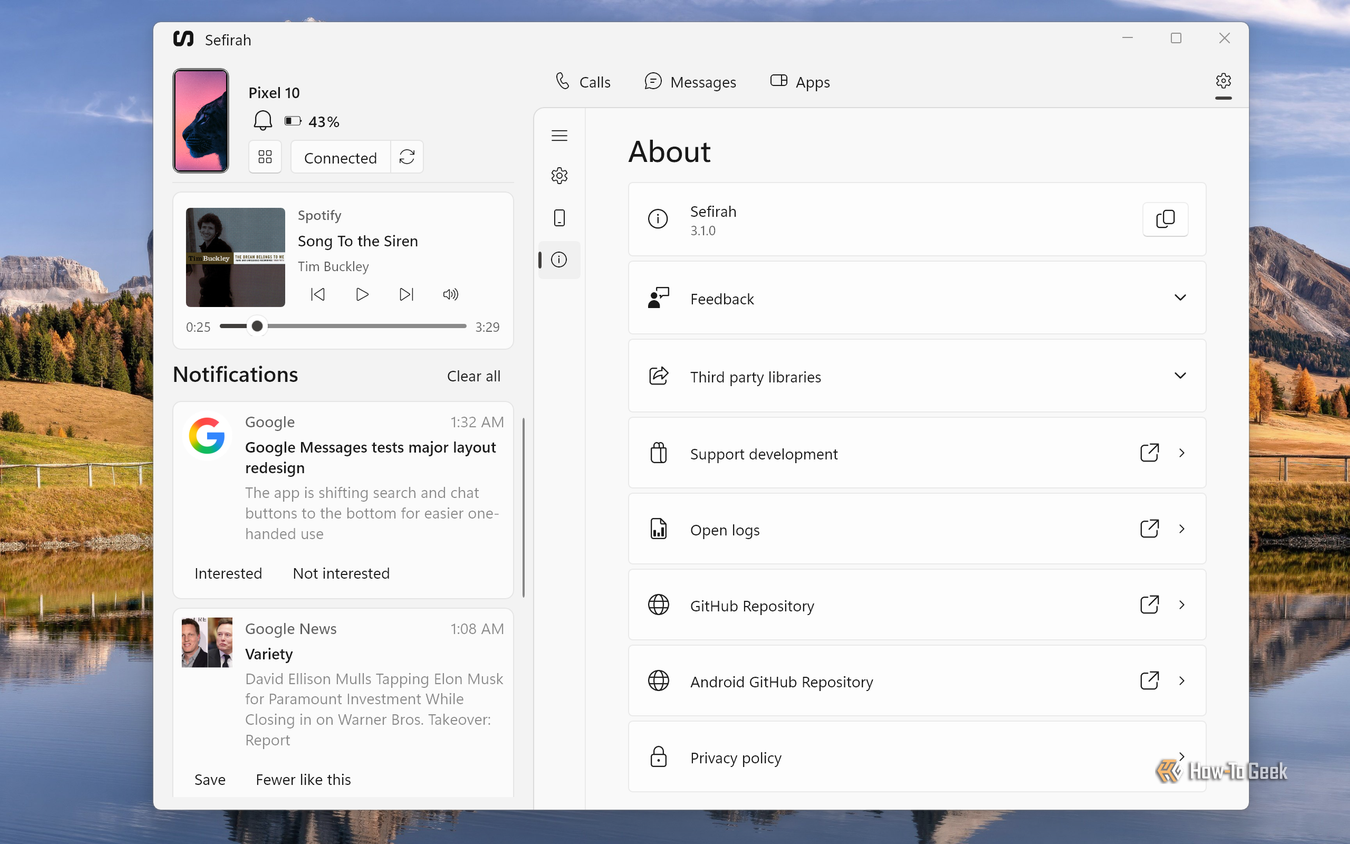
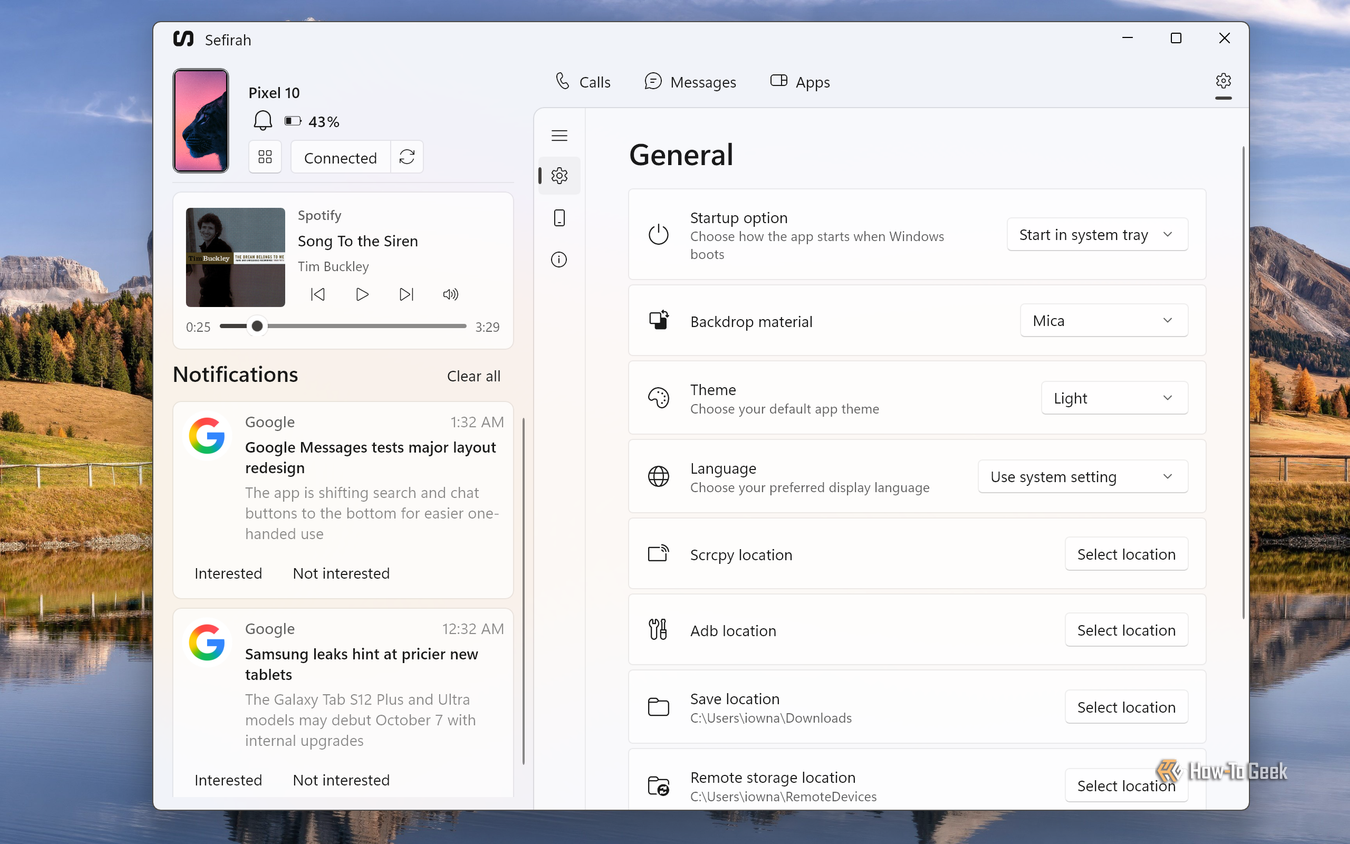
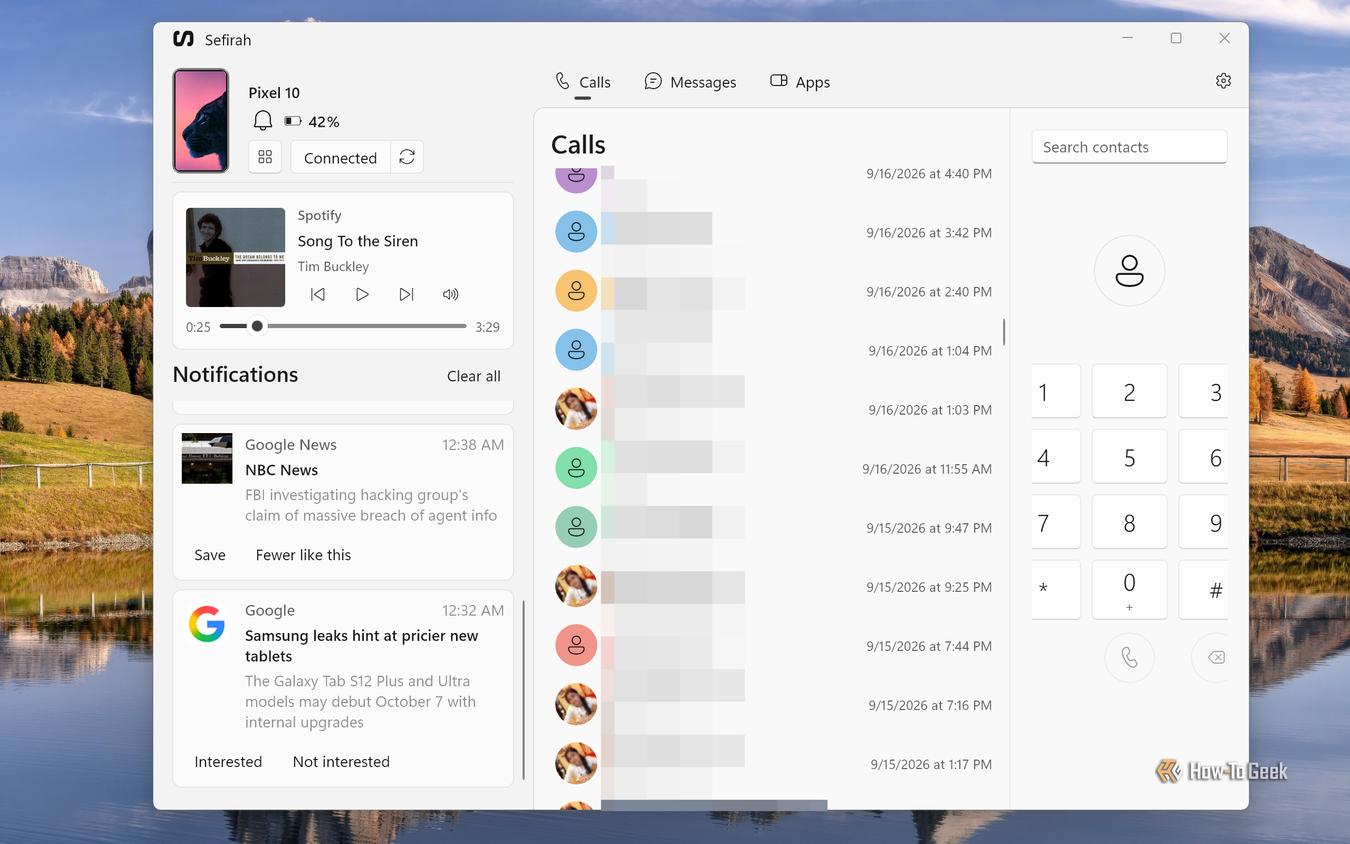
Приложение Sefirah объединяет эти решения, предлагая графический интерфейс, сравнимый с системными решениями Windows, и поддержку расширенных функций. С помощью этой программы можно не только транслировать экран телефона, но и запускать несколько приложений смартфона в отдельных окнах на рабочем столе ПК, взаимодействуя с ними посредством мыши и клавиатуры.
Настройка связи между устройствами
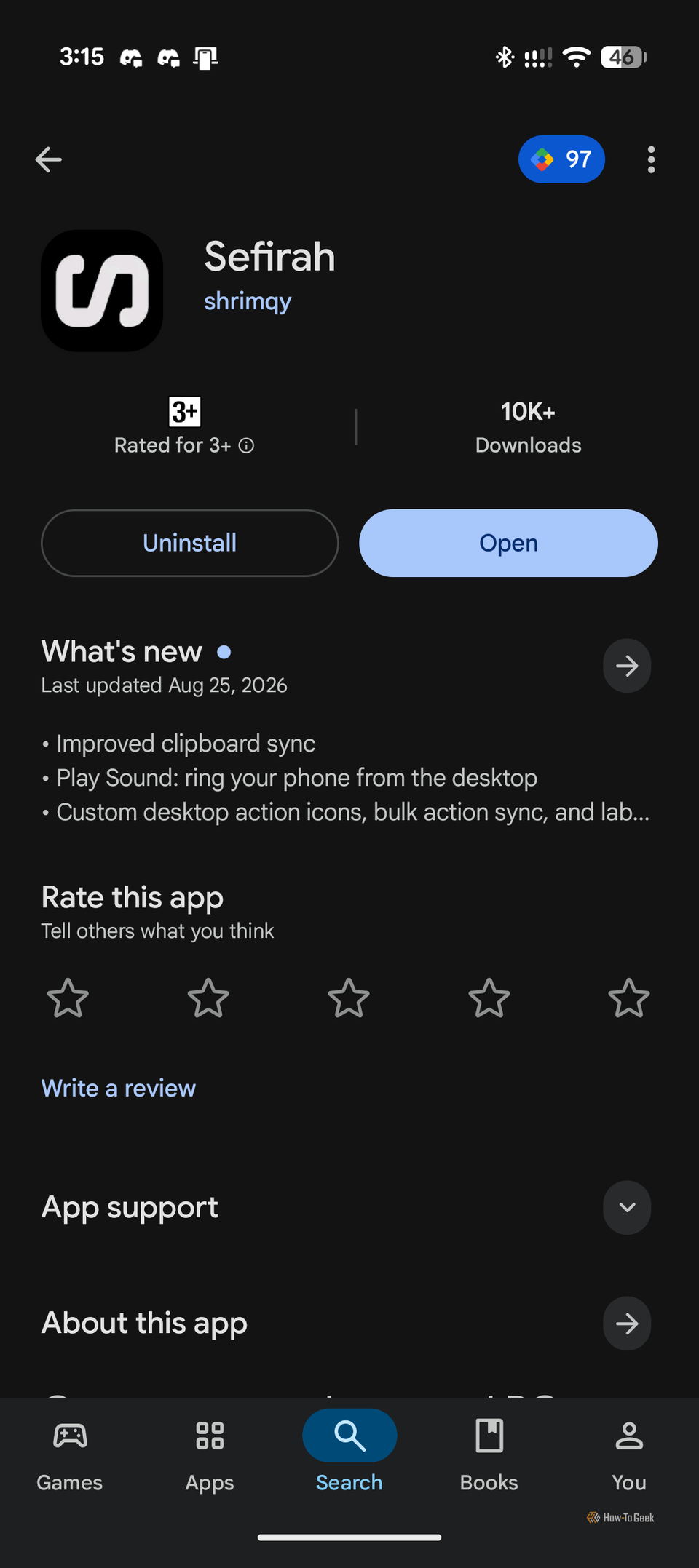
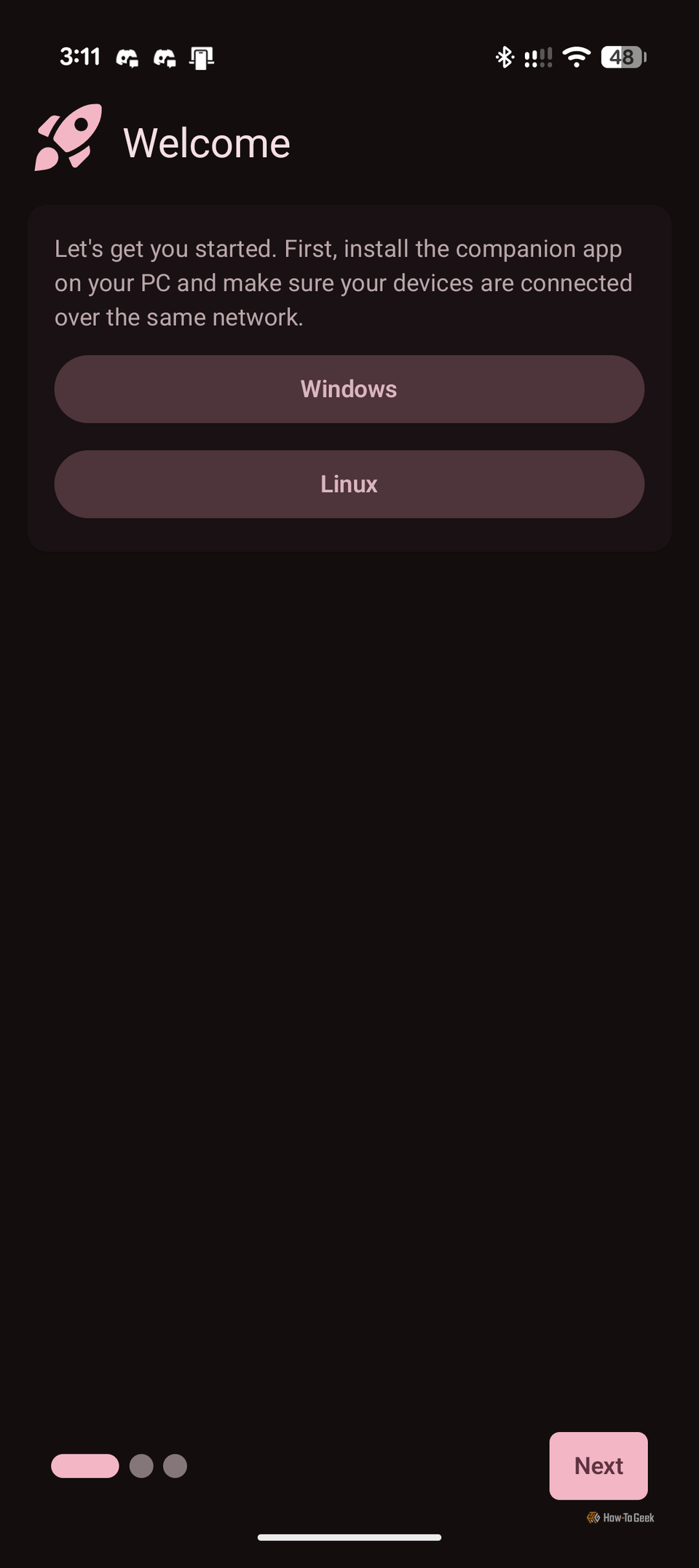
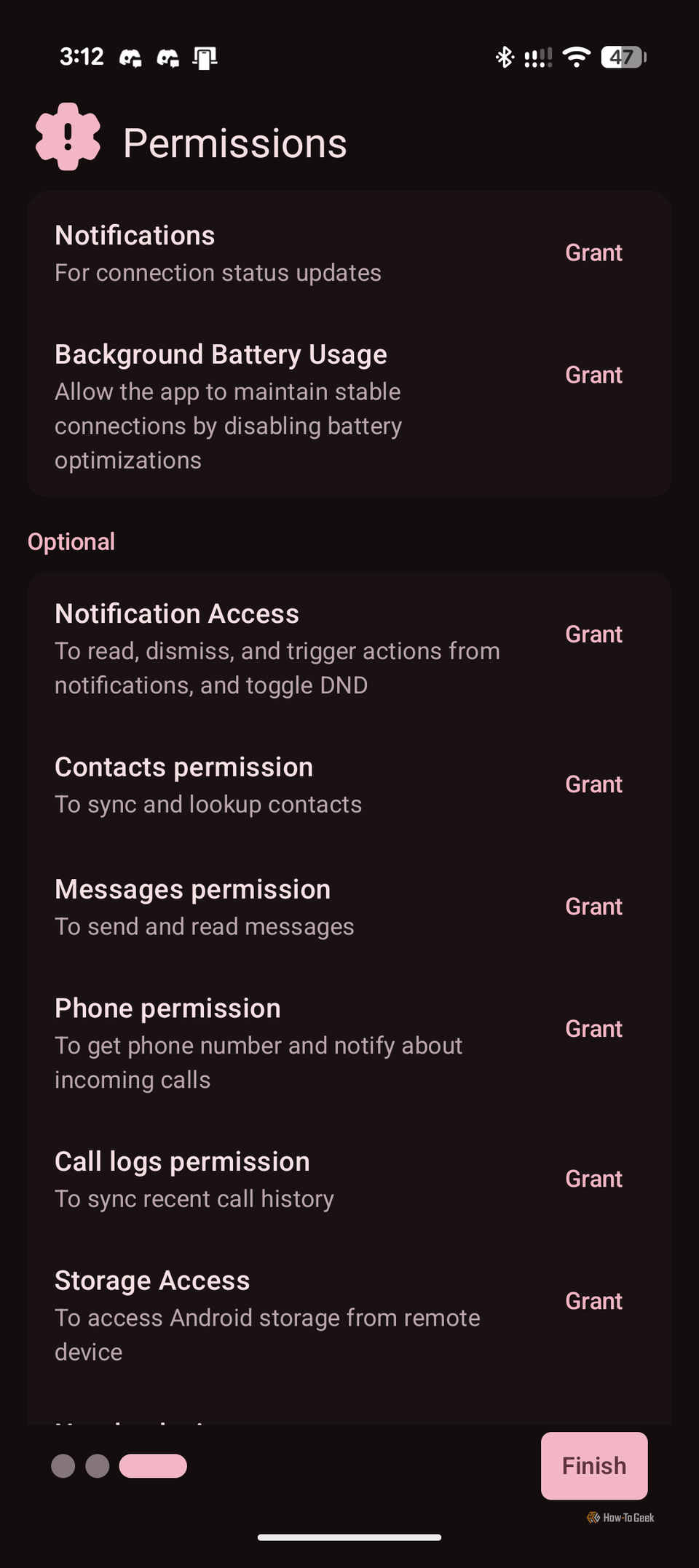
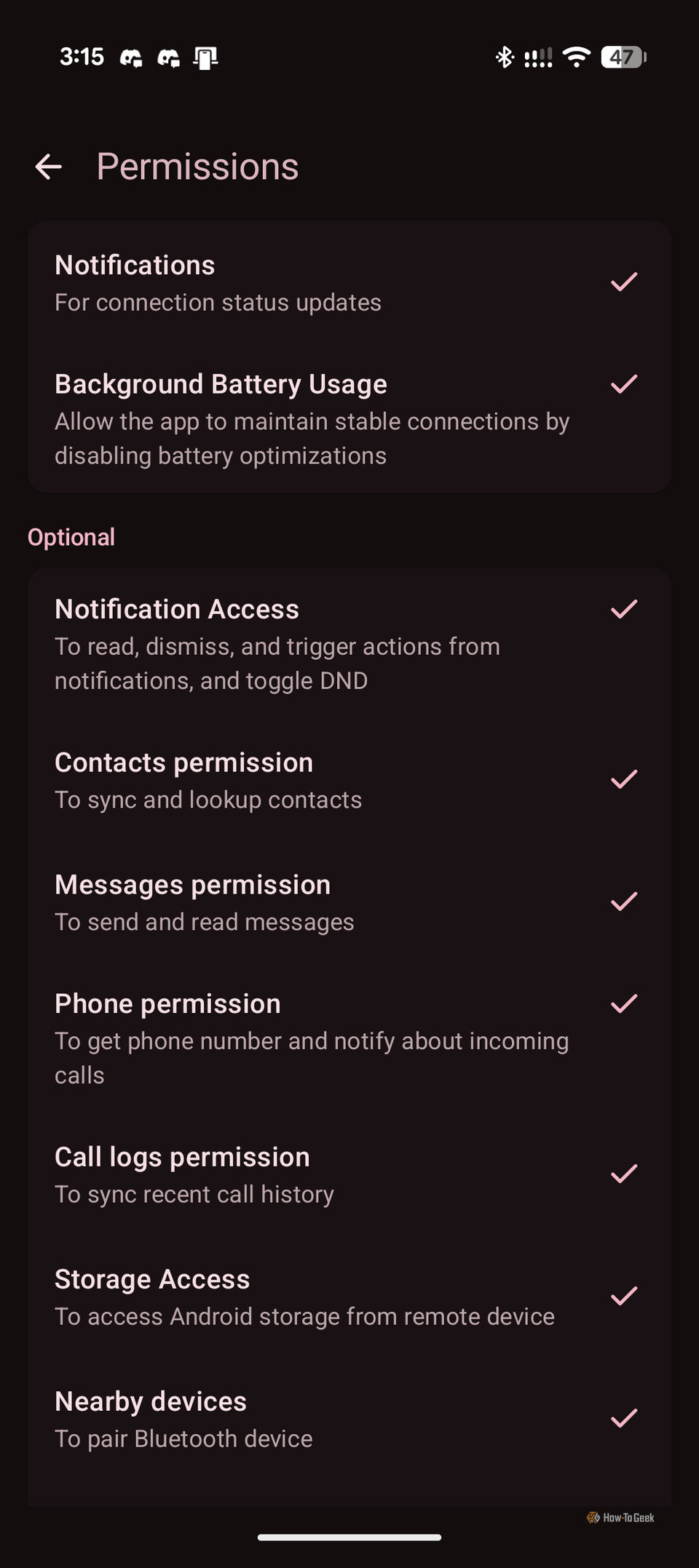
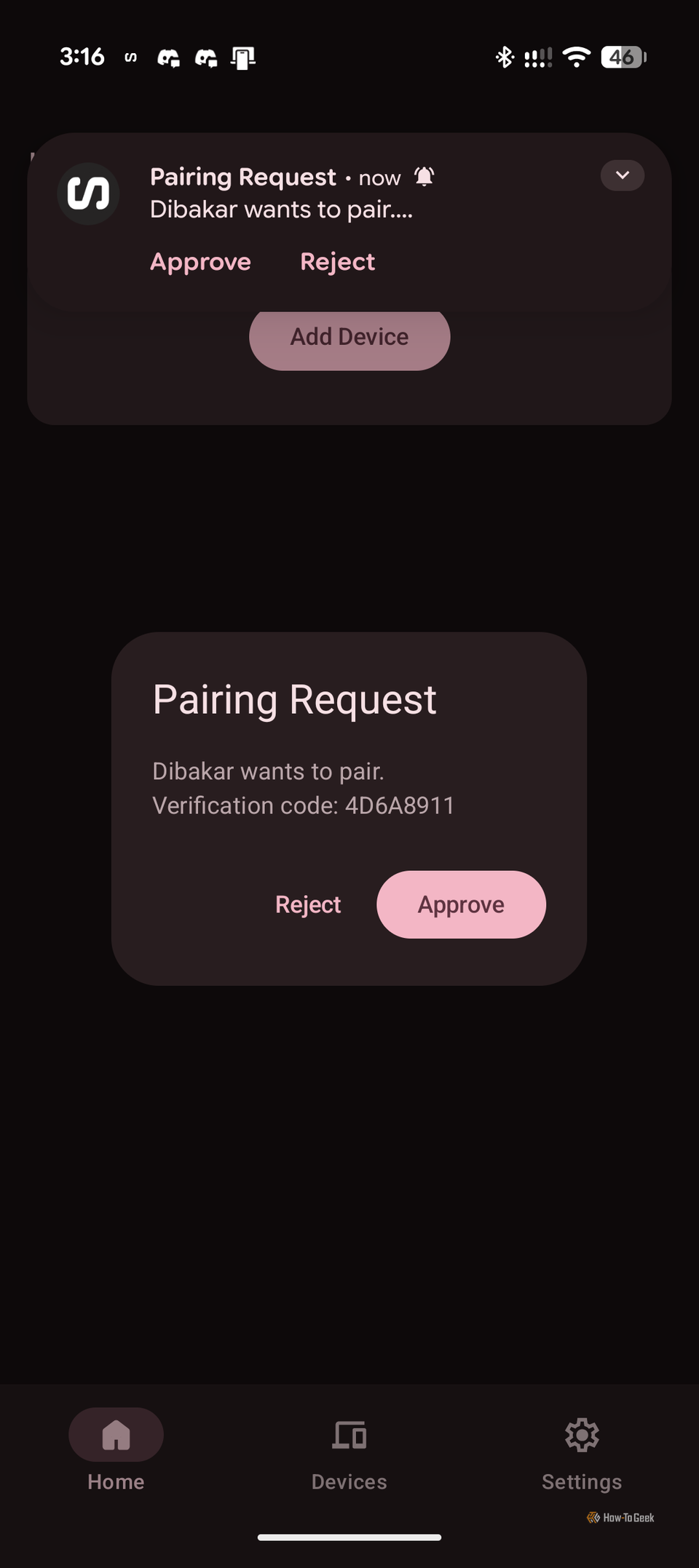
Установка Sefirah занимает около 10 минут. Приложение доступно для загрузки в магазине Microsoft Store для Windows и Google Play Store для Android. После установки необходимо пройти мастер настройки, предоставить все запрашиваемые разрешения и убедиться, что оба устройства находятся в одной сети Wi-Fi, так как обмен данными осуществляется по локальной сети (LAN).
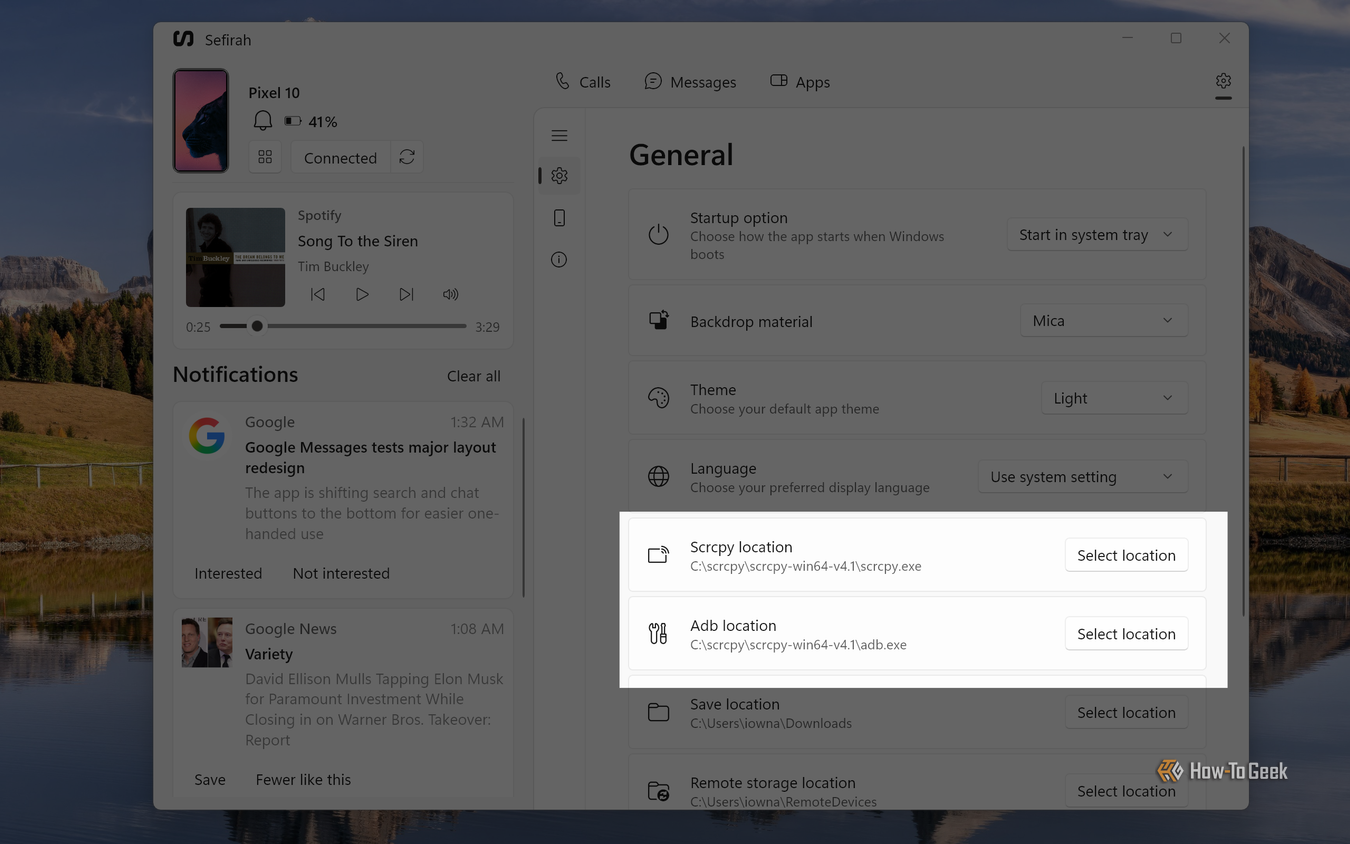

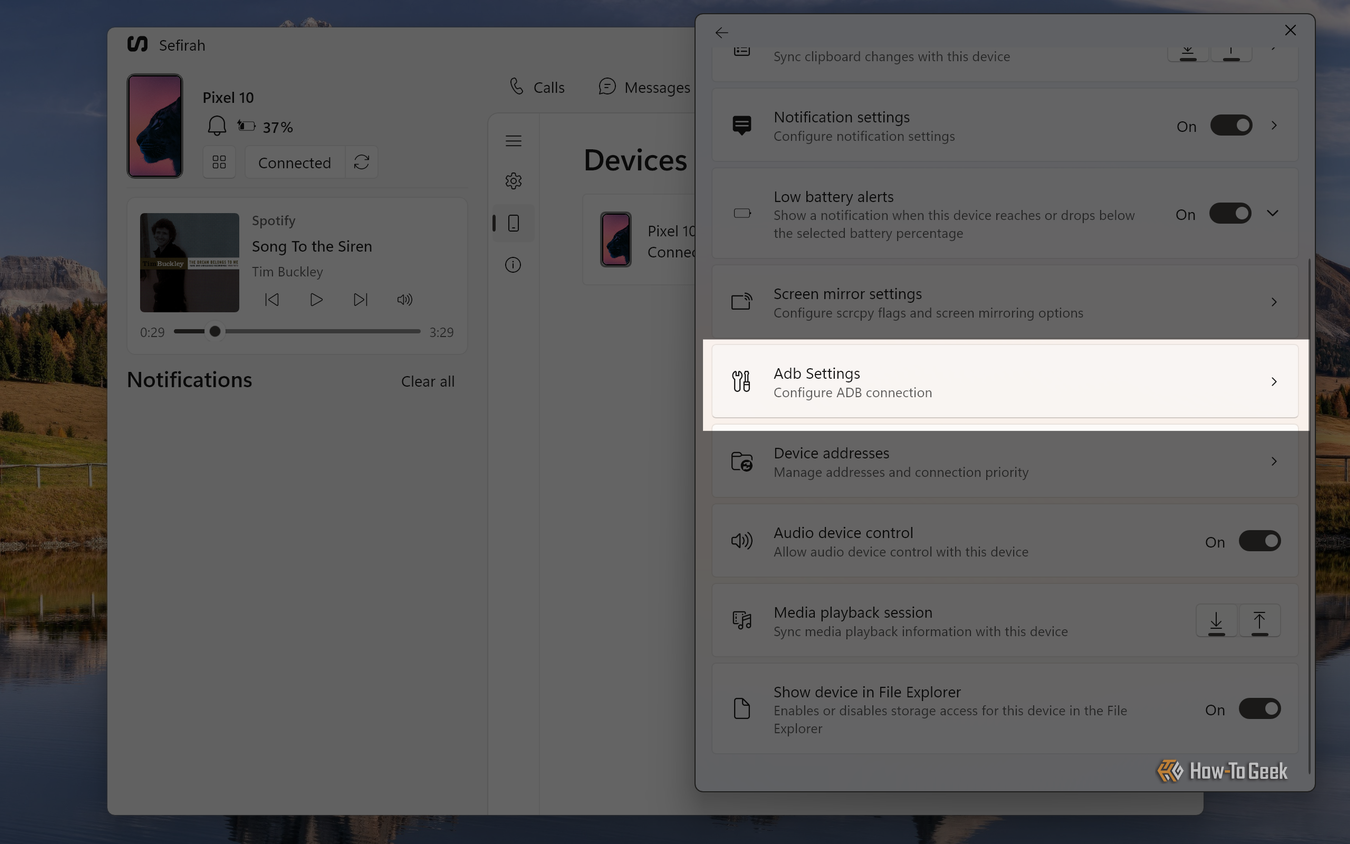
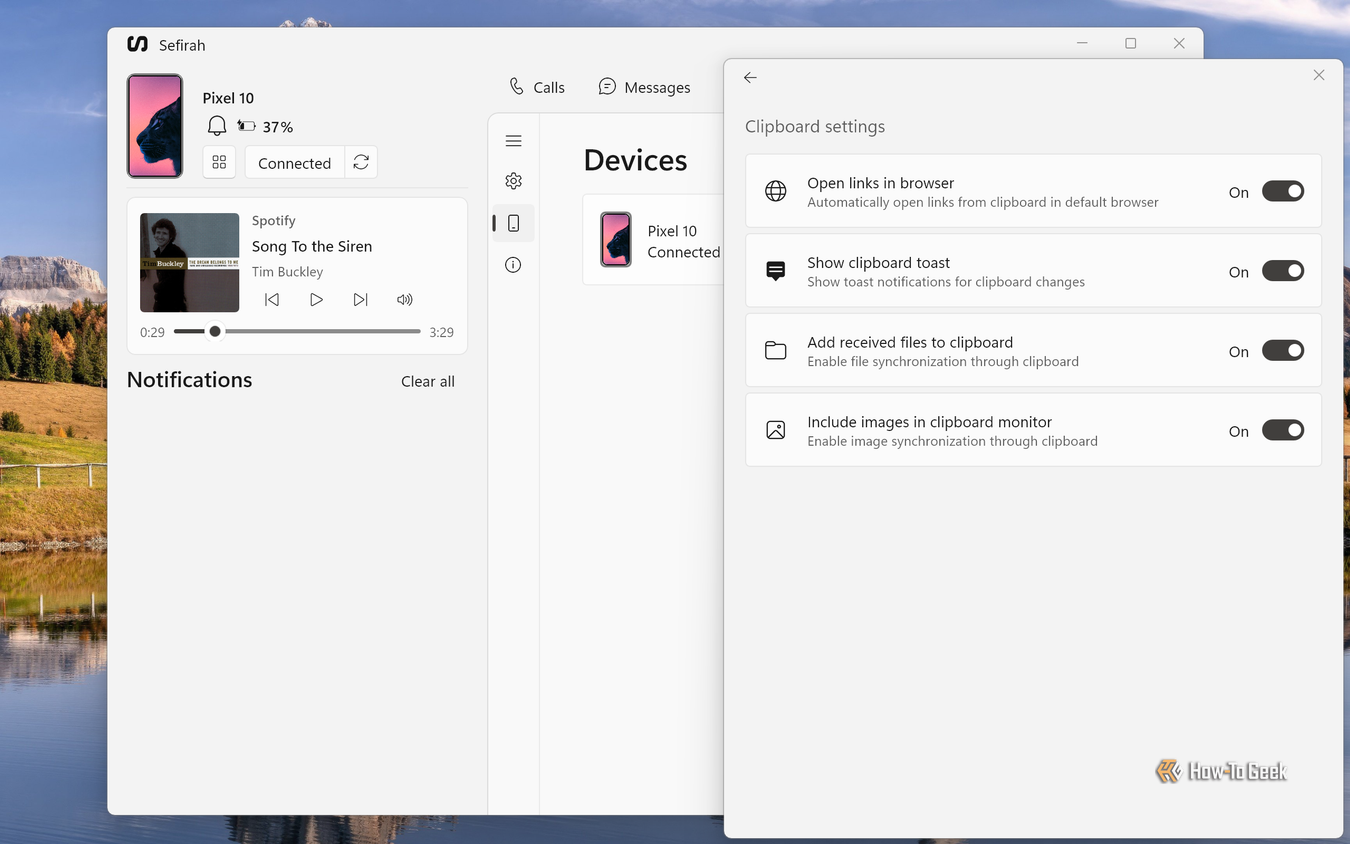
Базовые возможности, включая синхронизацию буфера обмена, обмен файлами и отображение уведомлений, становятся доступны сразу после сопряжения. Для активации функции зеркалирования экрана необходимо выполнить дополнительные действия по интеграции с утилитой scrcpy:
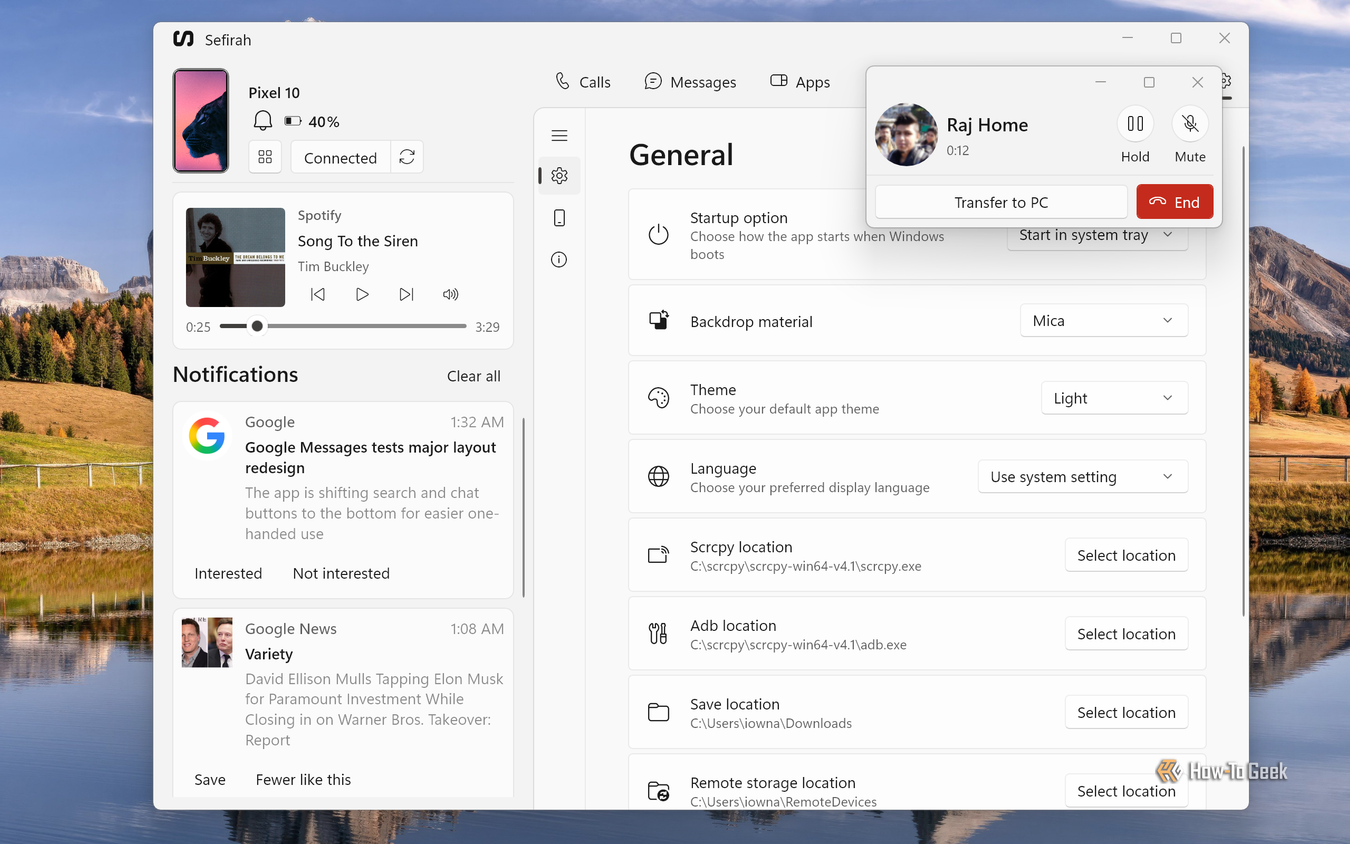
- Скачать архив с scrcpy с официальной страницы проекта на GitHub и распаковать его в выбранную папку на компьютере.
- В настройках Sefirah указать путь к этой папке.
- Активировать режим разработчика на смартфоне (в разделе «О телефоне» семь раз нажать на номер сборки).
- В «Параметрах разработчика» включить функции «Отладка по USB» и «Беспроводная отладка».
- Подключить смартфон к ПК по кабелю для подтверждения отладки.
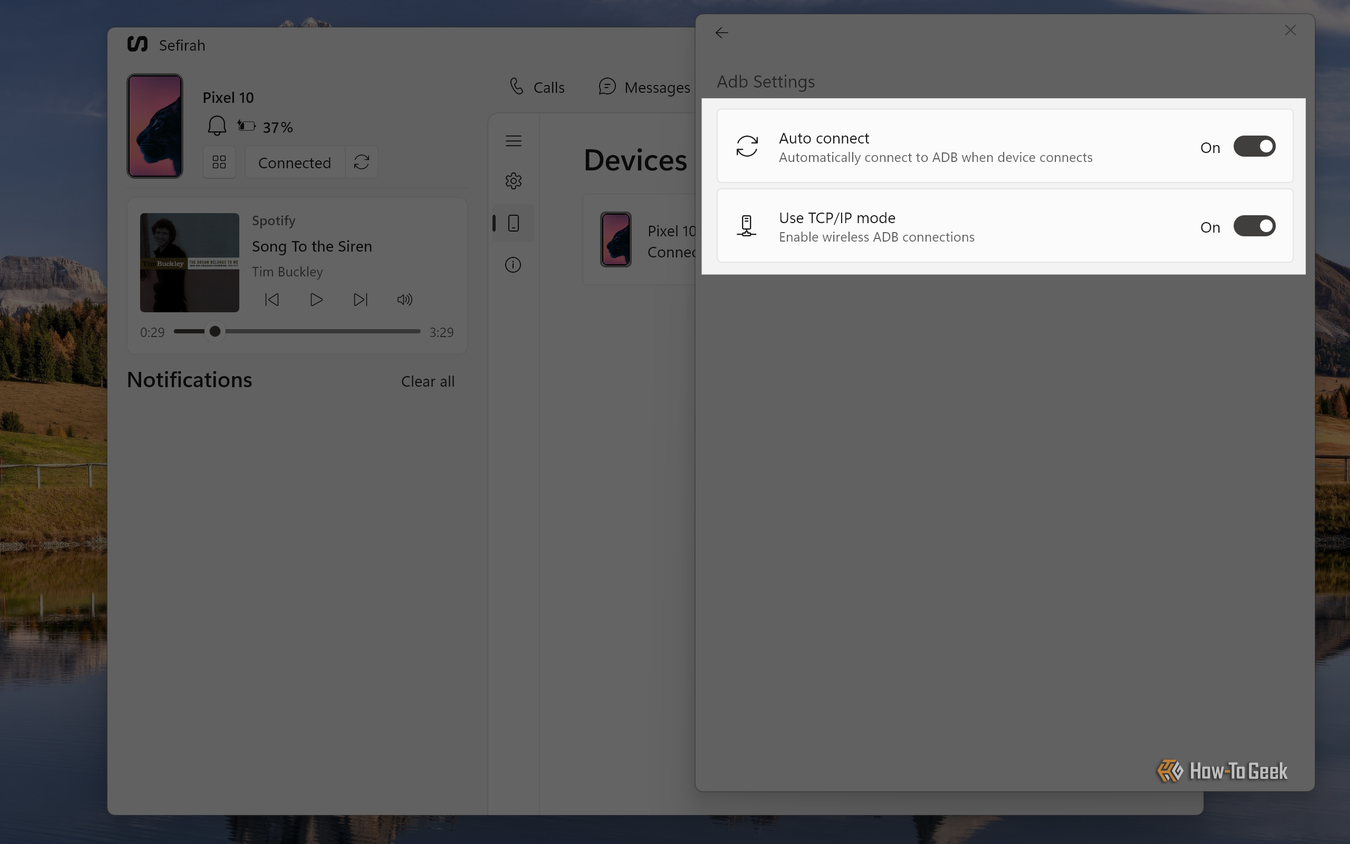
После этого станет доступно зеркалирование экрана, а также запуск приложений через встроенный лаунчер Sefirah. Чтобы зеркалирование работало без USB-кабеля, в разделе настроек ADB приложения Sefirah следует включить режим TCP/IP.
Вопросы безопасности
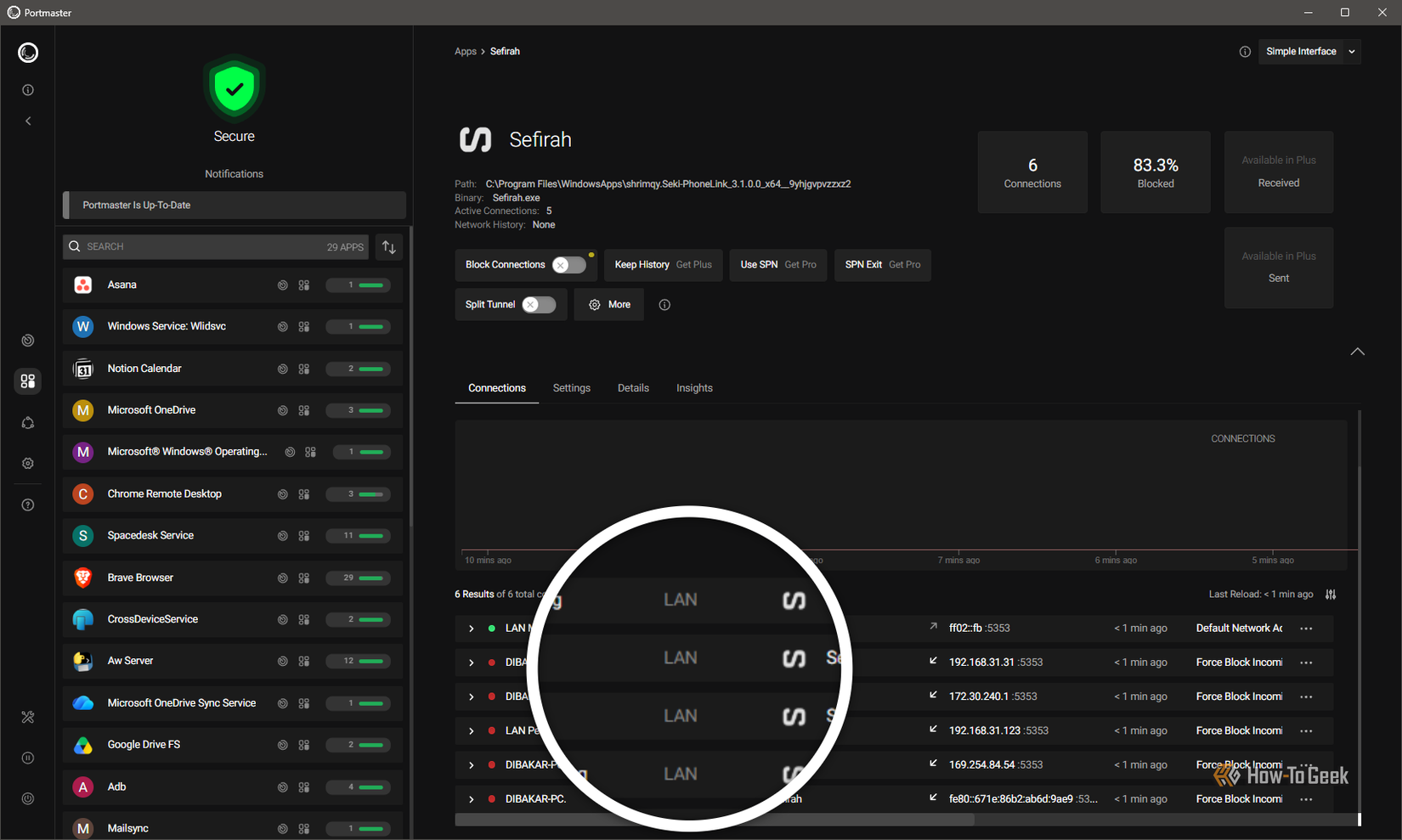
Поскольку Sefirah требует доступа к уведомлениям, возможностям специального доступа, файловой системе и ADB, закономерно возникает вопрос о безопасности данных. Разработчик заявляет об отсутствии сбора и передачи данных третьим лицам. Проверка через брандмауэр Portmaster показала, что все сетевые запросы приложения осуществляются исключительно внутри локальной сети.
Sefirah является проектом с открытым исходным кодом, размещенным на GitHub. Пользователи, работающие с конфиденциальной информацией, могут самостоятельно провести аудит кода или воспользоваться специализированными инструментами для анализа безопасности перед установкой. Sefirah не заменяет KDE Connect полностью — например, она не позволяет использовать смартфон в качестве тачпада для ПК, поэтому обе программы могут успешно сосуществовать в одной системе.
Почему именно Sefirah меняет правила игры
Если вы когда-либо пытались объединить Windows и Android, то наверняка прошли через «кроличью нору» попыток синхронизации. Microsoft Phone Link — неплохое официальное решение, но его мощные функции сильно зависят от модели смартфона. Например, автор статьи отмечает, что на его Google Pixel 10 функционал Phone Link крайне ограничен: зеркалирование экрана и трансляция приложений недоступны. В то же время KDE Connect обеспечивает отличную связь, но не умеет выводить изображение с экрана телефона на рабочий стол ПК. В свою очередь, scrcpy — это надежный инструмент, но он требует работы через терминал, что не всегда удобно для обычного пользователя.
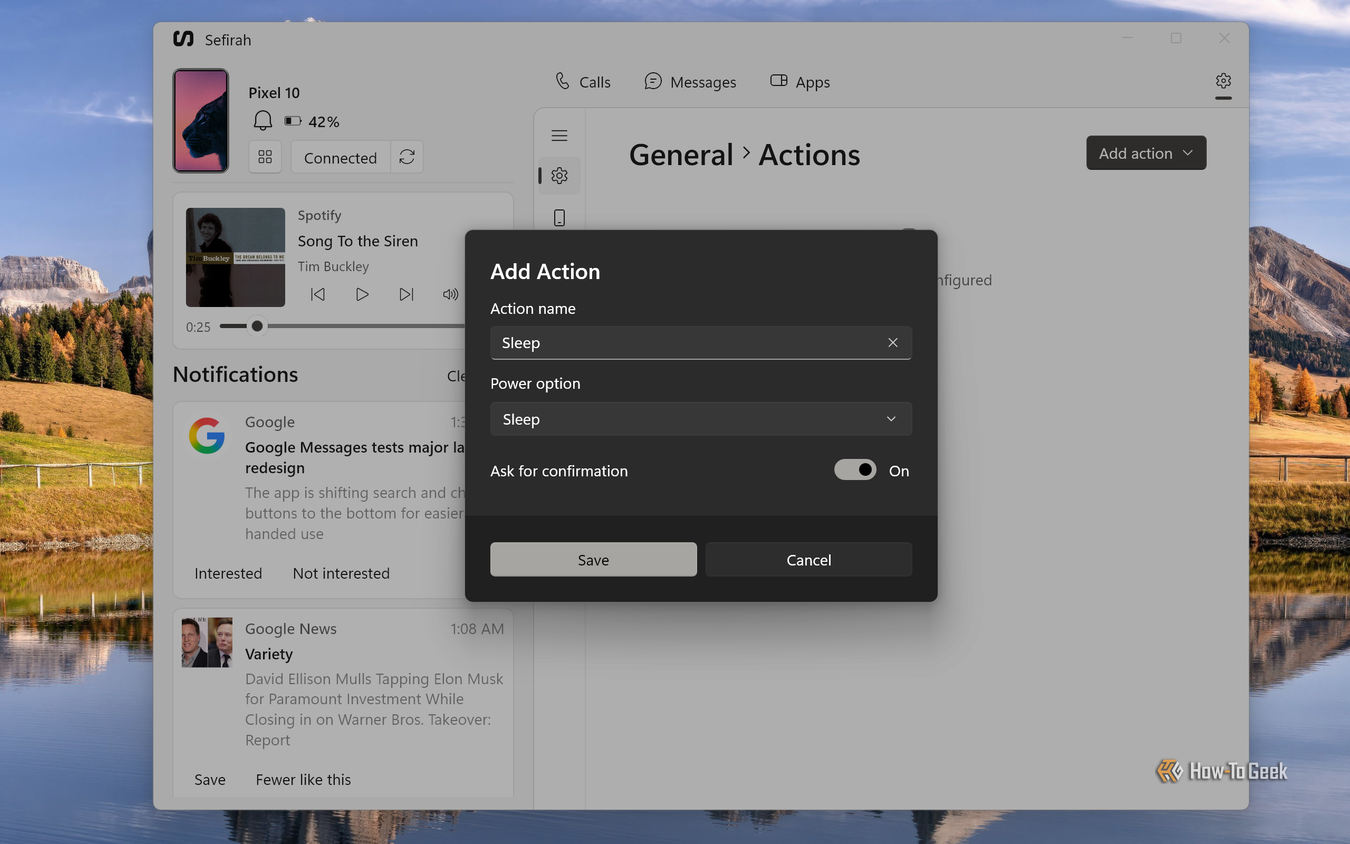
Sefirah берет лучшее от каждой из этих программ: графический лоск, присущий современным приложениям Windows, функциональность KDE Connect и мощь scrcpy. В отличие от необходимости жонглировать несколькими утилитами, Sefirah объединяет все ключевые процессы в одном интерфейсе. Важной особенностью является возможность открытия нескольких экземпляров приложений одновременно — каждое в своем окне, что открывает совершенно новую парадигму многозадачности, недоступную при стандартных методах управления.
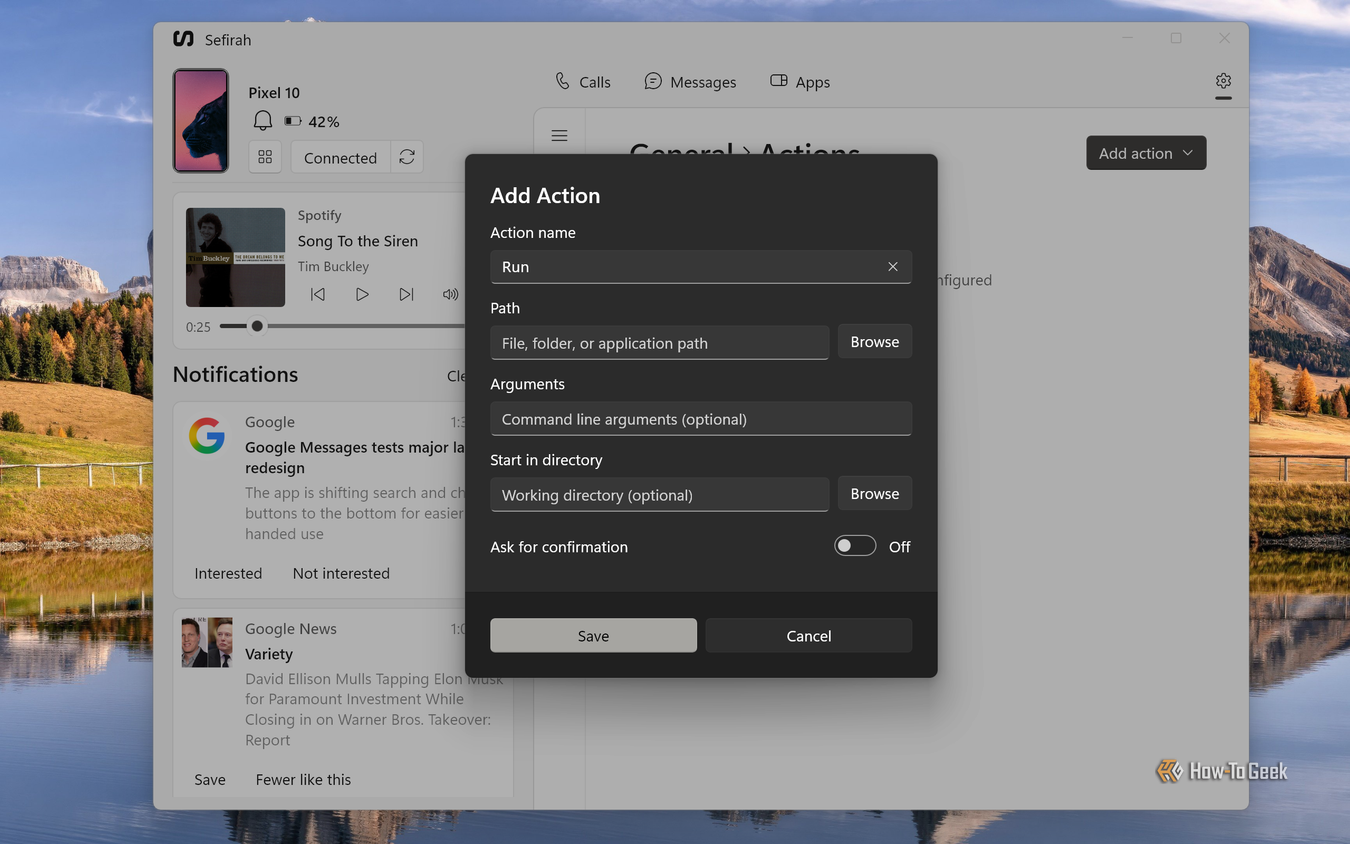
Важные нюансы настройки и повседневного использования
Для активации зеркалирования через scrcpy важно не просто указать путь к исполняемым файлам в настройках Sefirah, но и правильно настроить ADB на самом смартфоне. После того как вы включили «Отладку по USB» и «Беспроводную отладку» в параметрах разработчика, при первом подключении по кабелю на экране смартфона появится всплывающее окно с запросом разрешения на отладку с данного компьютера. Необходимо обязательно поставить галочку «Всегда разрешать» (Always allow) и принять запрос. Только после этого связь станет стабильной.
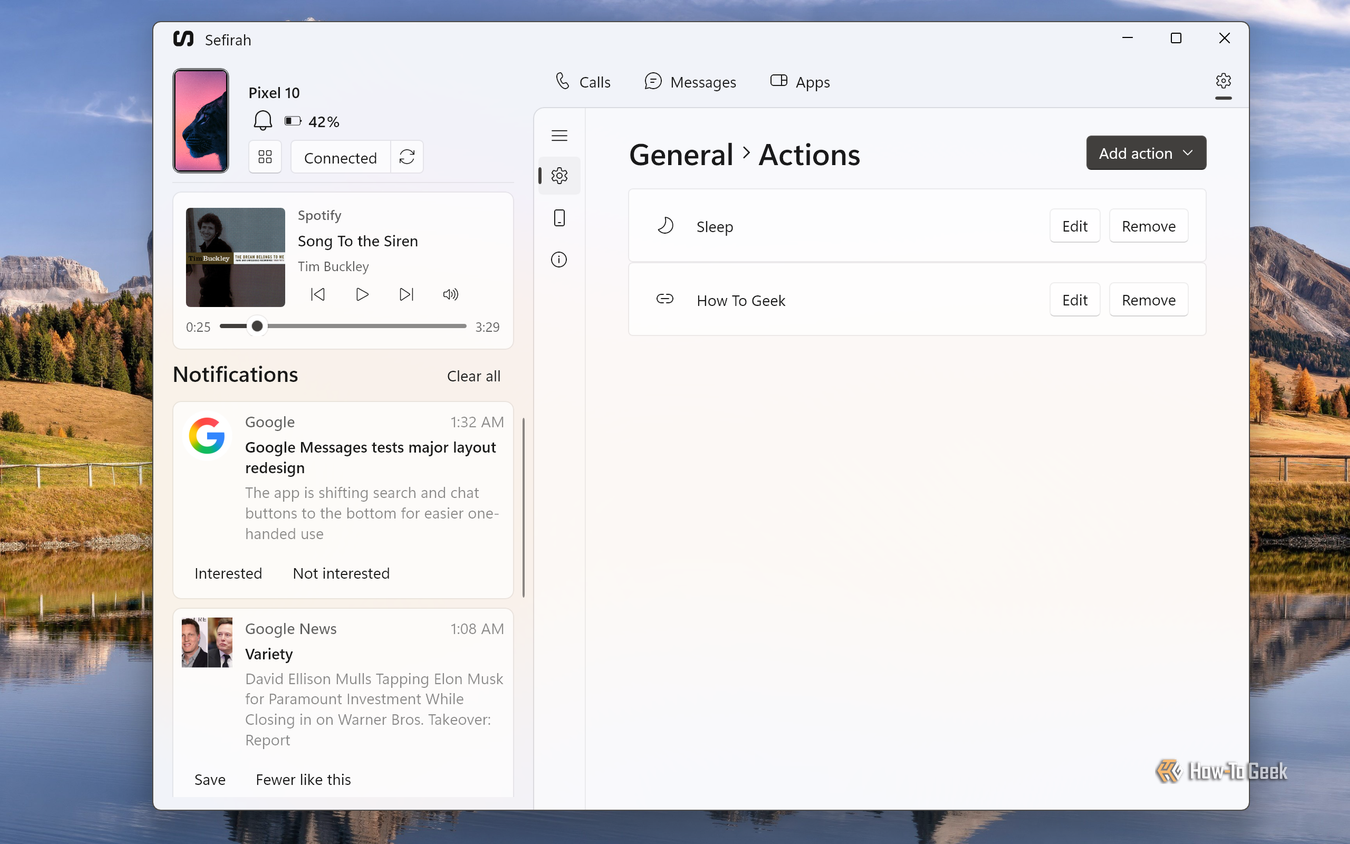
Также стоит учитывать функциональное разделение: в то время как KDE Connect позволяет использовать смартфон в качестве тачпада для управления компьютером, Sefirah сфокусирована исключительно на управлении телефоном с ПК. Однако, согласно тестам, обе эти программы могут работать одновременно, не вызывая конфликтов в системе, что позволяет пользователю собрать максимально гибкую экосистему.
Вопрос приватности
Учитывая, что Sefirah запрашивает доступ к таким критически важным функциям, как специальные возможности (accessibility), полный доступ к файлам и уведомлениям, вопрос безопасности стоит особенно остро. Помимо заявлений разработчика о том, что данные не передаются третьим лицам, дополнительным аргументом в пользу надежности является открытый исходный код проекта. Поскольку приложение полностью прозрачно, любой продвинутый пользователь может самостоятельно проанализировать код на GitHub или использовать LLM для проверки на наличие подозрительных функций. На данный момент сетевая активность приложения, зафиксированная через брандмауэр Portmaster, подтверждает, что программа работает строго в рамках локальной сети (LAN) и не пытается обращаться к внешним серверам.
Sefirah стала ключевым компонентом моей экосистемы. Я потратил немало сил, пытаясь собрать функциональный набор из таких инструментов, как LocalSend, Spacedesk и Nextcloud, чтобы максимально приблизить опыт использования Windows и Android к бесшовности устройств Apple. Sefirah идеально дополнила этот список, став «клеем», который связал все устройства воедино.
Альтернатива экосистемному подходу
Если вы когда-либо задавались вопросом, можно ли получить опыт взаимодействия между Windows и Android, сопоставимый с тем, что Apple предлагает владельцам Mac и iPhone, Sefirah — это именно то решение, которое вы искали. Многих пользователей раздражает необходимость брать смартфон в руки каждые пару минут, чтобы ответить на сообщение или проверить уведомление. Sefirah позволяет видеть телефон как отдельное окно на рабочем столе, предоставляя возможность управлять им с помощью мыши и полноценной клавиатуры, избавляя от лишних физических манипуляций с устройством.
Концептуально Sefirah можно представить как «Phone Link, scrcpy и KDE Connect в одном флаконе». Это попытка создать единое рабочее пространство, где управление контентом происходит бесшовно. В отличие от официального приложения Microsoft, которое порой требует наличия конкретного смартфона (например, линейки Samsung) для доступа к самым интересным функциям, Sefirah предлагает более универсальный подход, сохраняя при этом современный, нативный интерфейс Windows.
Многозадачность и удобство взаимодействия
Одной из самых сильных сторон Sefirah является поддержка многозадачности, реализованная через запуск нескольких экземпляров приложений смартфона. В отличие от обычного зеркалирования, где вы видите один экран целиком, Sefirah позволяет открывать разные приложения в отдельных окнах. Это открывает пользователям новую парадигму работы: вы можете работать в среде Windows, одновременно удерживая на рабочем столе запущенным мессенджер из Android в одном окне и карту или музыкальный плеер — в другом. Это делает Sefirah не просто инструментом для трансляции картинки, а полноценным мостом, расширяющим возможности вашей настольной ОС за счет ресурсов мобильного устройства.
Важно отметить, что Sefirah делает ставку на контроль телефона с ПК. Если вам нужна функциональность KDE Connect, позволяющая использовать ваш Android-смартфон в качестве тачпада для управления курсором на компьютере, Sefirah не сможет заменить этот инструмент. Однако, как показала практика тестирования, приложения могут работать параллельно без каких-либо конфликтов, дополняя друг друга и создавая максимально функциональный «гибридный» стек программного обеспечения.
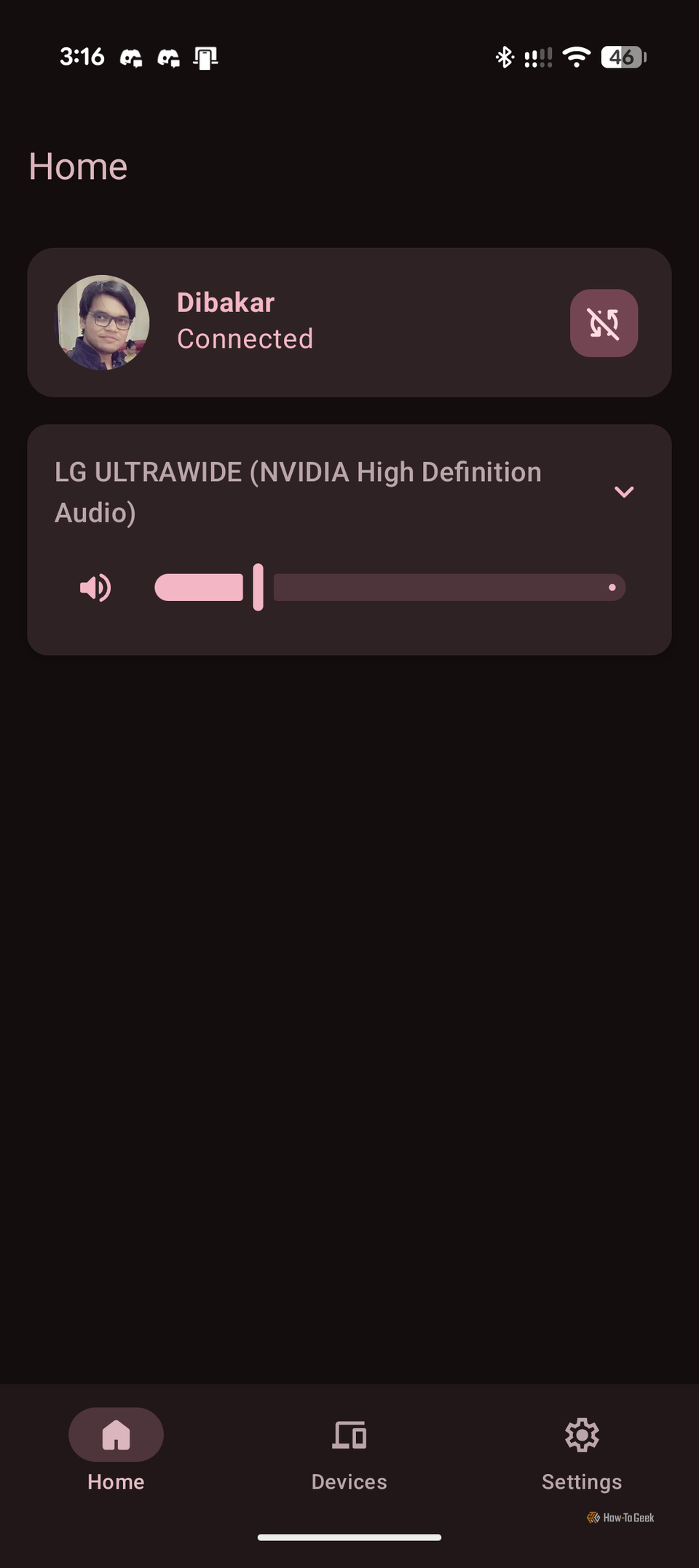
Простота настройки и нюансы беспроводной работы
Хотя процесс настройки требует однократного обращения к терминалу для интеграции с scrcpy, сама процедура проста и интуитивна. Sefirah берет на себя всю рутину: вам не нужно постоянно запускать командную строку для активации зеркалирования. Достаточно один раз указать путь к скачанному архиву scrcpy в настройках программы, и в дальнейшем активация трансляции будет происходить по клику на иконку телефона в приложении.
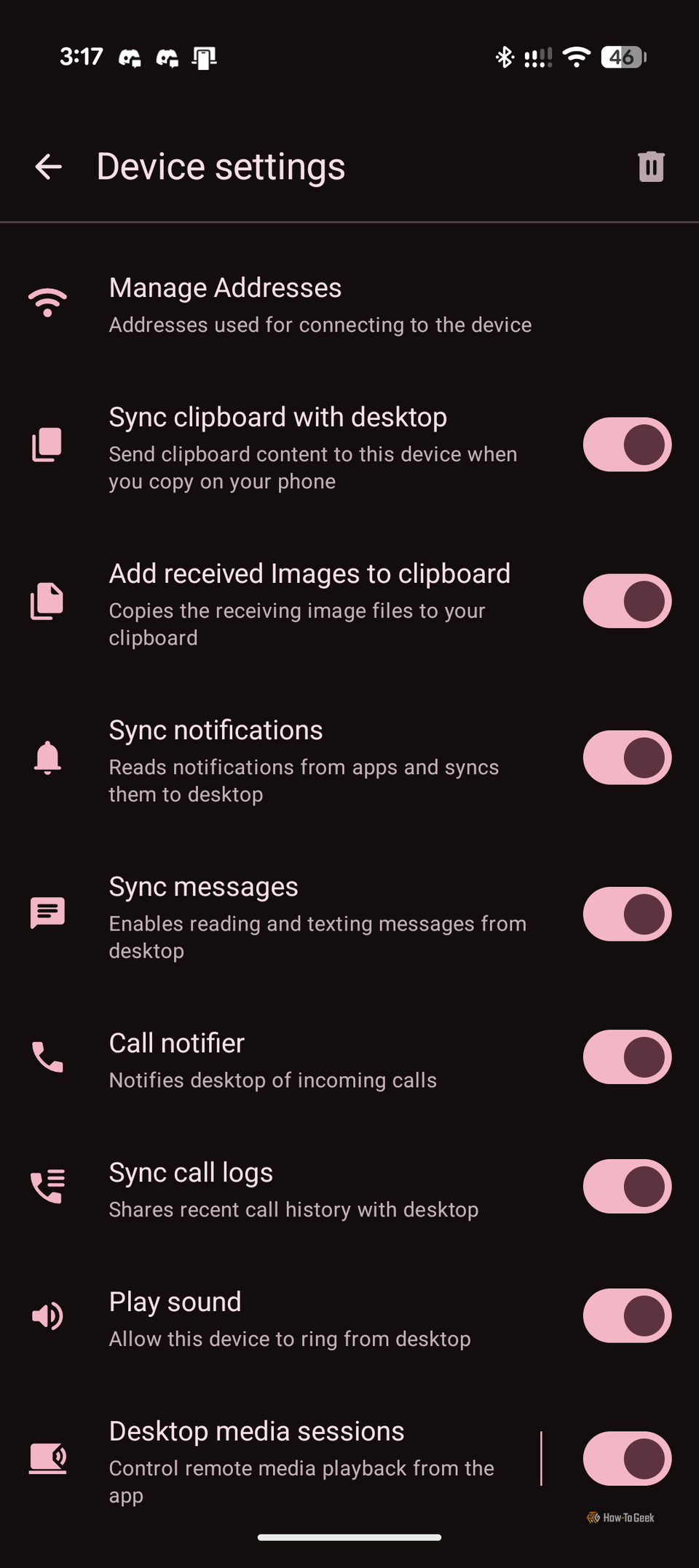
Приятным дополнением является возможность перехода в беспроводной режим. После того как вы настроите параметры TCP/IP в разделе ADB через настройки устройства в Sefirah, необходимость держать смартфон подключенным к компьютеру по USB-кабелю отпадает. Устройство будет подключаться к ПК через Wi-Fi автоматически, сохраняя стабильную связь для всех функций зеркалирования. Главное условие — оба устройства должны находиться в одной локальной сети, так как весь трафик передачи данных проходит исключительно по ней, что обеспечивает не только скорость, но и определенный уровень безопасности, так как данные не покидают пределы вашего дома или офиса.