Облачные хранилища удобны, но их лимиты быстро заканчиваются. Часто пользователи сталкиваются с уведомлением «хранилище заполнено», даже перейдя на платный базовый тариф. Вместо постоянного расширения подписки можно провести грамотную очистку аккаунта, сосредоточившись на Google Фото, где обычно скапливается основной объем данных.
Использование инструментов автоматической очистки
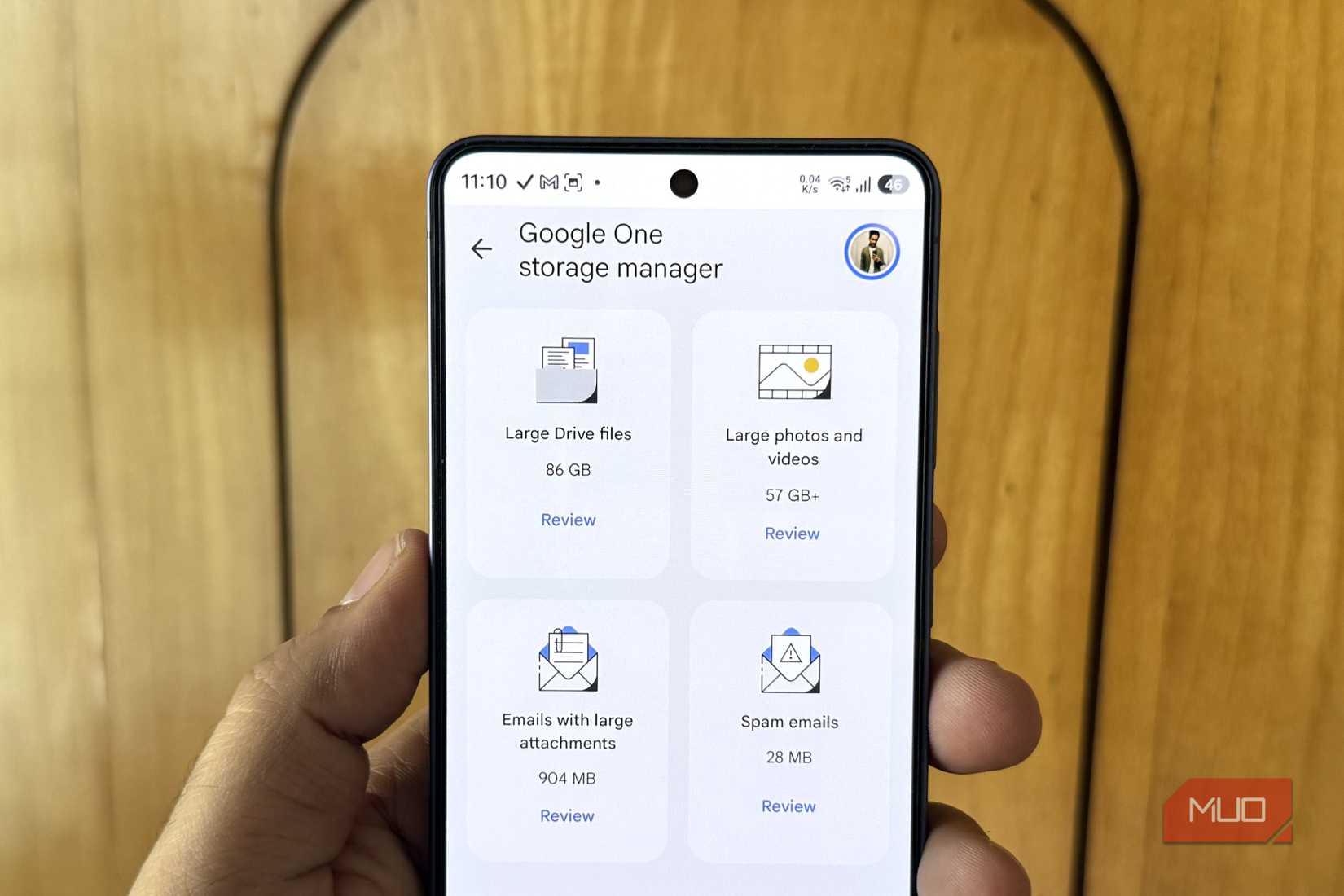
Первый шаг — воспользоваться встроенными рекомендациями Google. В приложении Google Фото нужно нажать на значок профиля и выбрать раздел «Освободить место» в меню состояния хранилища. В открывшемся менеджере Google One следует зайти в категорию «Большие фото и видео». Там отображаются все файлы, занимающие больше всего места в облаке. Просмотр и удаление ненужного контента позволяет быстро высвободить несколько гигабайт.
В этом же разделе доступны дополнительные фильтры:
- Неподдерживаемые видео: файлы в форматах, которые сервис не может воспроизвести.
- Хлам (только в приложении): случайные снимки и скриншоты, которые сервис считает неважными.
- Размытые фото (только в веб-версии): изображения низкого качества или неудачные кадры.
Эти инструменты позволяют избавиться от лишнего контента за считанные минуты.
Переход на качество «Экономия памяти»
По умолчанию Google Фото сохраняет медиафайлы в исходном качестве. Учитывая, что современные флагманы создают фотографии объемом 4–5 МБ и минутные 4K-видео весом до 600 МБ, лимит расходуется очень быстро. Режим «Экономия памяти» (Storage saver) предлагает оптимальное решение для экономии места.
При активации этого режима сервис автоматически выполняет следующие действия:
- Фотографии разрешением более 16 Мп сжимаются до 16 Мп, что остается достаточным для печати или просмотра на экранах.
- Видео с разрешением выше 1080p масштабируются до уровня 1080p.
Чтобы включить настройку, перейдите в Настройки > Автозагрузка > Качество фото и видео и выберите «Экономия памяти». Кроме того, через веб-версию сервиса можно конвертировать уже загруженные файлы в этот формат, выбрав в настройках пункт «Преобразовать существующие фото и видео в качество „Экономия памяти“». Если качество принципиально важно, важные файлы можно вручную перенести на внешний накопитель.
Перенос резервных копий WhatsApp на другой аккаунт
Резервные копии мессенджера WhatsApp также расходуют квоту Google, при этом их невозможно фильтровать стандартными средствами очистки фото. У активных пользователей размер такого бэкапа может достигать нескольких гигабайт.
Решить проблему можно, привязав резервное копирование WhatsApp к второстепенному аккаунту Google. Для этого в приложении мессенджера перейдите в Настройки > Чаты > Резервная копия чатов > Аккаунт Google, нажмите «Добавить аккаунт» и войдите в дополнительную учетную запись. После завершения резервного копирования старые данные из основного аккаунта можно удалить через приложение Google Диск, выбрав Хранилище > WhatsApp > Удалить резервную копию.
Если после выполнения этих действий места все еще недостаточно, рекомендуется проверить почту Gmail и облачное хранилище Диск. Письма с тяжелыми вложениями, накопленные за долгие годы, нередко занимают значительный объем пространства, который часто игнорируют при очистке.
Дополнительные возможности для оптимизации Google Фото
В рамках использования инструментов для очистки пространства важно учитывать различия между мобильным приложением и веб-версией сервиса. Например, категория «Хлам» (Clutter) доступна исключительно в мобильном приложении и помогает быстро отсеять скриншоты и случайные кадры. В то же время веб-интерфейс предлагает эксклюзивный фильтр «Размытые фото» (Blurry photos), который автоматически находит неудачные снимки низкого качества. Комплексное использование этих инструментов позволяет не только сэкономить пространство, но и навести порядок в архиве. В частности, грамотная сортировка категорий помогла автору методики высвободить до 13 ГБ памяти всего за несколько минут.
Особенности работы режима «Экономия памяти»
Важно понимать, как именно работает алгоритм сжатия, чтобы оценить реальную пользу от изменения настроек качества. Сервис не применяет агрессивное сжатие ко всему контенту подряд. Он действует точечно: если фотография превышает 16 Мп, она масштабируется до этого значения, что сохраняет высокую четкость для последующей печати или публикации в сети. Видеоматериалы подвергаются оптимизации только в том случае, если их разрешение выше 1080p — они принудительно адаптируются до этого стандарта. Такой подход позволяет минимизировать потери в визуальном восприятии, сохраняя баланс между детализацией и занимаемым объемом данных на смартфоне.
Управление резервными копиями WhatsApp
Проблема с резервными копиями WhatsApp заключается в том, что Google Фото не визуализирует эти данные внутри своей ленты. Фактически, этот «цифровой балласт» скрыт от пользователя, что не позволяет очистить его привычными методами удаления отдельных фотографий. У опытных пользователей объем такого бэкапа может составлять около 5 ГБ, что эквивалентно трети стандартного бесплатного лимита Google. Перенос этой нагрузки на второстепенную учетную запись — единственный эффективный способ высвободить значительный объем дискового пространства без потери доступа к перепискам и вложениям.
«Облачные технологии, безусловно, удобны, но они могут стать ощутимой статьей расходов. Помимо очистки Фото, не стоит забывать о регулярной ревизии Google Диска и Gmail. Особенно часто пользователи игнорируют «тяжелые» вложения в старых письмах, которые годами копятся в почтовом ящике, занимая драгоценные гигабайты облачного пространства».