Можно ли заменить ноутбук смартфоном: эксперимент с ежедневными рабочими задачами
Даже в эпоху складных смартфонов с огромными экранами серьезная работа неизменно заставляет меня возвращаться к ноутбуку. Я могу начать писать заметку или отвечать на электронное письмо с телефона, но такие вещи, как редактирование документов, администрирование серверов и работа с сетевыми медиа, быстро демонстрируют ограниченность мобильных приложений. Я решил проверить, актуально ли это убеждение сегодня. Для эксперимента я установил пять привычных программ на свой Samsung Galaxy Note под управлением Android 16 с кастомной прошивкой. Хотя этот опыт не заставит меня отказаться от ноутбука в ближайшее время, он показал, что с мелкими задачами я легко могу прожить без него целую неделю.
Методология испытаний
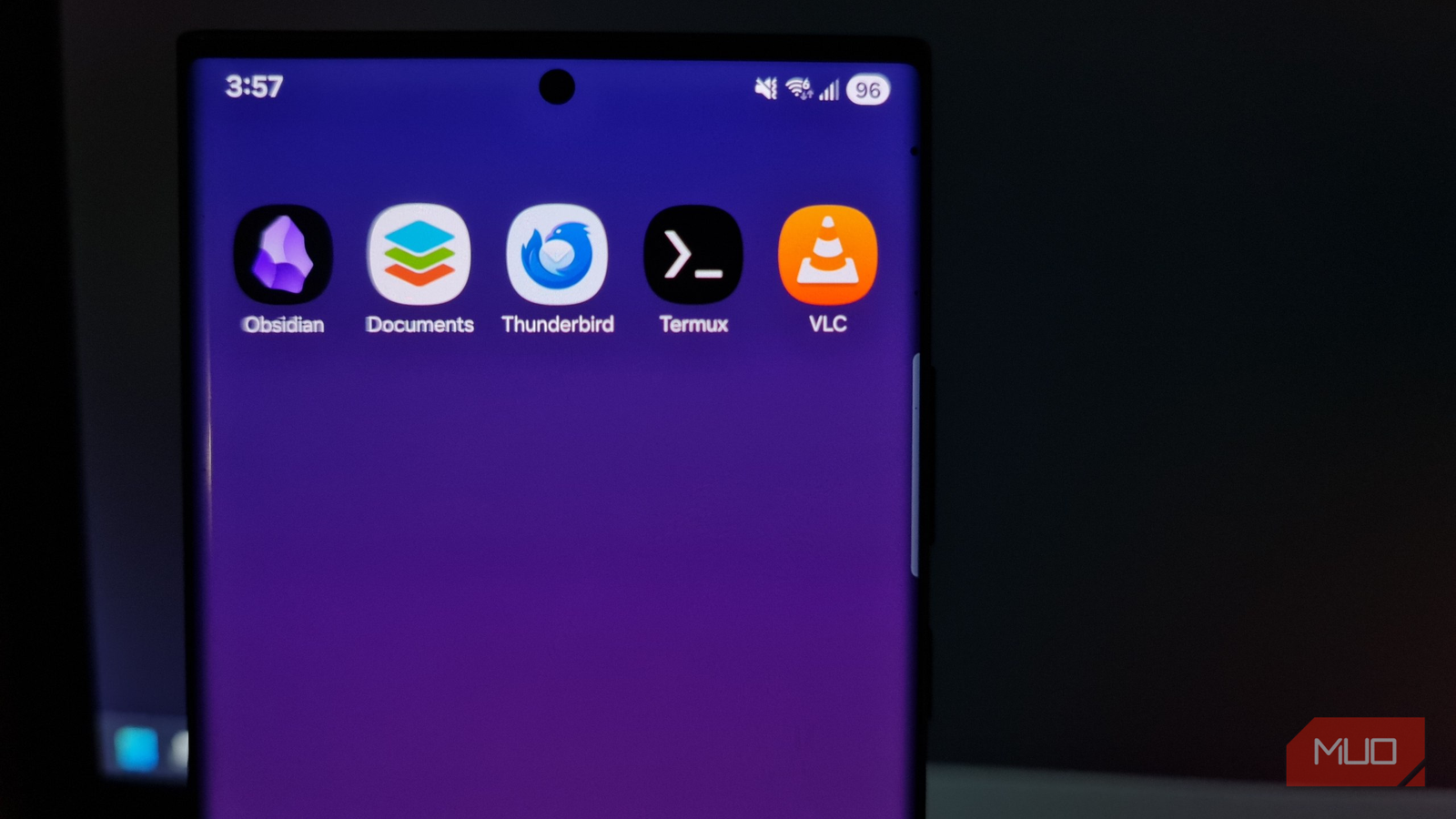
Просто запустить приложение недостаточно — я поставил перед каждым из них задачу, которая обычно вынуждает меня возвращаться к Windows:
- Obsidian: ведение заметок для самого эксперимента.
- ONLYOFFICE: редактирование форматированного файла DOCX и экспорт в PDF.
- Thunderbird: отправка этих файлов через реальный рабочий почтовый ящик.
- Termux: подключение к серверу Home Ops по SSH и перезапуск Docker-контейнера.
- VLC: потоковая передача тестового видео с того же сервера.
Для чистоты эксперимента каждое приложение должно было выполнить задачу в настольном стиле без использования внешней клавиатуры, режима Samsung Dex или обращения к самому ноутбуку. Разрешалась лишь базовая подготовка, включая создание почтового ящика и начальных документов, но после установки первого приложения всё выполнялось исключительно на телефоне.
Obsidian: рабочий процесс сохранен, но не хватает простора
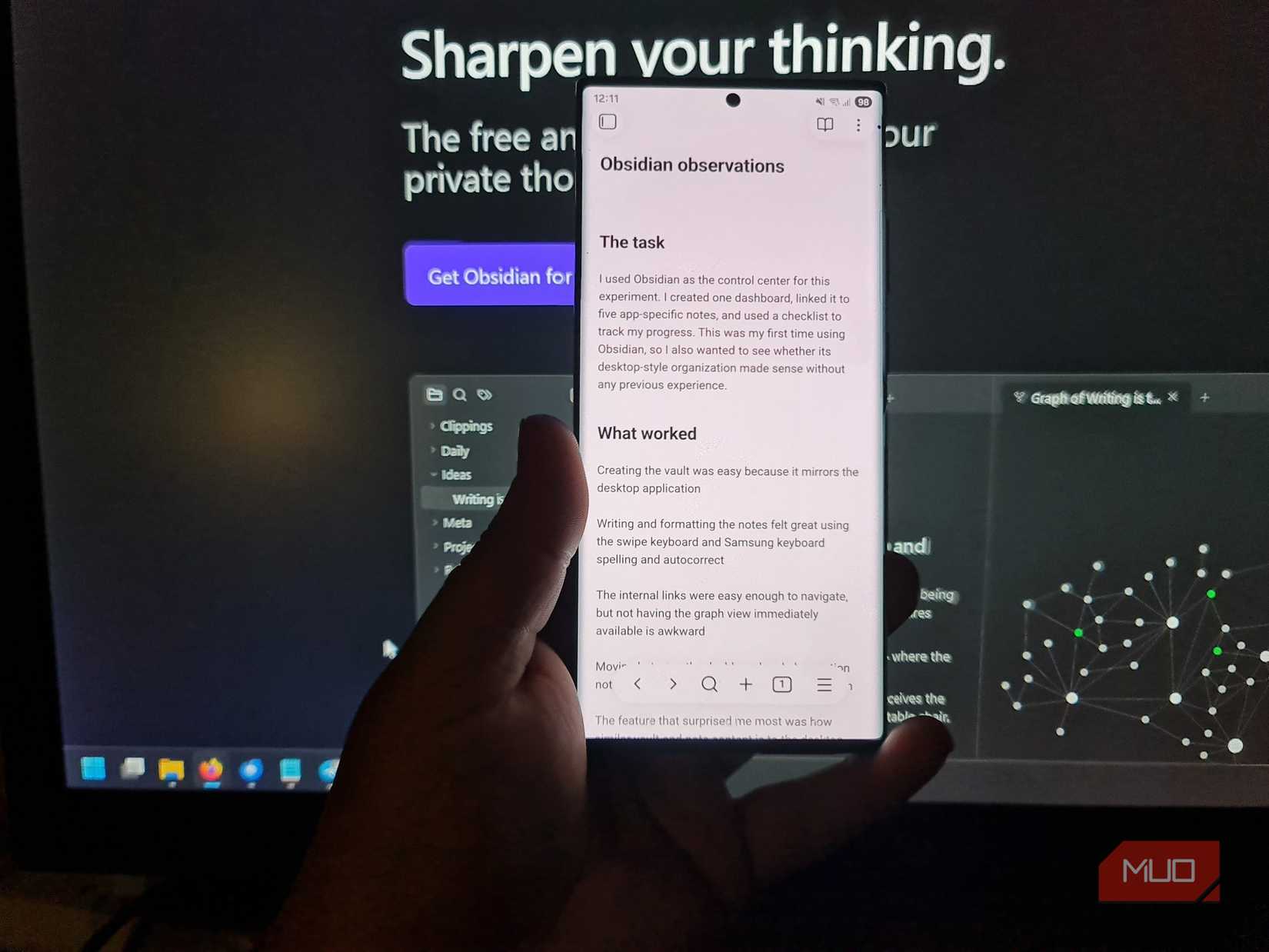
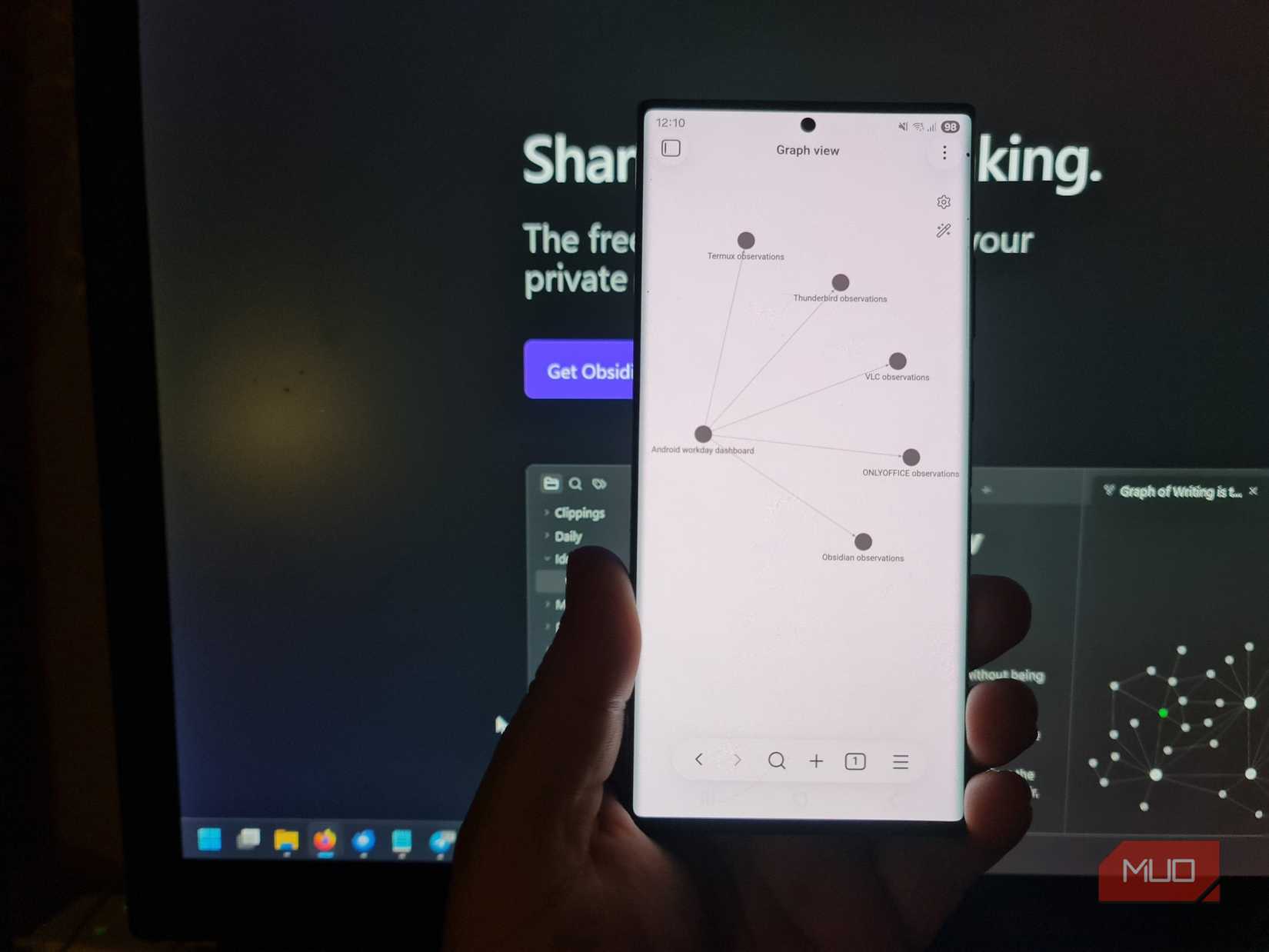
Я часто использую Obsidian для творческого письма и задумывался о полном переходе на телефон. После установки я создал хранилище с панелью управления, чек-листом и связанными заметками для каждого приложения. Рабочий процесс оказался поразительно похожим на десктопную версию, однако большинство элементов управления скрыто за меню из-за малого размера экрана. Свайп-клавиатура Samsung сделала набор текста относительно быстрым, а граф неплохо работал с шестью тестовыми заметками, но его ограничения были очевидны. На десктопе Obsidian позволяет отображать заметку рядом с графом для лучшего контекста, тогда как телефон заставляет переключаться между ними, превращая работу над крупным проектом в «визуальную спагетти», где я терял нить повествования за миллисекунды между переключениями. Возврат на начальный экран для создания нового хранилища также оказался неудобным.
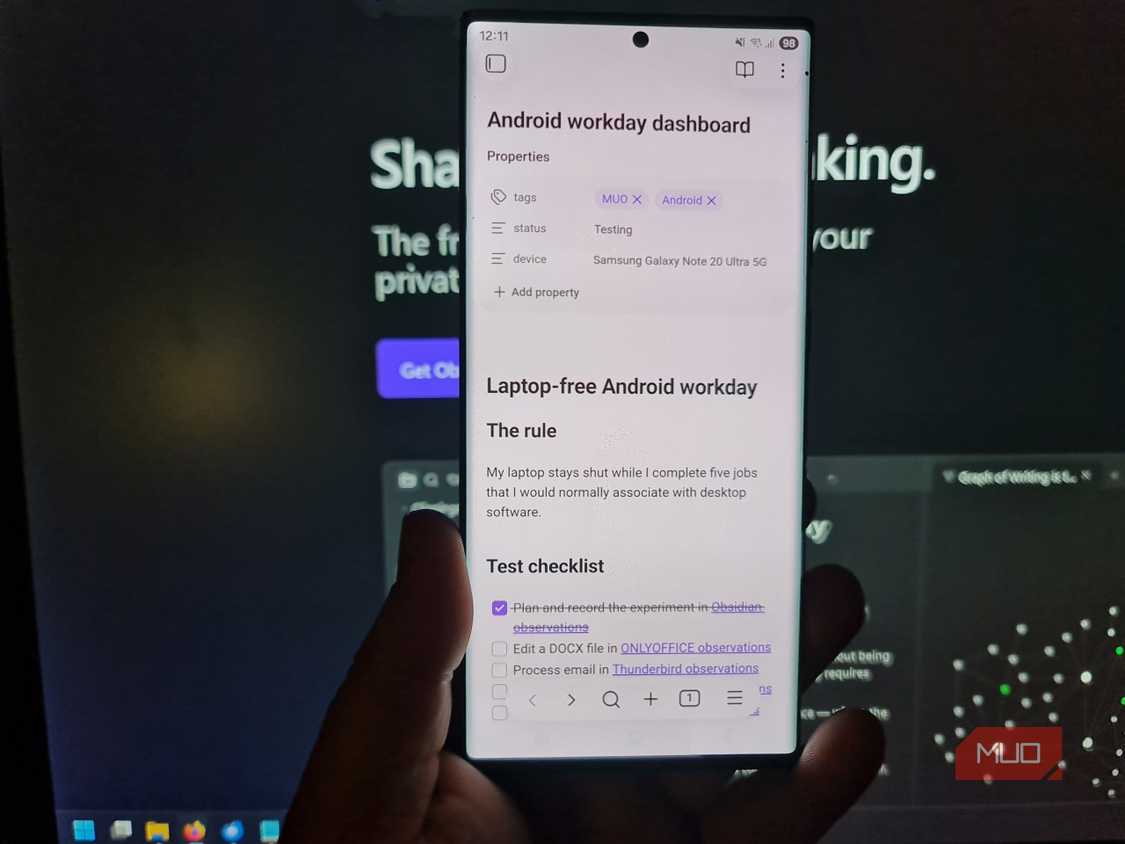
Чтобы приблизить Obsidian к десктопному опыту, я выполнил следующее:
- Подключил телефон к тому же удаленному хранилищу через Obsidian Sync.
- Добавил часто используемые параметры форматирования, теги и команды плагинов на мобильную панель инструментов.
С этими изменениями я определенно оставлю Obsidian для фиксации идей и заметок, например, лежа в кровати.
ONLYOFFICE: сохранение документов и скрытые инструменты
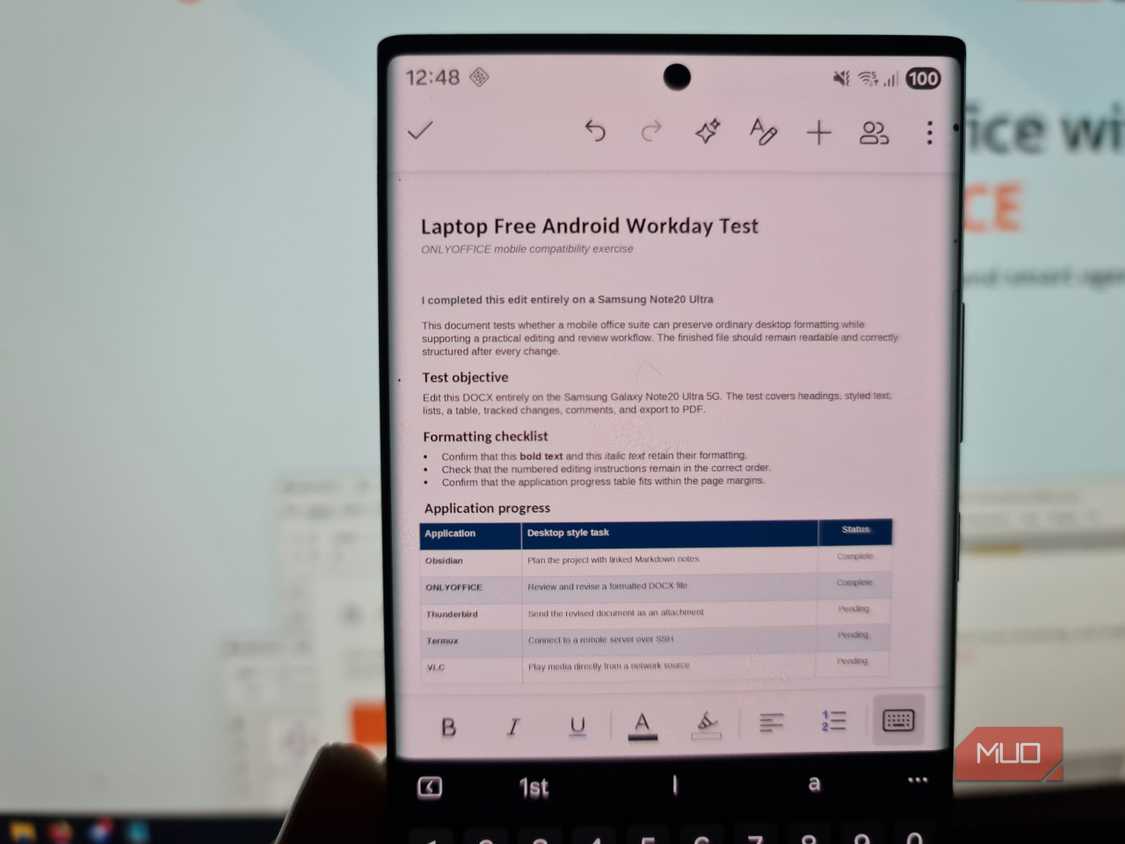
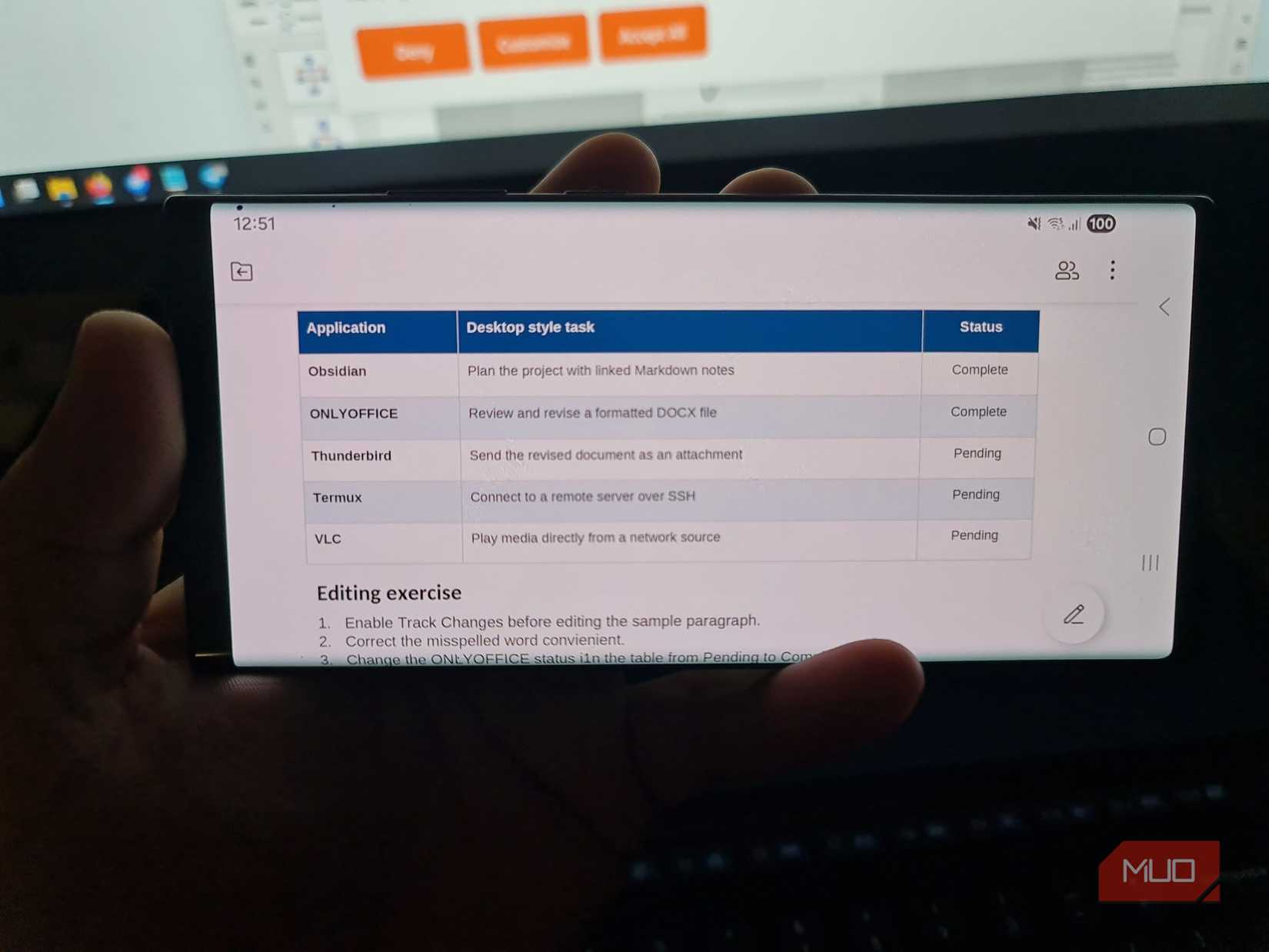
Я открыл подготовленный DOCX-файл, содержащий заголовки, списки, таблицу и намеренно допущенную опечатку «convienient». ONLYOFFICE идеально сохранил форматирование, а проверка орфографии выявила ошибку. После негативного опыта с аналогами MS Office в прошлом я был удивлен тем, насколько легко редактировать таблицы и списки — я просто нажимал на ячейку и вводил текст. Это именно то, чего ждешь, без борьбы с сенсорным экраном. К сожалению, инструменты рецензирования были расположены неочевидно: отслеживание правок и комментарии находились на главной панели в виде иконки сотрудничества с двумя перекрывающимися человечками. Когда я разобрался, обе функции заработали безупречно. Отредактированный файл DOCX открылся без проблем, а экспорт в PDF сохранил верстку.
Для настройки ONLYOFFICE под нужды десктопного стиля я:
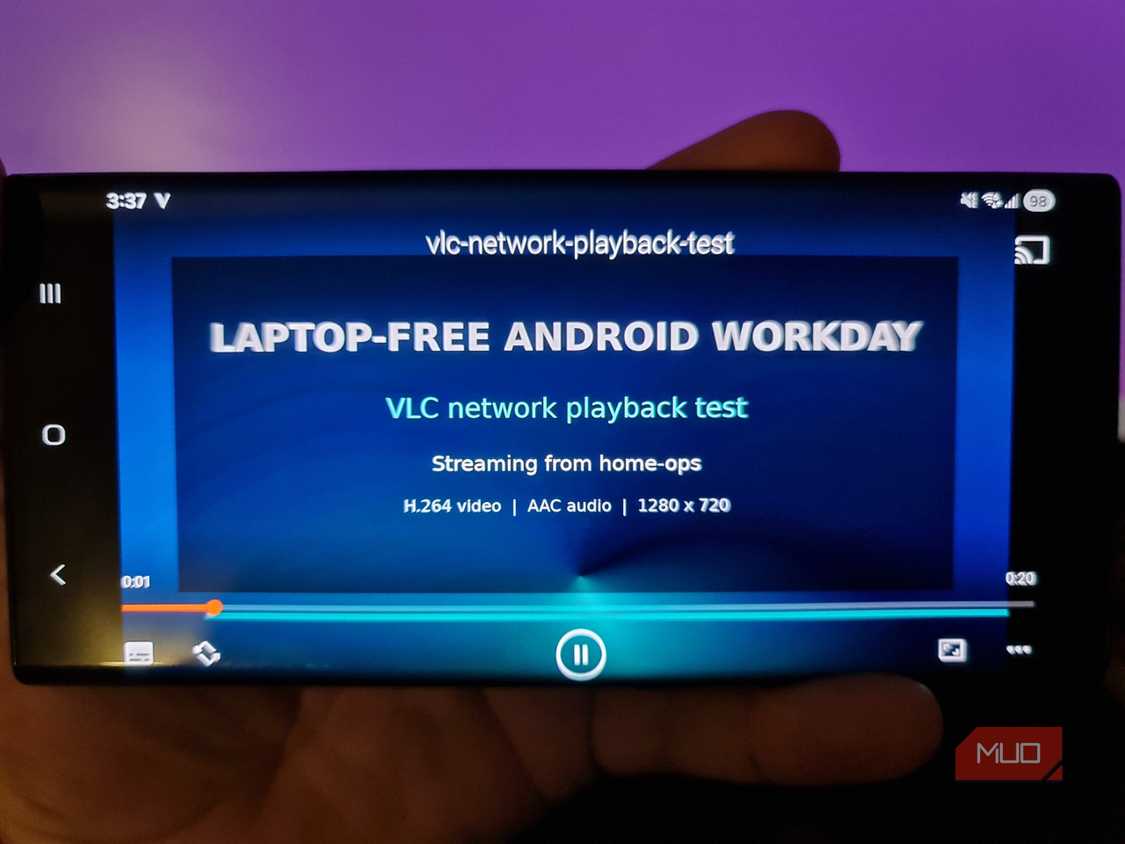
- Установил правильный язык документа и включил проверку орфографии в настройках приложения.
- Отключил «Мобильный вид» для более точного отображения документа.
- Подключился к тому же облачному хранилищу, что и на компьютере.
ONLYOFFICE ощущается как мобильный редактор с интерфейсом, созданным для телефона, а не как десктопное приложение, «сжатое» до малых размеров. Тем не менее, упрощенное управление и отсутствие продвинутых инструментов сделали его самым ограниченным приложением в моем списке. Это также единственный инструмент, который я вряд ли буду использовать регулярно.
Thunderbird: освежающе скучная мобильная почта
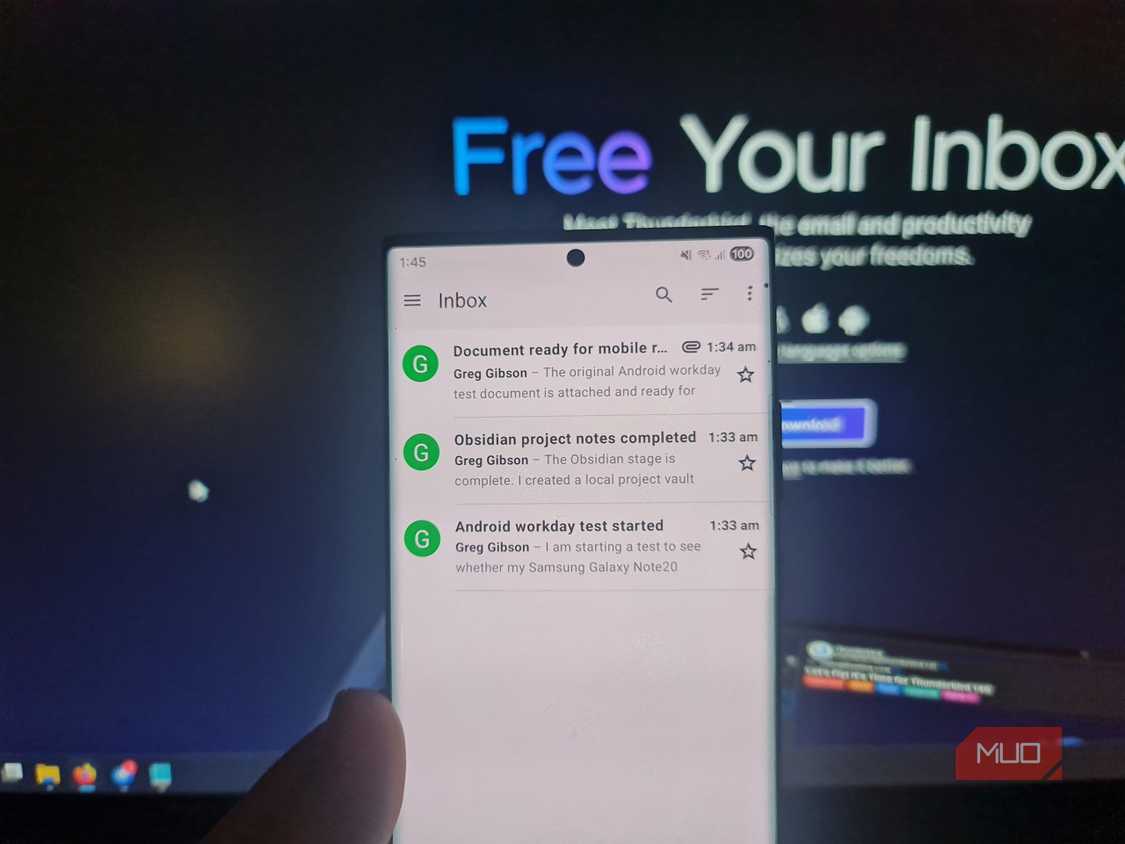
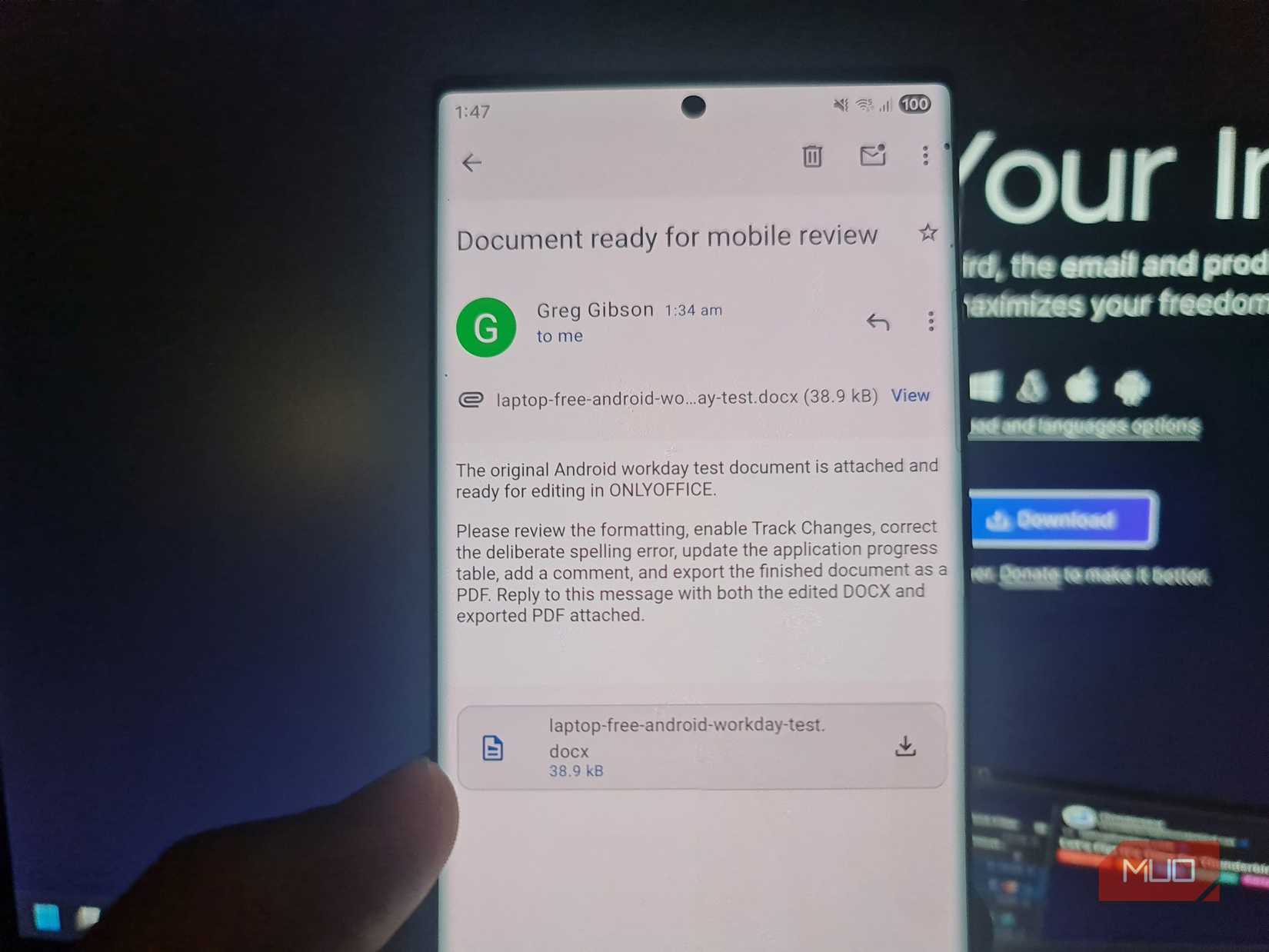
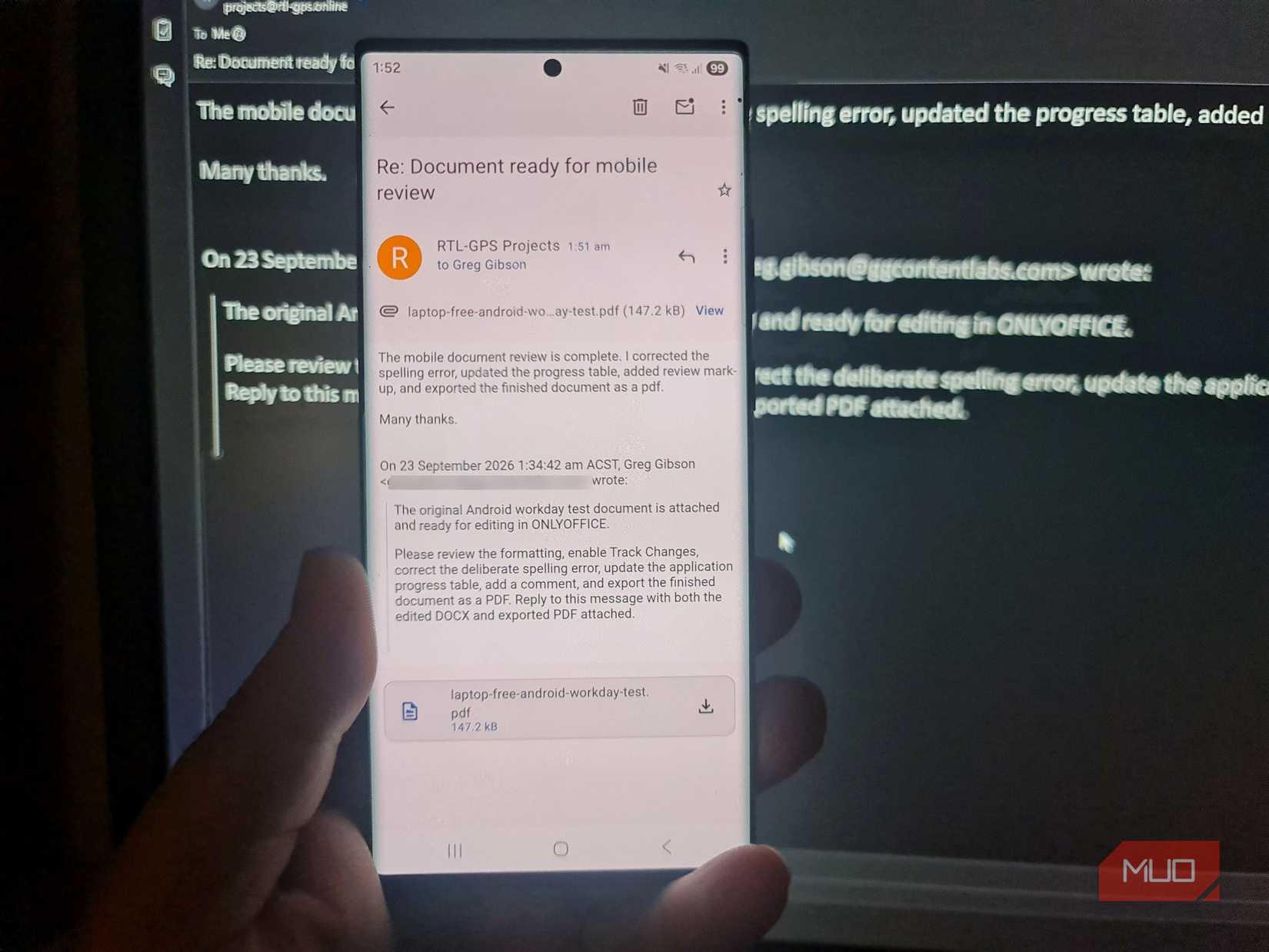
Для теста я использовал один из своих рабочих почтовых ящиков. Thunderbird без проблем синхронизировал IMAP-ящик. Я открыл входящее письмо с DOCX-вложением из приложения ONLYOFFICE, ответил на него и прикрепил исправленный документ вместе с PDF, завершив рабочий процесс. Настройка учетной записи прошла легко, причем она оказалась даже более оптимизированной, чем в десктопной версии. Работа с папками, вложениями, ответами и поиском была интуитивно понятной. Thunderbird работал чисто и быстро, без визуального шума и раздражающего интерфейса «фокусированных входящих», характерного для Outlook Mobile.
Настройка Thunderbird и работа с терминалом в Termux
Для того чтобы Thunderbird для Android работал максимально похоже на свой десктопный аналог, мне почти не потребовалось вносить изменений. Я импортировал существующие учетные записи с помощью функции Tools > Export for Mobile на десктопе, а затем просто отсканировал QR-код для их добавления. Также я включил push-уведомления для важных папок IMAP, чтобы сообщения приходили мгновенно. Я не могу не похвалить Thunderbird для Android: он настолько близок к версии для ПК, что я перестал замечать факт смены платформы. Приложение делает работу с электронной почтой на мобильном устройстве простой и базовой, что именно то, чего я ожидаю от почтового клиента. Теперь Thunderbird постоянно обосновался на моем смартфоне.
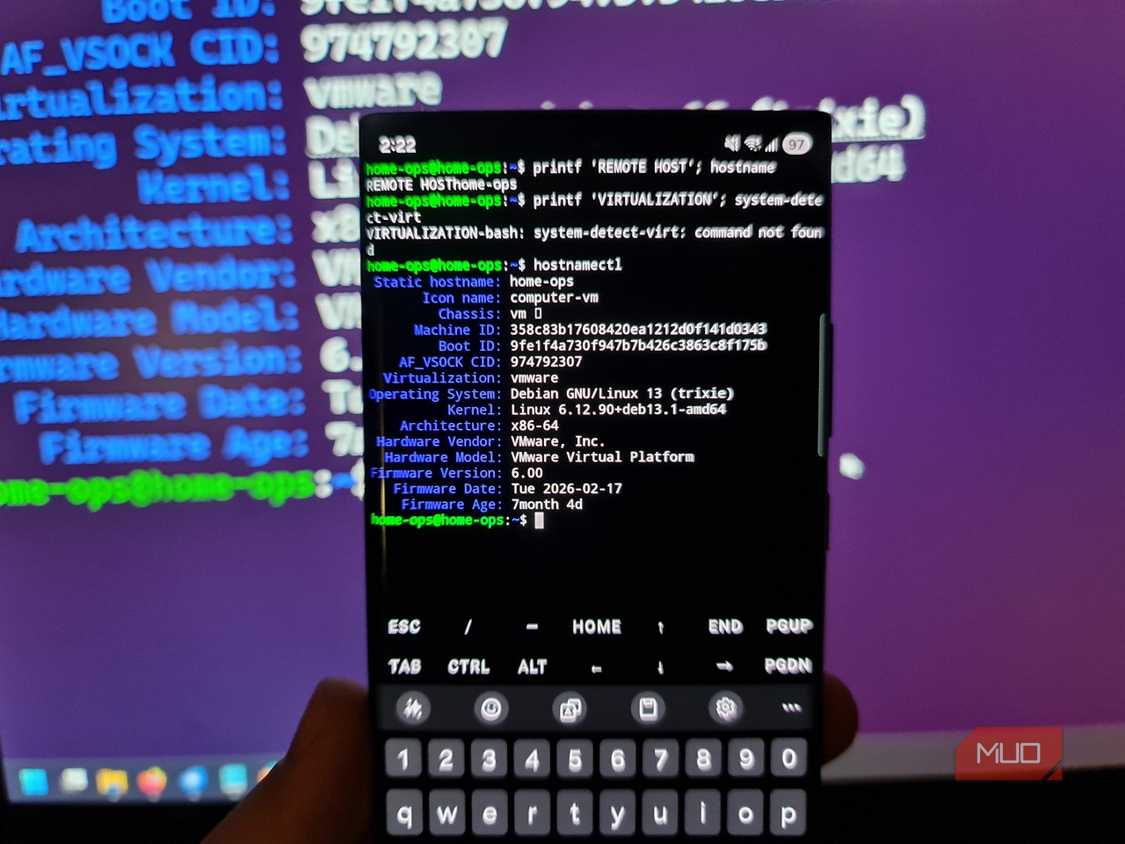
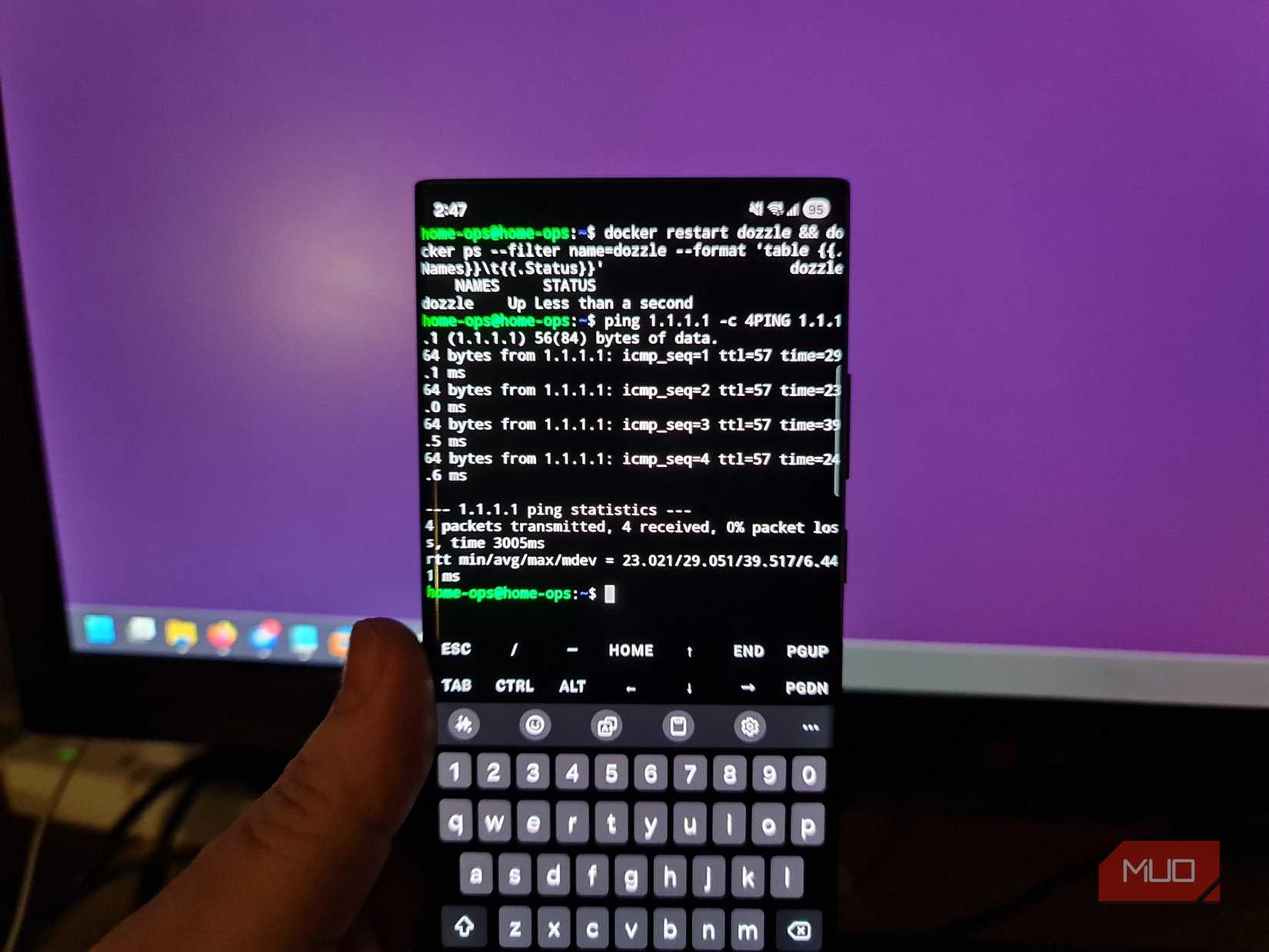
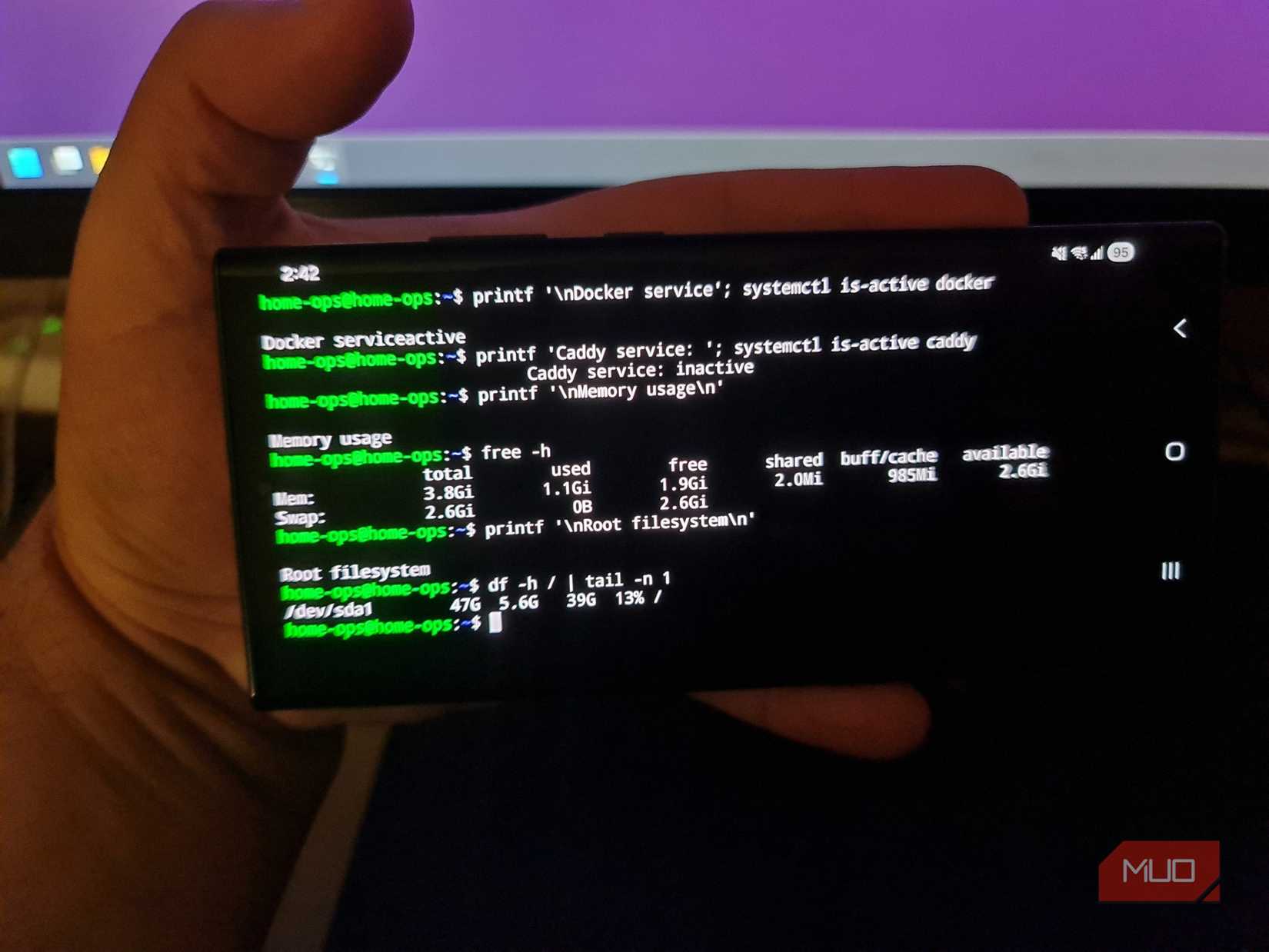
Терминальный эмулятор Termux позволил мне буквально носить домашний сервер в кармане, причем текущая сборка из Google Play практически не имеет ограничений. Я установил OpenSSH, подключился к своему серверу Home Ops и подтвердил, что соединение установлено именно с ним, а не с локальной сессией. Во время сеанса я выполнял административные задачи: выводил список и запускал Docker-контейнеры, перезапускал Dozzle и пинговал Cloudflare. SSH-сессия была крайне отзывчивой, и после подключения работа почти не отличалась от использования терминала на моем ноутбуке.
Особенности работы с клавиатурой в Termux
Дополнительный ряд клавиш в Termux заслуживает отдельного упоминания. Клавиши со стрелками, в духе лучших традиций администрирования Linux, позволили мне вызывать предыдущие команды и перемещаться по строкам для исправления ошибок. Это стало отличным дополнением, так как ввод с сенсорного экрана при моих крупных руках — очевидное слабое место. Свайпы на клавиатуре Samsung работали, но с большой задержкой, из-за чего ввод команд был неточным. Автокоррекция также оказалась бесполезной, поэтому приходилось тщательно вводить каждый символ вручную. В ландшафтном режиме клавиатура занимала так много места, что оставалось всего около двух видимых строк терминала, однако скрытие клавиатуры возвращало нормальную читаемость.
Чтобы приблизить опыт использования к Windows Terminal, я настроил Termux следующим образом:
- Отредактировал файл nano ~/.termux/termux.properties, чтобы закрепить клавиши Ctrl, Tab и стрелки в привычных местах.
- Добавил короткие псевдонимы хостов в ~/ssh/config, чтобы сократить количество вводимых символов при подключении.
Все эти компромиссы лишь немного замедляли ввод данных, но никак не ограничивали возможности администрирования. Я действительно управлял сервером с карманного компьютера, поэтому Termux останется в моей системе.
Потоковое воспроизведение через VLC
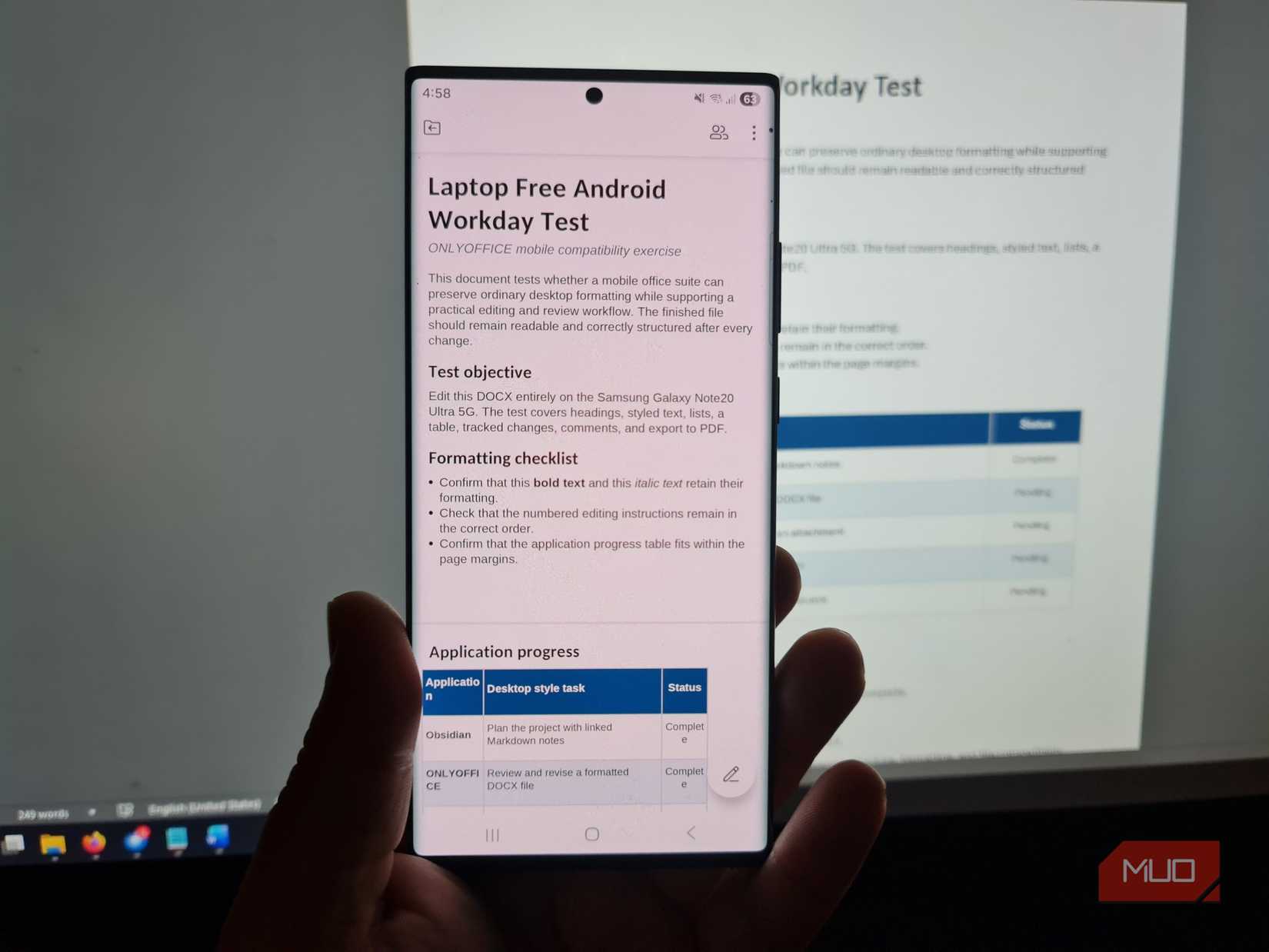
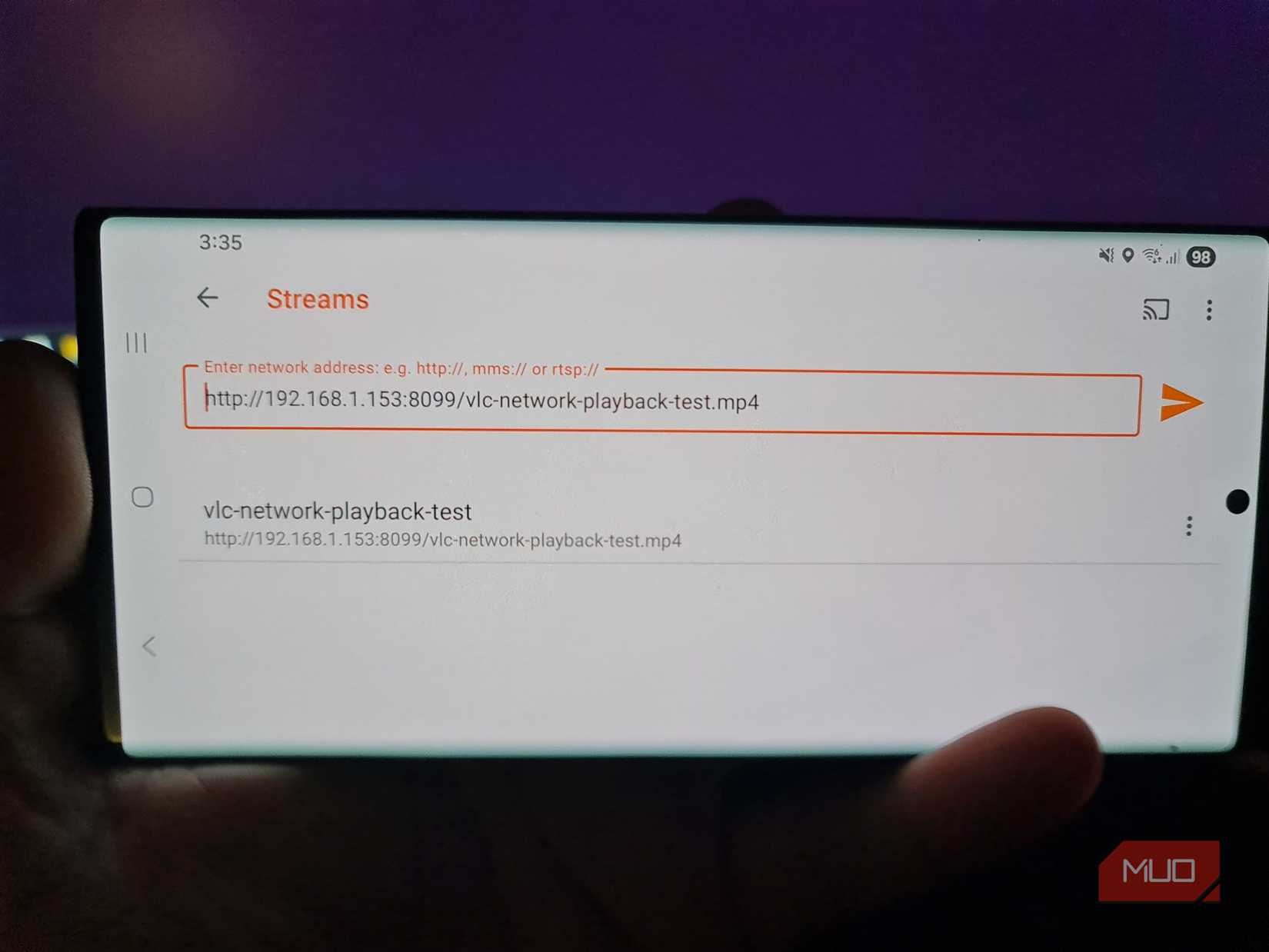
VLC, известный своей способностью воспроизводить почти любой формат в мире, на мобильной платформе может гораздо больше. Используя Termux, я скопировал тестовое видео в формате H.264 на сервер Home Ops, а затем транслировал его по локальной сети с помощью временного HTTP-сервера Python. VLC открыл файл без буферизации, что гораздо лучше, чем справлялся штатный медиаплеер кастомной прошивки. Звук работал исправно, перемотка была отзывчивой, а режим «картинка в картинке» (PiP) после активации ощущался точно так же, как на десктопе.
Единственный странный дефект рендеринга проявился в начале видео: статичные области оставались черными до тех пор, пока над ними не появлялись движущиеся объекты. Такое же поведение наблюдалось и в десктопной версии VLC, поэтому, вероятно, это связано с оптимизацией видеокодека. Чтобы настроить потоковое вещание, я выполнил следующие действия:
- Установил режим Background/PiP в значение picture-in-picture и предоставил VLC соответствующее разрешение в Android.
- Добавил часто используемые сетевые расположения в Favorites для быстрого доступа.
За исключением одного досадного бага и меньшего размера экрана, VLC вел себя так же, как на моем компьютере. Он одинаково хорошо справлялся с локальными и сетевыми медиафайлами и заменил собой стандартный плеер прошивки.
Итоги использования десктопных приложений на смартфоне
Хотя приложения были уровня десктопа, экран устройства — нет. Работа стала опциональной для ноутбука, но не полностью независимой от него навсегда. Ни одно из этих приложений не решит проблему нехватки экранного пространства: для длинных текстов все еще предпочтительна физическая клавиатура, большие графы Obsidian требуют места рядом с заметками, а половина интерфейса Termux перекрывается экранной клавиатурой. Работа, требующая полноценного ввода, всегда будет возвращать меня к ноутбуку.
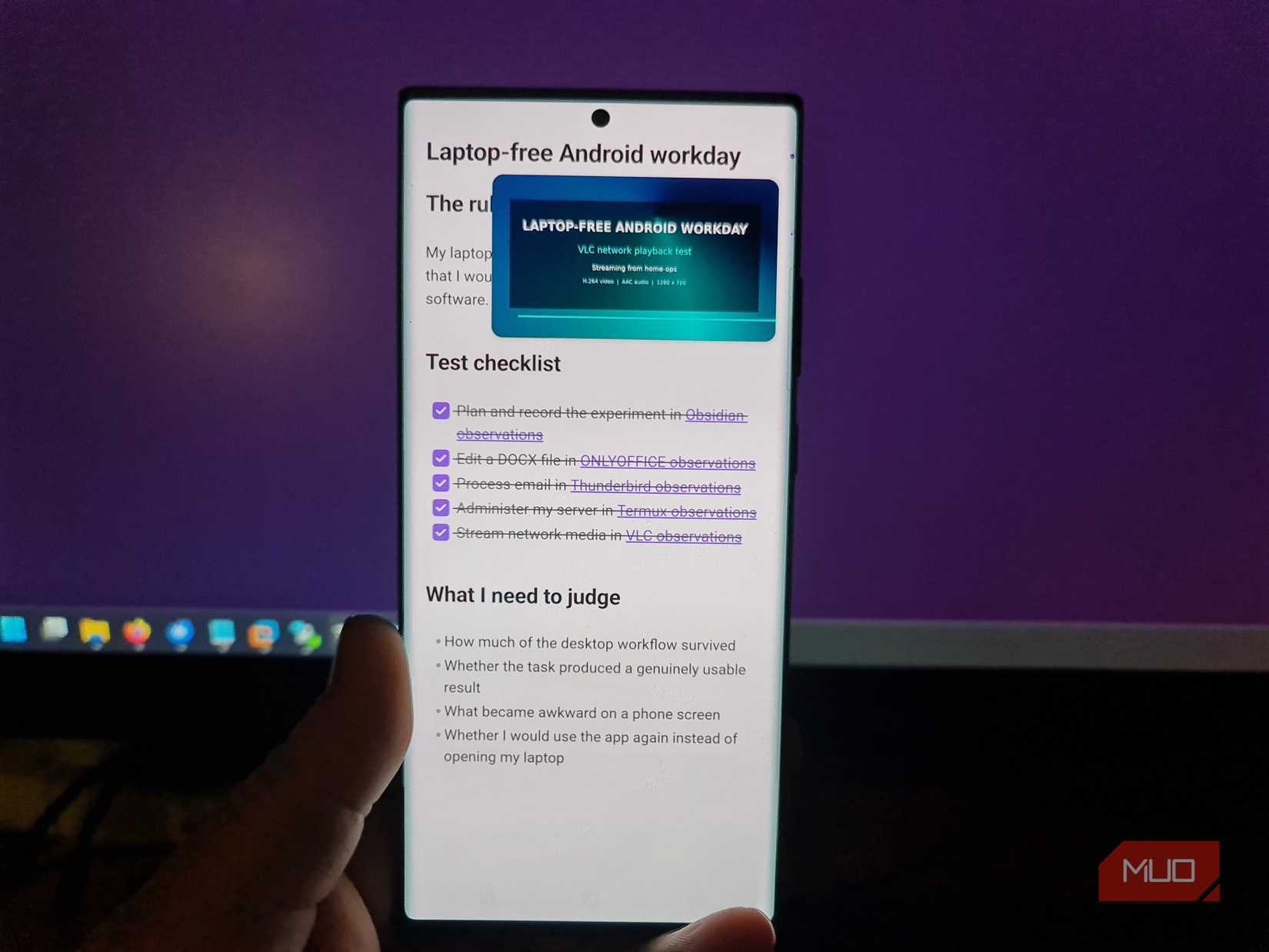
Однако это никогда не было тем стандартом, которому должны были соответствовать эти приложения. Каждая задача принесла полезный результат без необходимости тянуться к ноутбуку. Thunderbird, Termux, VLC и Obsidian заняли постоянное место на моем смартфоне Samsung. ONLYOFFICE по-прежнему остается самым функциональным редактором документов из всех, что я пробовал на телефоне, но задачи редактирования действительно требуют полноценного десктопа. В конечном счете, мой телефон не заменил ноутбук, но избавил меня от ритуала открывать его ради каждой мелочи.