Несмотря на регулярное обновление интерфейса Windows и развитие приложения «Параметры», многие системные инструменты остаются неизменными. Использование диалогового окна «Выполнить» позволяет быстро получить доступ к нужным функциям, минуя долгий поиск в меню настроек или панели управления. Большинство этих команд можно вводить как в окне «Выполнить», так и непосредственно в меню «Пуск».
Управление приложениями и звуковыми устройствами
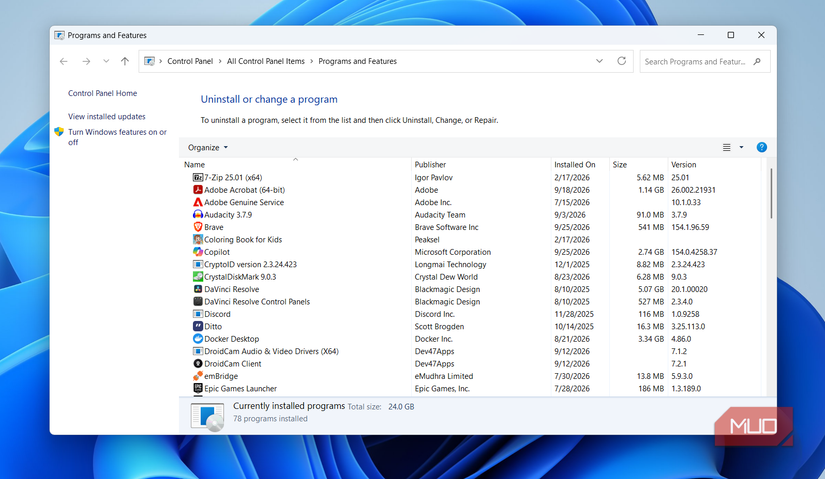
Одной из классических команд остается appwiz.cpl. При ее вводе открывается окно «Программы и компоненты», где отображается полный список установленного ПО. Здесь можно увидеть версию программы, данные об издателе, размер и дату установки. Этот инструмент удобен для быстрого удаления или восстановления приложений. Хотя в Windows 11 существует аналогичный раздел в «Параметрах», классическое меню остается более компактным.
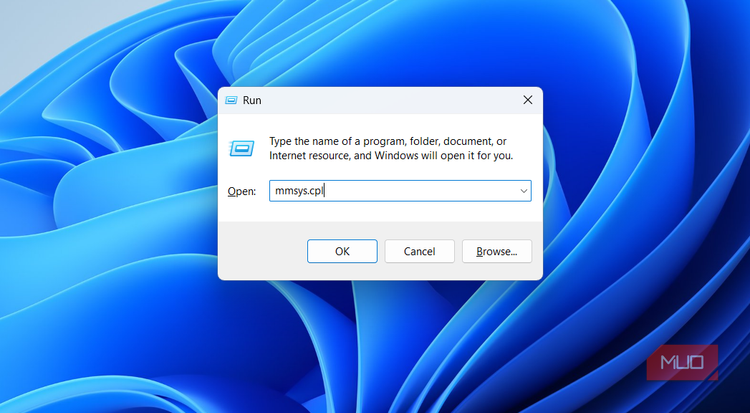
Для управления аудиоустройствами пригодится команда mmsys.cpl. Она открывает панель настроек звука, где можно сменить устройство ввода или вывода по умолчанию, отключить динамики или наушники, а также провести базовую диагностику оборудования. Кроме того, данная панель позволяет настраивать системные звуки для различных событий, таких как низкий заряд батареи, ошибки или запуск системы.
Диагностика и обслуживание системы
Команда msconfig открывает утилиту «Конфигурация системы», которая незаменима при решении неполадок. Вкладка «Загрузка» позволяет активировать «Безопасный режим» без обращения к меню восстановления, а также выбрать операционную систему по умолчанию при мультизагрузке. На вкладке «Службы» можно отключить сторонние службы, чтобы исключить их влияние на работу ПК, а вкладка «Автозагрузка» перенаправляет в Диспетчер задач для контроля фоновых программ.
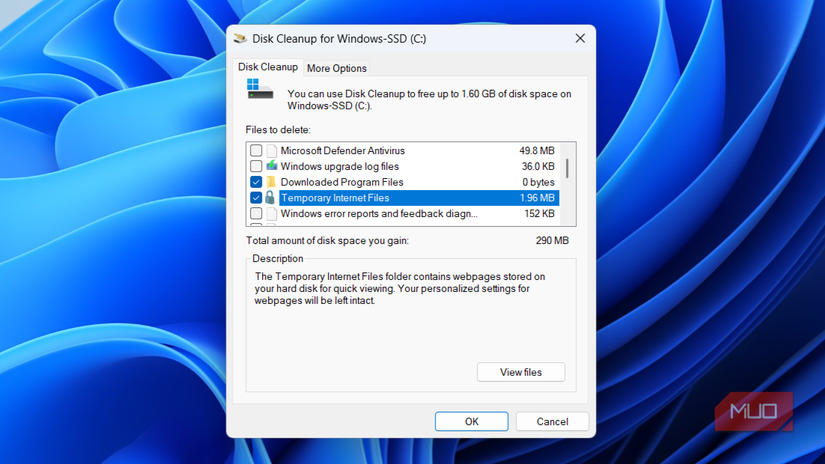
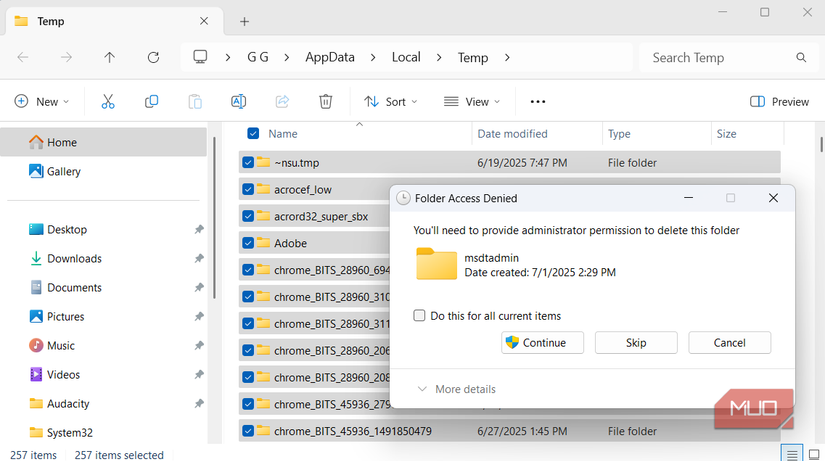
Для очистки дискового пространства эффективно работает cleanmgr. Инструмент «Очистка диска» позволяет за несколько минут удалить временные файлы, эскизы, данные Центра обновления Windows и содержимое Корзины. Функция очистки системных файлов также дает возможность удалить старые точки восстановления и данные предыдущих установок Windows после апгрейда. Для более глубокой очистки можно использовать команду %temp%. Она открывает папку, в которую приложения сохраняют временные данные. Хотя Windows очищает ее автоматически, ручное удаление содержимого помогает при возникновении системных ошибок.
Информационные сведения и автоматизация
Если вам нужно узнать технические характеристики компьютера, поможет msinfo32. Это окно «Сведения о системе» предоставляет исчерпывающую информацию об аппаратном и программном обеспечении: версию ОС, данные BIOS, параметры процессора, объем оперативной памяти и статус быстрой загрузки. Полезной функцией здесь является кнопка «Экспорт», которая позволяет сохранить отчет в текстовый файл для дальнейшей диагностики.
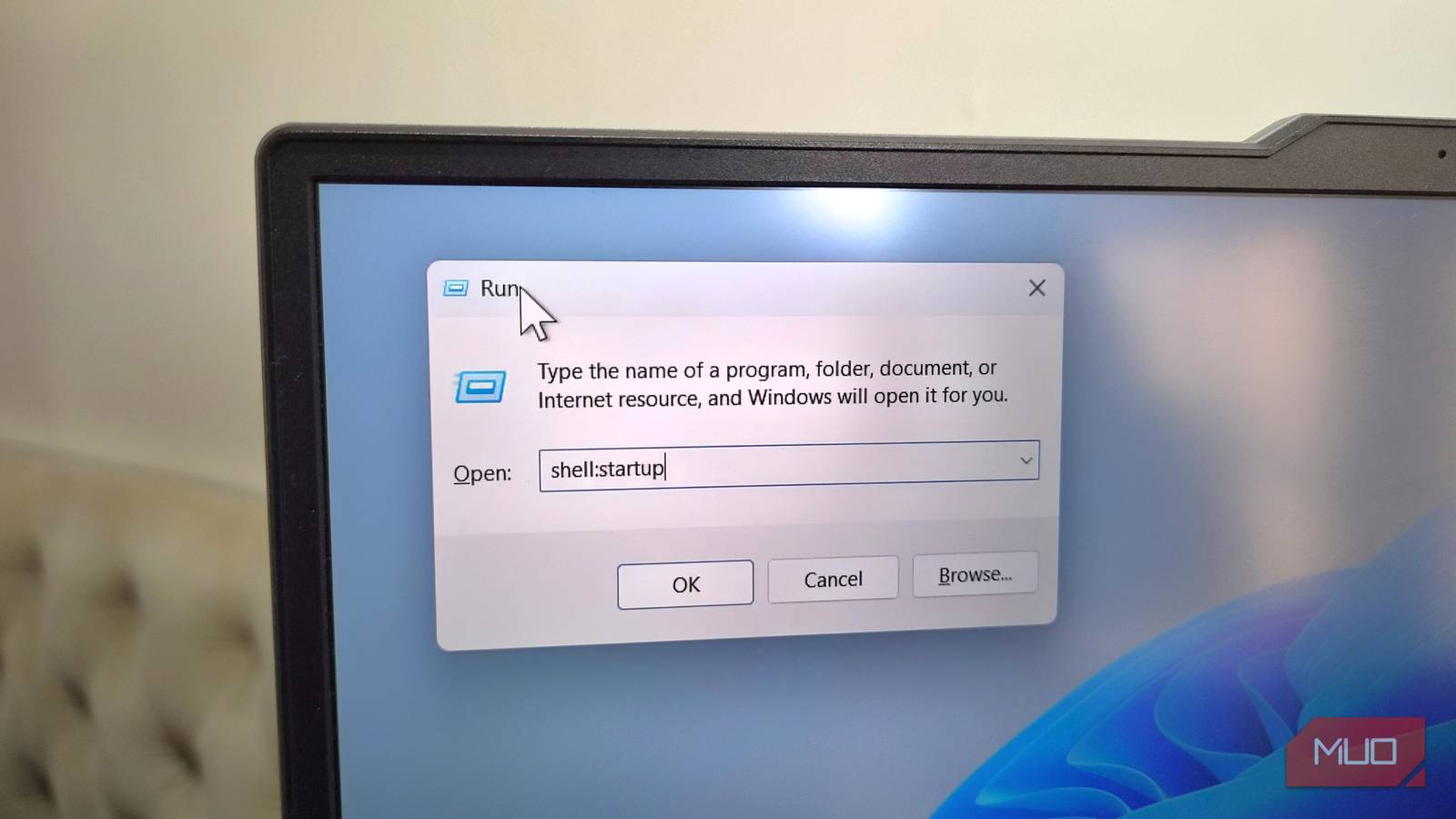
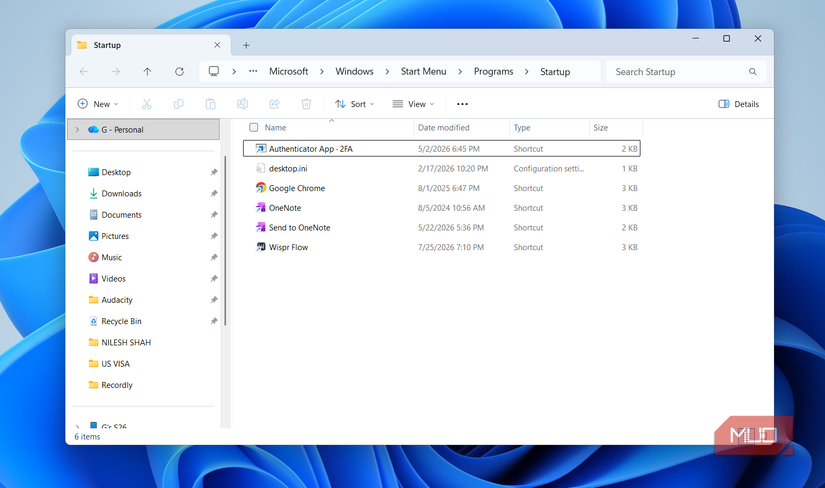
Для расширенного управления запуском программ предназначена команда shell:startup. Она открывает папку «Автозагрузка», что позволяет запускать при старте системы не только приложения, но и конкретные веб-сайты или скрипты, чего нельзя добиться через стандартные настройки Диспетчера задач. Это особенно полезно, если приложение продолжает открываться при включении ПК, даже если оно удалено из списка автозагрузки в меню настроек.
Почему стоит использовать классические команды
Многие пользователи привыкли полагаться на современные интерфейсы, однако ввод команд в диалоговое окно «Выполнить» остается гораздо более оперативным способом взаимодействия с ОС. Это не просто дань привычке, а зачастую единственный быстрый путь к глубоким настройкам, скрытым за многоуровневыми меню «Параметров». Возможность запустить большинство этих утилит прямо из поиска меню «Пуск» делает их незаменимыми для повседневной работы.
Расширенные возможности диагностики и управления
Хотя в текущей статье упоминались основные функции утилит, стоит выделить несколько важных нюансов, которые делают их использование более эффективным:
- msconfig: Помимо базового управления, эта утилита остается основным инструментом для выполнения так называемой «чистой загрузки» (clean boot). Это критически важный процесс для исключения влияния сторонних драйверов или программ при поиске причин сбоев в работе системы.
- cleanmgr: Важным преимуществом этого инструмента является то, что он избавляет от необходимости устанавливать стороннее ПО для очистки диска. Несмотря на наличие функции «Контроль памяти» в Windows 11, многие опытные пользователи продолжают использовать классическую утилиту из-за её предсказуемости и возможности ручного контроля над удаляемыми данными.
- %temp%: При работе с этой папкой важно учитывать, что Windows может блокировать удаление некоторых файлов, если они используются запущенными в данный момент процессами. Это нормальное поведение системы: достаточно пропустить занятые файлы и очистить всё остальное, что позволит освободить значительный объем дискового пространства и устранить локальные конфликты.
- msinfo32: Этот инструмент предоставляет не только общие сведения о системе. Он содержит полный перечень всех драйверов и активных процессов, запущенных на вашем ПК. Возможность экспорта всей этой «диагностической карты» в текстовый файл крайне полезна при обращении в техподдержку или при необходимости детально сравнить конфигурации двух компьютеров.
- shell:startup: Это решение остается единственным способом принудительного запуска специфических скриптов или открытия веб-страниц при каждом входе в систему. Кроме того, папка «Автозагрузка» является своего рода «последним рубежом»: если программа продолжает запускаться самопроизвольно, несмотря на попытки отключить её через Диспетчер задач, проверка содержимого этой папки поможет найти и удалить «упрямый» ярлык вручную.
Примечание: Использование встроенных команд Windows — это не только способ ускорить работу, но и возможность лучше понять архитектуру операционной системы, обходя ограничения упрощенных интерфейсов, ориентированных на массового пользователя.