Многие пользователи полагаются на стандартные инструменты резервного копирования Windows 11, однако при серьезном аппаратном сбое их функциональности может оказаться недостаточно. Хотя операционная система умеет сохранять файлы, темы и данные Wi-Fi, привязывая их к учетной записи пользователя, эти инструменты не создают полноценной копии самой установки Windows. В случае выхода из строя системного накопителя стандартные средства восстановления лишь предложат «чистую» установку системы, поверх которой будут развернуты пользовательские настройки.
Ограничения стандартных инструментов восстановления Windows
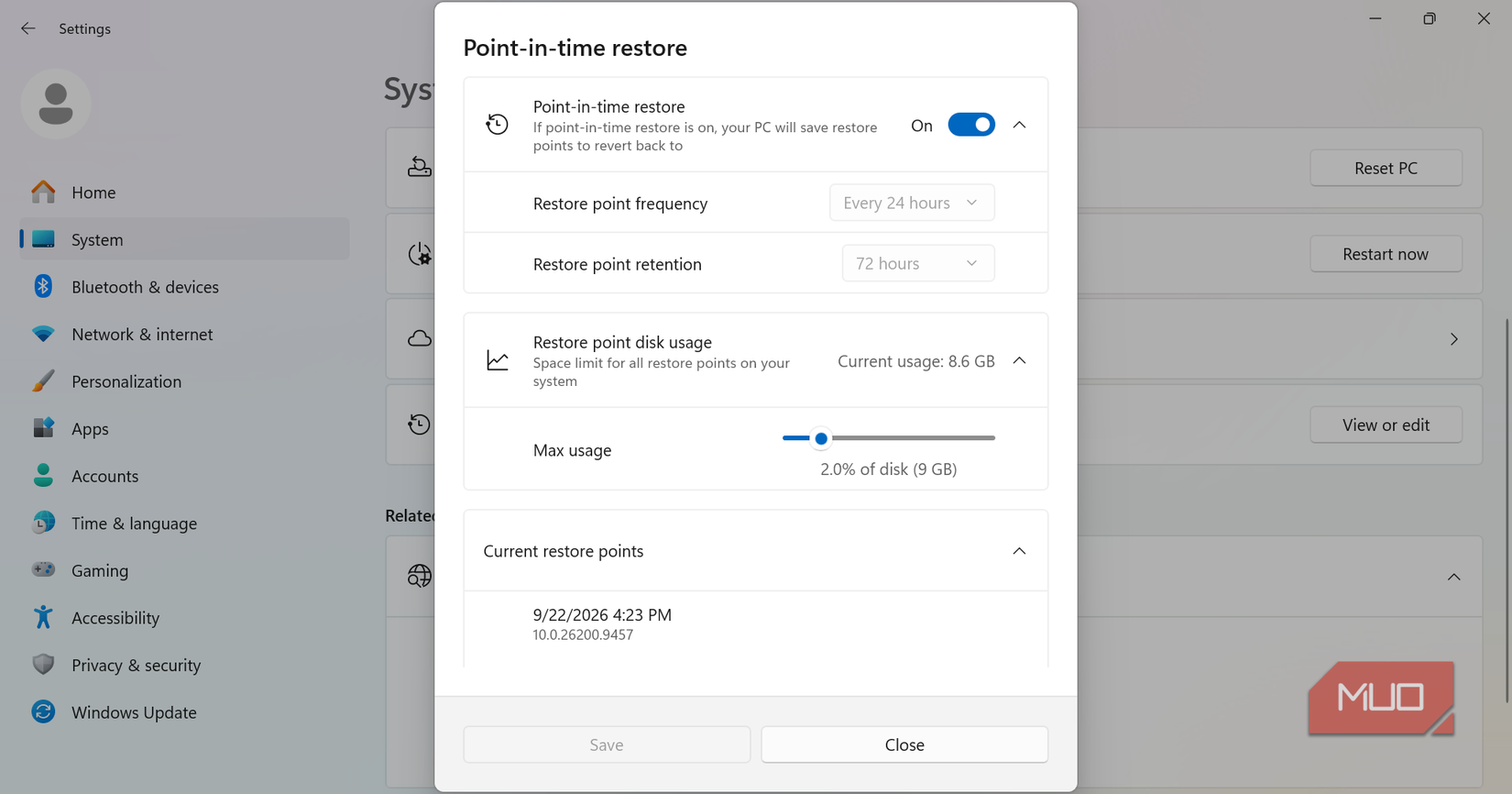
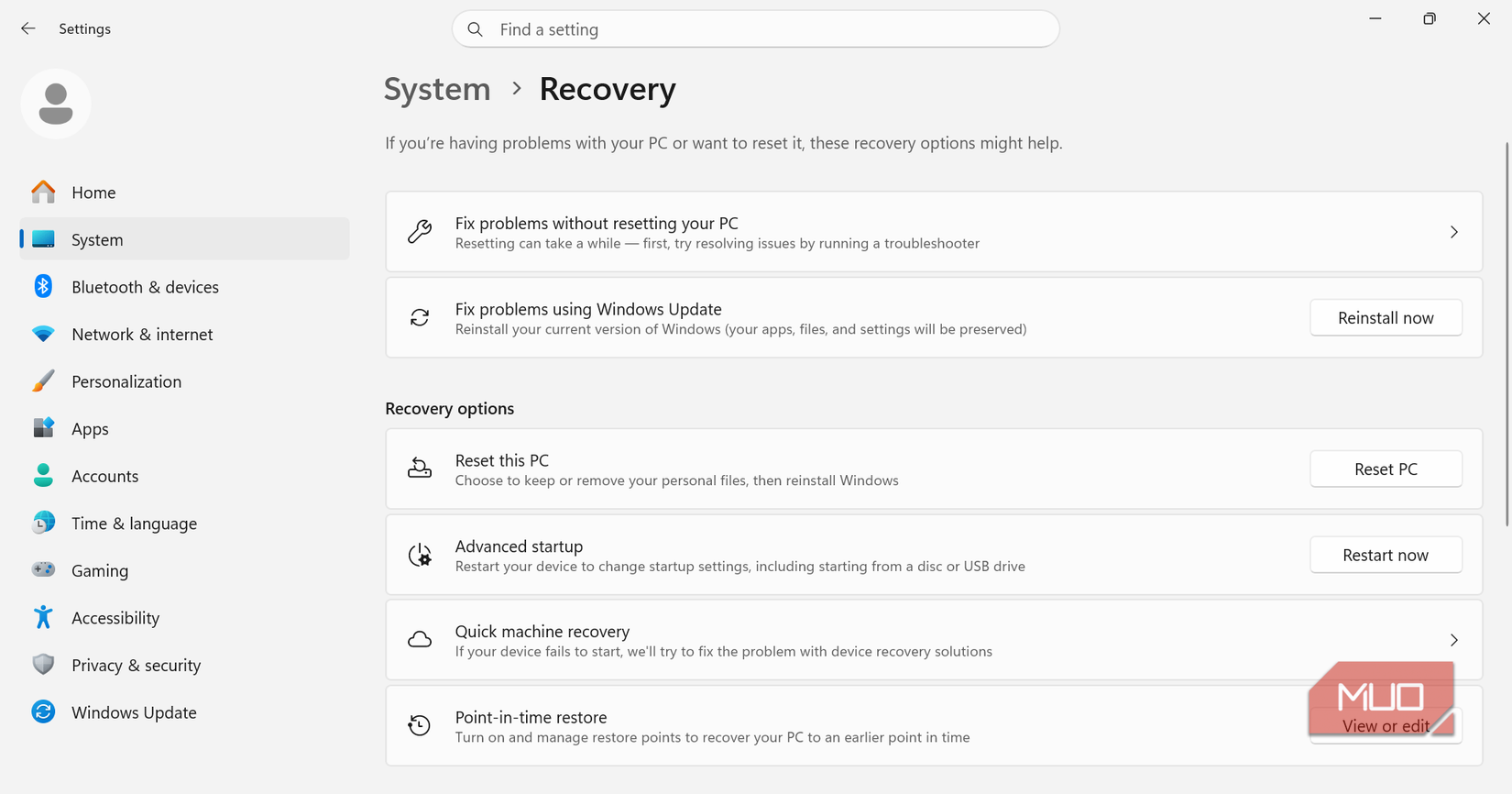
Система Windows 11 предлагает функцию восстановления к определенной точке (Point-in-time restore), которая включена по умолчанию на многих домашних и непрофессиональных версиях ОС (при объеме диска от 200 ГБ). Эти снимки состояния фиксируют текущее состояние ОС, приложений и локальных файлов. Однако у них есть существенные недостатки:
- Они хранятся на том же самом SSD, где установлена сама Windows. Если накопитель выйдет из строя физически, данные точек восстановления будут потеряны вместе с системой.
- Срок хранения таких снимков по умолчанию составляет около 72 часов.
- Отсутствует поддерживаемый Microsoft способ экспорта этих данных в виде внешнего образа.
Таким образом, если системный диск поврежден, у пользователя не остается внешней копии, способной восстановить состояние ПК в том виде, в котором он был настроен за последние месяцы.
Создание полноценного образа системы с помощью сторонних инструментов
Поскольку Microsoft официально признала инструмент «Создание образа системы» устаревшим и больше не развивает его, для надежной защиты целесообразно использовать стороннее программное обеспечение. Оптимальным решением для этих целей является бесплатная версия Hasleo Backup Suite. Создание образа на внешнем носителе позволяет отвязать работоспособность системы от состояния основного SSD.
Этапы резервного копирования через Hasleo
Процесс создания образа системы в программе достаточно прямолинеен и включает следующие шаги:
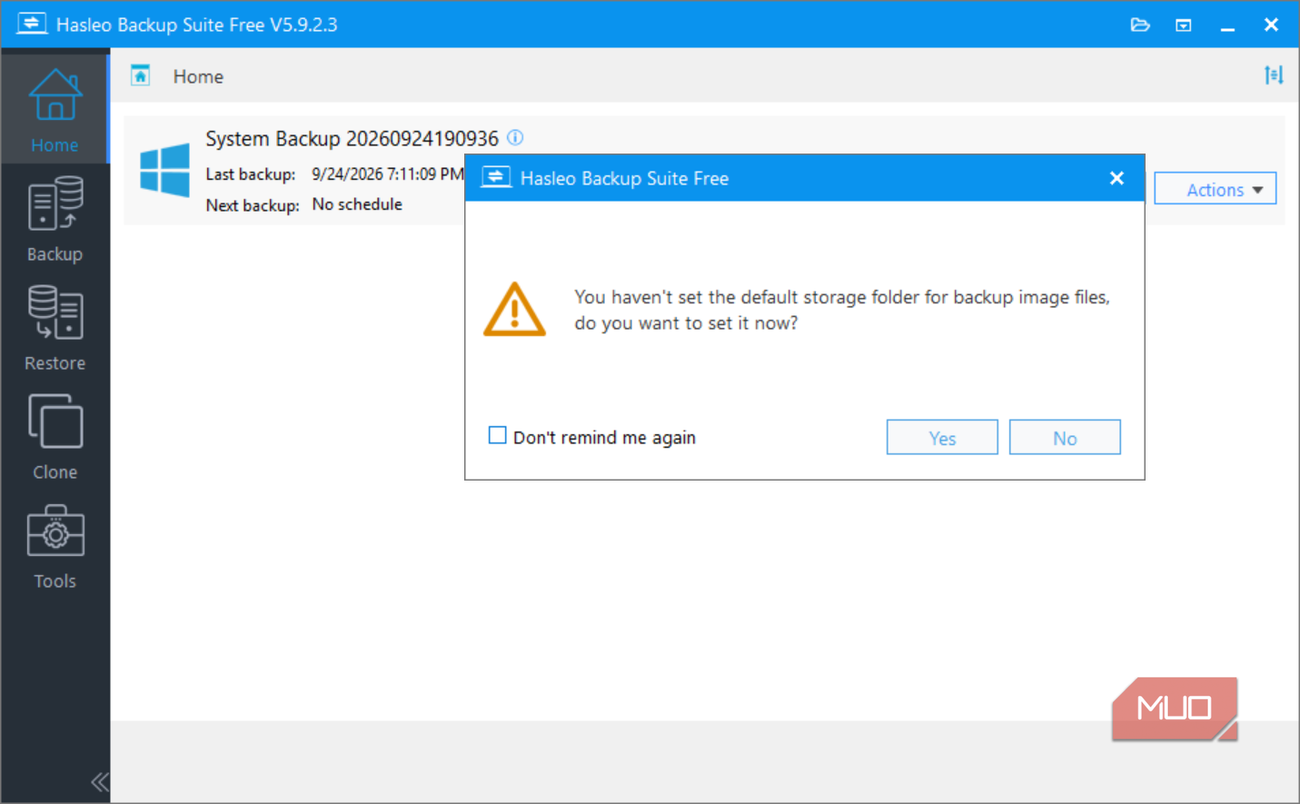
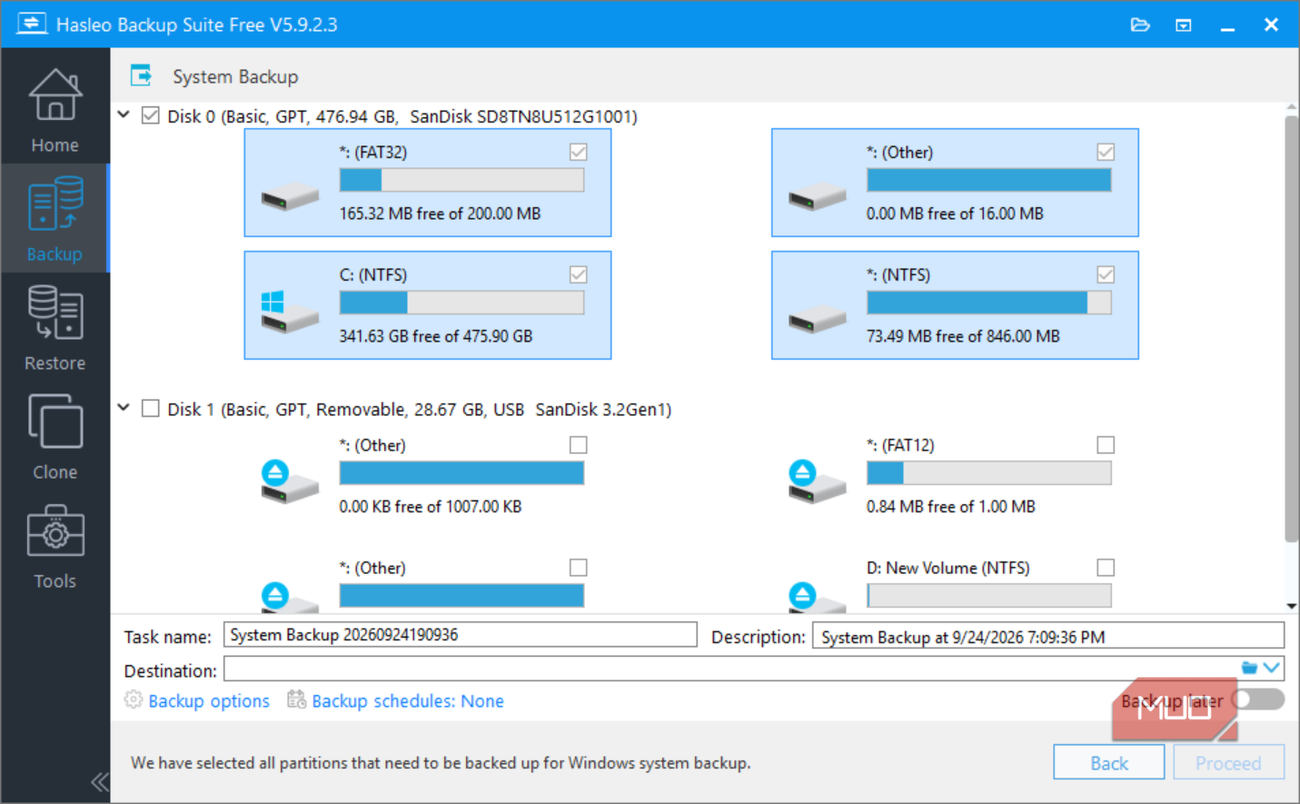
- Выбор функции «System Backup» (Системное резервное копирование).
- Указание целевого диска для сохранения образа. Важно выбрать внешний накопитель, чтобы копия не зависела от системного SSD.
- Программа автоматически определяет все необходимые для работы Windows разделы.
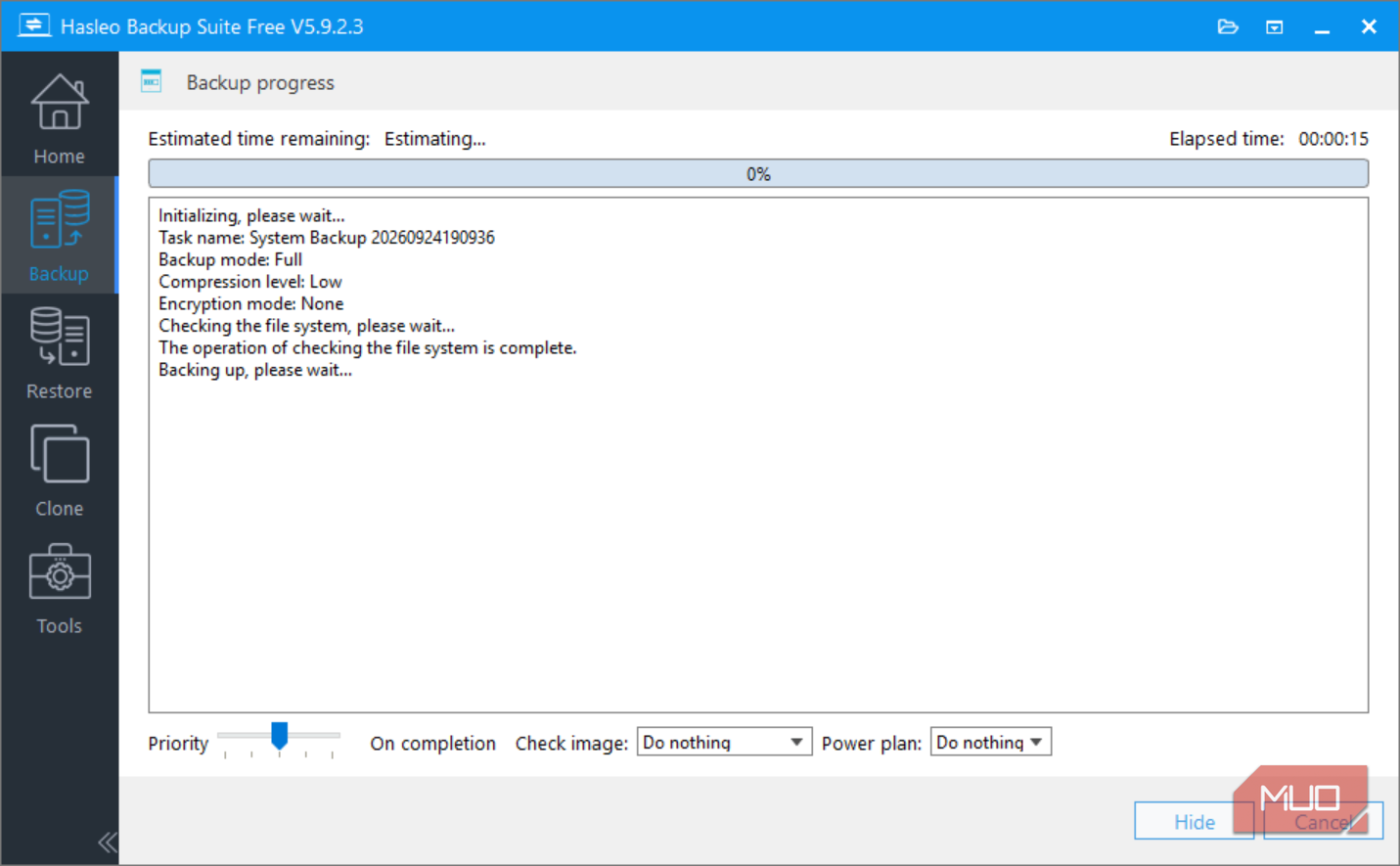
- Запуск процесса, который в конкретном тестовом случае занял 47 минут.
Результат представляет собой «замороженную» копию системы на конкретный день, включая все приложения, настройки и данные. Важно воспользоваться встроенной функцией верификации образа — статус «Passed» подтверждает, что файл корректно записан и доступен для чтения.
Проверка процесса восстановления
Чтобы убедиться, что резервная копия действительно работоспособна, необходимо провести тестовое восстановление до того, как произойдет реальный критический сбой. В ходе тестирования важно понимать разницу между созданием образа и обычным бэкапом файлов. Образ системы актуален только на момент последнего запуска копирования. Например, файл, созданный на рабочем столе после формирования образа, не будет присутствовать в восстановленной системе.
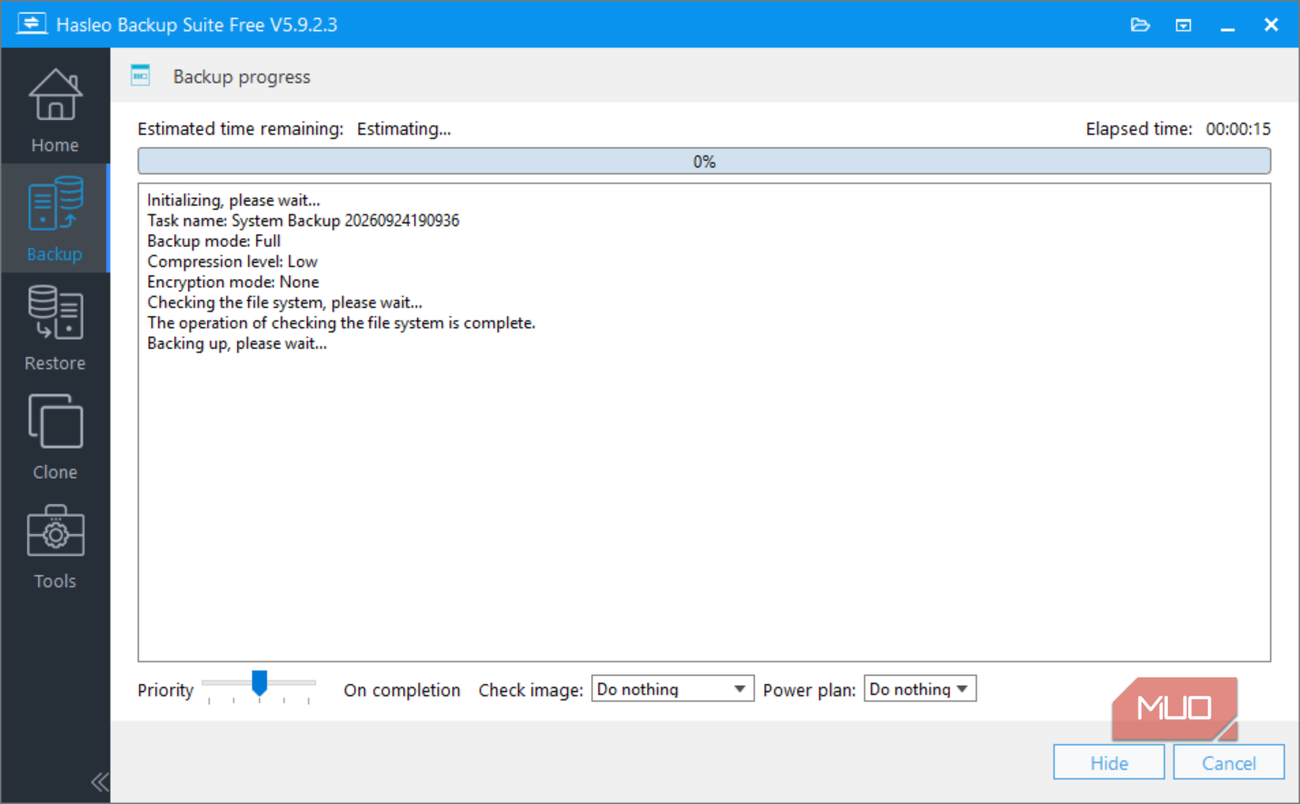
Процедура восстановления через Hasleo включает выбор сохраненного образа, указание целевого накопителя и запуск процесса с последующей перезагрузкой. По завершении система возвращается в состояние, соответствующее дате создания образа. Такой подход закрывает «дыру» в безопасности, оставляя пользователя с надежной копией ОС, хранящейся независимо от основного оборудования.
Почему встроенные средства кажутся недостаточными
Изначально, изучив настройки в разделе Accounts > Windows Backup, можно решить, что система полностью защищена. Действительно, Windows удобно синхронизирует настройки тем оформления, параметры Wi-Fi и личные файлы с учетной записью Microsoft. Это отличный сценарий для миграции на новый ПК, так как после входа в систему вы получите «чистую» ОС, в которую будут автоматически подтянуты ваши данные. Однако, глубоко проанализировав этот процесс, становится понятно, что такая стратегия подразумевает отношение к вашему компьютеру как к «одноразовому» устройству.
Вы не получаете обратно именно ту среду, которую тщательно настраивали и оптимизировали на протяжении многих месяцев. Стандартные инструменты Windows не сохраняют состояние системы как единое целое — они лишь восстанавливают «косметику» поверх базовой установки. Это критическое отличие для тех, кто хочет избежать многочасовой переустановки драйверов, специализированного ПО и специфических системных конфигураций в случае аварии.
Тестирование как залог уверенности
Для того чтобы доказать эффективность выбранного метода резервного копирования, важно проводить испытания на практике, а не полагаться на «ложную надежду». В рамках эксперимента была использована простая методика проверки:
- Перед запуском резервного копирования на системном диске был создан маркерный файл BEFORE-BACKUP.txt.
- После завершения процесса архивации был создан второй файл — AFTER-BACKUP.txt.
- После проведения процедуры восстановления через Hasleo Backup Suite, первый файл успешно вернулся на свое место, подтверждая целостность образа.
- Второй файл (AFTER-BACKUP.txt), разумеется, отсутствовал, что наглядно продемонстрировало главный принцип работы образов: копия актуальна ровно на тот момент, когда она была создана.
Этот тест еще раз подчеркивает необходимость комбинированного подхода. Система восстановления образов отлично справляется с задачей «отката» всей ОС целиком, но для защиты повседневных, постоянно меняющихся документов все равно необходима отдельная стратегия резервного копирования файлов, так как образ системы — это «замороженный» снимок, который неизбежно устаревает с каждой минутой.
Альтернативы и их ограничения
Стоит отметить, почему выбор пал именно на стороннее ПО. В панели управления Windows 11 до сих пор скрывается инструмент «Backup and Restore (Windows 7)». Он теоретически позволяет создать образ системы, но Microsoft официально перевела его в статус устаревшего и больше не занимается его поддержкой. Использование инструмента, который разработчик фактически «забросил», — это неоправданный риск для сохранности данных. Применение современных бесплатных решений, таких как Hasleo Backup Suite, напротив, дает уверенность в том, что все системные разделы, необходимые для загрузки Windows, будут корректно определены и корректно записаны на внешний носитель.
Регулярная верификация образа — ключевой этап, о котором часто забывают. Когда Hasleo завершает создание файла, программа проводит автоматическую проверку целостности данных. Статус «Passed» — это не просто формальность, а подтверждение того, что в критический момент вы не столкнетесь с «битым» архивом, который невозможно развернуть.