Когда на компьютере заканчивается свободное место, большинство пользователей начинают с удаления ненужных приложений или переноса файлов в облачные хранилища. Однако значительный объем памяти могут занимать системные функции Windows. Отключение четырех из них позволило высвободить 65 ГБ пространства.
Оптимизация гибернации для экономии места
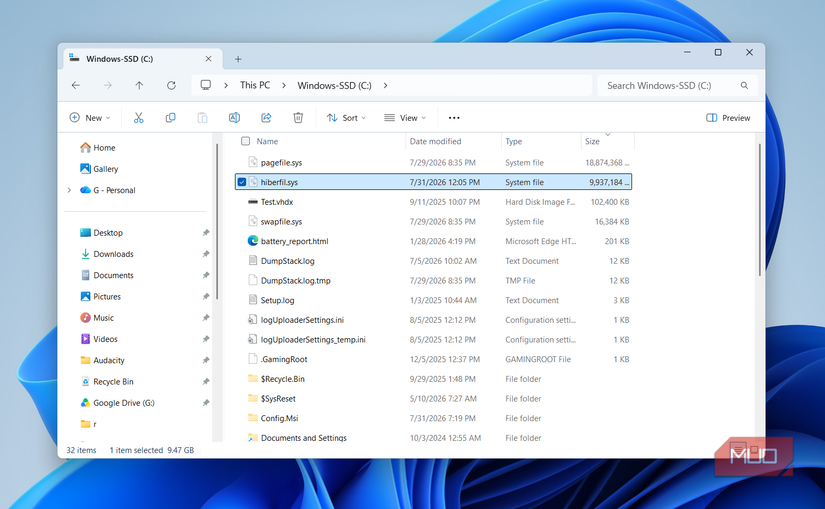
Режим гибернации позволяет выключать компьютер, сохраняя состояние открытых программ и окон. Для реализации этой функции Windows использует файл hiberfil.sys, куда записываются все данные из оперативной памяти. Проблема заключается в размере этого файла, который может составлять от 40% до 75% общего объема установленной оперативной памяти.
На системе с 512 ГБ памяти файл гибернации занимал около 10 ГБ. Учитывая использование обычного режима завершения работы и спящего режима для коротких перерывов, гибернация оказалась невостребованной. Отключить её можно через командную строку, запущенную с правами администратора, введя команду: powercfg /hibernate off.
Настройка файла подкачки
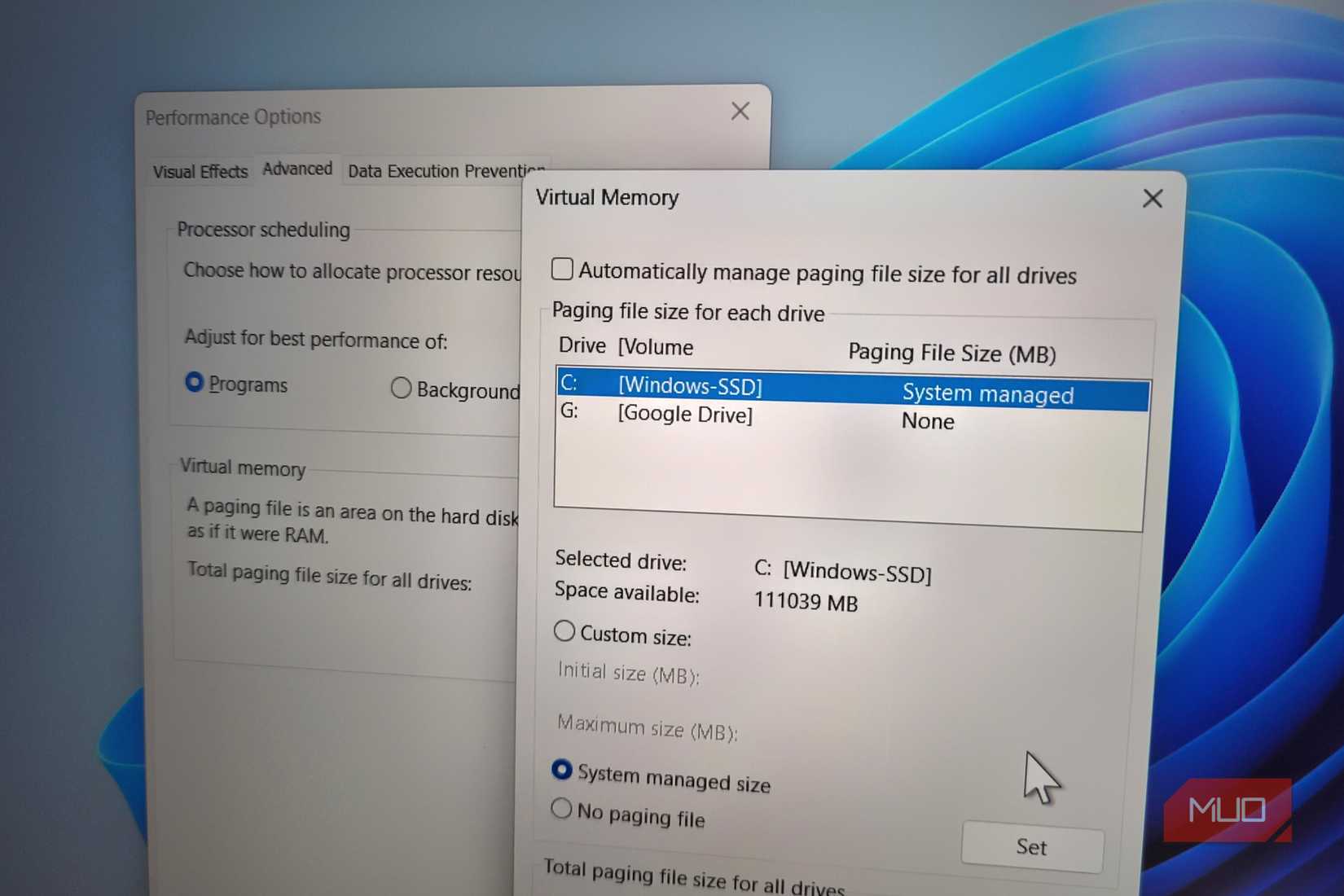
Файл подкачки (виртуальная память) предотвращает аварийное завершение работы системы при нехватке оперативной памяти. Windows автоматически управляет его размером, и при интенсивной нагрузке — например, при работе с множеством вкладок браузера или виртуальными машинами — файл может увеличиваться до 20 ГБ и более. В конкретном случае он достиг 36 ГБ.
Поскольку эта функция критически важна для стабильности, отключать её не рекомендуется. Вместо этого можно вручную ограничить размер файла подкачки. Для этого нужно перейти в настройки «Обеспечение быстродействия и высокой производительности» через поиск Windows, выбрать вкладку «Дополнительно» и нажать «Изменить» в разделе «Виртуальная память». Установка фиксированного лимита (например, равного объему физической RAM) предотвращает чрезмерный расход дискового пространства.
Отказ от системы восстановления
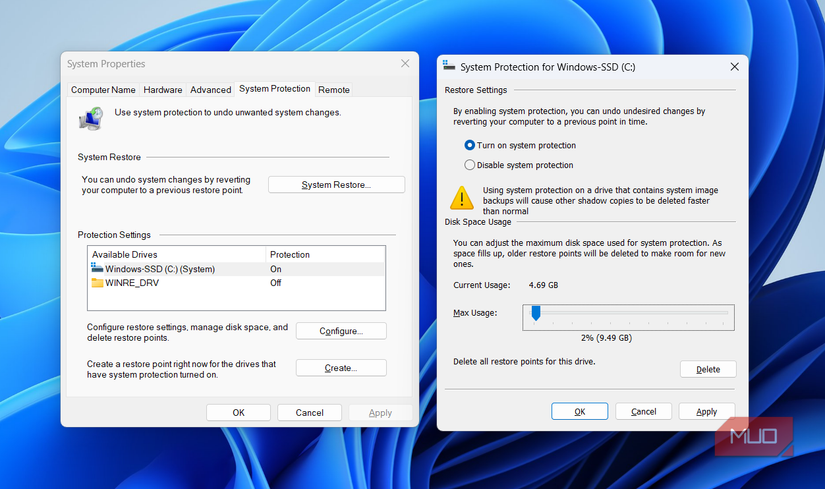
Функция «Восстановление системы» позволяет вернуться к работоспособному состоянию Windows в случае сбоев. Однако в Windows 11 версии 26H2 и более новых реализована альтернатива — «Point-in-time restore». Она создает точки восстановления каждые 24 часа независимо от обновлений, что делает классическую систему восстановления избыточной. Отключение стандартной защиты системы позволило освободить около 9 ГБ.
Чтобы отключить классический инструмент, нужно ввести в поиск «Создание точки восстановления», выбрать соответствующий пункт, нажать «Настроить» и активировать опцию «Отключить защиту системы».
Отключение оптимизации доставки обновлений
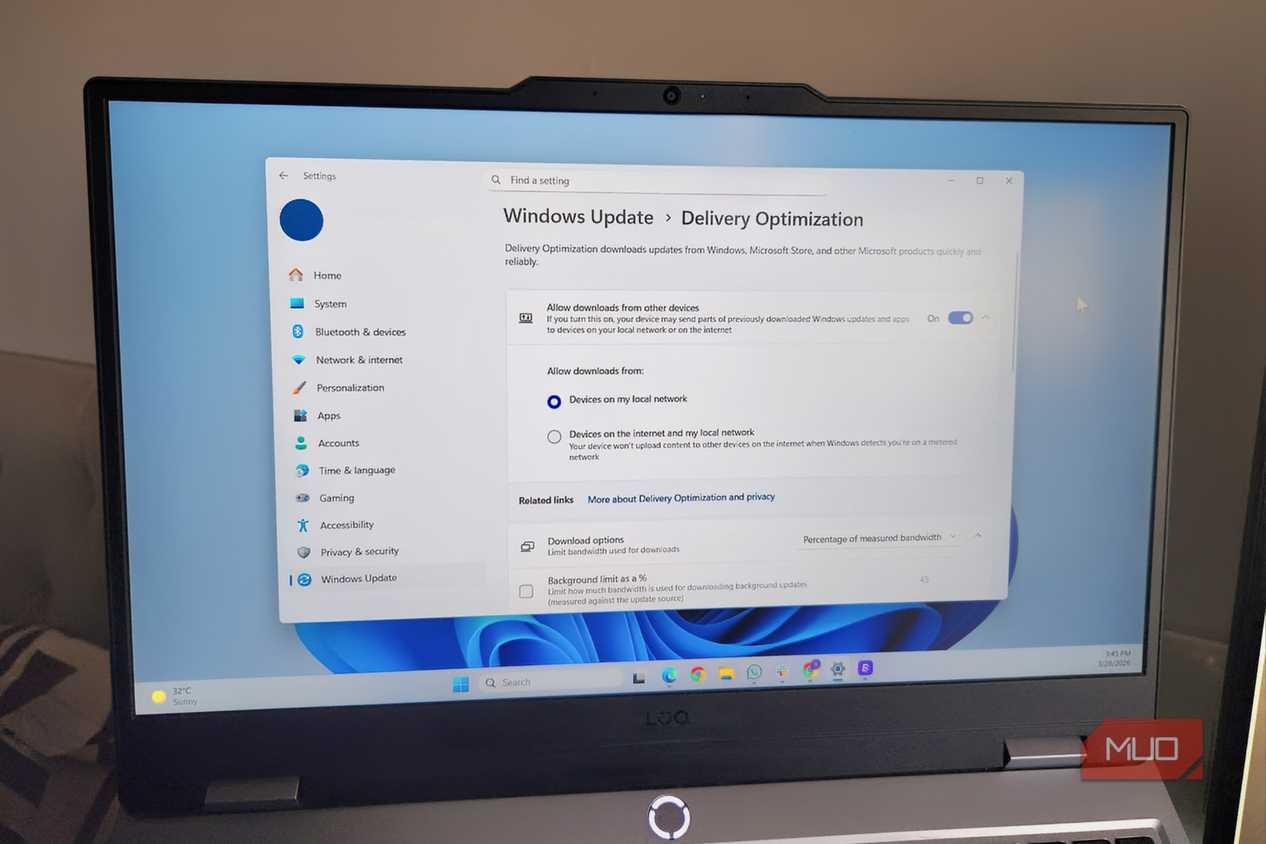
Функция «Оптимизация доставки» позволяет компьютеру скачивать обновления не только с серверов Microsoft, но и получать их от других устройств в локальной сети или интернете, а также раздавать файлы обновлений другим пользователям. Это заставляет Windows хранить установочные пакеты дольше, чем необходимо.
На тестовой системе файлы оптимизации занимали около 20 ГБ. Очистить это пространство можно с помощью утилиты «Очистка диска». Чтобы предотвратить дальнейшее накопление файлов, нужно перейти в Параметры > Центр обновления Windows > Оптимизация доставки и отключить переключатель «Разрешить загрузки с других компьютеров».
Стоит подробнее рассмотреть, как именно работают и настраиваются все эти встроенные инструменты Windows, чтобы эффективно вернуть ценные гигабайты на накопитель без ущерба для производительности системы.
Гибернация: особенности работы файла hiberfil.sys
Полезность режима гибернации трудно переоценить, если пользователю необходимо выключить ПК, не закрывая рабочие окна и приложения. Прибор сохраняет абсолютно всё содержимое оперативной памяти на накопитель в специальный файл hiberfil.sys перед тем, как обесточить железо. Когда устройство включается заново, система считывает данные из этого же файла, позволяя возобновить работу за считанные секунды.
Однако главным камнем преткновения становится размер этого файла. По умолчанию он занимает от 40% до 75% от общего объема RAM на компьютере. В конкретном примере на ПК с 24 ГБ ОЗУ файл гибернации отнимал около 10 ГБ на накопителе емкостью 512 ГБ. Поскольку автор для коротких пауз использует спящий режим (Sleep), а в конце дня предпочитает стандартное завершение работы (Shutdown), отказ от гибернации стал очевидным решением. Процесс отключения предельно прост: достаточно открыть командную строку с правами администратора и выполнить команду powercfg /hibernate off.
Файл подкачки: ручная настройка виртуальной памяти
Файл подкачки выступает важнейшим предохранителем, который защищает систему от внезапных сбоев при исчерпании физической оперативной памяти. Как только RAM заполняется под завязку, Windows временно переносит наименее важные данные на постоянный накопитель.
Размер виртуальной памяти регулируется ОС автоматически. Если пользователь привык держать открытыми десятки вкладок в браузере, запускать виртуальные машины или использовать такие тяжелые профессиональные инструменты, как AutoCAD, Windows увеличивает файл подкачки в качестве защитного механизма. Главный недостаток алгоритма заключается в том, что система практически никогда не уменьшает его обратно после спада нагрузки. В описанном случае размер виртуальной памяти раздулся до рекордных 36 ГБ.
Полностью отключать функцию нельзя, но можно жестко зафиксировать лимиты. Для этого требуется открыть меню поиска, ввести фразу «обеспечение быстродействия и видимости в Windows» (или «настройка представления и производительности системы»), перейти в появившемся окне параметров на вкладку «Дополнительно» и нажать кнопку «Изменить» в блоке виртуальной памяти. Там задаются минимальный и максимальный размеры файла подкачки — их можно выставить на уровень физической оперативной памяти или чуть ниже.
Система восстановления и альтернатива в Windows 11 26H2
Классическая функция восстановления позволяет откатить систему к предыдущему состоянию, если неудачное обновление или системный сбой нарушили нормальную работу ПК. Однако в Windows 11 (начиная с версии 26H2 и новее) появилась новая функция под названием Point-in-time restore, которая выполняет аналогичные задачи, но функционирует иначе.
Вместо привязки к крупным событиям вроде установки апдейтов или изменениям конфигурации, этот инструмент автоматически создает точку восстановления каждые 24 часа. Благодаря этому у пользователя всегда под рукой есть актуальный резервный срез системы. По умолчанию эта новая возможность тоже требует около 2% дискового пространства. Поскольку стандартное восстановление дублировало функционал и занимало дополнительные 9 ГБ, его отключение позволило вернуть ценное место.
Чтобы деактивировать классический инструмент, нужно вбить в поисковую строку «создание точки восстановления», в открывшемся окне нажать кнопку «Настроить» и перевести переключатель в положение «Отключить защиту системы». Приверженцы классического метода при желании могут отказаться от использования новой функции Point-in-time restore.
Оптимизация доставки: превращение ПК в сервер обновлений
В отличие от остальных рассмотренных функций, механизм оптимизации доставки напрямую расходует не только внутреннее пространство накопителя, но и интернет-трафик. Эта служба сохраняет загруженные апдейты локально, а затем начинает раздавать их другим компьютерам — как в пределах домашней локальной сети, так и глобально через интернет. Фактически ПК начинает работать как выделенный сервер обновлений для посторонних пользователей, взамен скачивая недостающие пакеты из чужих источников.
Хотя Microsoft обещает ускорение и повышенную надежность получения патчей, побочным эффектом становится принудительное хранение установочных файлов в течение долгого времени. На тестовом ПК эти данные разрослись до 20 ГБ. Избавиться от накопленного мусора помогает стандартная утилита «Очистка диска». Чтобы полностью заблокировать подобное поведение системы в дальнейшем, следует зайти по пути Параметры > Центр обновления Windows > Оптимизация доставки и деактивировать тумблер «Разрешить загрузки с других компьютеров».