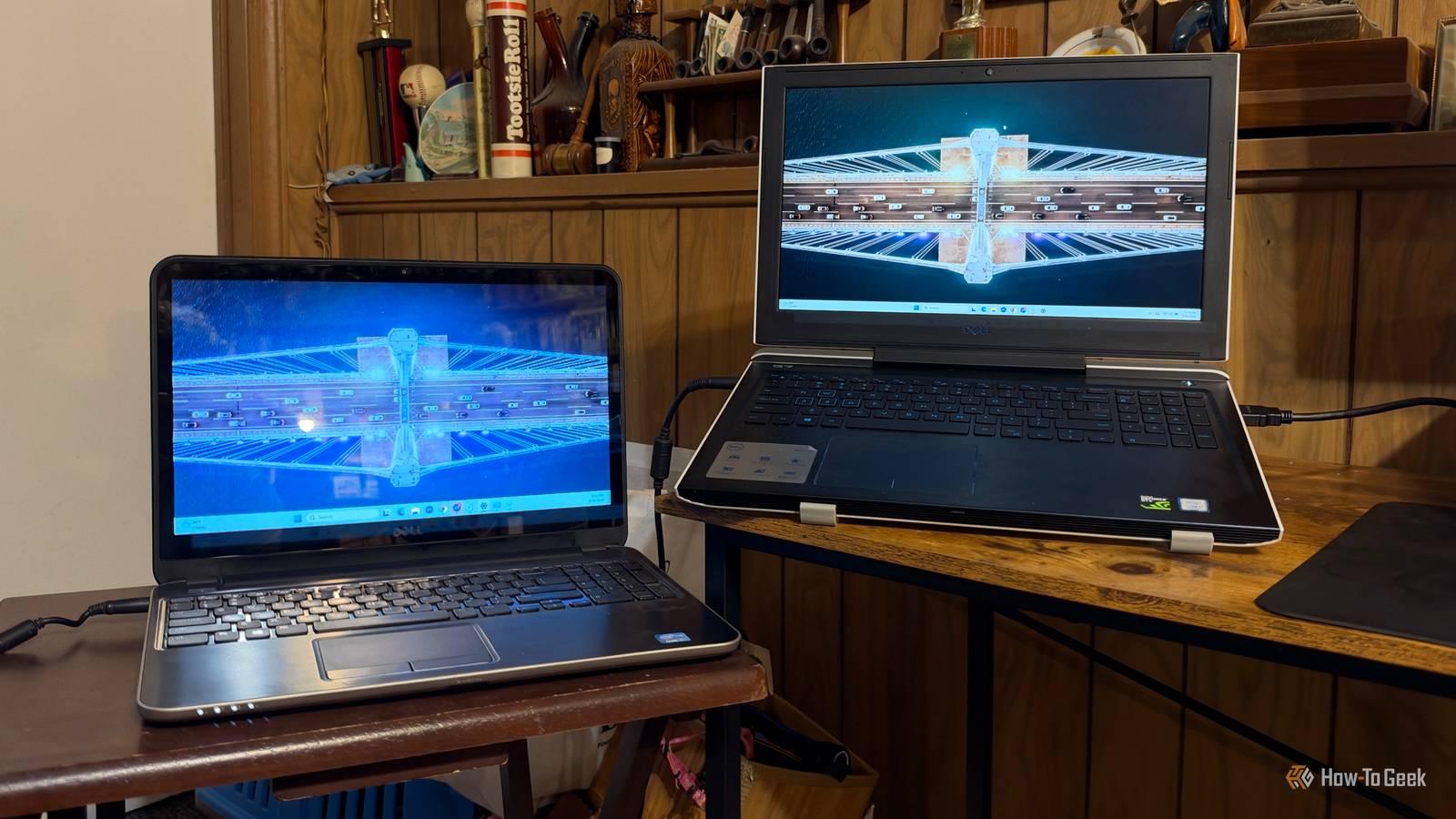
У многих пользователей дома хранятся старые, пылящиеся ноутбуки. Часто они остаются работоспособными, но перестают соответствовать актуальным требованиям из-за возраста или появления более мощных устройств. Вместо того чтобы утилизировать технику, можно найти ей полезное применение, превратив в дополнительный монитор для основного рабочего компьютера.
Ограничения портов и выбор программного решения
Распространенное заблуждение заключается в том, что к старому ноутбуку можно просто подключить основной ПК через HDMI-кабель. Однако HDMI-порты на большинстве портативных компьютеров работают только на выход, а не на прием видеосигнала. Соответственно, вывести изображение таким способом невозможно.
Существуют встроенные инструменты Windows, например «Беспроводной дисплей» (Wireless Display), но они часто работают нестабильно. Основные претензии к ним включают сильные задержки, невозможность проводного подключения и зависимость от качества Wi-Fi-соединения. Если сеть загружена, картинка на втором экране начинает рассыпаться на пиксели или «заикаться».
Более эффективным решением стала программа Spacedesk, которая распространяется бесплатно. Она позволяет объединить устройства в единую систему с возможностью вывода изображения с основного компьютера на экран старого лэптопа.
Настройка Spacedesk и особенности работы
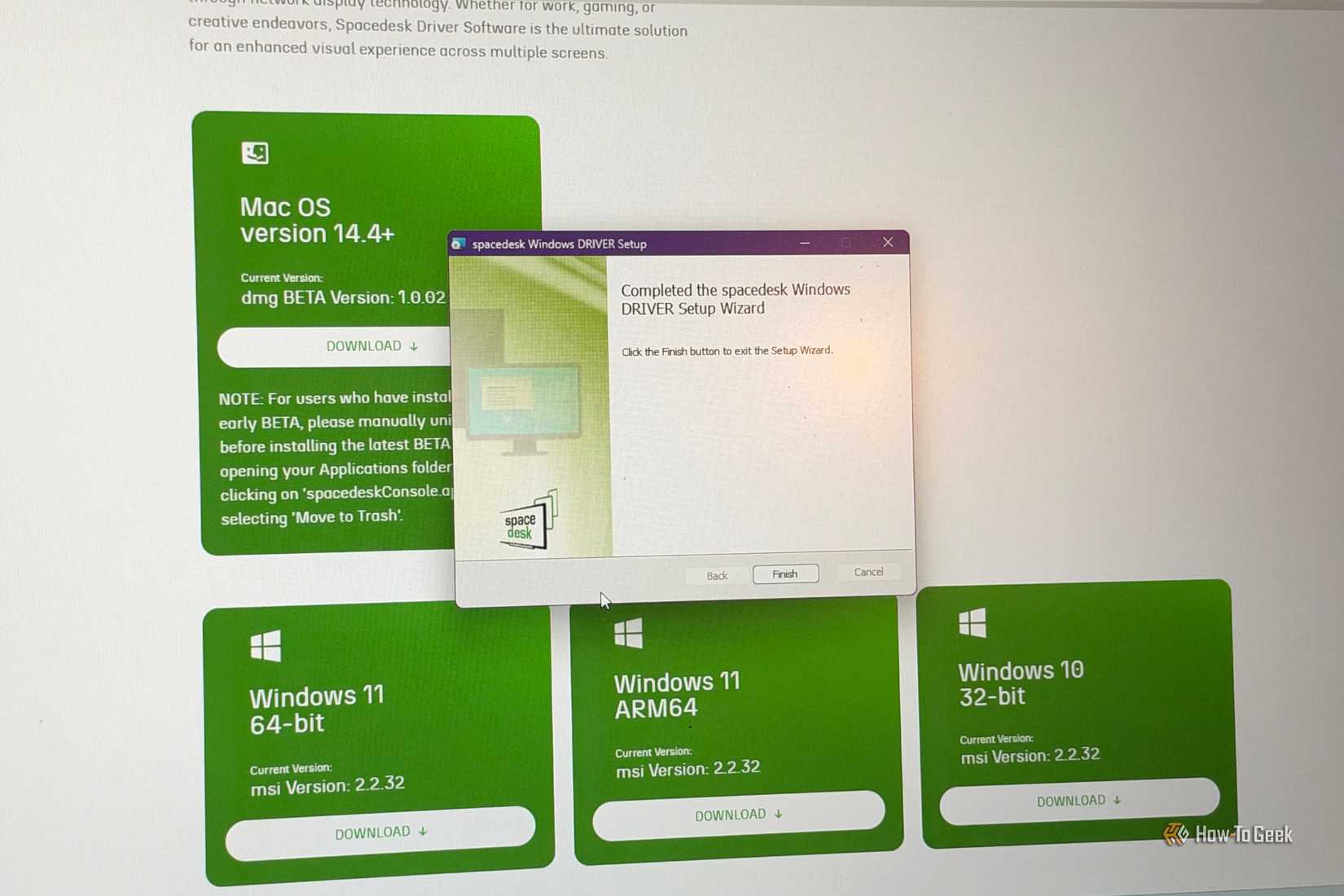
Процесс установки приложения требует внимательности: важно выбрать правильную версию для каждого устройства. Разработчики предлагают два типа пакетов:
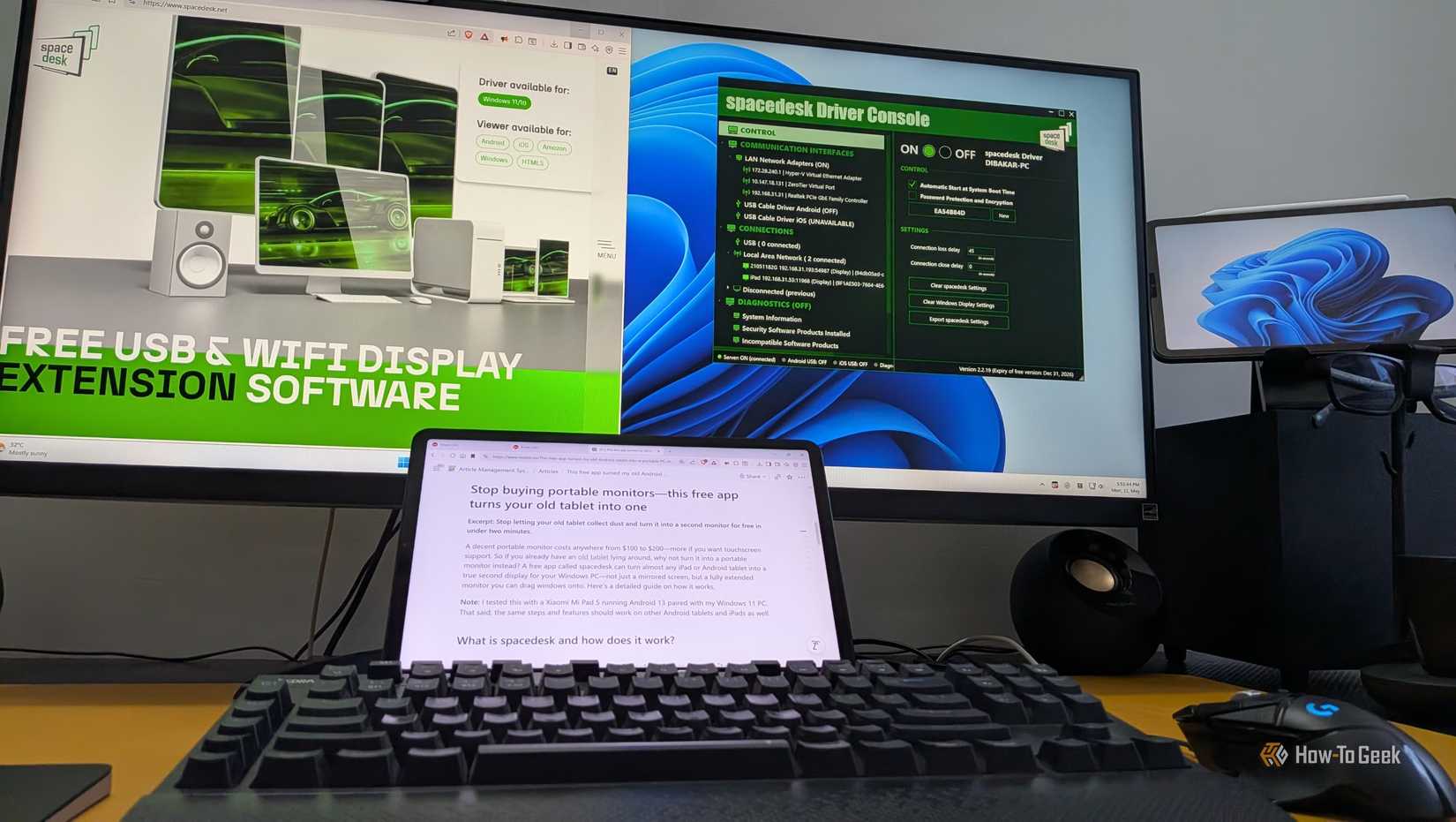
- Серверная версия (Server): устанавливается на основной компьютер, который выступает в качестве источника сигнала.
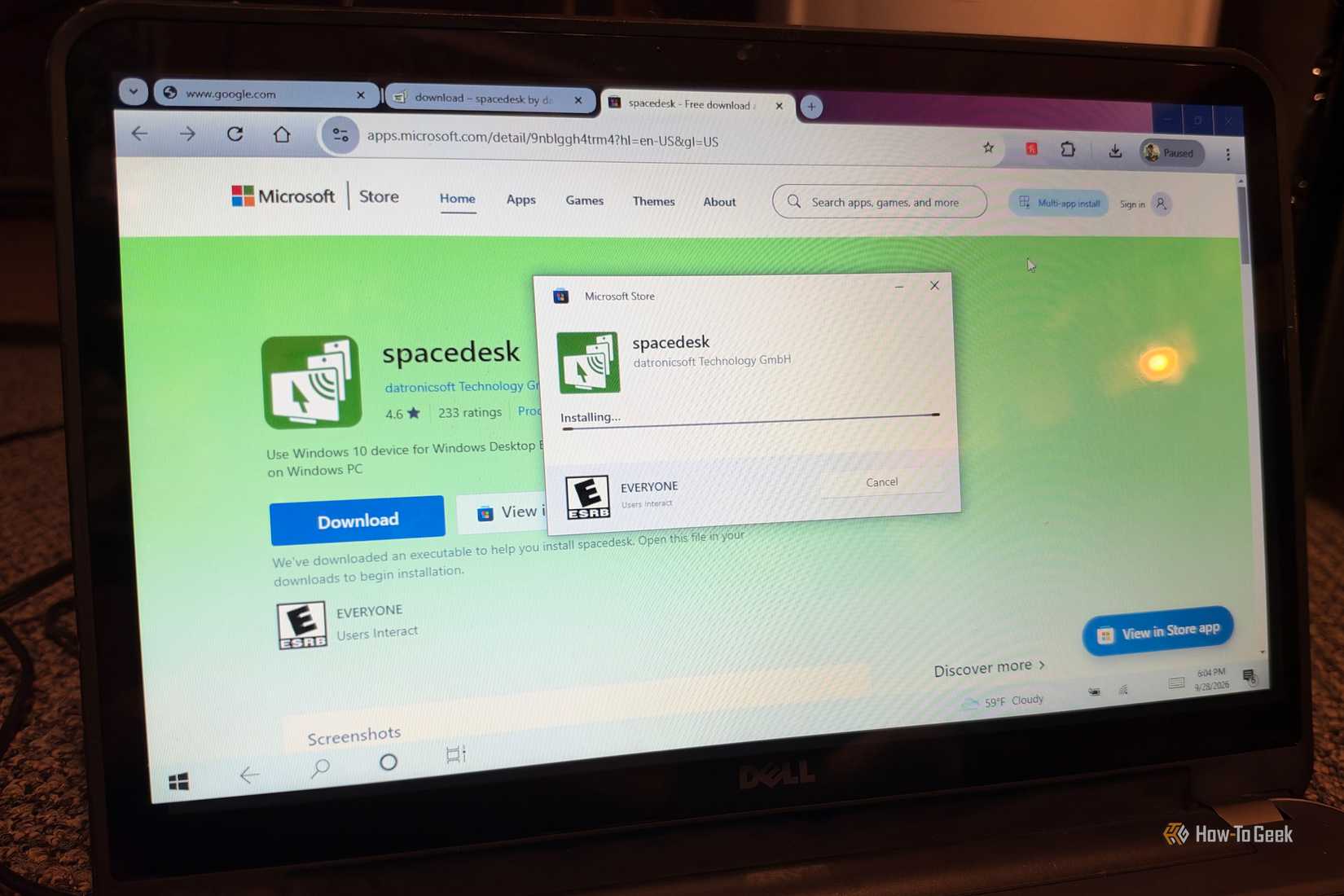
- Клиентская версия (Client): устанавливается на старый ноутбук, который будет исполнять роль дополнительного монитора.
Весь процесс загрузки и первичной настройки на обоих устройствах занимает менее 10 минут и не требует сложных манипуляций. Важно отметить, что Spacedesk демонстрирует высокую совместимость между разными версиями Windows. Даже если на основном ПК установлена актуальная операционная система, а на старом ноутбуке — Windows 10, не соответствующая требованиям Windows 11, они успешно работают вместе. Главное условие — наличие запущенного программного обеспечения на обоих устройствах.
После запуска программы старый ноутбук автоматически распознает основной компьютер, если они находятся в одной локальной сети. После подтверждения соединения основной экран на мгновение мигнет, и рабочий стол расширится на устройство-клиент.
Повышение продуктивности без финансовых вложений
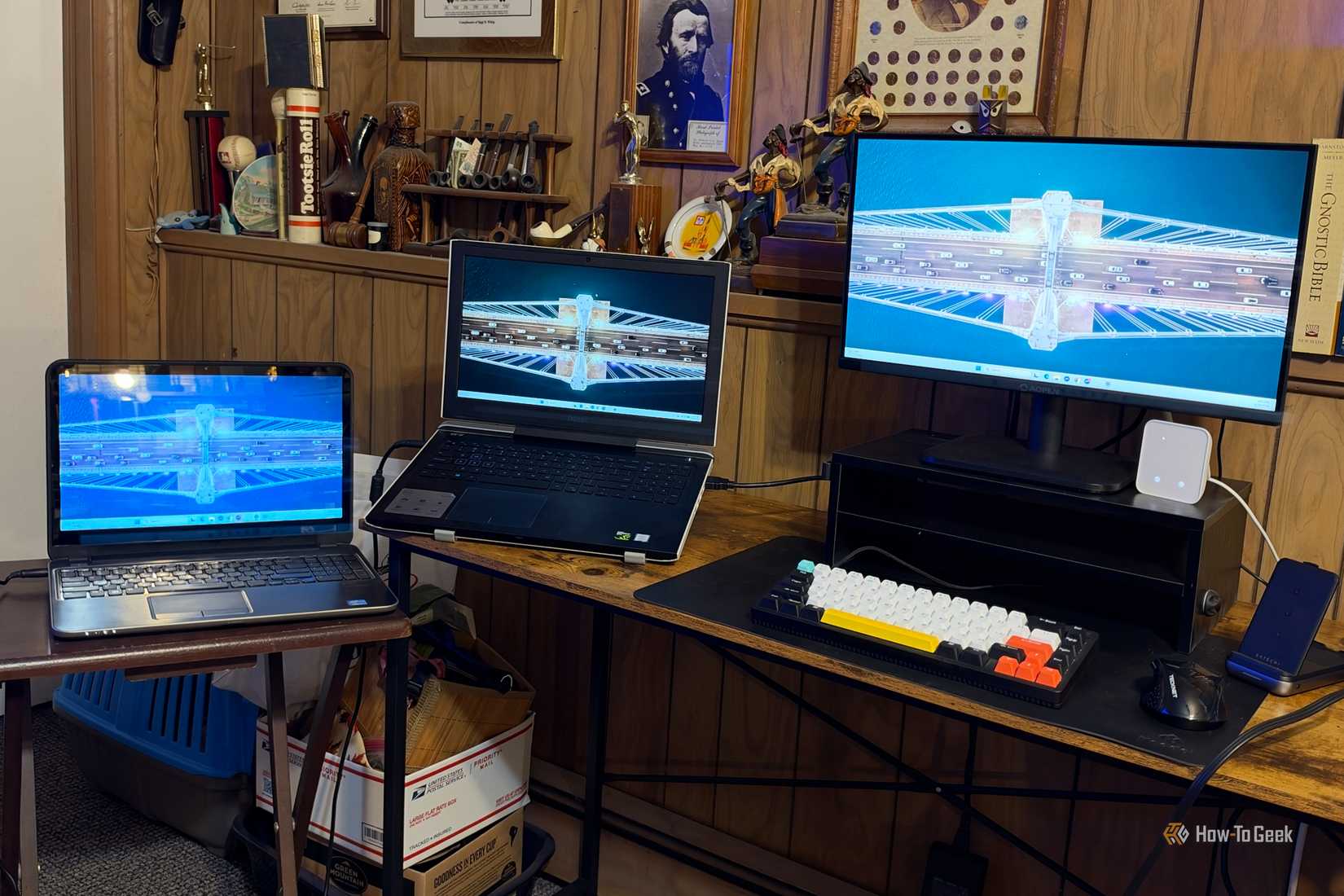
Использование старого ноутбука в роли второго (или третьего, если у вас уже есть внешний монитор) экрана позволяет эффективнее распределять контент. Это избавляет от необходимости постоянно сворачивать и разворачивать окна, позволяя свободно перетаскивать файлы или документы между тремя рабочими областями.
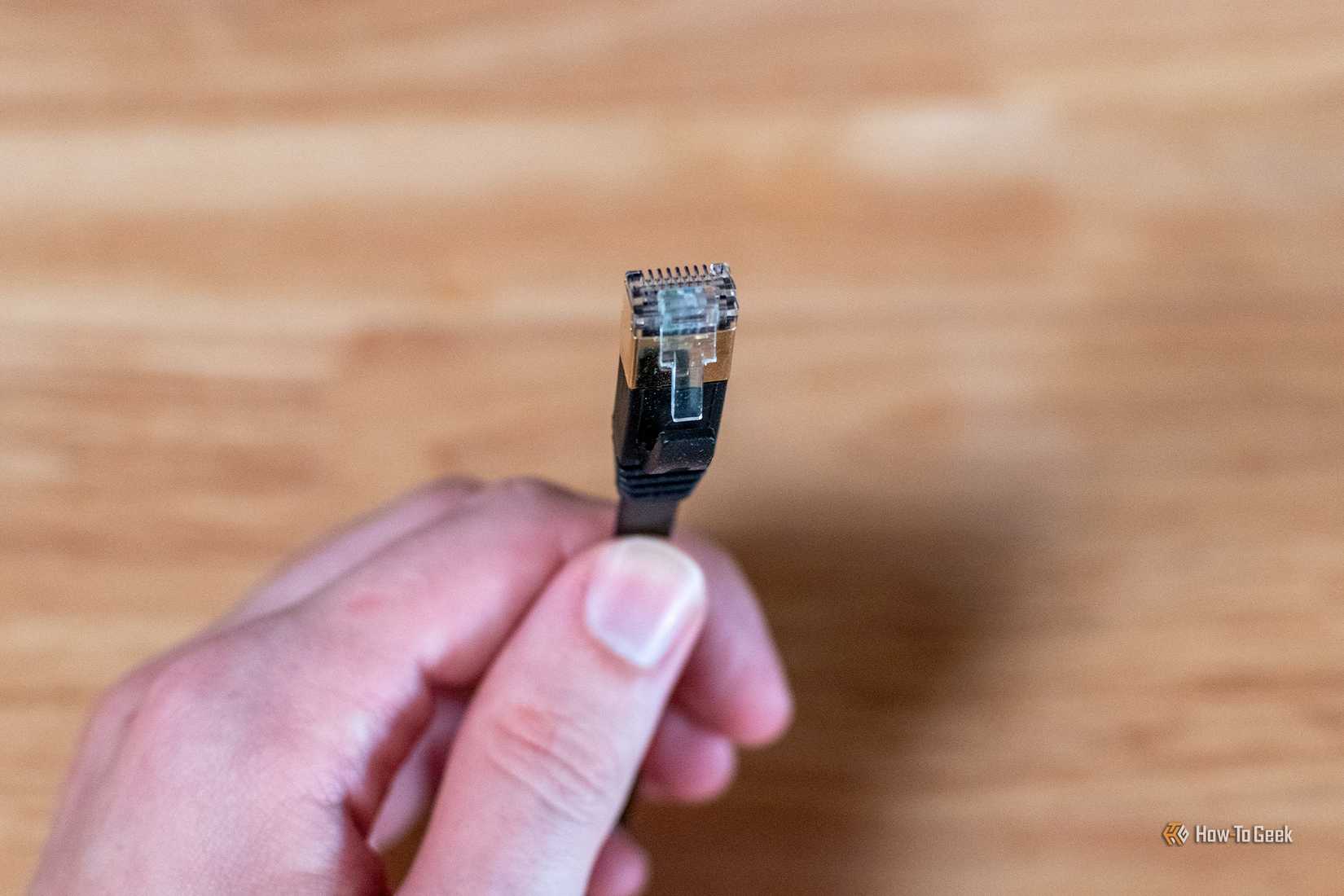
Удобство системы заключается и в гибкости подключения. Помимо Wi-Fi, при нестабильном соединении можно использовать кабель Ethernet для соединения устройств. Кроме того, Spacedesk позволяет управлять настройками дисплеев через стандартные параметры Windows, поэтому пользователю не приходится изучать сторонние интерфейсы для смены порядка экранов.
Такое решение позволяет существенно расширить рабочее пространство и сохранить высокую продуктивность, не тратя средства на покупку нового монитора. В итоге устройство, которое долгие годы считалось «пенсионером», получает вторую жизнь и продолжает приносить реальную пользу в повседневных задачах.
История «оживления» устройства
Мой опыт превращения старой техники в полезный инструмент начался с осознания того, что моему основному ноутбуку стало не хватать ресурсов для современных задач. Я перешел с устройства, предназначенного исключительно для работы с документами и учебными заданиями, на мощный игровой лэптоп. Однако старый аппарат, выпущенный еще в 2013 году, физически продолжал функционировать. К 2023 году ему исполнилось уже более 13 лет, и его возраст стал очевиден: системе требовалось значительное время на загрузку, чтобы выйти на приемлемую для работы скорость.
Критическим фактором стало состояние аккумулятора: если я пытался отключить ноутбук от сети, экран мгновенно гас, и устройство выключалось. Несмотря на это, я долго не решался его выбросить, опасаясь потерять старые файлы, которые не успел перенести. В 2020 году, во время вынужденного перехода на онлайн-обучение из-за пандемии COVID-19, я временно «вернул его из отставки». На удивление, компьютер восьмилетней давности отлично справился с проведением Zoom-конференций и прохождением онлайн-тестов. После завершения обучения он снова отправился на полку, пока я не задумался о расширении рабочего пространства.
Почему я выбрал именно этот подход
Моя работа требует высокой мобильности, поэтому я привык использовать основной ноутбук в разных местах. Но когда я работаю за столом, ничто не сравнится с возможностью подключить внешний экран. У меня уже был один монитор, но для максимальной эффективности мне требовался второй. Учитывая рост цен на технику в последние годы, покупка нового дисплея была не самым экономичным решением, поэтому я решил дать шанс своему «старичку».
Я столкнулся с распространенной ошибкой: в попытке настроить конфигурацию я поначалу скачал серверную версию программы на старый ноутбук, что было неверно. Как только я осознал ошибку и установил клиентскую часть, все проблемы исчезли. Процесс подключения оказался на удивление гладким — как только обе программы были запущены, старый ноутбук автоматически обнаружил основной компьютер в локальной сети. После выбора устройства в списке, экран основного лэптопа на мгновение мигнул, подтверждая установку соединения.
Практическое применение в работе
Сегодня этот сетап стал неотъемлемой частью моей повседневной продуктивности. В моем рабочем процессе я использую три экрана:
- Основной ноутбук: здесь открыт Microsoft Word для написания текстов.
- Внешний монитор: на нем отображается платформа для публикации материалов.
- Старый ноутбук: здесь открыта папка со всеми фотографиями, необходимыми для статьи.
Такая схема позволяет мне перетаскивать нужные изображения между дисплеями, не закрывая и не сворачивая активные окна. Это значительно экономит время и избавляет от хаоса в рабочем пространстве. Возможность использовать Ethernet-соединение вместо Wi-Fi стала для меня отличным «планом Б» на случай, если домашняя сеть будет перегружена. Тот факт, что все настройки расположения экранов осуществляются через стандартные параметры Windows без необходимости погружаться в сложные сторонние утилиты, делает этот бесплатный апгрейд по-настоящему удобным. Теперь я уверен, что мой старый ноутбук не вернется в «пенсионный» режим в ближайшем будущем.