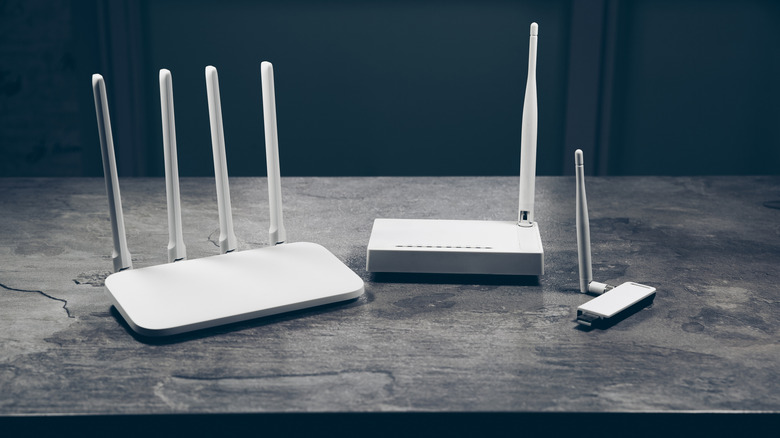
Устаревший маршрутизатор часто продолжает отлично функционировать, даже если производитель перестал выпускать для него обновления прошивки или он не поддерживает новейшие стандарты беспроводной связи. Вместо того чтобы отправлять устройство на свалку, его можно эффективно использовать в качестве вторичного оборудования, продлив срок службы полезного сетевого узла.
Превращение устройства в точку доступа или mesh-узел
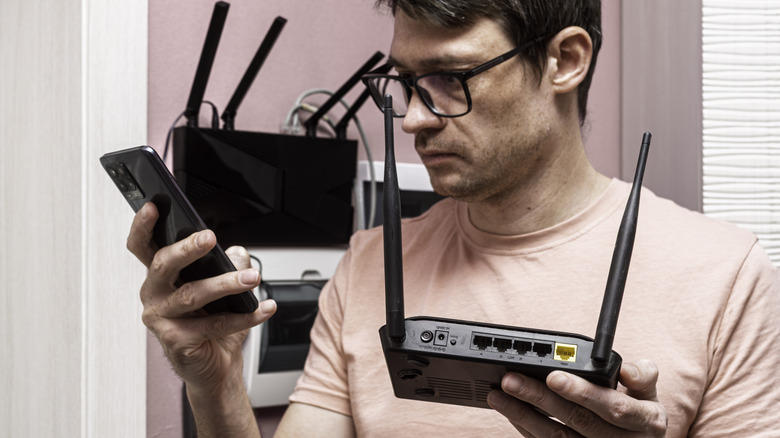
Если новый роутер не справляется с покрытием всей площади дома, старое устройство может взять на себя роль точки доступа. Наиболее эффективный способ подключения — использование Ethernet-кабеля, проложенного к основному маршрутизатору, что обеспечивает максимальную стабильность соединения. При беспроводном подключении стоит учитывать риск интерференции: чтобы избежать конфликтов сигналов, можно настроить старое устройство на работу в диапазоне 2,4 ГГц, так как он лучше преодолевает препятствия, а на основном роутере отключить этот частотный канал.
Для настройки режима повторителя или моста следует проверить административную панель роутера или инструкцию. В некоторых случаях, например, в технике Asus с поддержкой технологии AiMesh, несколько моделей можно объединить в единую ячеистую сеть. Важно помнить, что при использовании беспроводного моста часть пропускной способности роутера будет уходить на обмен данными с основным устройством, что несколько снижает итоговую скорость передачи данных.
Использование старого роутера в качестве сетевого коммутатора
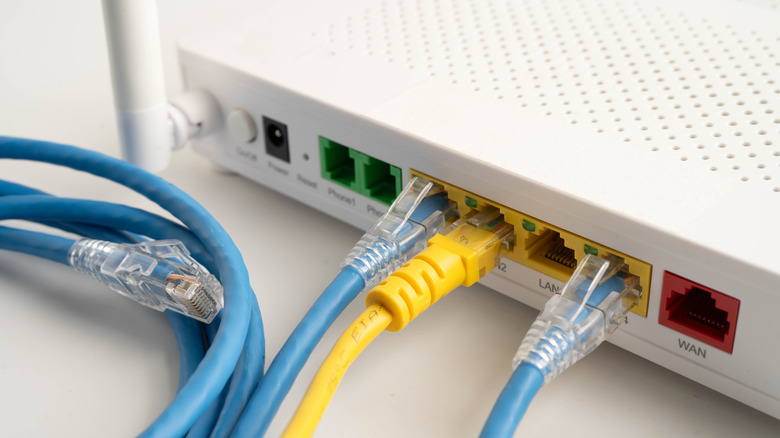
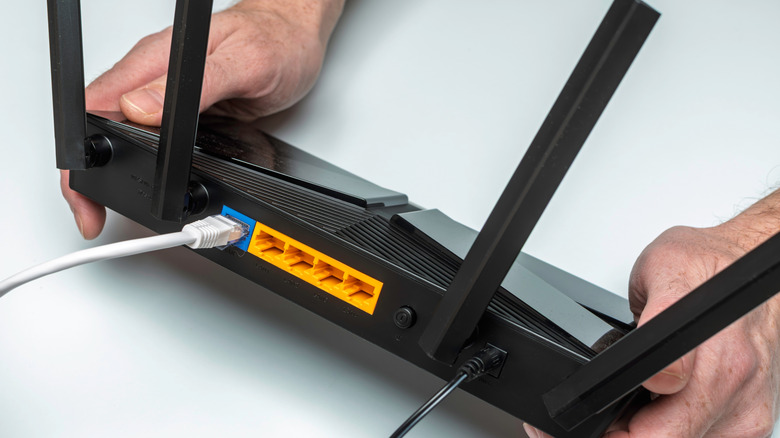
Когда на новом роутере не хватает портов LAN для подключения стационарных ПК, игровых консолей или телевизоров, старый маршрутизатор легко заменяет обычный сетевой свитч стоимостью 10–20 долларов. Для этого достаточно соединить устройства Ethernet-кабелем через порты LAN, избегая порта WAN на старом аппарате. В настройках необходимо активировать режим «Точка доступа» (AP) или «Коммутатор» (Switch), а при их отсутствии — вручную отключить DHCP-сервер, функции NAT и встроенный межсетевой экран.
Создание сервера для печати и обмена файлами
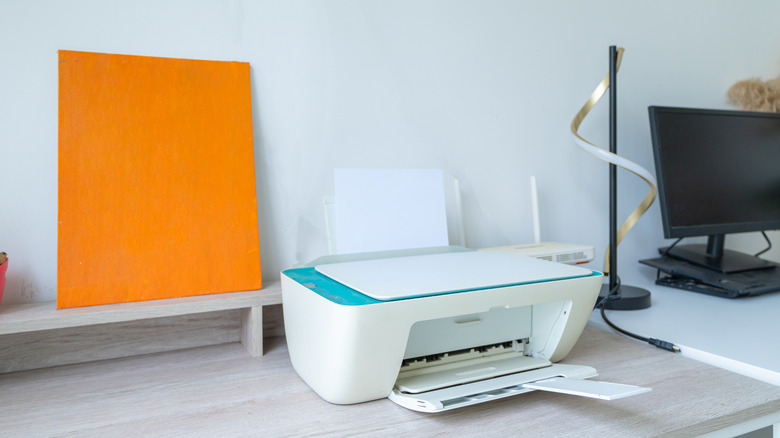
Многие модели оснащены USB-портом, который позволяет подключить внешний накопитель или принтер. Принтер, не имеющий встроенного модуля Wi-Fi, при таком подключении становится доступным для беспроводной печати со всех устройств в сети. Подключение внешнего жесткого диска или флеш-накопителя превращает роутер в простейший сетевой сервер (NAS). Это бюджетное решение для обмена данными, однако стоит учитывать, что роутеры не поддерживают функции резервного копирования и надежности данных, характерные для специализированных NAS, а скорость передачи данных через USB-порт может быть ограничена.
Настройка VPN-клиента на базе старого роутера
Использование отдельного роутера для VPN-туннеля позволяет изолировать трафик без нагрузки на основные мобильные устройства, что помогает избежать быстрой разрядки аккумуляторов на смартфонах и планшетах. При такой схеме старый роутер подключается к основному в режиме точки доступа, а в его настройках вводятся учетные данные VPN-провайдера. Весь трафик, проходящий через этот узел, будет автоматически защищен, при этом пользователь может сам выбирать, через какое устройство выходить в сеть.
Установка стороннего программного обеспечения
Маршрутизаторы по сути являются компьютерами с малым объемом оперативной памяти и специализированной ОС. Если заводское ПО ограничивает функциональность, можно установить альтернативные прошивки, такие как OpenWRT, DD-WRT или FreshTomato. Эти проекты предоставляют более гибкие возможности управления сетью, включая установку сторонних приложений, например, торрент-клиентов. Поскольку совместимость зависит от конкретной модели, перед установкой необходимо изучить документацию выбранного проекта, чтобы проверить, поддерживает ли он имеющееся у вас оборудование.
Тонкости настройки и ограничения при повторном использовании
Важно помнить об одной существенной детали при настройке двух маршрутизаторов: крайне не рекомендуется транслировать два Wi-Fi сигнала в непосредственной близости друг от друга. Это неизбежно приведет к возникновению беспроводных помех и снижению общей производительности сети. Если вы все же решили использовать старое устройство для расширения покрытия, будьте готовы к тому, что на определенных роутерах, таких как старые модели TP-Link, функция WDS-моста может быть глубоко спрятана в подменю, что потребует внимательного изучения административной панели.
Что касается создания mesh-сетей, стоит добавить: если вы только планируете покупку нового оборудования, имеет смысл сразу приобретать устройства одного производителя и одной продуктовой линейки (как в случае с экосистемой Asus AiMesh). Это позволит объединить старый и новый маршрутизаторы в бесшовную сеть максимально эффективно.
Особенности работы с сетевыми хранилищами
Хотя превращение роутера в простейший сетевой сервер — отличный способ сэкономить на покупке дорогостоящего NAS, важно трезво оценивать возможности аппаратного обеспечения. Роутеры не проектировались для обеспечения высокой надежности данных или автоматизированного резервного копирования. Кроме того, контроллеры USB в маршрутизаторах зачастую не отличаются высокой скоростью, поэтому при работе с файлами по сети вы можете столкнуться с заметными ограничениями пропускной способности. Перед началом использования обязательно изучите настройки общего доступа к USB-устройствам в панели управления роутером — зачастую там скрыты параметры, оптимизирующие работу с накопителями.
Преимущества кастомного ПО: когда стандартных настроек недостаточно
Маршрутизаторы представляют собой специализированные компьютеры с энергоэффективными процессорами, ограниченным объемом RAM и флеш-памяти. Их заводское программное обеспечение жестко оптимизировано под базовые задачи, что является главным препятствием, когда производитель прекращает поддержку устройства. Использование сторонних прошивок, таких как OpenWRT, DD-WRT или FreshTomato, кардинально меняет правила игры.
Почему стоит рассмотреть переход на альтернативное ПО:
- Гибкость управления: Вы получаете полный доступ к системным ресурсам устройства, что недоступно в стандартных «закрытых» интерфейсах.
- Дополнительный функционал: Возможность запускать сторонние приложения, включая полноценные торрент-клиенты, превращает обычный роутер в сервер для загрузок, работающий в фоновом режиме.
- Упрощение конфигурации: Многие из описанных выше сценариев использования (настройка моста, VPN-шлюза или коммутатора) в кастомных прошивках реализуются гораздо проще и логичнее за счет унифицированных интерфейсов, которые менее ограничены, чем проприетарные оболочки производителей.
Главным барьером остается вопрос совместимости. Поскольку разнообразие аппаратных платформ на рынке огромно, успех установки зависит исключительно от того, внесена ли ваша конкретная модель в список поддерживаемых устройств проекта. Рекомендуется внимательно изучать документацию на сайтах OpenWRT или аналогичных сообществ перед тем, как приступать к прошивке, так как некорректные действия могут привести к выходу устройства из строя.
Совет редакции: Если вы используете старый роутер исключительно как сетевой коммутатор (свитч), не забудьте полностью деактивировать весь функционал беспроводной сети в его настройках. Это не только исключит риск интерференции, но и снизит нагрузку на блок питания и процессор устройства, что в долгосрочной перспективе продлит срок его жизни.