Google Pixel 11 — это современное устройство с мощными камерами, процессором Google Tensor G6, 12 ГБ оперативной памяти и 6,3-дюймовым экраном Actua. Несмотря на впечатляющие возможности и глубокую интеграцию ИИ, не все параметры, установленные разработчиком по умолчанию, подходят каждому пользователю. После месяца эксплуатации смартфона стало очевидно, что для более комфортной работы некоторые функции стоит деактивировать.
Ограничение фонового сканирования сетей
По умолчанию в Pixel 11 активированы функции сканирования Wi-Fi и Bluetooth. Смартфон продолжает искать доступные сети и устройства даже тогда, когда соответствующие модули выключены в панели быстрых настроек. Google использует эти данные для повышения точности геолокации, однако постоянный фоновый поиск расходует заряд аккумулятора и вызывает вопросы с точки зрения приватности. Отключение сканирования не мешает работе уже настроенных домашних сетей, наушников или смарт-часов, при этом вы сохраняете полный контроль над активностью радиомодулей.
Чтобы деактивировать эти опции, перейдите в Настройки, выберите раздел Местоположение, затем перейдите в Службы геолокации. Там вы найдете пункты «Сканирование Wi-Fi» и «Сканирование Bluetooth», которые можно переключить в неактивное состояние.
Исключение Gemini из Google Фото
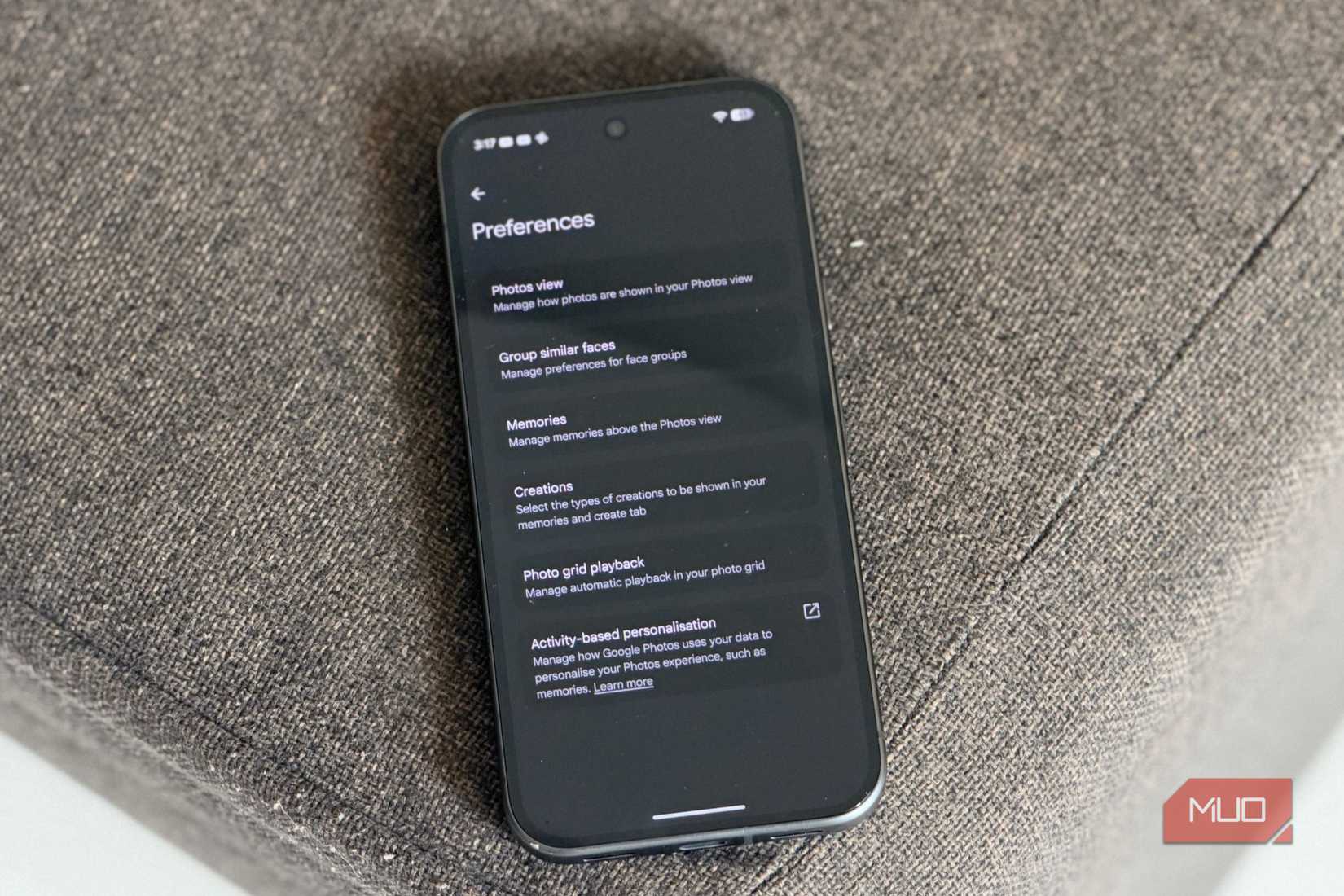
Интеграция ИИ Gemini в приложения Google стала повсеместной, однако не всем пользователям комфортно видеть алгоритмы искусственного интеллекта в своей личной медиатеке. Поскольку галерея содержит множество персональных снимков и скриншотов, ограничение доступа ИИ к этим данным является предпочтительным для многих владельцев устройств.
Для отключения этой функции откройте приложение Google Фото, нажмите на иконку профиля в правом верхнем углу и перейдите в Настройки фото. Выберите пункт Предпочтения, затем перейдите в раздел Функции Gemini в Фото и отключите тумблер рядом с опцией «Использовать Gemini в Фото».
Отказ от адаптивной яркости дисплея
Автоматическая регулировка яркости призвана упростить жизнь, подстраиваясь под условия освещения, однако на практике функция работает не всегда предсказуемо. В ходе использования Pixel 11 часто возникали ситуации, когда экран казался либо слишком тусклым, либо излишне ярким, вынуждая владельца постоянно корректировать ползунок вручную. Если вы также вынуждены регулярно вмешиваться в работу системы, целесообразнее перейти на ручное управление яркостью.
Отключить данную настройку можно в меню Настройки, выбрав раздел Экран и касание, а затем перейдя в категорию Адаптивная яркость. После выключения переключателя управление подсветкой дисплея будет полностью зависеть от ваших действий.
Настройка смартфона под себя — это одно из ключевых преимуществ Android. Выбор в пользу ручного управления некоторыми процессами позволяет сделать использование Pixel 11 более персонализированным и прозрачным в плане расходования системных ресурсов.
Почему стоит ограничить фоновую активность системы
Многие пользователи ошибочно полагают, что если функция активирована «из коробки», она обязательно несет пользу. Однако опыт показывает, что некоторые настройки, работающие в фоновом режиме, могут быть скорее назойливыми, чем полезными. Понимание того, как ваш смартфон ведет себя в режиме ожидания, — это первый шаг к осознанному использованию устройства.
Когда вы отключаете Wi-Fi и Bluetooth через панель быстрых настроек, Pixel 11 технически продолжает сканирование радиоэфира в фоновом режиме, если соответствующие службы не деактивированы в настройках геолокации. Для многих приоритет заключается не в теоретическом повышении точности определения координат, а в минимизации скрытых процессов, которые могут негативно влиять на автономность. Важно подчеркнуть: отключение сканирования не превращает ваш смартфон в «кирпич». Ваш домашний Wi-Fi по-прежнему будет работать стабильно, а Bluetooth-гарнитуры, смарт-часы, автомобильные мультимедийные системы и любые другие периферийные устройства сохранят свои функции и привычные алгоритмы сопряжения. Вы просто лишаете смартфон права постоянно «оглядываться по сторонам» в поисках новых сетей, когда в этом нет необходимости.
Личное пространство и границы ИИ
Google активно внедряет Gemini во все свои сервисы, и хотя ИИ-ассистент предлагает широкие возможности, некоторые владельцы Pixel 11 предпочитают держать его подальше от своей фотогалереи. Личная медиатека — это массив данных, включающий не только фотографии, но и скриншоты, важные воспоминания и конфиденциальные кадры. Несмотря на то что Gemini способен упростить поиск по огромной библиотеке, для многих пользователей психологический комфорт от осознания приватности данных важнее, чем удобство автоматизированного поиска. Функция «Использовать Gemini в Фото» — это опциональный инструмент, и тот факт, что Google позволяет легко деактивировать его, является важным преимуществом для тех, кто стремится к сохранению личных границ своего цифрового пространства.
Адаптивная яркость: реальный опыт против теории
Автоматическая регулировка яркости — одна из тех функций, которая «на бумаге» кажется идеальной. Процессор обучается предпочтениям пользователя, анализируя освещенность вокруг, чтобы выставить комфортное значение для экрана. Однако на практике многие владельцы, включая автора статьи, сталкиваются с тем, что система «не читает обстановку» так, как хотелось бы. Опыт использования Google Pixel 10 Pro на протяжении года показал: алгоритмы адаптивной яркости часто заставляют экран светить либо слишком тускло, либо неоправданно ярко, вынуждая пользователя постоянно тянуться к ползунку регулировки.
Если вы чувствуете, что тратите слишком много времени на исправление ошибок автоматики, ручное управление становится не просто выбором, а необходимостью. Переход на ручной режим — это не отказ от современных технологий, а способ вернуть себе контроль над устройством. Вы сами определяете, какая яркость оптимальна для чтения, игр или работы с фото, не доверяя выбор программным алгоритмам, которые далеко не всегда попадают в точку.
Важное замечание: Эти настройки — не попытка превратить мощный Pixel 11 в «глупый» телефон. Это инструмент тонкой настройки, позволяющий сделать работу системы прозрачной и предсказуемой. Android ценится именно за гибкость: вы не обязаны мириться с заводскими предустановками, если они не делают вашу повседневную жизнь проще.