Windows 11 нередко страдает от избыточного количества фоновых процессов и предустановленного софта. Большинство пользователей привыкли контролировать автозагрузку через «Диспетчер задач», однако этот инструмент предоставляет лишь ограниченную информацию. Он сканирует только общие и личные папки автозагрузки, а также стандартные ключи реестра, не затрагивая множество других механизмов запуска системы.
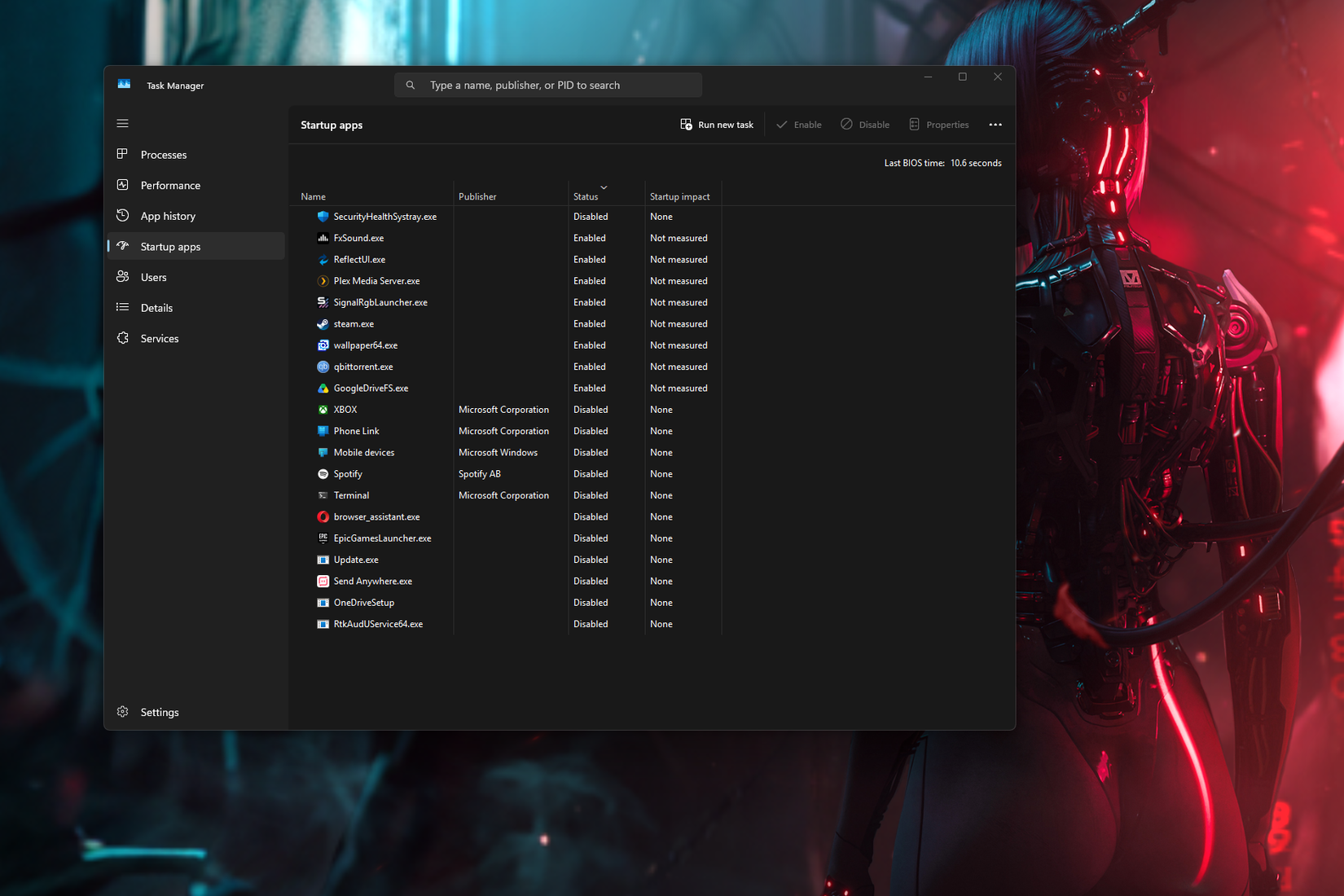
Почему «Диспетчер задач» не дает полной картины
«Диспетчер задач» создан для максимально простого управления наиболее распространенными программами, которые пользователь может захотеть отключить. Он не отображает сложную сеть компонентов, работающих при старте ОС. На вашем компьютере приложения могут запускаться через планировщик задач, глубокие разделы реестра, службы Windows или расширения проводника. Поскольку эти элементы скрыты, пользователи часто ошибочно полагают, что список в «Диспетчере задач» отражает все активные процессы, и удивляются, почему система долго загружается до рабочего стола.
Возможности утилиты Autoruns
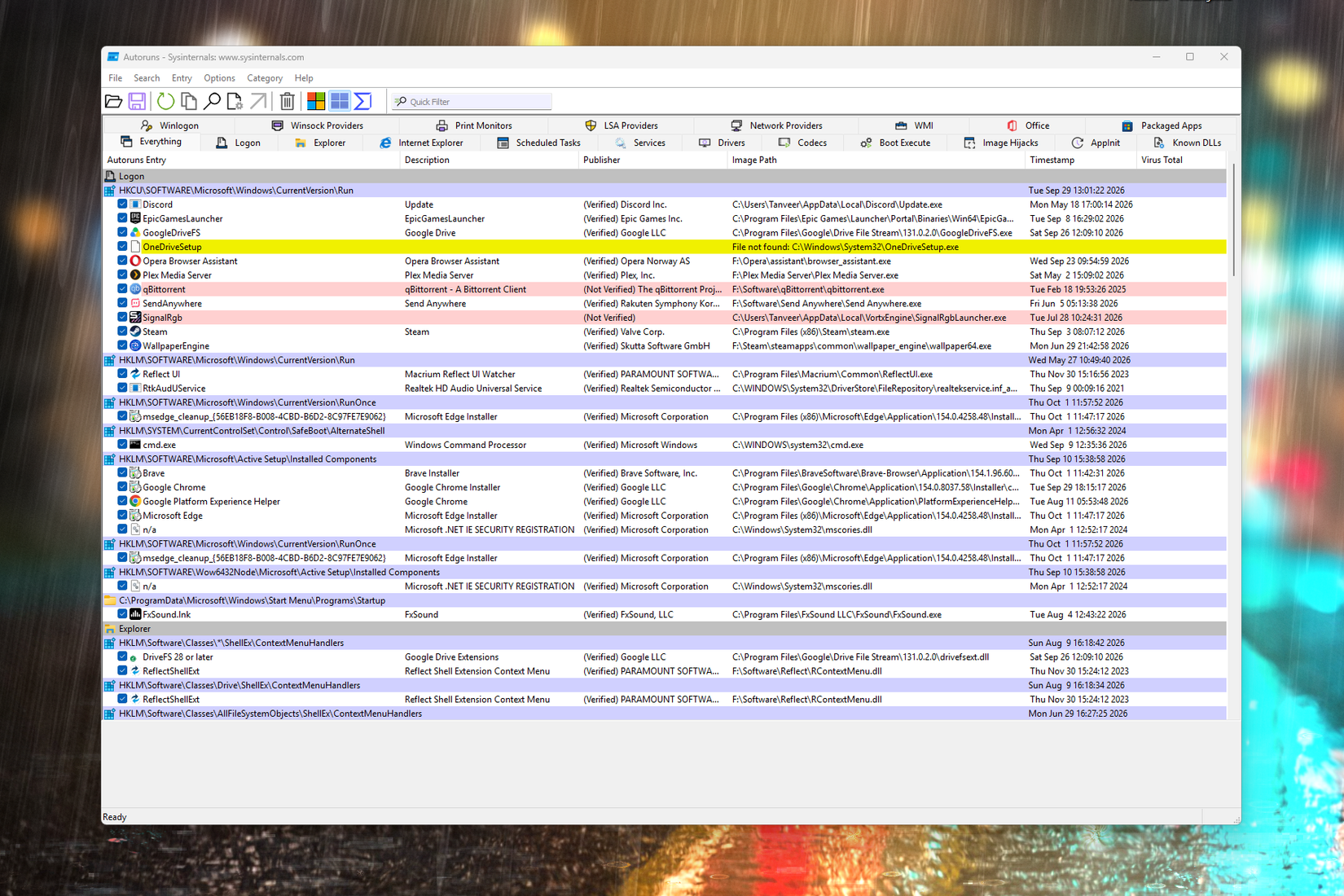
Для глубокого анализа процесса загрузки Microsoft предлагает бесплатный инструмент из пакета Sysinternals — Autoruns. После запуска программы и принятия условий соглашения она выводит полный перечень всех процессов, служб и программ, активируемых при старте системы. Вкладка «Everything» показывает абсолютно все элементы, загружаемые Windows. Для удобства работы данные распределены по категориям: Logon, Scheduled Tasks, Explorer, Services, Drivers, Internet Explorer, AppInit и Known DLLs.
В отличие от «Диспетчера задач», Autoruns позволяет обнаружить «мусорные» записи: запланированные задания от давно удаленных программ, остаточные расширения оболочки или записи реестра, указывающие на отсутствующие файлы. Чтобы избежать случайного удаления критически важных компонентов, рекомендуется зайти во вкладку «Options» и активировать пункты Hide Windows Entries и Hide Microsoft Entries. Это скроет системные процессы Microsoft, снижая риск повреждения работы ОС.
Как проводить безопасную очистку автозагрузки
После исключения системных записей в списке останется стороннее ПО и неподписанные элементы. Первым делом стоит обратить внимание на записи, выделенные желтым цветом с пометкой «File not found». Они указывают на несуществующие файлы или пути, поэтому их можно безопасно удалять. Также встречаются розовые записи, обозначающие не «верифицированное» Windows программное обеспечение. Это не всегда означает наличие вредоносного кода — в этот список могут попадать вполне обычные утилиты вроде qBittorrent.
Стоит учитывать специфику некоторых разделов. Например, во вкладке Known DLLs часто встречаются записи «File not found» для 32-битных версий библиотек, которые не имеют прямого пути к файлу. Их можно игнорировать. Однако в других категориях Autoruns может найти действительно полезные «хвосты». Например, автор обнаружил в Logon запись OneDriveSetup спустя несколько месяцев после удаления самого OneDrive, а в Scheduled Tasks — активную фоновую задачу от SanDisk Dashboard, которая не была видна в стандартном интерфейсе Windows.
Использование Autoruns позволяет получить полный контроль над тем, что именно замедляет ваш компьютер при включении. Возможность отключать или удалять записи, указывающие на отсутствующие файлы или нежелательные приложения, делает эту утилиту эффективным средством для борьбы с программным «мусором» в системе.
Почему «Диспетчер задач» — инструмент с ограниченными возможностями
Основная проблема при использовании «Диспетчера задач» для оптимизации автозагрузки заключается в том, что этот инструмент предназначен в первую очередь для обеспечения простоты использования, а не для глубокого анализа системы. Хотя он позволяет увидеть большинство популярных приложений, загружающихся при старте, и даже отображает время последнего запуска системы, он не охватывает все точки входа, существующие в ОС.
Система Windows предоставляет приложениям множество способов для автоматического запуска, которые полностью игнорируются стандартным «Диспетчером задач». К ним относятся:
- Планировщик задач (Task Scheduler).
- Глубокие ключи реестра, не входящие в стандартный набор.
- Службы Windows (Windows services).
- Расширения оболочки проводника (Explorer add-ons).
Поскольку ни один из этих механизмов не отображается на вкладке «Автозагрузка», пользователи получают лишь фрагментарное представление о состоянии своего ПК. Иллюзия того, что список в «Диспетчере задач» — это исчерпывающий перечень всех программ, заставляет людей тратить время на настройку лишь малой части процессов, в то время как сложная «паутина» других сущностей продолжает замедлять процесс подготовки системы к работе.
Глубокий анализ с помощью Sysinternals
Для того чтобы увидеть полную картину и выявить скрытые объекты, которые не поддаются обнаружению обычными средствами, необходимо использовать утилиту Autoruns. Важно понимать, что в отличие от штатных средств мониторинга, эта программа дает возможность обнаружить аномалии, которые невозможно увидеть через переключатели в «Диспетчере задач». Например, вы сможете обнаружить:
- Запланированные задачи, оставшиеся от программ, которые были удалены пользователем много лет назад.
- Остаточные расширения оболочки от софта, который уже давно отсутствует на диске.
- Записи в реестре, которые ссылаются на файлы, физически не существующие в системе.
Именно наличие таких «хвостов» часто становится причиной того, что система продолжает тормозить даже после «очистки» стандартными методами.
Как не допустить критических ошибок при очистке
Понимание того, что именно можно безопасно удалять, является ключом к успешной оптимизации без риска для стабильности Windows. Помимо включения фильтров Hide Windows Entries и Hide Microsoft Entries, стоит обратить внимание на цветовую кодировку интерфейса Autoruns:
- Желтая подсветка (File not found): Это самые безопасные для удаления записи. Они однозначно указывают на пути или файлы, которые больше не существуют в вашей файловой системе.
- Розовая подсветка: Эти записи обозначают программное обеспечение, которое не было «верифицировано» Microsoft. Важно помнить, что наличие розового цвета не равнозначно вредоносному ПО. В эту категорию часто попадают вполне легитимные приложения, такие как qBittorrent или SignalRgb.
Также важно помнить о специфике работы с вкладкой Known DLLs. В ней часто можно встретить множество записей с пометкой «File not found», которые относятся к 32-битным эквивалентам 64-битных библиотек Windows. Такие записи не имеют привязки к конкретному файлу на диске и являются стандартным поведением системы, поэтому их можно смело игнорировать и не пытаться исправить.
В конечном итоге, Autoruns превращает процесс борьбы с «мусором» в прозрачную процедуру, предоставляя вам полный контроль над каждым аспектом автозапуска, что невозможно достичь при использовании штатного «Диспетчера задач».