Операционная система Windows 11 содержит множество функций, которые Microsoft оставляет деактивированными на этапе первоначальной настройки. Чтобы понять, какие из них действительно способны повысить продуктивность, я протестировал семь таких опций в своем рабочем цикле. Три функции оказались настолько полезными, что я решил оставить их включенными на постоянной основе, тогда как остальные четыре только подтвердили правильность выбора разработчиков, решивших скрыть их от рядового пользователя.
Функции, которые стоит активировать
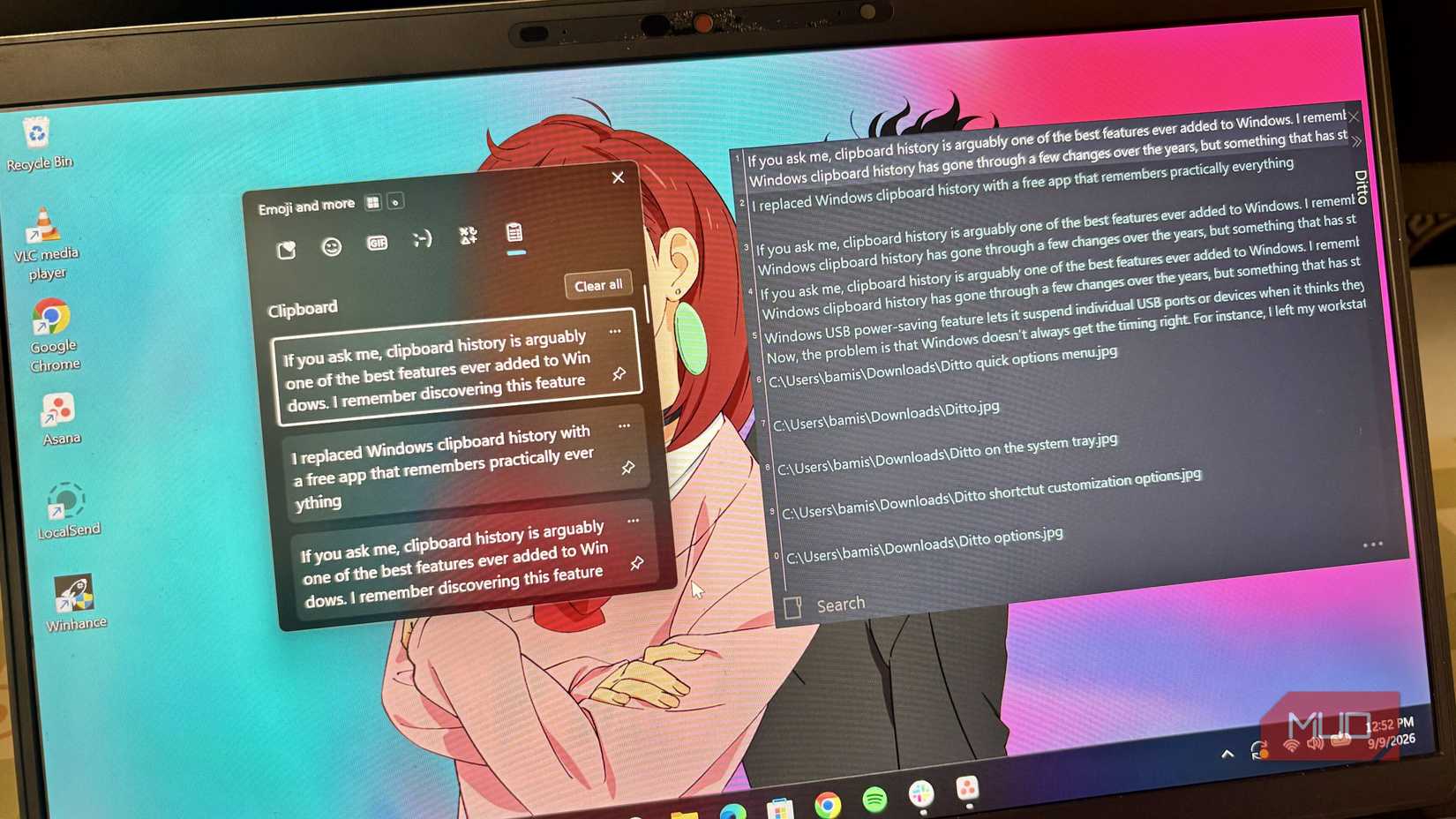
Первым полезным инструментом стал журнал буфера обмена. Стандартная работа с буфером обмена в Windows весьма ограничена: при каждом новом копировании предыдущий фрагмент стирается. Это создает трудности при работе с браузером, текстовыми документами и терминалом одновременно. Включение функции через комбинацию Win + V позволяет хранить до 25 записей, включая текст, HTML-код и растровые изображения размером до 4 МБ. Также предусмотрена возможность закрепления важных элементов, чтобы они сохранялись после перезагрузки. Это избавляет от необходимости постоянно переключаться между окнами, что значительно упрощает рабочий процесс.
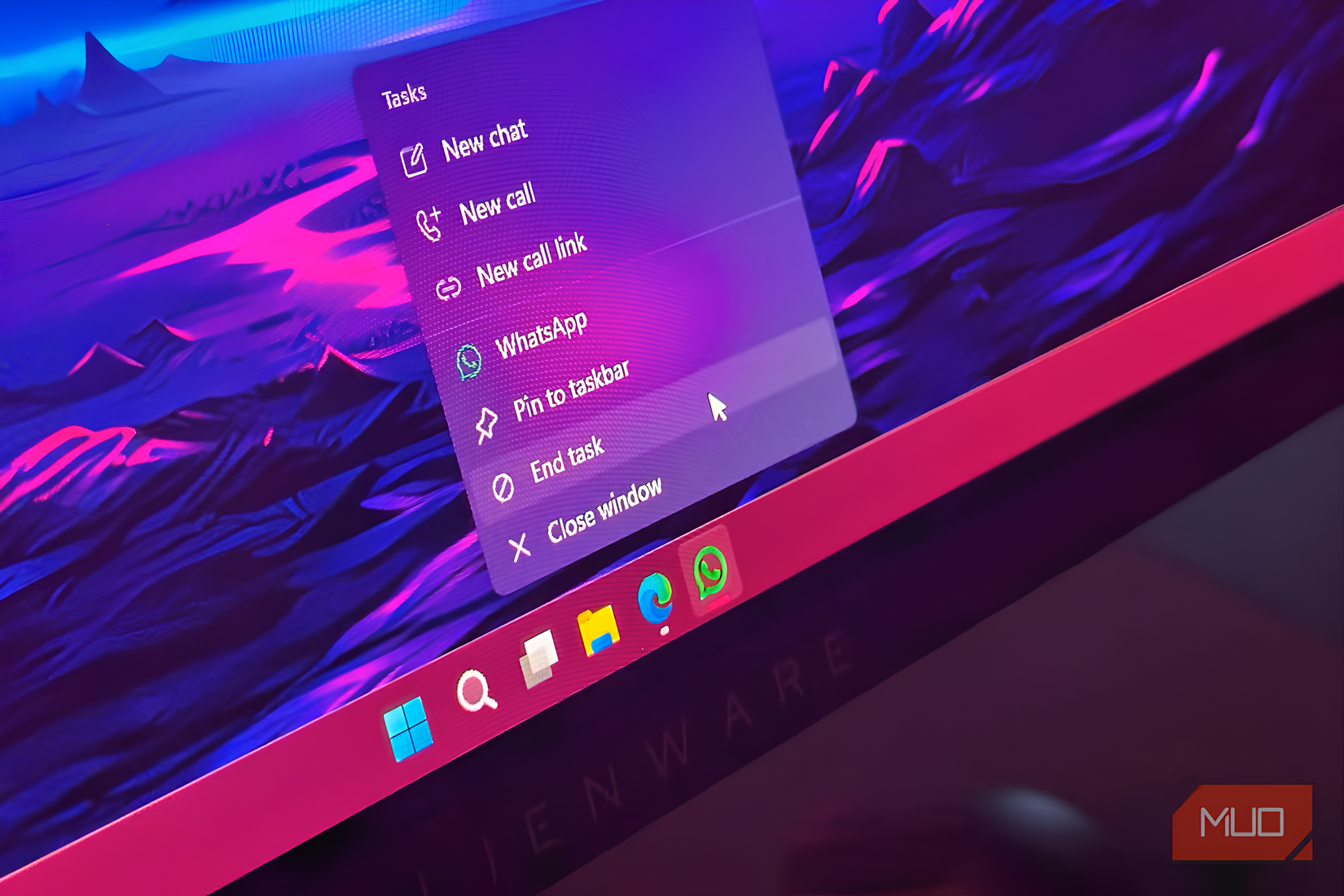
Вторым полезным дополнением стала опция Завершить задачу (End Task) в панели задач. Обычно для принудительного закрытия зависшего приложения приходится обращаться к «Диспетчеру задач». Активация функции в разделе Параметры > Система > Для разработчиков позволяет завершать программу напрямую через контекстное меню на панели задач. Это быстрое и удобное решение, хотя стоит помнить, что экстренное завершение может привести к потере несохраненных данных.
Третьей функцией, прочно вошедшей в мой арсенал, стала Динамическая частота обновления (DRR). Для владельцев мониторов с частотой 120 Гц и выше это отличный способ найти баланс между плавностью картинки и расходом энергии. Система автоматически регулирует частоту обновления экрана в зависимости от нагрузки: снижает ее при чтении или работе со статичными окнами и повышает при активном использовании. Настройку можно найти в разделе Параметры > Система > Дисплей > Дополнительные параметры дисплея.
Опции, которые не оправдали ожиданий
Несмотря на свою функциональность, ряд настроек оказался избыточным или неудобным. Например, «Встряхивание окна» (Aero Shake), позволяющее сворачивать все окна, кроме выбранного, быстрым движением мыши, показалось мне устаревшим. В современной Windows есть более эффективные методы управления рабочим пространством, такие как макеты привязки или виртуальные рабочие столы, а также сочетание клавиш Win + Home. Случайная активация Aero Shake при перемещении окон только мешает работе.
Отображение секунд в системном трее также оказалось неудачным экспериментом. Постоянно меняющиеся цифры в углу экрана лишь отвлекают внимание, не давая реальной пользы для продуктивности. В те моменты, когда необходима высокая точность времени, я использую таймеры или специализированные счетчики, поэтому данную настройку я отключил.
Функция Nearby sharing (обмен данными с устройствами поблизости) работает стабильно, позволяя передавать файлы через Wi-Fi или Bluetooth. Однако, так как мой рабочий процесс не предполагает регулярного обмена файлами между несколькими ПК на Windows, данная опция осталась невостребованной и была деактивирована.
Последним разочарованием стала функция Динамическая блокировка (Dynamic Lock), использующая смартфон в качестве датчика приближения для автоматической блокировки ПК при удалении пользователя. Задержка срабатывания системы, которая может составлять до минуты, не позволяет доверить ей безопасность устройства в полной мере. Я по-прежнему предпочитаю использовать привычное сочетание клавиш Win + L, которое мгновенно блокирует систему по нажатию.
Дополнительные сведения о тестировании функций Windows 11
При использовании журнала буфера обмена я обнаружил существенную оптимизацию ежедневных операций. Возможность не «скакать» между приложениями после каждого нажатия Ctrl + C, чтобы извлечь фрагмент, который был перезаписан всего несколько секунд назад, стала ключевым преимуществом. Отдельно отмечу, что синхронизацию буфера обмена между устройствами я оставил отключенной, так как мне достаточно хранения истории на локальной машине. Это решение позволило исключить массу повторяющихся действий в течение дня.
В вопросе принудительного завершения процессов (End Task) важно уточнить границы применимости. Хотя функция позволяет завершить зависшее приложение через контекстное меню панели задач, я не использую её в качестве замены стандартного закрытия программ, так как внезапное прерывание процесса может привести к потере данных. Если мне требуется глубокий анализ того, что делает процесс, я по-прежнему использую «Диспетчер задач» или более подробный инструмент Microsoft — Process Explorer.
Что касается динамической частоты обновления (DRR), важно подчеркнуть: эта функция не отменяет энергозатраты, связанные с использованием панели с частотой 120 Гц, но позволяет лучше управлять компромиссом между производительностью и автономностью. Ранее мне приходилось вручную менять частоту обновления в зависимости от того, подключен ли ноутбук к зарядному устройству. Теперь система берет этот процесс на себя. Напомню, что для работы DRR требуется совместимый дисплей с поддержкой переменной частоты обновления (VRR) не менее 120 Гц.

Особенности неиспользуемых функций
Возвращение функции «Встряхивание окна» (Aero Shake) в разделе Параметры > Система > Многозадачность оказалось скорее ностальгическим опытом. Механика осталась прежней: вы берете окно за заголовок, встряхиваете его — и остальные окна сворачиваются. Повторное встряхивание возвращает их на место. Однако я столкнулся с тем, что случайная активация этого жеста при обычном перемещении окон стала доставлять неудобства, поэтому я вернул настройку в деактивированное состояние.
Эксперимент с отображением секунд в системном трее (Параметры > Время и язык > Дата и время) показал, что такая высокая точность мне не требуется. Важно помнить, что сама Microsoft предупреждает: включение отображения секунд может привести к повышенному расходу заряда аккумулятора. Для меня основной проблемой стало то, что постоянно обновляющееся число в углу экрана создавало ненужный визуальный шум, транслируя информацию, которая мне практически никогда не была нужна для работы.
Касательно Nearby sharing (обмен данными поблизости), стоит уточнить технический нюанс: в актуальных версиях Windows 11 при нахождении устройств в одной частной Wi-Fi сети передача файлов осуществляется именно через Wi-Fi, что значительно эффективнее, чем использование Bluetooth. Несмотря на то что функция работает корректно и позволяет передавать файлы, фото и ссылки между устройствами, отсутствие у меня регулярной необходимости в такой передаче сделало её излишней.
Динамическая блокировка (Dynamic Lock) в разделе Параметры > Учетные записи > Варианты входа также не смогла заменить мой привычный алгоритм действий. Она превращает сопряженный Bluetooth-телефон в датчик присутствия, но задержка, с которой Windows понимает, что устройство покинуло радиус действия (иногда доходящая до минуты), не позволяет считать её надежным средством защиты. Тем не менее, она может быть полезна как «страховочный» вариант на тот случай, если вы забудете заблокировать ПК самостоятельно, хотя сочетание Win + L остается для меня более надежным и быстрым способом.
Стоит отметить важную деталь, касающуюся организации процесса тестирования: я принципиально не стал активировать синхронизацию буфера обмена между устройствами, так как у этой функции есть собственный независимый переключатель. Я предпочел оставить историю буфера локальной, что в моем случае оказалось достаточным для устранения лишних манипуляций с окнами.

Говоря об опции «Завершить задачу» (End Task), важно подчеркнуть: даже после её активации панель задач не становится полноценной заменой «Диспетчеру задач». Если у пользователя возникает необходимость провести детальное расследование поведения процесса, «Диспетчер задач» или более мощное стороннее решение, например, Process Explorer от Microsoft, остаются приоритетными инструментами. Панель задач — это лишь способ быстрого реагирования, когда кнопка закрытия окна перестала быть активной и превратилась в декоративный элемент.
Что касается реализации Aero Shake, о которой я упоминал как о ностальгической, Microsoft спрятала этот переключатель в разделе Параметры > Система > Многозадачность, назвав его «Встряхивание окна заголовка». Мой опыт показал, что этот жест, основанный на «агрессивных движениях мыши», проигрывает в удобстве современным средствам управления, таким как виртуальные рабочие столы или сочетание Win + Home, которое сворачивает все окна, кроме активного, без лишней «гимнастики» мышью.
В вопросе Nearby sharing (обмен данными с устройствами поблизости) я проделал дополнительные тесты: функция позволяет гибко выбирать, ограничивать ли передачу только своими устройствами или разрешить её для всех в зоне досягаемости. При использовании частной Wi-Fi сети для передачи файлов между ПК на Windows 11 этот способ показал себя значительно лучше, чем Bluetooth. Тем не менее, поскольку мой повседневный сценарий работы уже давно отлажен через другие маршруты передачи данных, эта функция большую часть времени оставалась в режиме ожидания, так и не найдя применения.
Наконец, касательно Динамической блокировки: её ценность может раскрыться для тех, кто часто покидает рабочее место и склонен забывать о ручной блокировке ПК. Однако для меня это решение оказалось менее предпочтительным, чем закрепленное в мышечной памяти сочетание Win + L, которое гарантирует мгновенную защиту устройства без необходимости ждать, пока протоколы Bluetooth определят дистанцию до смартфона.