Системный диск C в операционной системе Windows по умолчанию используется для хранения практически всех новых данных: от приложений и обновлений системы до документов, фотографий и временных файлов. Когда объем этого раздела ограничен, постоянное накопление данных приводит к тому, что место на диске заканчивается быстрее, чем ожидалось. Это становится серьезной проблемой, так как нехватка свободного пространства мешает работе кэша, установке обновлений и выполнению фоновых задач, что неизбежно снижает общую производительность компьютера.
Почему переполнение диска C критично для Windows
Когда свободного места на системном диске становится критически мало, Windows вынуждена постоянно удалять существующие временные файлы и очищать кэш для записи новых данных. Этот дополнительный процесс обработки замедляет систему: приложения запускаются дольше, обновления могут не устанавливаться, а файлы сохраняются с ошибками. В крайних случаях система может даже аварийно завершать работу. Игнорировать проблему не стоит, особенно если у вас есть свободные терабайты на другом диске, которые остаются неиспользованными.
Изменение настроек сохранения данных по умолчанию
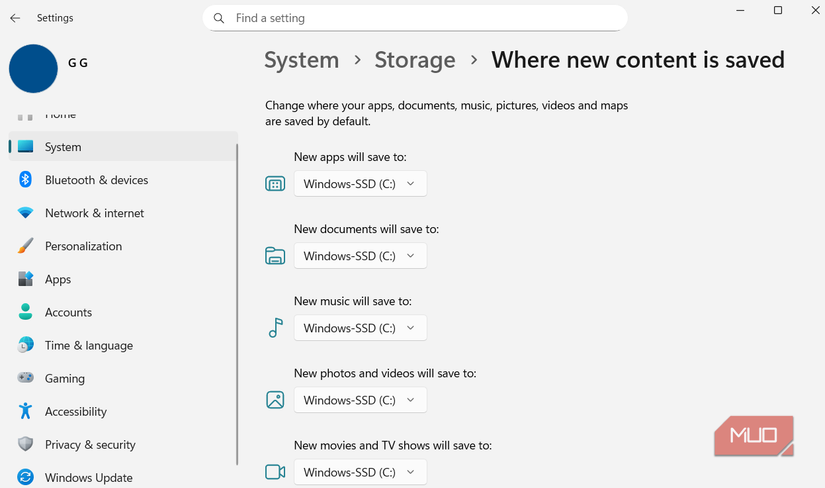
Чтобы системный раздел не переполнялся, необходимо перенаправить сохранение контента на другие диски. В Windows это можно сделать через системное меню Настройки (Settings). Перейдите в раздел Система (System) > Память (Storage) > Дополнительные параметры хранилища (Advanced storage settings) > Место сохранения нового содержимого (Where new content is saved). В выпадающих меню для категорий (приложения, документы, музыка, фото, видео) укажите предпочтительный диск для сохранения.
Важно помнить, что эти настройки не затрагивают браузеры. Чтобы изменить папку для скачивания файлов из интернета, откройте настройки вашего браузера, перейдите в раздел Загрузки (Downloads) и найдите параметр Расположение (Location). Нажмите кнопку Изменить (Change), чтобы выбрать путь на другом диске.
Перенос уже установленных приложений и игр
Изменение настроек влияет только на будущие загрузки. Переместить текущие программы сложнее:
- Для игр: используйте инструменты игровых лаунчеров, таких как Steam, Epic Games, EA или Rockstar Games.
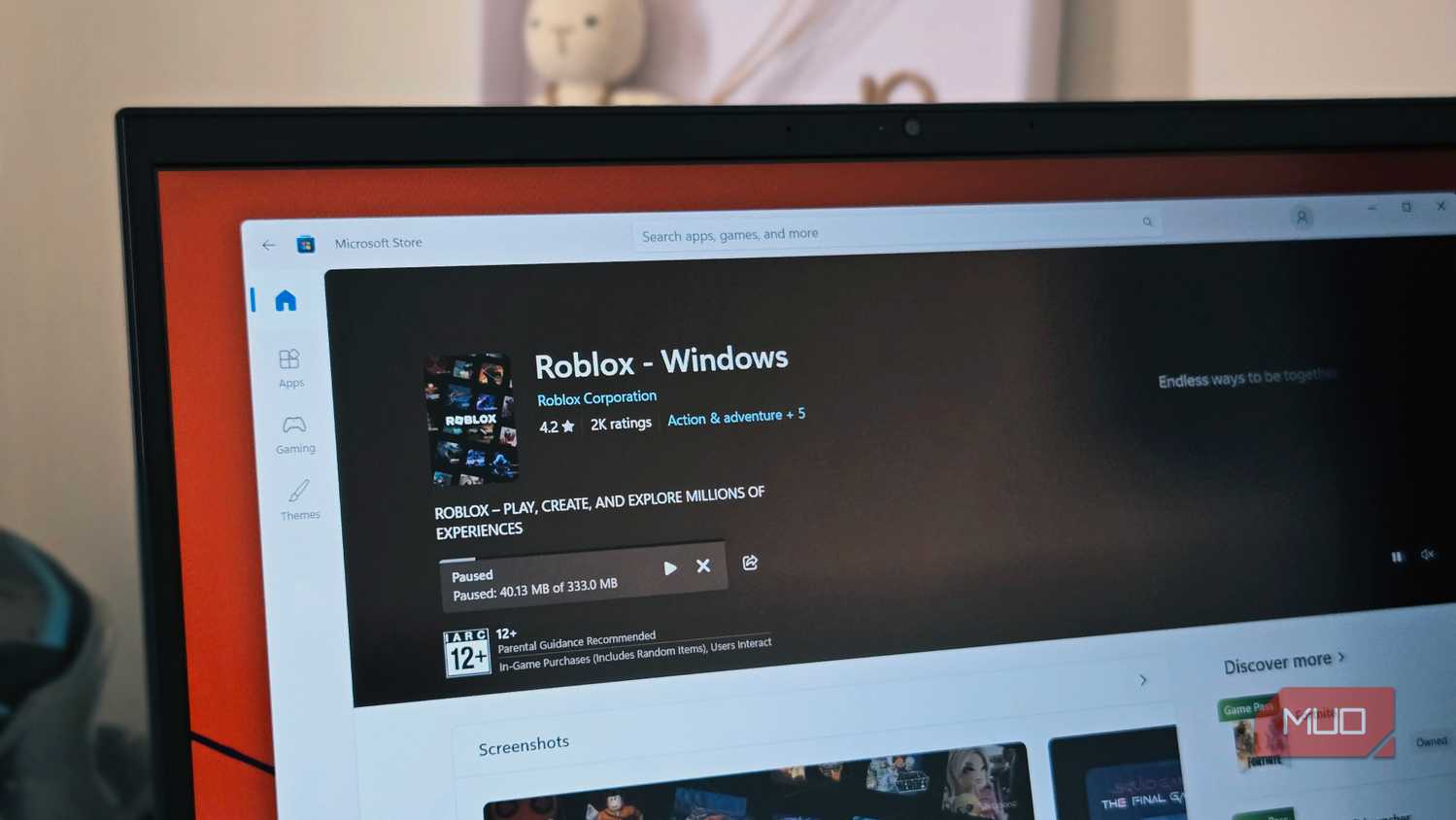
- Для приложений из Microsoft Store: зайдите в Настройки > Приложения > Установленные приложения, нажмите на значок с тремя точками рядом с нужной программой и выберите Переместить.
- Стороннее ПО: приложения, установленные вне Microsoft Store, часто проще удалить и установить заново, указав другой путь при инсталляции.
Дополнительные способы ручной очистки места
Даже после изменения путей сохранения на диске C могут оставаться лишние данные. В первую очередь воспользуйтесь встроенной утилитой Очистка диска (Disk Cleanup). Она удаляет старые данные обновлений, кэш эскизов и временные файлы. Обязательно выберите опцию Очистить системные файлы для более глубокого анализа.
Значительное место занимает и гибернация. Windows создает файл hiberfil.sys, размер которого составляет от 60% до 75% объема оперативной памяти вашего ПК. Если вы не используете этот режим, его можно отключить. Откройте Командную строку (Command Prompt) от имени администратора, введите powercfg /h off и нажмите Enter.
Еще один способ контроля — настройка размера файла подкачки. Автоматическое управление Windows иногда занимает слишком много места, поэтому при необходимости можно ограничить объем памяти, выделяемый под виртуальный файл подкачки, вручную.
Почему переполнение диска C — это не просто неудобство
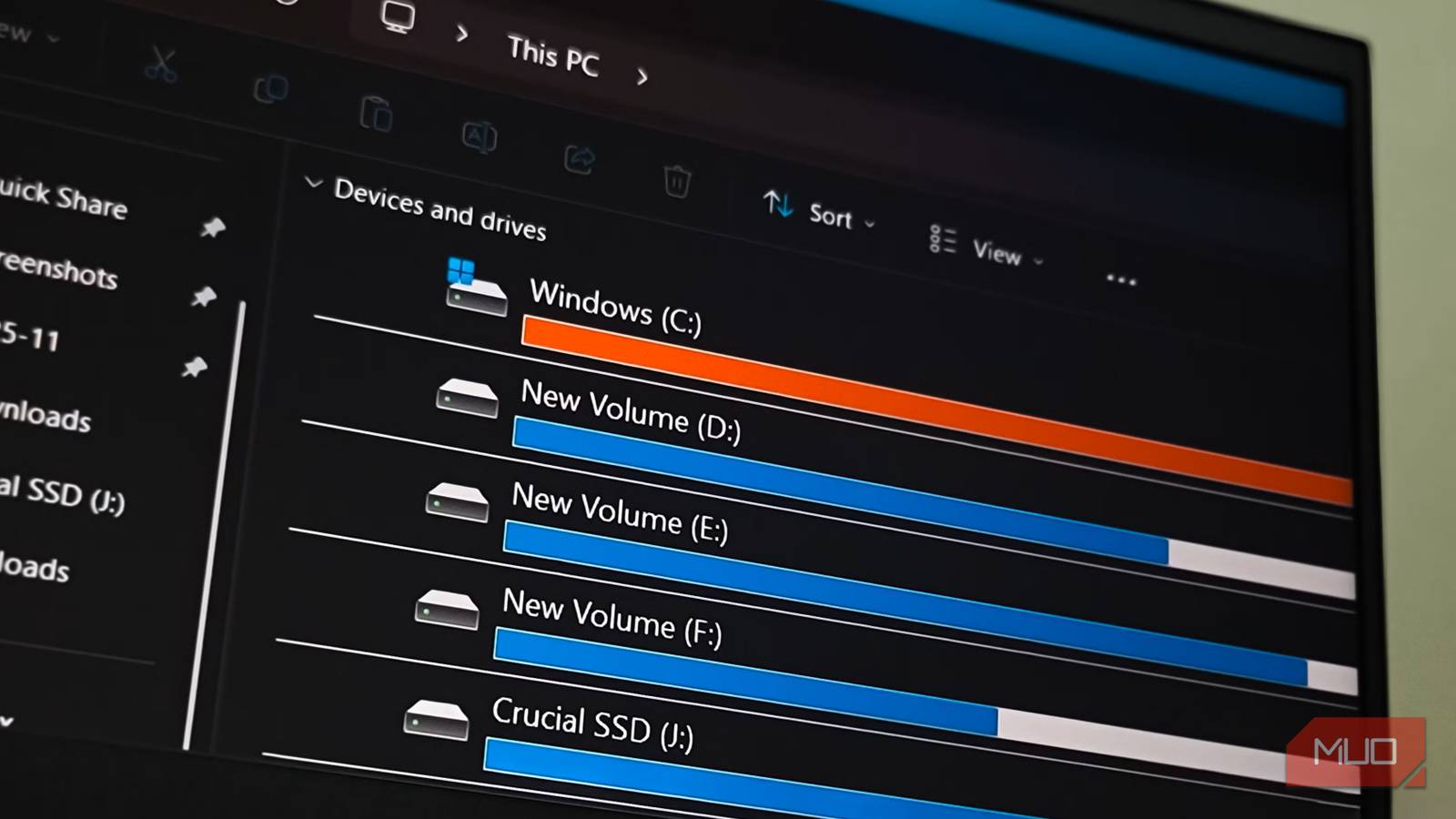
Ситуация, при которой диск C заполняется «под завязку», создает дисбаланс в работе системы: на одном накопителе данные практически не умещаются, в то время как на втором диске может простаивать несколько сотен гигабайт свободного пространства. Пользователи часто сталкиваются с тем, что система постоянно выдает уведомления о нехватке памяти, хотя общий объем накопителей в компьютере достаточен для комфортной работы.
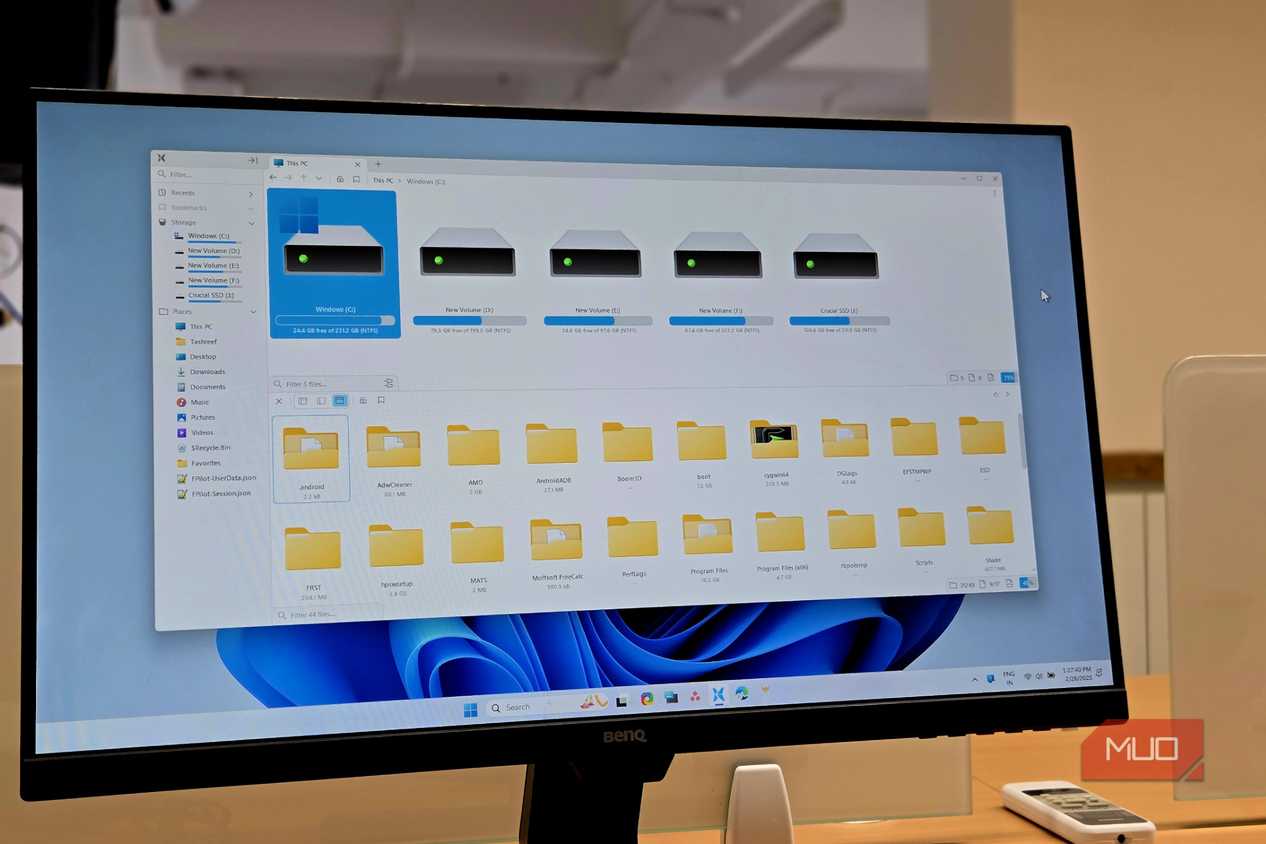
Проблема заключается в самой логике Windows: она по умолчанию сваливает в системный раздел не только критически важные обновления, но и документы, музыку, видео и файлы, созданные сторонним программным обеспечением. Если ваш системный раздел имеет небольшой объем, это быстро превращается в замкнутый круг: вместо того чтобы заниматься делами, приходится регулярно вручную очищать место всякий раз, когда индикатор заполнения диска в «Проводнике» загорается красным.
Нюансы очистки и настройки системы
Хотя штатная «Очистка диска» является базовым инструментом, стоит помнить, что она удаляет не только временные файлы, но и накопленные остатки предыдущих версий ОС, а также кэш миниатюр, которые со временем могут разрастаться до гигабайтов. Важно использовать именно режим глубокой очистки системных файлов, чтобы утилита смогла получить доступ ко всем категориям мусора.
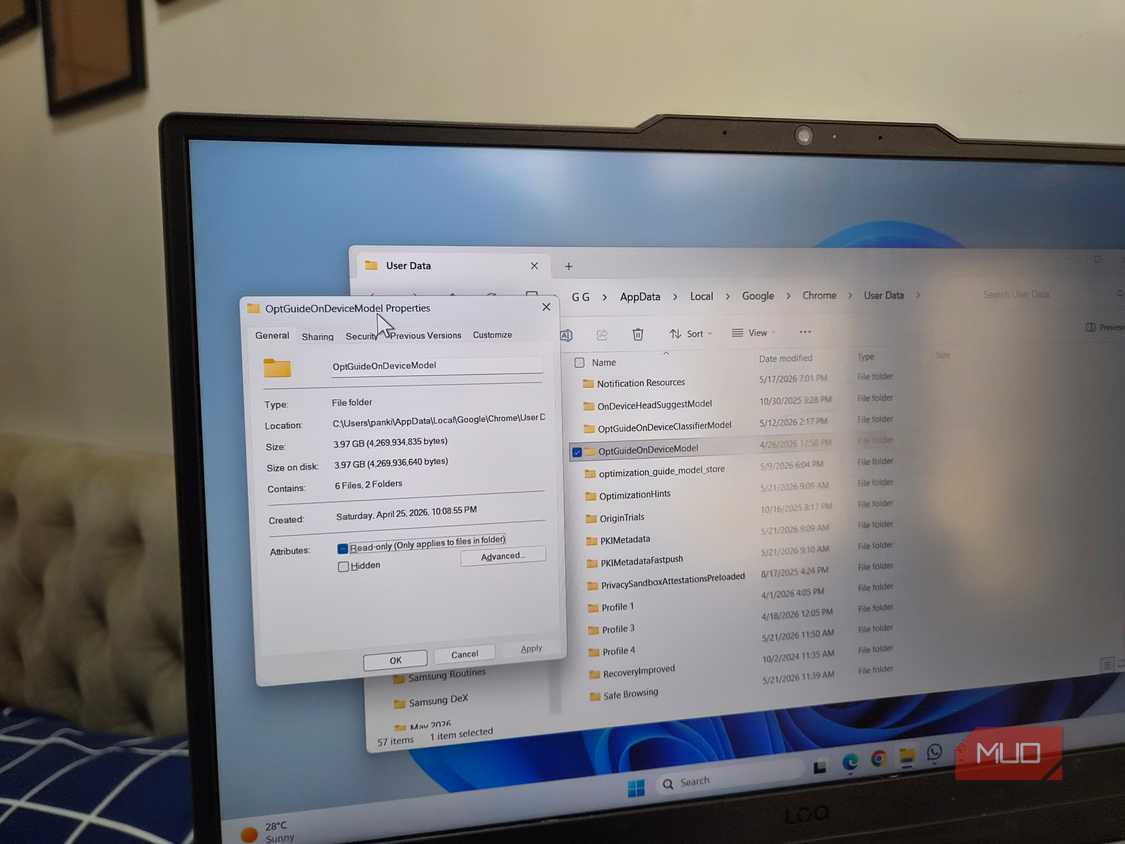
Отдельного внимания заслуживает режим гибернации. Файл hiberfil.sys занимает место на системном разделе перманентно, вне зависимости от того, пользуетесь ли вы функцией сна или нет. В некоторых случаях Windows может резервировать под эти нужды до 75% от общего объема установленной у вас оперативной памяти (RAM). Отключение этого режима через командную строку — самый надежный способ вернуть значительный объем дискового пространства без риска повредить текущие файлы.
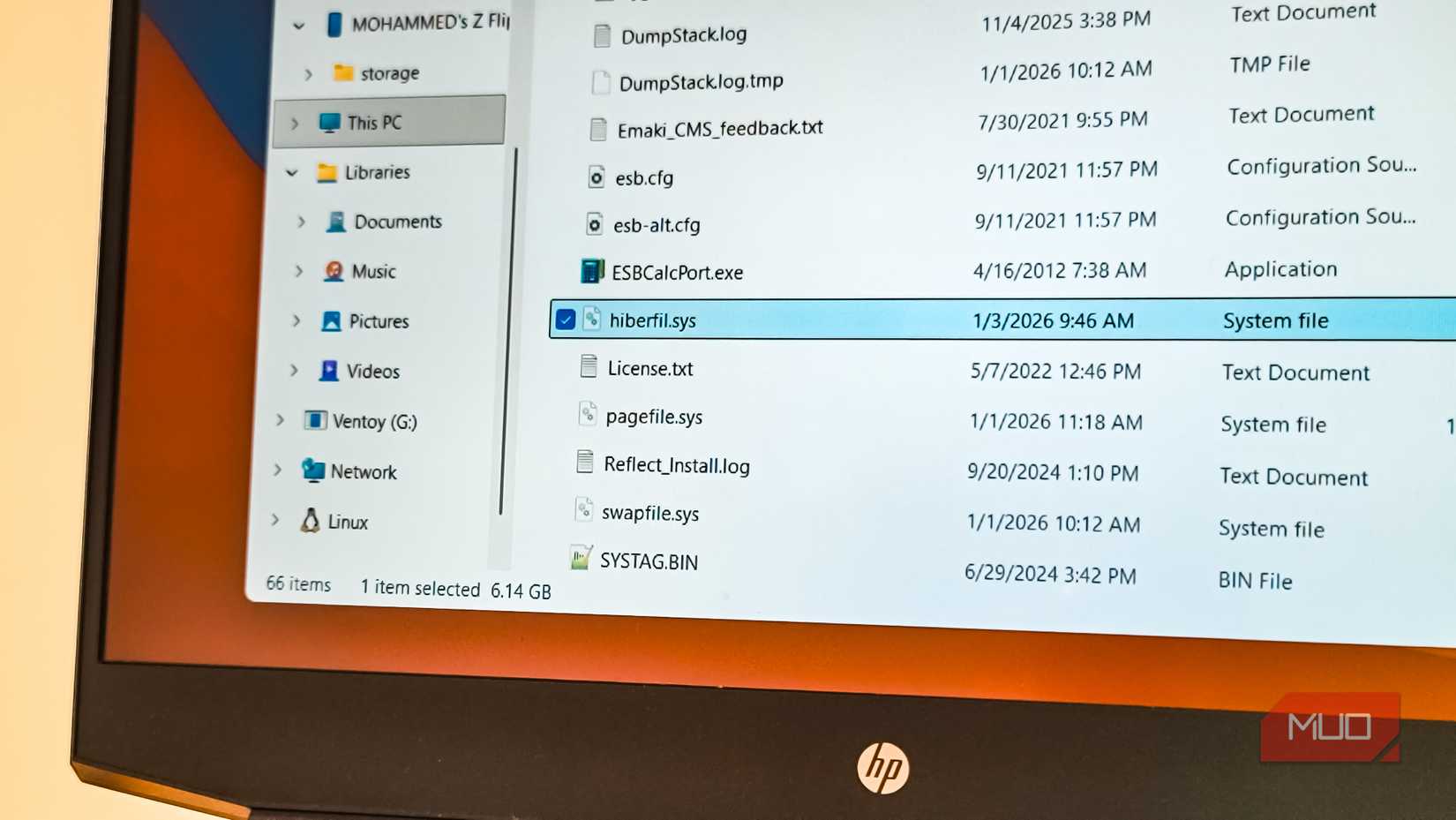
Также стоит учитывать поведение файла подкачки. Поскольку Windows управляет виртуальной памятью автоматически, она склонна увеличивать размер файла подкачки по мере необходимости, что может привести к внезапному исчезновению свободного места в самый неподходящий момент. Ручная установка лимитов для этого файла позволяет жестко ограничить «аппетиты» Windows и предсказать поведение системы в условиях дефицита пространства. Тем не менее, если системный раздел физически слишком мал для современных реалий, все программные ухищрения лишь отсрочат неизбежное — расширение раздела или замену накопителя на более емкий. Эти меры остаются наиболее эффективным решением для долгосрочной стабильности вашего ПК.