У многих пользователей дома накапливаются старые гаджеты, которые годами пылятся в шкафах или ящиках. Одно из таких устройств — старый Wi-Fi-роутер. Вместо того чтобы хранить его как бесполезный хлам, можно найти ему достойное применение, значительно улучшив сетевую инфраструктуру вашего дома.
Создание дополнительной точки доступа Wi-Fi
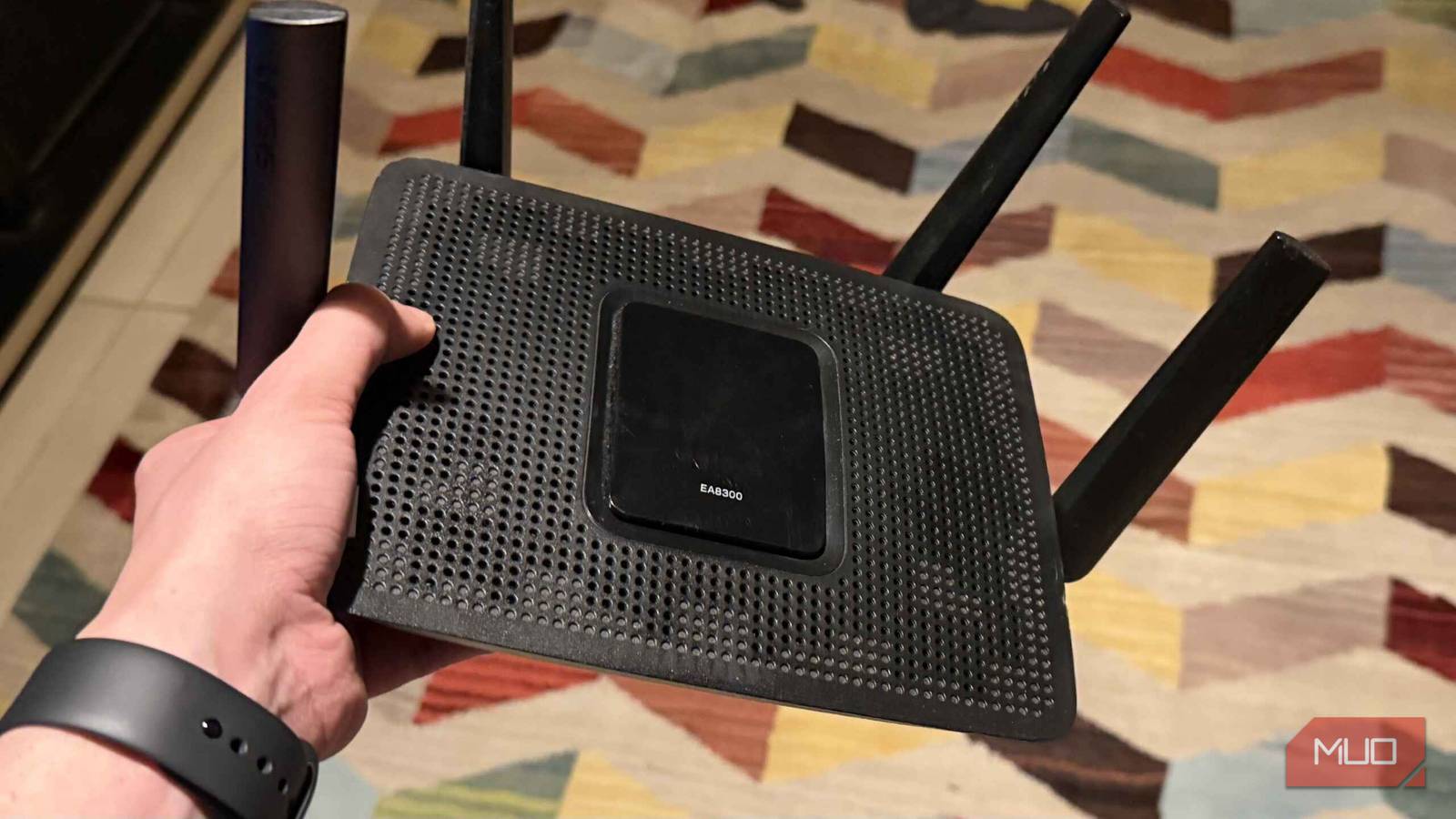
Использование старого роутера в качестве второй точки доступа — это отличная альтернатива покупке дорогостоящих mesh-систем или усилителей сигнала. Если ваш основной маршрутизатор, установленный провайдером, плохо покрывает всю площадь квартиры, старое устройство поможет устранить «мертвые зоны».
Для реализации этого сценария необходимо соединить старый роутер с основным при помощи Ethernet-кабеля. В настройках старого устройства потребуется выполнить несколько действий: изменить локальный IP-адрес так, чтобы он находился в одной подсети с основным маршрутизатором (например, 192.168.1.2, если главный имеет адрес 192.168.1.1), и принудительно отключить DHCP-сервер. Для удобства использования рекомендуется задать одинаковые SSID и пароль для обеих сетей, чтобы устройства могли бесшовно переключаться между точками доступа.
Развертывание WireGuard-сервера для защиты сети
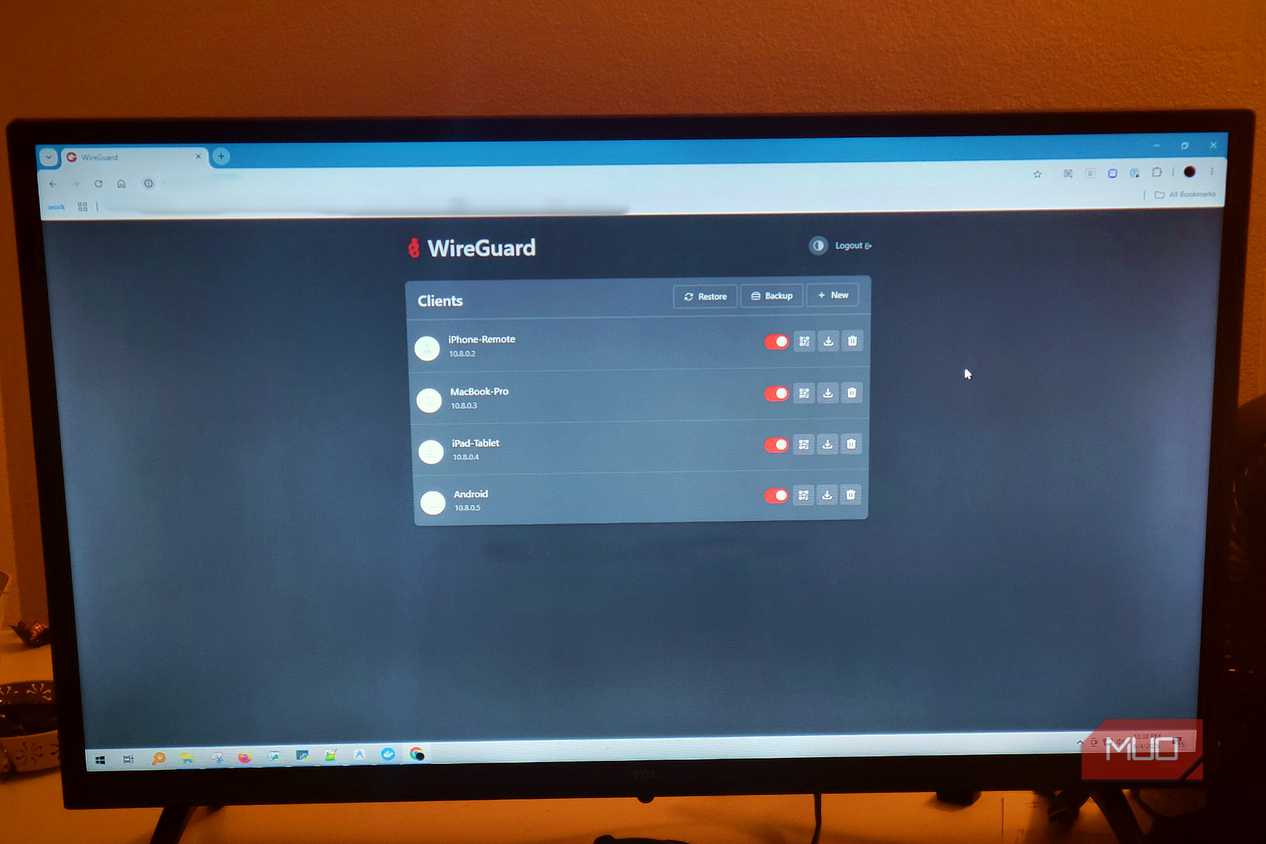
Если оборудование обладает достаточной вычислительной мощностью, его можно превратить в сервер WireGuard. Этот протокол VPN позволяет подключаться к домашней сети из любой точки мира, обеспечивая зашифрованное соединение и удаленный доступ к файлам и локальным сервисам.
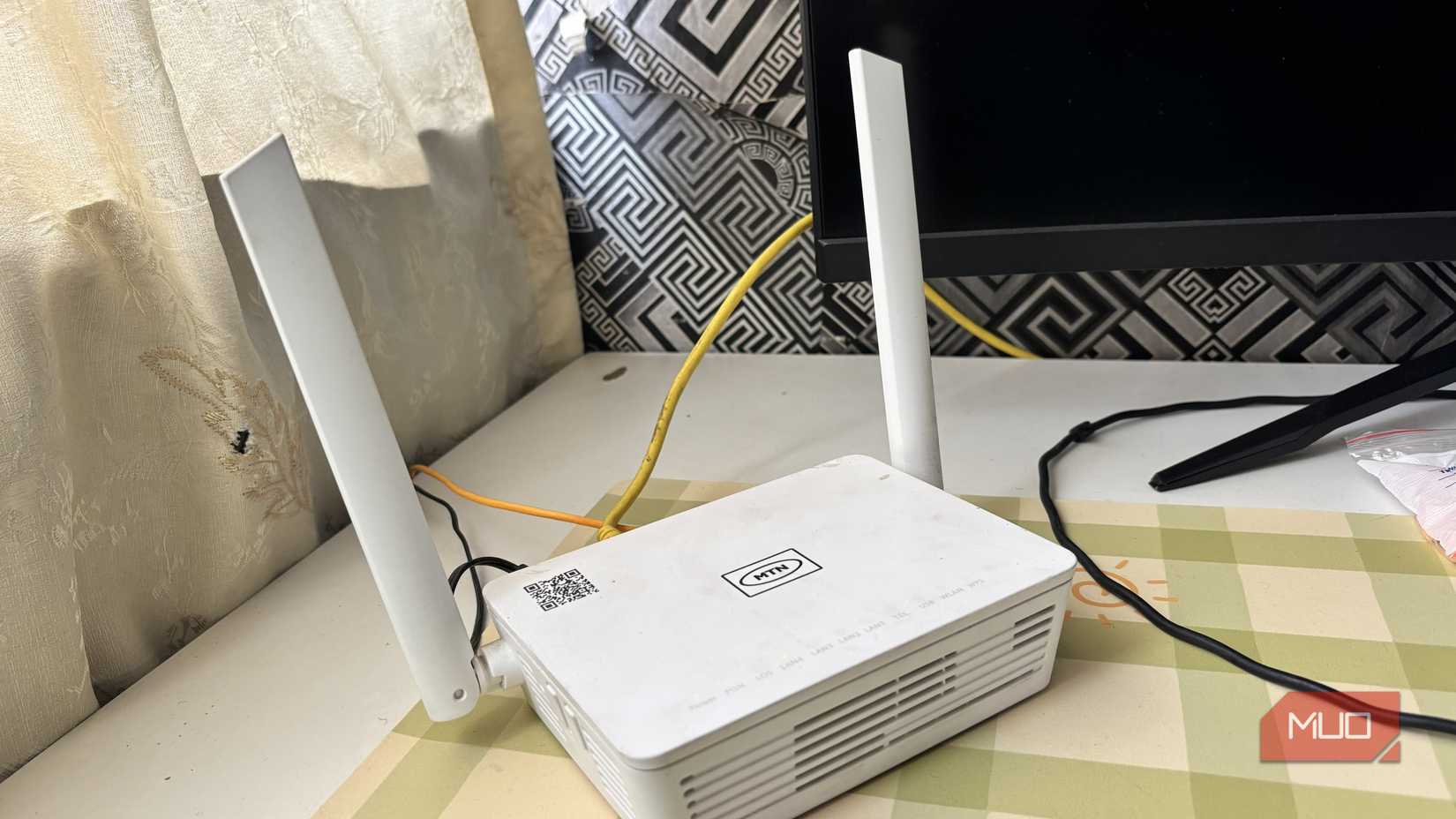
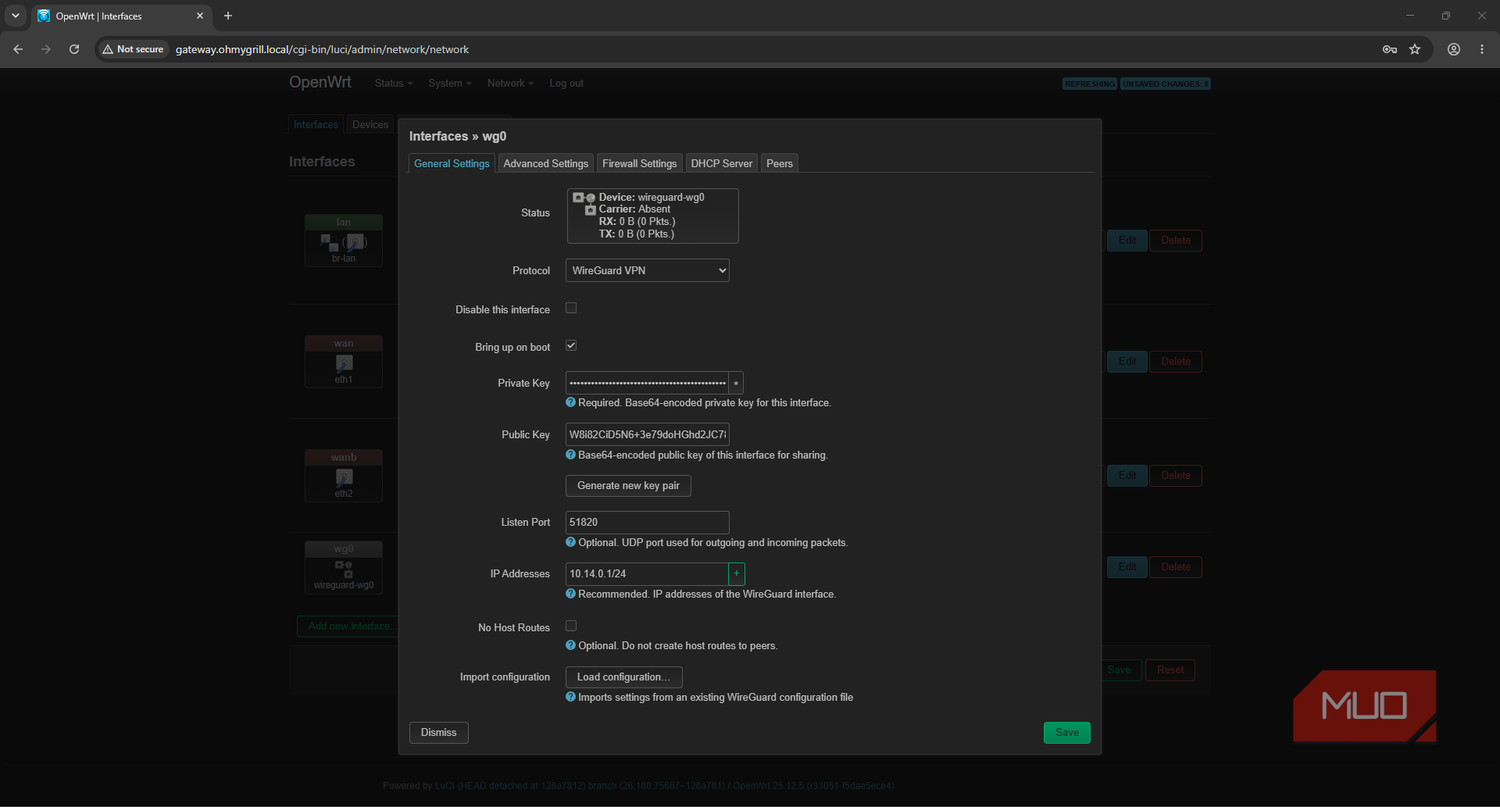
Поскольку не все штатные прошивки поддерживают функции VPN-хостинга, возможно, потребуется прошивка устройства альтернативным ПО, например OpenWrt. После установки необходимого пакета через менеджер прошивки процесс включает создание пары ключей (публичного и приватного), настройку интерфейса WireGuard и правил маршрутизации. Также потребуется настроить переадресацию портов на основном роутере, чтобы трафик VPN (стандартно использующий UDP-порт 51820) доходил до целевого узла. Стоит учитывать, что производительность сети будет напрямую зависеть от мощности процессора старого роутера.
Организация домашнего сетевого хранилища
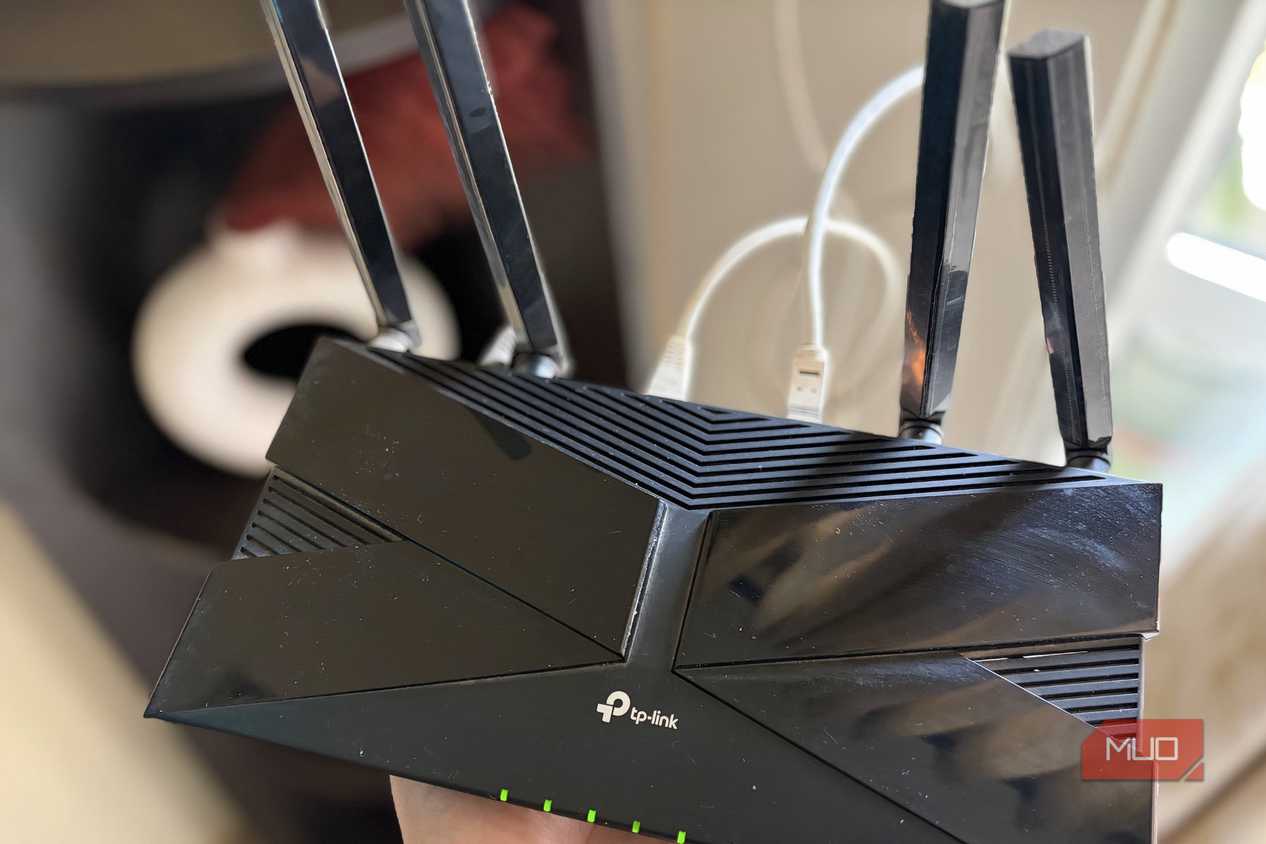
При наличии у роутера порта USB 3.0 устройство можно использовать как примитивное сетевое хранилище (NAS). Хотя полноценным профессиональным решениям от Synology или QNAP такое устройство проиграет в скорости передачи данных и функциональности, его возможностей вполне хватит для создания общего диска для нужд домашней сети.
В админ-панели устройства нужно найти разделы, связанные с хранилищем или обменом файлами, и активировать протоколы доступа, такие как Samba (SMB) для Windows и macOS или FTP для удаленного доступа. Важно создать защищенные учетные записи, чтобы доступ к данным не оставался открытым для всех пользователей сети. Такой вариант идеально подходит для хранения небольших файлов или медиаконтента, не требующего сверхвысоких скоростей чтения и записи.
Даже если старое оборудование не справляется с задачами основного маршрутизатора, его можно эффективно использовать в качестве вспомогательного узла. Вместо покупки нового сетевого оборудования стоит проверить возможности ваших старых устройств — вполне вероятно, что решение уже находится под рукой.
Дополнительные нюансы использования старых сетевых устройств
Важно понимать, что процесс превращения роутера в полноценную вторую точку доступа — это не только манипуляции с DHCP-сервером. Многие пользователи часто забывают о необходимости правильного физического размещения устройства. Если ваш основной маршрутизатор, установленный провайдером, находится в рабочей зоне (например, в спальне у компьютера), «мертвые зоны» неизбежно возникают в удаленных частях квартиры, например в гостиной. Размещение старого устройства именно в проблемной локации, соединенного с основным роутером кабелем Ethernet, позволяет эффективно перекрыть те области, где сигнал был практически недоступен, без необходимости тратить средства на покупку дорогостоящей mesh-системы.
Особенности настройки WireGuard и нюансы прошивки
Использование роутера в качестве VPN-шлюза требует особого внимания к аппаратным ресурсам. Если стоковая прошивка вашего устройства не поддерживает VPN-хостинг «из коробки», переход на OpenWrt становится практически неизбежным шагом. Это открывает доступ к мощному менеджеру пакетов, через который и устанавливается WireGuard. Однако процесс настройки — это не просто нажатие пары кнопок. Вам потребуется:
- Сгенерировать пару ключей (публичный и частный) для шифрования соединения;
- Настроить интерфейс WireGuard и прописать параметры пиров (peers);
- Скорректировать сетевые правила (firewall/routing) внутри системы;
- Настроить переадресацию портов (port forwarding) на основном провайдерском роутере, чтобы входящий трафик VPN (традиционно работающий через UDP-порт 51820) корректно перенаправлялся на ваш «вторичный» маршрутизатор.
Важное предостережение: даже при идеальной настройке программной части, итоговая скорость вашего защищенного соединения будет жестко лимитирована мощностью процессора старого роутера. Не стоит ожидать гигабитных скоростей на устаревшем «железе».
Создание NAS: что нужно знать о USB-портах
Хотя идея превратить роутер в сетевое хранилище выглядит заманчиво, многое упирается в наличие физического интерфейса. У многих роутеров старых поколений USB-порты либо отсутствуют вовсе, либо работают по устаревшим стандартам. Если ваш аппарат оснащен портом стандарта USB 3.0, вы можете подключить к нему внешний жесткий диск или флеш-накопитель. После подключения необходимо зайти в панель администратора и искать вкладки с названиями вроде Storage, File Sharing или Media Sharing.
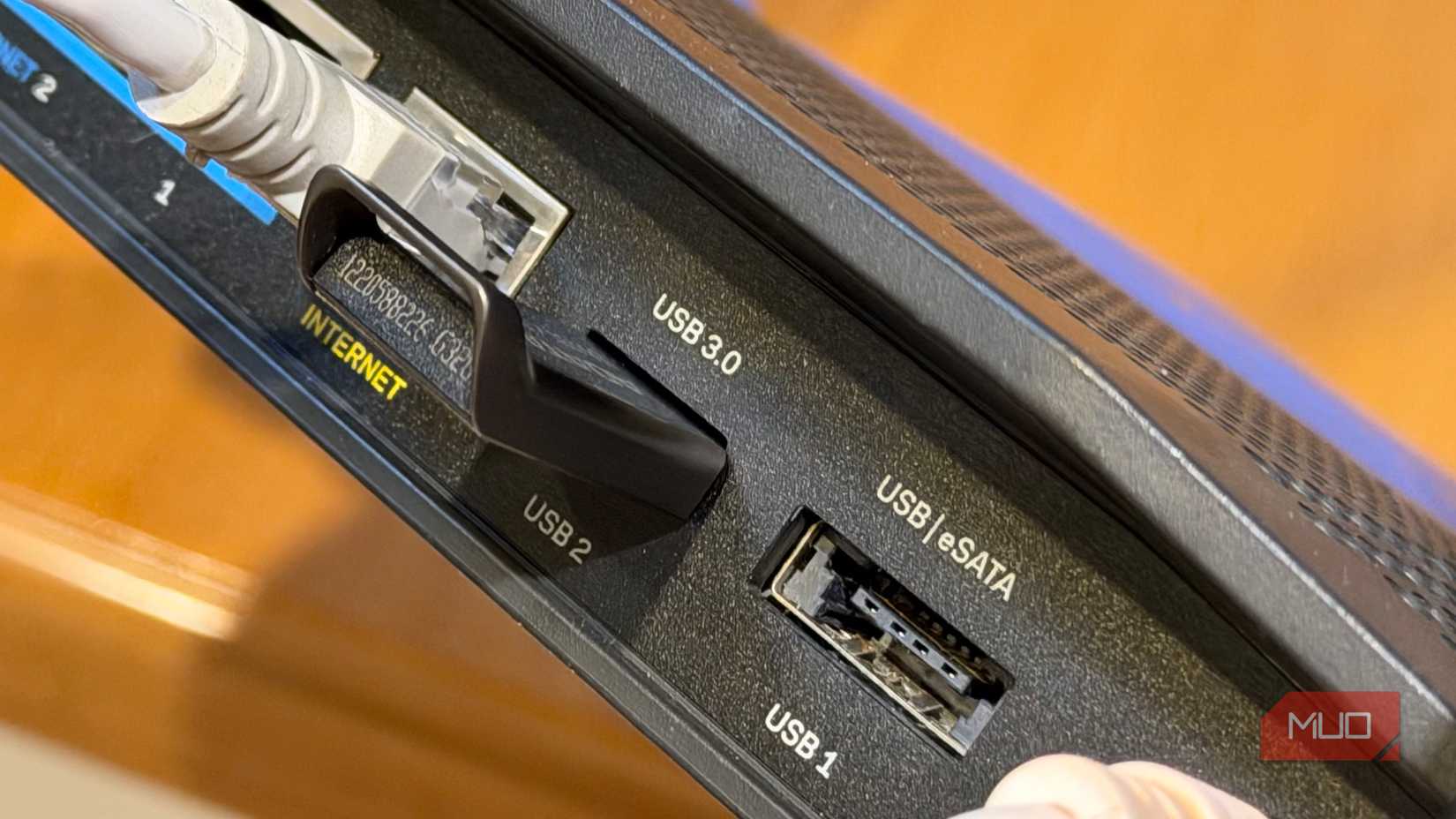
Помните: самодельный NAS на базе роутера никогда не заменит специализированные системы от лидеров рынка, таких как Synology или QNAP. Старый процессор будет серьезным «бутылочным горлышком», из-за чего скорость обмена файлами по протоколу Samba (SMB) может оказаться существенно ниже ожидаемой.
Обязательно уделите внимание безопасности: не оставляйте общий доступ открытым для всей сети. Создание защищенных учетных записей с паролями является критически важным шагом, если вы не хотите, чтобы ваши данные оказались в свободном доступе для любого устройства, подключенного к вашему Wi-Fi.