Google Chrome известен своим интенсивным потреблением оперативной памяти. Это обусловлено архитектурой браузера: каждая вкладка и каждое расширение запускаются как отдельный изолированный процесс. Такой подход повышает безопасность и стабильность, предотвращая полное падение браузера при ошибке на одной странице, но требует значительных системных ресурсов.

Почему Chrome потребляет до 30 ГБ оперативной памяти
На компьютере с 32 ГБ оперативной памяти стандарта DDR4 3600 МГц пользователь столкнулся с тем, что браузер стал занимать почти весь доступный объем. Привычная манера работы с десятками открытых вкладок внезапно привела к критическому снижению производительности системы. Встроенный диспетчер задач браузера (вызывается сочетанием клавиш Shift + Esc) показал, что отдельные вкладки начали потреблять по несколько гигабайт памяти каждая.
Причиной аномального поведения часто становятся утечки памяти, когда установленные дополнения не освобождают ресурсы после завершения своей работы. В конкретном случае виновником стало расширение для блокировки социальных сетей, которое в процессе фоновой работы постоянно увеличивало объем занимаемой оперативной памяти. Удаление недавно установленных расширений позволило вернуть потребление ресурсов браузером к нормальным значениям.
Как включить встроенную функцию экономии памяти
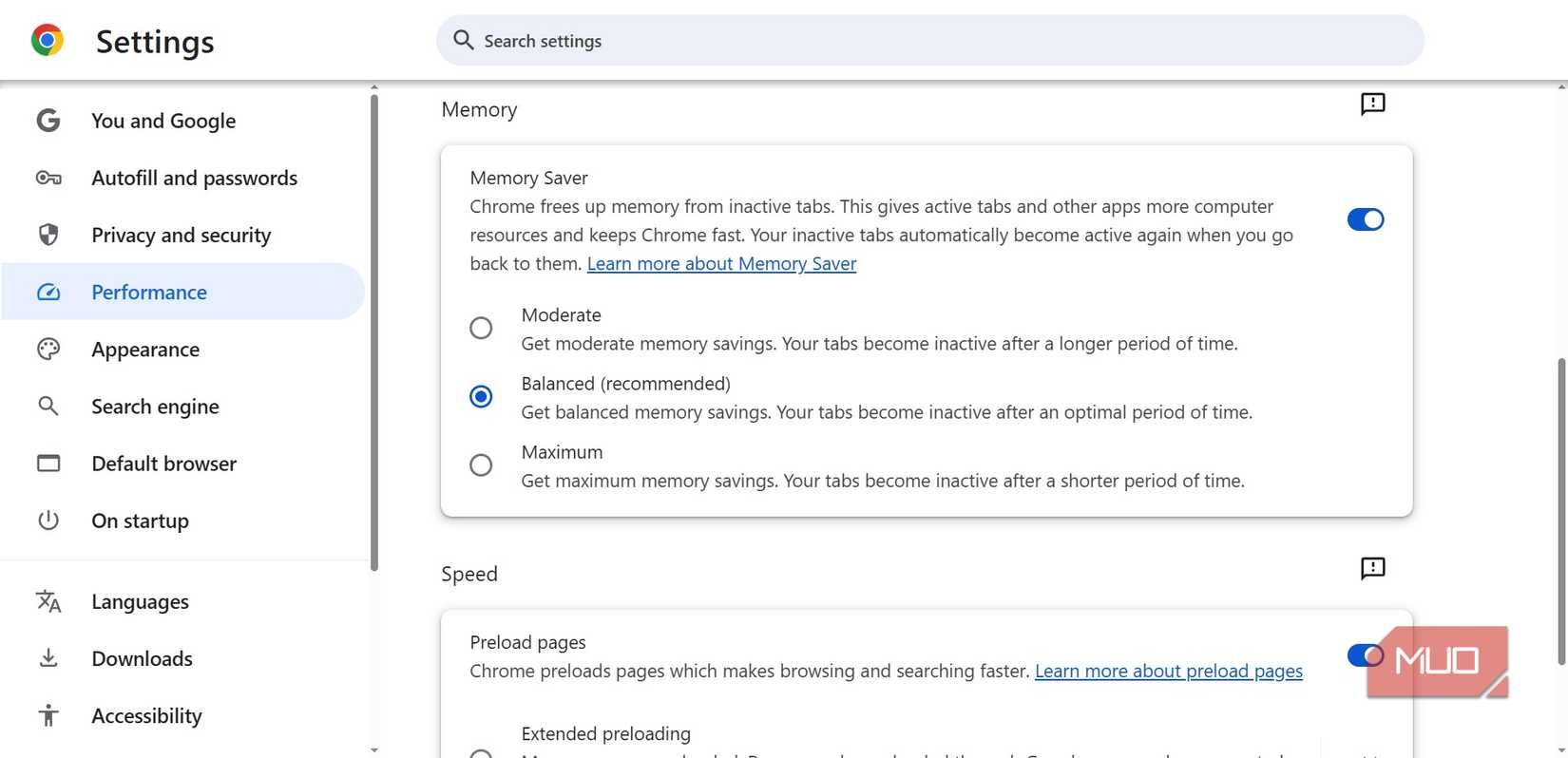
Помимо контроля за расширениями, Google Chrome оснащен скрытой функцией для управления нагрузкой под названием Memory Saver. Этот инструмент автоматически приостанавливает работу неактивных вкладок, освобождая оперативную память для текущих задач. Когда пользователь возвращается к «уснувшей» вкладке, она мгновенно загружается снова.
Чтобы активировать этот режим, выполните следующие действия:
- Нажмите на значок трех точек в правом верхнем углу окна браузера.
- Перейдите в раздел Настройки.
- Выберите пункт Производительность в боковом меню.
- В разделе Память переведите переключатель Экономия памяти в активное положение.
Использование этой настройки позволяет значительно снизить нагрузку на компьютер при большом количестве открытых страниц и сделать работу в браузере более стабильной.
Почему Chrome потребляет так много ресурсов?
Проблема «прожорливости» Chrome обсуждается годами на бесконечных форумах, ветках Reddit и в тематических видео. Основная причина кроется в фундаментальном принципе работы движка: браузер намеренно изолирует содержимое каждой вкладки и каждого установленного расширения в отдельный системный процесс. Это сделано ради безопасности и приватности пользователя: такая песочница защищает данные в одних вкладках от вредоносного кода, запущенного в других. Кроме того, это повышает общую стабильность системы — если одна страница дает сбой или зависает, это не приводит к краху всего браузера, и остальные вкладки продолжают работать в штатном режиме.
Однако за этот комфорт приходится платить высокой ценой. Современные веб-страницы стали невероятно сложными и тяжелыми по сравнению с тем, что мы видели даже пять лет назад. В сочетании с архитектурой Chrome, где каждое действие требует отдельного выделения оперативной и вычислительной мощности, требования к железу значительно возросли.
Опыт столкновения с критической нагрузкой
Для многих пользователей работа с браузером напоминает привычку: вместо использования закладок гораздо проще оставить вкладку открытой, чтобы вернуться к ней позже. При наличии 32 ГБ ОЗУ это долгое время не вызывало проблем. Но в какой-то момент поведение браузера изменилось радикально. Система начала работать медленно, словно это компьютер из 90-х годов, а потребление памяти взлетело до 30 ГБ.
Использование встроенного диспетчера задач (Shift + ESC) позволило выявить аномалию: объем потребления памяти отдельными вкладками, который в нормальных условиях составляет сотни мегабайт, внезапно достигал нескольких гигабайт. Причиной стала классическая утечка памяти — ситуация, при которой программное обеспечение забирает ресурсы, но «забывает» освободить их после того, как задача перестала быть актуальной.
Как решить проблему «раздувания» памяти
Если вы столкнулись с подобным поведением, первым делом стоит проанализировать недавно установленные дополнения. В описанном случае виновником стало расширение для контроля экранного времени и блокировки отвлекающих социальных сетей. Оно не просто работало в фоне, а непрерывно накапливало данные в оперативной памяти, не отдавая их системе обратно. Удаление таких расширений — один из самых эффективных способов вернуть Chrome в рабочее состояние без необходимости постоянной перезагрузки компьютера.
Помимо точечной чистки дополнений, стоит помнить о встроенных возможностях оптимизации, которые Google внедряет для борьбы с аппетитами своего продукта. Функция Memory Saver («Экономия памяти») — это скрытый, но крайне мощный инструмент, который не просто мониторит процессы, а активно вмешивается в работу браузера. При ее активации Chrome автоматически переводит в «спящий» режим вкладки, которые вы не просматриваете в данный момент, полностью выгружая их содержимое из оперативной памяти. Это позволяет сэкономить колоссальный объем ресурсов и значительно повысить отзывчивость всей системы даже при десятках открытых страниц.