

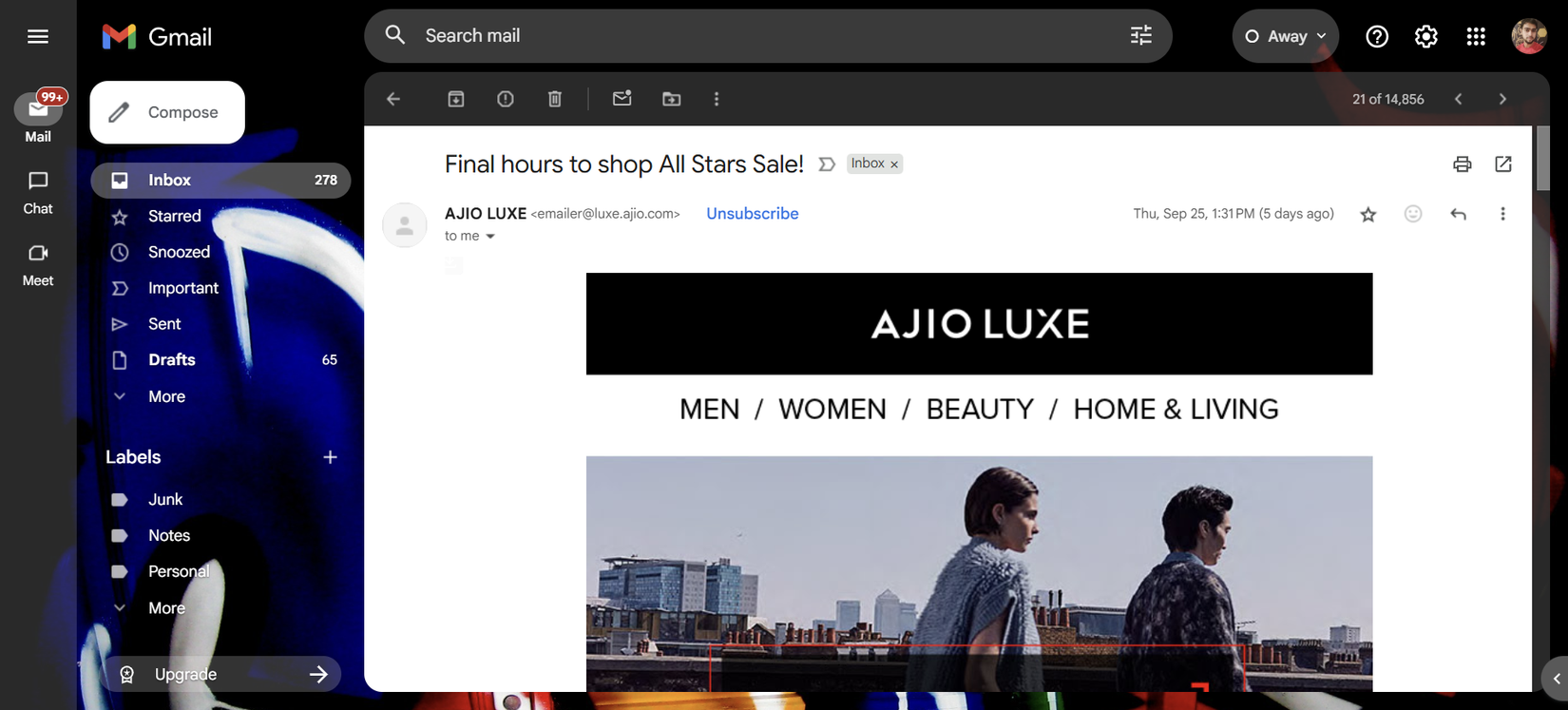
Ваш почтовый ящик может выглядеть аккуратным после фильтрации спама, но это не гарантирует полной приватности. Многие маркетинговые рассылки и информационные бюллетени содержат скрытые пиксели отслеживания, которые передают информацию отправителю сразу после загрузки изображений в письме. Каждый такой запрос фиксирует открытие сообщения с указанием точного времени. На основе этих данных компании составляют профили, отслеживая, как часто и когда вы читаете их письма. Для срабатывания трекера не нужно нажимать на ссылки — достаточно просто открыть письмо, чтобы изображения подгрузились с сервера отправителя.
Как работают невидимые трекеры в электронных письмах
Современные письма обычно создаются с использованием HTML, что позволяет встраивать удаленные элементы: логотипы, графику и невидимые пиксели размером в один пиксель. Поскольку эти элементы подгружаются в режиме реального времени, сервер отправителя легко фиксирует факт открытия сообщения.
В Gmail по умолчанию используется прокси-сервер изображений (Google ImageProxy). Он скрывает ваш IP-адрес и подменяет данные пользователя (user-agent), а также кэширует и сканирует графику на наличие угроз перед показом. Однако автоматическая загрузка изображений через этот прокси всё равно позволяет отправителю узнать, что письмо было прочитано. Чтобы остановить этот процесс, достаточно изменить настройки Gmail, запретив автоматическую загрузку внешних элементов до вашего явного разрешения.
Инструкция по отключению автоматической загрузки изображений
Самый простой способ повысить уровень конфиденциальности — настроить почтовый клиент так, чтобы он запрашивал подтверждение перед показом картинок.
Настройка в веб-версии Gmail
Чтобы изменить настройки через браузер на компьютере, выполните следующие шаги:
- Нажмите на иконку шестеренки в правом верхнем углу и выберите «Все настройки» (See all settings).
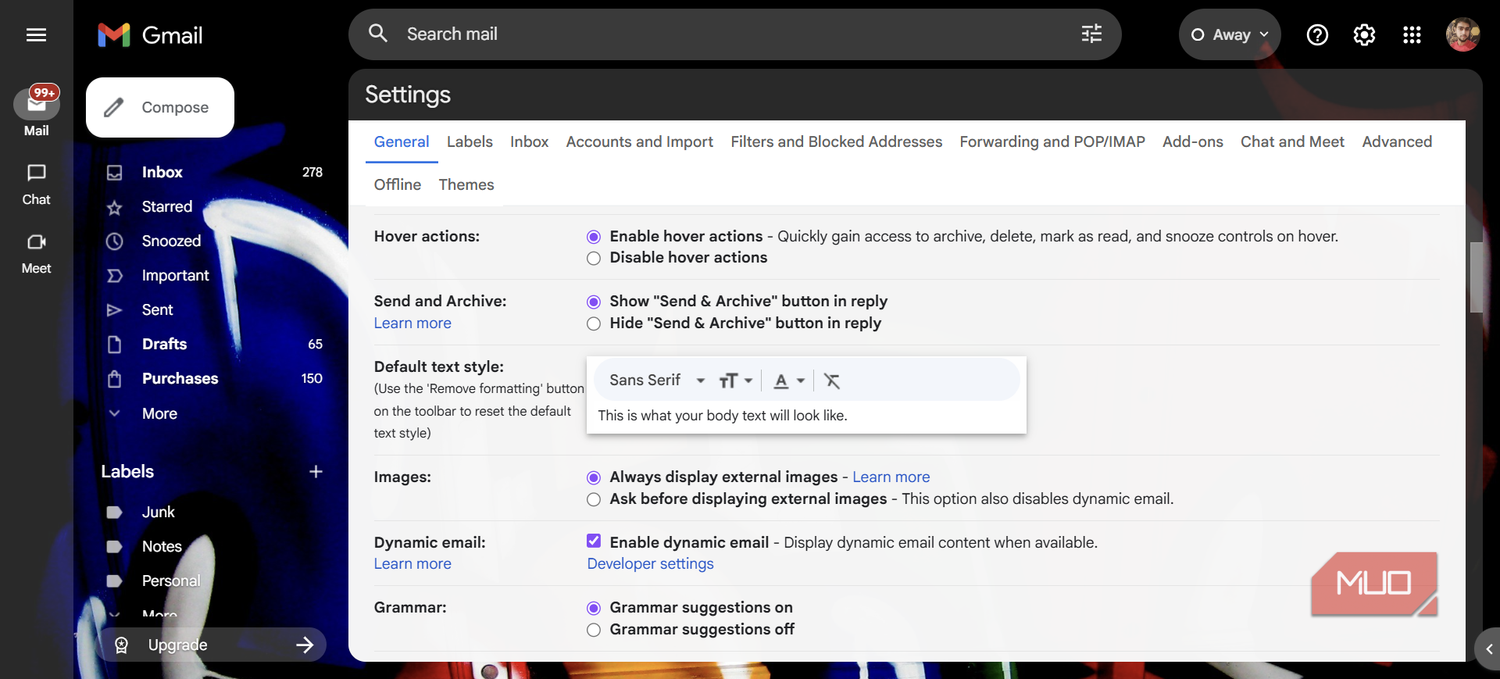
- На вкладке «Общие» (General) прокрутите страницу вниз до раздела «Изображения» (Images).
- Выберите опцию «Спрашивать перед отображением внешних изображений» (Ask before displaying external images).
- Прокрутите страницу до самого конца и нажмите кнопку «Сохранить изменения» (Save Changes).
Настройка в мобильном приложении
Если вы пользуетесь приложением Gmail на смартфоне, последовательность действий будет следующей:
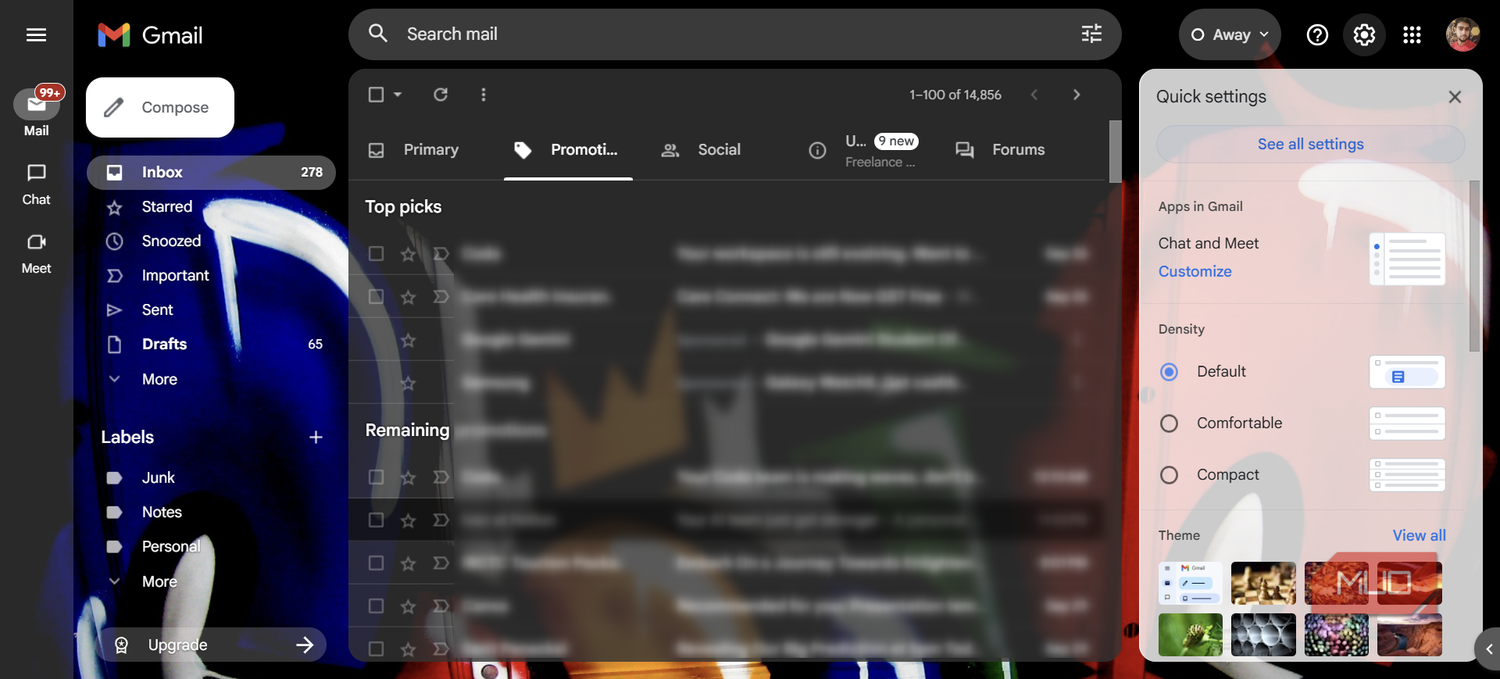
- Нажмите на меню из трех горизонтальных линий в левом верхнем углу и откройте «Настройки» (Settings).
- Выберите нужную учетную запись.
- Прокрутите до раздела «Изображения» (Images) и установите параметр «Спрашивать перед отображением внешних изображений» (Ask before displaying external images).
Что меняется после активации функции
После применения этих изменений Gmail перестает загружать внешние элементы автоматически. Если письмо содержит графику, в верхней части сообщения появится баннер с предложением их отобразить. Вы можете просмотреть текст письма, не загружая изображения, что предотвратит срабатывание пикселей отслеживания. Если вы доверяете источнику, можно разрешить загрузку картинок для конкретного письма или выбрать опцию «Всегда показывать изображения от этого отправителя».
Дополнительным преимуществом является повышенная безопасность. Если Gmail помечает сообщение как подозрительное, вы увидите предупреждающий баннер. Изображения и вложения будут заблокированы до тех пор, пока вы не подтвердите, что письмо безопасно. Нажатие кнопки «Выглядит безопасно» (Looks safe) обычно снимает предупреждение и открывает доступ к полному контенту. Такой подход делает работу с почтой более осознанной: письма становятся менее перегруженными, текст читается легче, а вы сохраняете контроль над передачей своих данных третьим лицам.
Как именно собираются данные о ваших действиях
Механика отслеживания строится на том, что большинство маркетинговых писем подгружают графические элементы прямо с серверов отправителя. Когда ваш почтовый клиент обращается к серверу для получения картинки, сервер отправителя автоматически регистрирует событие открытия письма. При этом, если вы открываете рассылки несколько раз, каждый такой «запрос» на загрузку изображения фиксируется отдельно, позволяя отправителю выстраивать детальный профиль вашей активности: как часто вы взаимодействуете с их контентом и в какое время суток это происходит.
Особенности работы Google ImageProxy
Хотя Gmail по умолчанию использует Google ImageProxy, важно понимать границы защиты, которую он обеспечивает. Этот прокси-сервер действительно выполняет роль буфера: он скрывает ваш реальный IP-адрес, подменяет идентификатор пользователя (user-agent) на GoogleImageProxy, а также проводит кэширование и предварительное сканирование графики на наличие потенциально вредоносного контента. Однако, несмотря на эти меры, для отправителя рассылки конечный результат остается тем же: как только изображения загружаются через прокси, сервер отправителя получает сигнал об открытии сообщения.
Преимущества блокировки для безопасности
Отказ от автоматической загрузки внешних ресурсов не только защищает вашу приватность, но и повышает общую безопасность аккаунта:
- Защита от вредоносных файлов: Если Gmail идентифицирует письмо как подозрительное, внешние элементы и вложения остаются заблокированными в фоновом режиме до тех пор, пока вы не совершите осознанное действие.
- Контроль над интерфейсом: После включения настройки письма, содержащие внешние изображения, будут отображать специальный баннер. Это позволяет вам сначала оценить текст письма, не рискуя «засветить» факт его открытия перед отправителем.
- Фокусировка на контенте: Блокировка изображений по умолчанию делает почтовый ящик визуально менее перегруженным. Текст становится легче сканировать, а вы можете просматривать неважную корреспонденцию, не передавая отправителям маркетинговых рассылок дополнительных данных о своей активности.
Важно помнить, что этот защитный механизм работает в обе стороны: вы всегда можете нажать «Показать изображения» (Show pictures), если письмо пришло от проверенного сервиса, например, вашего банка или платформы по продаже билетов, где наличие графики критически необходимо для понимания сути сообщения.

_large_large.jpg "Сбои в Telegram в России продолжаются уже третью неделю подряд")

