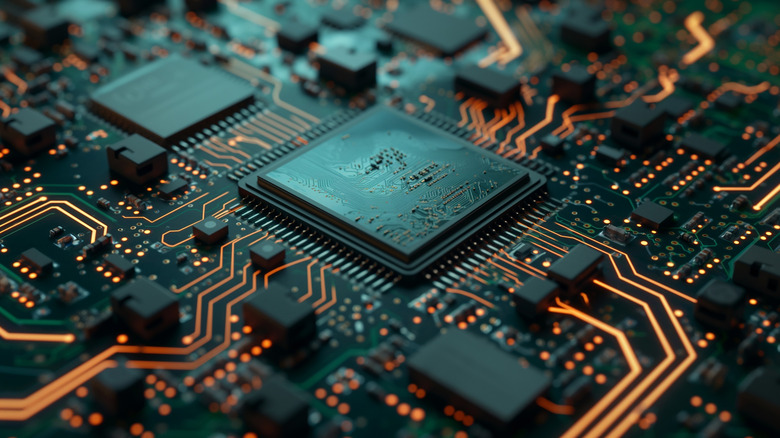
Температура центрального процессора (CPU) — это параметр, о котором большинство пользователей не задумываются до тех пор, пока с компьютером не возникают очевидные проблемы. Этот небольшой чип обеспечивает плавную работу всех задач: от веб-серфинга с множеством открытых вкладок до редактирования графики и запуска требовательных игр. Если система начинает заметно тормозить, а вентиляторы охлаждения работают с чрезмерным шумом, напоминающим двигатель самолета, велика вероятность, что процессор перегревается.
Инструменты для мониторинга нагрева CPU
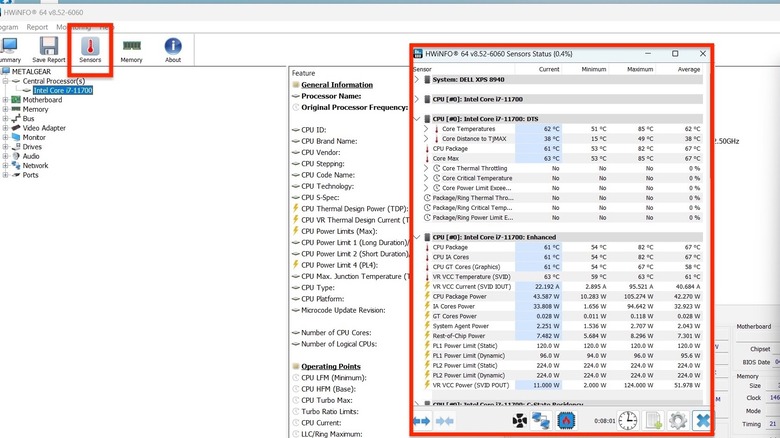
Для диагностики состояния аппаратного обеспечения существует ряд эффективных бесплатных утилит. Одной из наиболее популярных является HWiNFO. После установки программы достаточно перейти во вкладку Sensors, чтобы открыть окно с данными о температуре процессора, которые отображаются в градусах Цельсия в режиме реального времени. Помимо HWiNFO, аналогичные возможности предоставляют приложения Core Temp и HWMonitor.
Рекомендуется периодически запускать эти инструменты в разных режимах нагрузки. Например, при включении видеоредактора или игры показатели температуры будут меняться по сравнению с состоянием простоя. Это поможет составить представление о тепловом профиле вашего оборудования.
Нормальные показатели температуры и признаки перегрева
Хотя допустимые значения зависят от конкретной модели процессора, существуют общепринятые ориентиры:
- Ниже 60 °C считается хорошим базовым показателем для повседневной работы.
- От 70 до 90 °C свидетельствует о существенной нагрузке, требующей внимания к причинам роста нагрева.
- 90 °C и выше является критическим уровнем, который может привести к сокращению срока службы процессора.
Современные процессоры оснащены защитными механизмами: при достижении опасных температур они начинают пропускать такты (троттлинг), что вызывает значительное замедление работы ПК. Если этого недостаточно для охлаждения, компьютер может начать зависать или аварийно завершать работу. Для пользователей, практикующих разгон (оверклокинг), рекомендуется сверяться с официальной документацией производителя для получения наиболее точных диапазонов рабочих температур.
Что делать при обнаружении перегрева
Если процессор стабильно показывает высокие температуры, первым делом стоит проверить программную нагрузку. В «Диспетчере задач» Windows можно выявить приложения, которые потребляют максимум ресурсов, и завершить работу лишних процессов. Если программная оптимизация не помогает, проблема может быть физической:
- Очистка от пыли. Пыль в корпусе, на вентиляторах и радиаторах препятствует нормальной циркуляции воздуха. Рекомендуется использовать баллон со сжатым воздухом для продувки компонентов и очистить съемные пылевые фильтры корпуса.
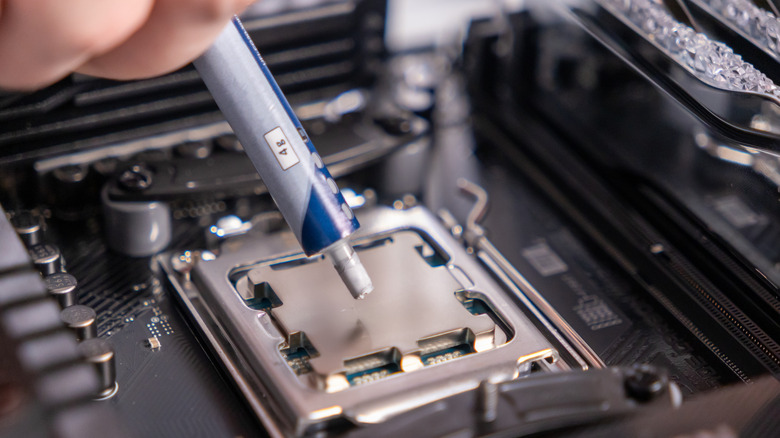
- Замена термопасты. Со временем слой термопасты между процессором и радиатором кулера может высохнуть, теряя свои теплопроводные свойства. Процедура замены требует снятия системы охлаждения, поэтому перед началом работ следует подготовить инструкцию по обслуживанию конкретной модели кулера.
Учитывая рост цен на комплектующие, вызванный текущей рыночной ситуацией, внимательное отношение к техническому состоянию ПК становится способом избежать дорогостоящего ремонта. В текущем году компании AMD и Intel уже повышали стоимость своей продукции, и, согласно сообщениям, планируют дальнейший пересмотр цен. Регулярная диагностика помогает продлить срок службы оборудования и отсрочить необходимость замены дорогостоящих компонентов.
Почему мониторинг важен для долгосрочной эксплуатации
Важно помнить, что показатели температуры в специализированных утилитах являются лишь ориентирами, и ваше личное «здоровое» значение будет напрямую зависеть от конкретной модели процессора. Хотя текущая статья уже затрагивает вопрос экономической целесообразности бережного отношения к технике, стоит подчеркнуть контекст современных реалий: в эпоху, когда цены на компьютеры и ноутбуки резко возросли на фоне так называемого «пузыря искусственного интеллекта», проактивное наблюдение за здоровьем компонентов стало критически важным навыком.
Сегодня стоимость практически всех ключевых узлов — от видеокарт и оперативной памяти до накопителей — продолжает расти. Процессоры не стали исключением: их рыночная цена стабильно увеличивается. Поскольку лидеры индустрии AMD и Intel уже проводили индексацию стоимости своих чипов в текущем году и, согласно имеющимся данным, планируют повторить этот шаг в будущем, любая поломка из-за халатного отношения к перегреву может обернуться серьезными финансовыми потерями. Регулярная диагностика — это не просто способ мониторинга «железа», а эффективный инструмент продления жизненного цикла вашего ПК, позволяющий избежать необходимости в покупке дорогостоящих деталей для замены вышедших из строя компонентов.
Советы по проведению диагностики
Не ограничивайтесь разовой проверкой температурных показателей. Для формирования объективной картины стоит использовать программы-мониторы в различных сценариях. Попробуйте запустить ресурсоемкую игру или программное обеспечение для редактирования видео, чтобы увидеть, как именно меняется температура процессора по сравнению с состоянием покоя. Такие тесты помогут вам понять, справляется ли ваша текущая система охлаждения с пиковыми нагрузками или требует обслуживания до того, как перегрев станет хронической проблемой, угрожающей стабильности работы всей системы.