Платформа Google TV обладает широкой поддержкой приложений и стабильно работает даже на бюджетных устройствах. Однако многие пользователи остаются недовольны захламленностью главного экрана: агрессивными рекомендациями контента, навязчивой рекламой и скрытыми в глубинах интерфейса настройками. Одним из эффективных способов решения этой проблемы является установка альтернативных лаунчеров, среди которых выделяется FLauncher.
Что представляет собой FLauncher
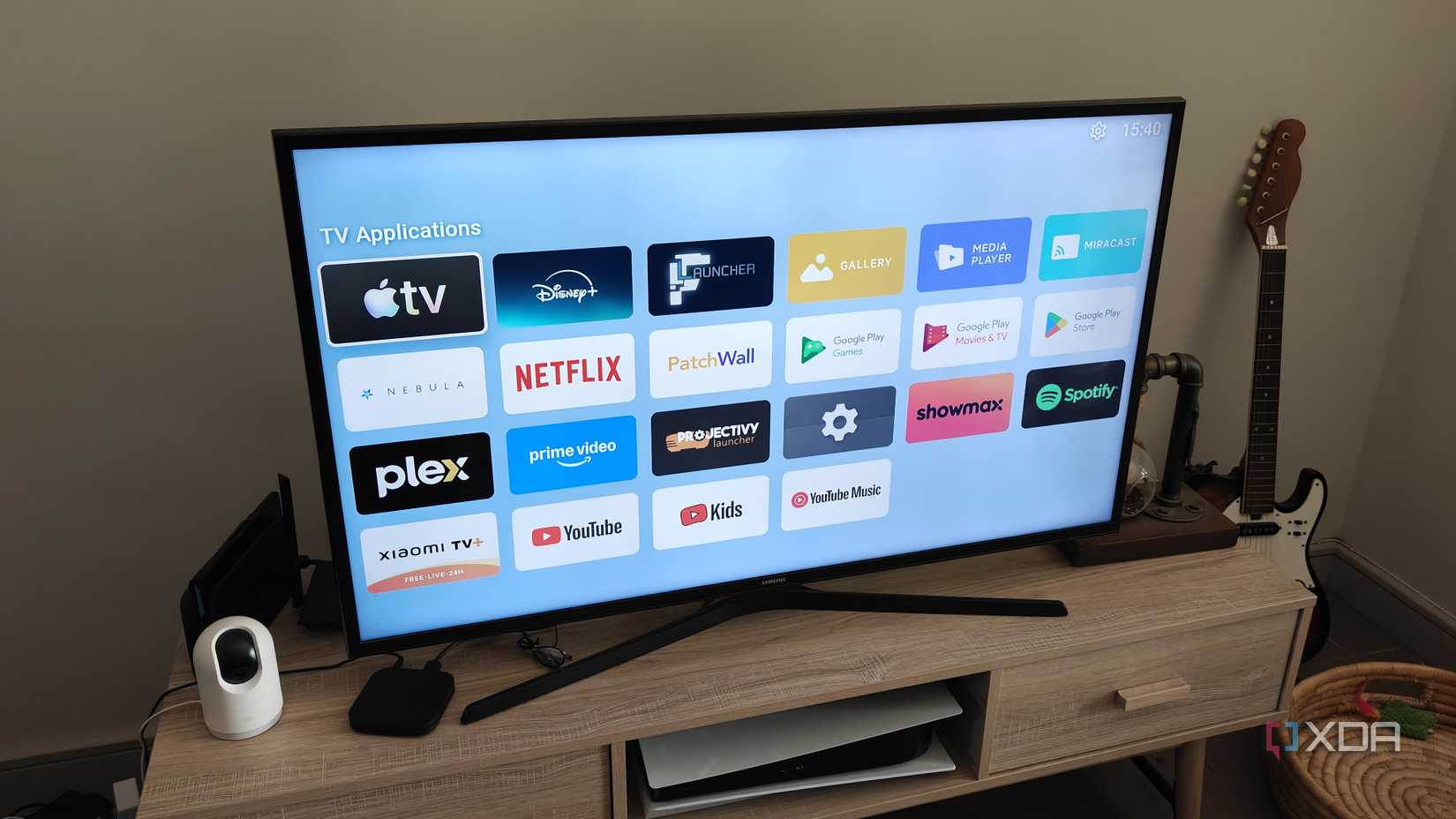
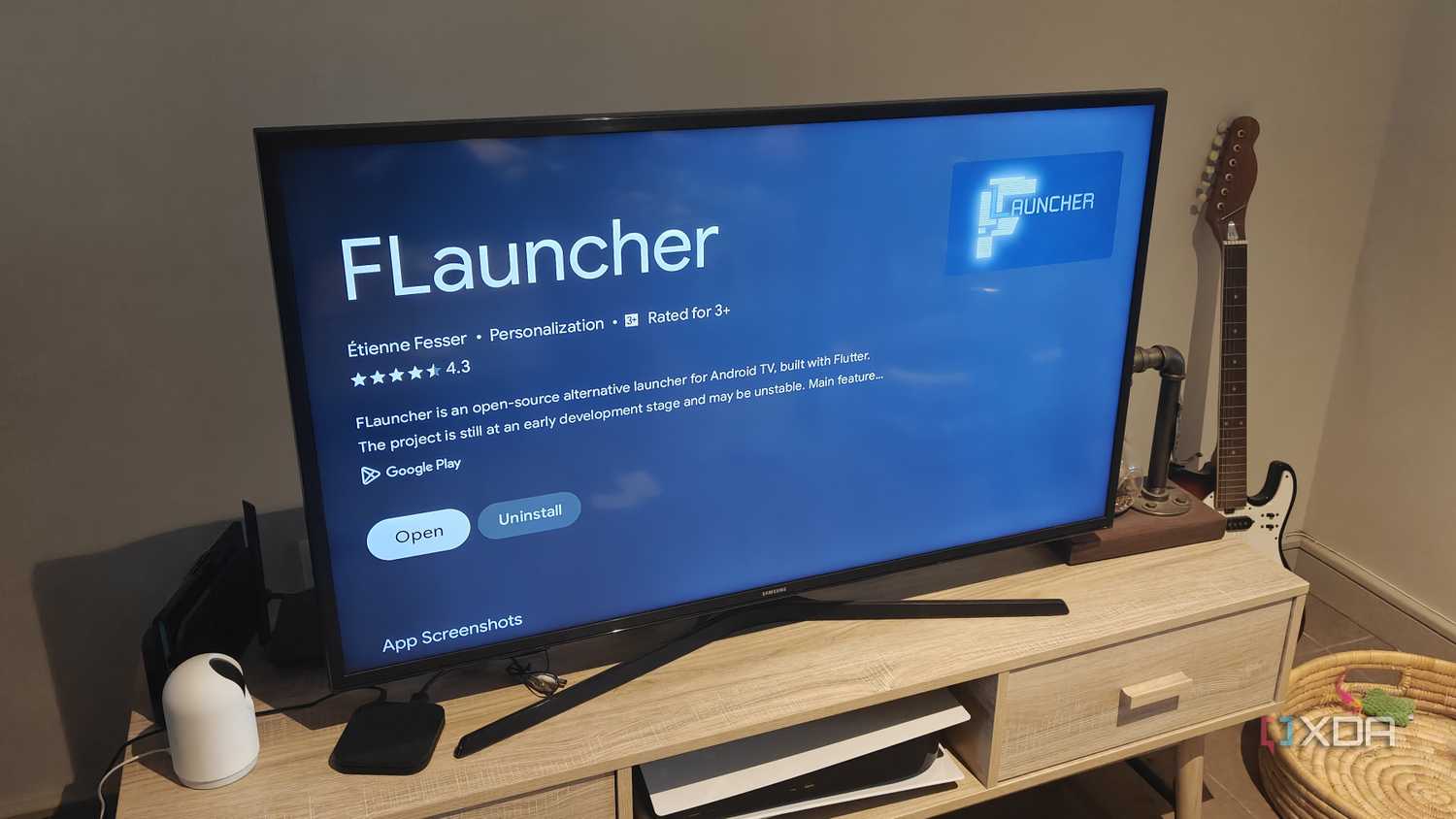
FLauncher — это проект с открытым исходным кодом, созданный специально для устройств на базе Android TV и Google TV, включая медиаплееры Chromecast. Главное преимущество инструмента заключается в полном отсутствии рекламы и минималистичном подходе к организации пространства. Поскольку лаунчеры для Android TV не затрагивают системную оболочку целиком, а заменяют только домашний экран, пользователь сохраняет доступ ко всем нативным функциям, таким как фирменные заставки Google Фото.
Приложение позволяет:
- Самостоятельно выбирать отображаемые на главном экране программы.
- Создавать пользовательские категории и менять порядок иконок внутри них.
- Устанавливать собственные фоновые изображения.
Настройка интерфейса и управление приложениями
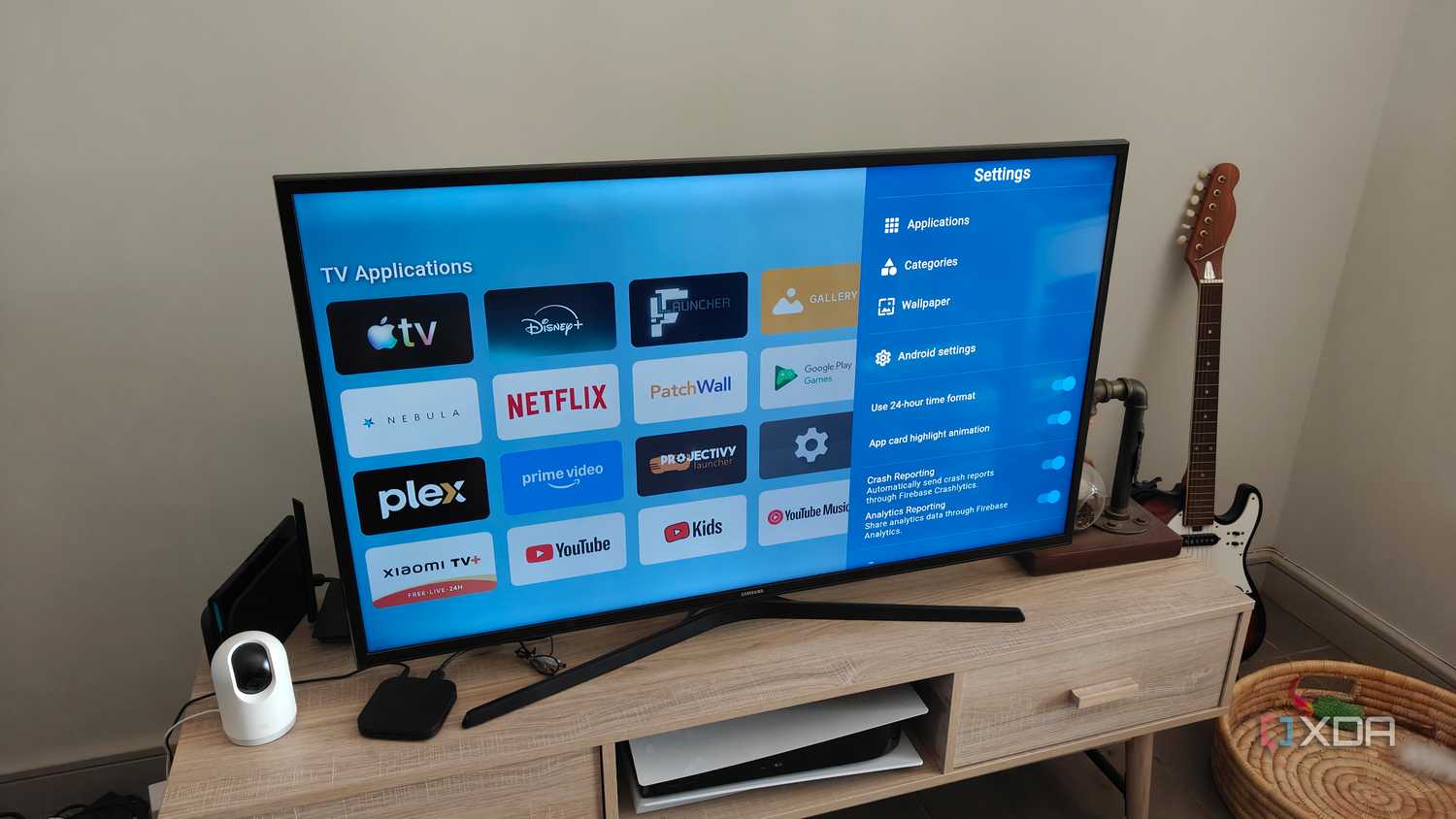
Процесс подготовки FLauncher к работе занимает всего несколько минут. Сразу после первого запуска пользователю предлагается уже настроенная страница с установленными ТВ-приложениями. Конфигурация интерфейса сосредоточена в трех ключевых разделах: «Приложения», «Категории» и «Обои».
Вкладка «Приложения» позволяет просматривать весь установленный софт, что значительно удобнее стандартного интерфейса Google TV, где нужные программы часто спрятаны слишком глубоко. Здесь же можно удалять ненужный софт или управлять списком скрытых с главного экрана элементов. В разделе «Категории» можно группировать программы по интересам или пользователям, что особенно полезно для больших семей.

Раздел «Обои» позволяет персонализировать внешний вид экрана. На текущий момент встроенные опции ограничены градиентными заливками, так как интеграция с сервисом Unsplash работает не всегда стабильно, а ручная загрузка файлов требует дополнительных усилий. В будущем ожидается расширение библиотеки фоновых изображений и добавление полноценного темного режима.
Ограничения и решение проблемы с кнопкой «Домой»
Поскольку FLauncher находится на ранней стадии разработки, в нем отсутствует встроенная функция переназначения кнопки «Домой» на пульте управления. В стандартных условиях при нажатии этой кнопки устройство все равно будет возвращать пользователя к оригинальному интерфейсу Google TV.
Существует два пути решения этой задачи:
- Использование стороннего ПО. Приложение Button Mapper позволяет привязать запуск FLauncher к кнопке «Домой» или «Приложения». Этот метод наиболее прост и требует около двух минут на настройку, хотя некоторые пользователи опасаются, что дополнительные инструменты для переназначения клавиш могут замедлить работу устройства.
- Отключение стандартного лаунчера. Этот способ подразумевает использование ADB-команд для полного удаления стандартной оболочки. Данный метод более радикален и может привести к сбоям в работе системы, поэтому его рекомендуется использовать только опытным пользователям.
FLauncher является отличным решением для тех, кто ценит минимализм и хочет избавиться от лишнего визуального шума, не отказываясь от преимуществ экосистемы Google TV. Тем, кому требуется более функциональный инструмент с расширенными настройками, можно также рассмотреть Projectivity Launcher, однако FLauncher остается одним из самых быстрых способов оптимизировать рабочее пространство ТВ-приставки.
Дополнительные возможности и нюансы работы
Важно понимать, как именно FLauncher взаимодействует с экосистемой Android TV. В отличие от полноценных лаунчеров для смартфонов, инструменты для медиаплееров лишь подменяют собой стартовую страницу. Это означает, что все нативные процессы устройства остаются нетронутыми: вы по-прежнему можете использовать системный поиск, доступ к настройкам через специальный подпункт меню внутри самого FLauncher и привычные скринсейверы, включая динамические слайд-шоу из Google Фото. Весь процесс настройки — от установки до формирования финального вида рабочего стола — занимает менее пяти минут даже у неподготовленного пользователя.
Функциональность раздела «Приложения» заслуживает отдельного упоминания. Если стандартный интерфейс Google TV зачастую скрывает доступ к Google Play Store, вынуждая пользователя совершать длинное «путешествие» по меню, то FLauncher выводит все установленные программы на один экран. Возможность быстрого удаления ненужного софта прямо из лаунчера избавляет от необходимости переходить в глубокие системные настройки Android TV, что значительно экономит время при наведении порядка в медиаплеере.
Особенности кастомизации
- Управление категориями: Вы можете создавать отдельные группы приложений не только для стриминговых сервисов, но и для специализированных утилит. Это удобно, если приставкой пользуются разные члены семьи — каждый может сгруппировать свои приложения отдельно.
- Скрытие контента: Чтобы скрыть иконку приложения с экрана, достаточно долго удерживать кнопку выбора на пульте — появится контекстное меню, позволяющее мгновенно убрать программу из виду. В соответствующем разделе настроек доступен список всех скрытых позиций для быстрого их восстановления.
Нюансы переназначения пульта
На текущем этапе развития проекта встроенная поддержка аппаратных кнопок пульта ограничена, что является главным «узким местом» приложения. Автор отмечает, что использование Button Mapper — самый простой путь, хотя многие стараются избегать подобных утилит из опасений, что они могут спровоцировать микро-задержки в отклике системы. Тем не менее, практика показывает, что привязка FLauncher к кнопкам «Home» или «Apps» через Button Mapper происходит всего за пару минут и не оказывает значительного влияния на производительность современных устройств.
Несмотря на то, что использование ADB-команд для полного отключения стандартной оболочки теоретически позволяет добиться полной «чистоты» системы, этот путь сопряжен с рисками появления ошибок в работе устройства. Поэтому метод с Button Mapper остается наиболее безопасным и рекомендуемым для большинства владельцев Chromecast и других ТВ-приставок на базе Google TV.