Многие пользователи воспринимают клавишу Caps Lock как бесполезный элемент клавиатуры, который лишь изредка становится причиной случайного ввода заглавных букв. Однако ее можно эффективно использовать, превратив в функциональный инструмент для ускорения повседневных задач. Применив 12 строк кода в скрипте AutoHotkey, можно расширить возможности клавиатуры, не отказываясь от стандартного назначения этой клавиши.

Принцип работы Caps Lock как модификатора
Главная особенность реализации заключается не в переназначении клавиши, а в использовании ее в качестве префикса. AutoHotkey поддерживает синтаксис пользовательских комбинаций, позволяющий двум клавишам работать как единый горячий хоткей. Благодаря этому Caps Lock сохраняет свою основную функцию при обычном нажатии, но приобретает возможности модификатора при совместном использовании с другими кнопками. Это дает преимущество перед стандартными системными сочетаниями Windows, такими как Win + E или Win + I, позволяя занять свободное пространство для выполнения уникальных действий.
Полезные сочетания клавиш и их функции
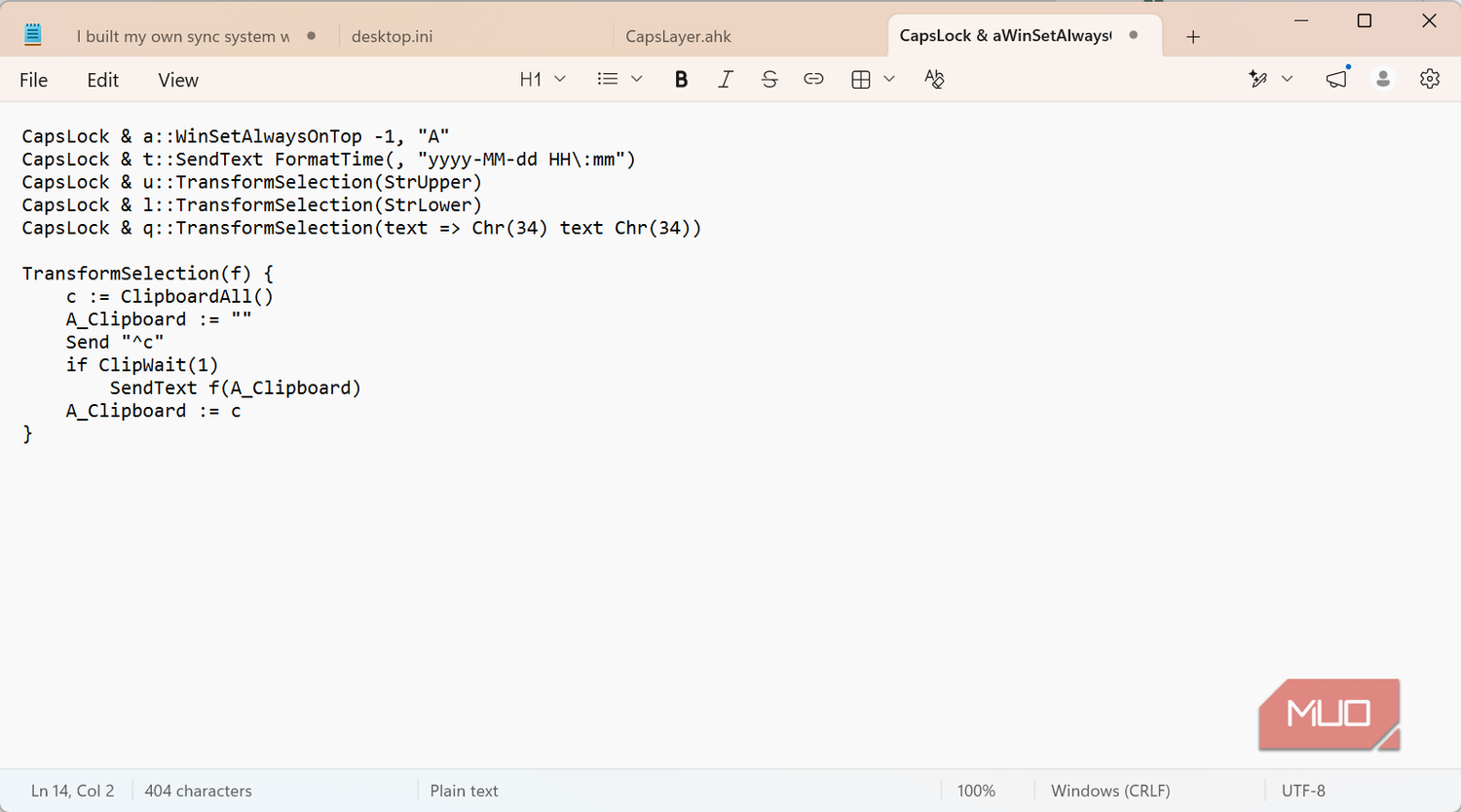
В рамках данного метода для Caps Lock было создано пять функций, которые упрощают рутинные операции в различных приложениях:
- Caps Lock + A: переключение состояния «Поверх всех окон» (Always-on-Top) для активного окна. Использование функции WinSetAlwaysOnTop позволяет мгновенно закрепить окно с нужной информацией рядом с черновиком, исключая необходимость постоянно изменять размер или расположение окон на рабочем столе.
- Caps Lock + T: автоматическая вставка текущей даты и времени. Скрипт использует функцию SendText, которая направляет отформатированную метку времени непосредственно в активное окно приложения, где находится курсор.
- Caps Lock + U и Caps Lock + L: изменение регистра выбранного текста. Эти команды позволяют быстро привести выделенный фрагмент к строчным или заглавным символам.
- Caps Lock + Q: автоматическое добавление кавычек вокруг выделенного текста.
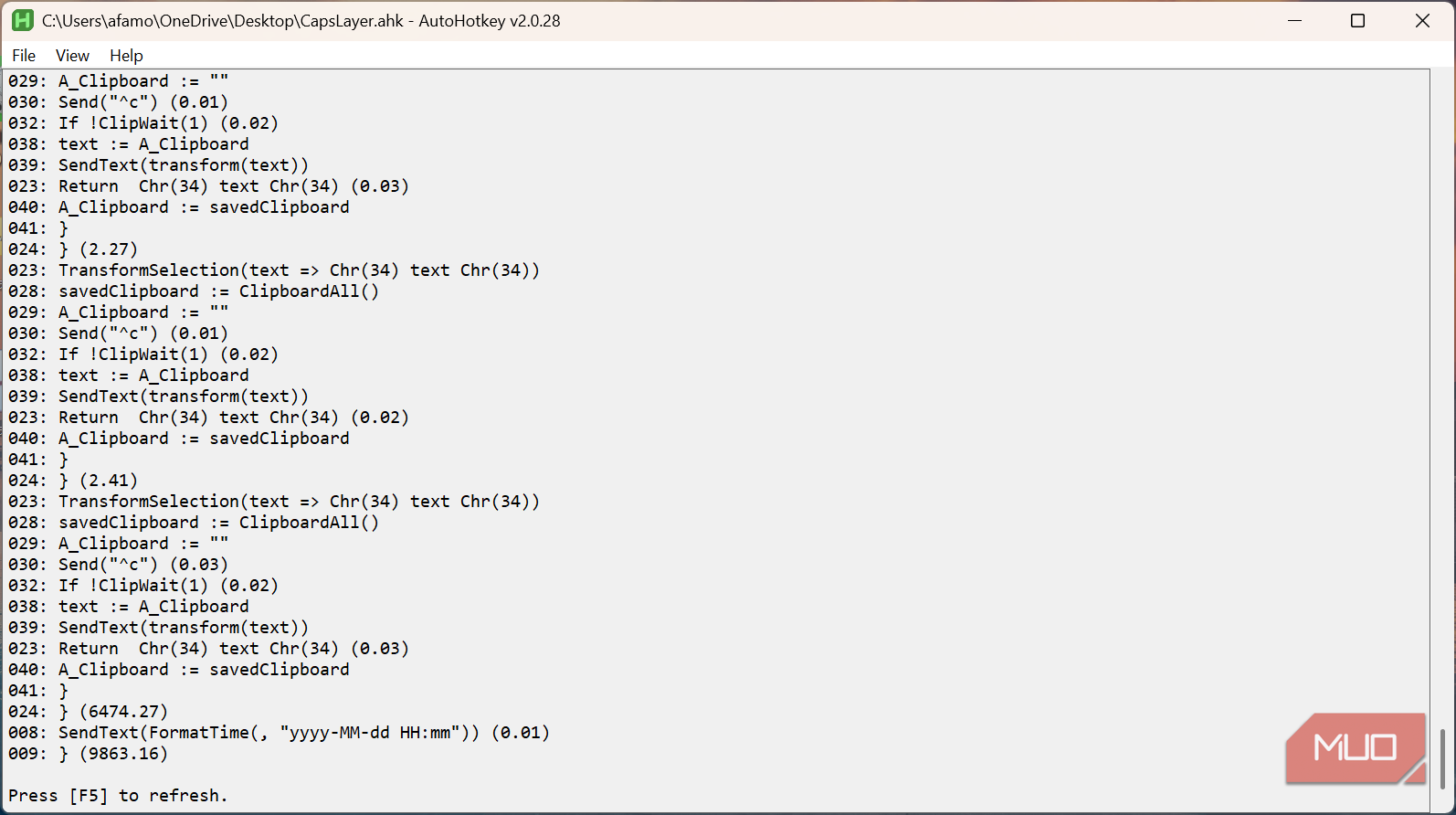
Инструменты для работы с текстом реализованы через буфер обмена: скрипт временно копирует выделенный фрагмент, трансформирует его, вставляет результат обратно, а затем восстанавливает прежнее содержимое буфера обмена, чтобы не нарушать работу других процессов.
Практическая ценность для рабочего процесса
Изначально такие модификации могут казаться лишь необычным экспериментом, однако на практике они существенно повышают продуктивность. Возможность моментально закрепить справочное окно, быстро проставить временную метку или изменить формат текста избавляет от лишних манипуляций мышью. Важным аспектом остается тот факт, что автор решения не пытался переизобрести стандартные средства Windows, а лишь заполнил пробелы, мешающие комфортной работе. Предложенный подход с использованием AutoHotkey достаточно прост для копирования и дальнейшей адаптации под индивидуальные потребности каждого пользователя, что позволяет создать систему быстрых команд, работающую поверх стандартных возможностей операционной системы.
Почему этот метод эффективнее простого переназначения
Ключевое преимущество предложенного подхода кроется в том, что Caps Lock не перестает быть самим собой. Многие другие способы «реанимации» бесполезных клавиш предполагают их полную переработку, из-за чего пользователь лишается возможности быстро написать слово заглавными буквами при необходимости. В данном же случае Caps Lock работает как «слой» или «модификатор», аналогично клавишам Shift, Ctrl или Alt. Использование специального синтаксиса AutoHotkey для создания пользовательских комбинаций гарантирует, что клавиша сохраняет стандартное поведение при одиночном нажатии, поэтому вы не жертвуете базовым функционалом ради новых «фишек».
Особенности реализации текстовых команд
Техническая реализация манипуляций с текстом (изменение регистра с помощью Caps Lock + U/L или обрамление в кавычки через Caps Lock + Q) опирается на временное использование буфера обмена. Это критически важный момент: скрипт выполняет цепочку действий — копирует выделенный фрагмент, выполняет его программную трансформацию, отправляет измененный текст обратно в активное окно и завершает процесс очисткой или восстановлением буфера. Последний этап обязателен, чтобы не «затирать» другие данные, которые пользователь мог скопировать ранее для иных целей. Это делает инструмент «невидимым» для системы, позволяя ему работать бесшовно в любом приложении, куда можно вводить текст.
Почему это не просто «трюки», а реальная продуктивность
Истинная ценность данных комбинаций раскрывается не в момент их настройки, а во время полноценной работы над текстами или программным кодом. Когда вы перестаете намеренно проверять работоспособность скрипта и начинаете использовать его интуитивно, становится заметен прогресс:

- Закрепление окон (Caps Lock + A): Это самый практичный инструмент для тех, кто постоянно сверяется с источниками. Вместо того чтобы вручную менять размер окон или переключаться между вкладками, достаточно закрепить окно с нужной информацией поверх остальных.
- Временные метки (Caps Lock + T): Идеально подходит для ведения заметок или протоколирования начала этапов работы. Это избавляет от необходимости вручную вводить дату и время, экономя секунды, которые при частом повторении складываются в значительное время.
- Работа с кавычками (Caps Lock + Q): Особенно полезна при обработке длинных фраз. Выделение текста и нажатие одной комбинации намного быстрее, чем позиционирование курсора в начале и конце предложения для ввода знаков препинания вручную.
Данная методика не пытается революционизировать взаимодействие с ПК или переизобрести уже существующие инструменты Windows, которые и так работают отлично. Цель состояла в поиске пробелов в собственном рабочем процессе. Это делает предложенную схему «живой»: каждый пользователь может адаптировать скрипт под свои нужды, добавляя новые команды, которые будут иметь ценность лично для него. Это простая и масштабируемая архитектура, которая превращает практически «мертвую» клавишу в полезный слой управления рабочим пространством.