Многие пользователи привыкают к особенностям Google Chrome, подстраиваясь под его ограничения в организации вкладок или настройках приватности. Однако при переходе на браузер Vivaldi становится заметно, сколько лишних усилий требуют стандартные функции Chrome для выполнения повседневных задач. Vivaldi предлагает высокий уровень контроля над интерфейсом, управлением вкладками, приватностью и сочетаниями клавиш.
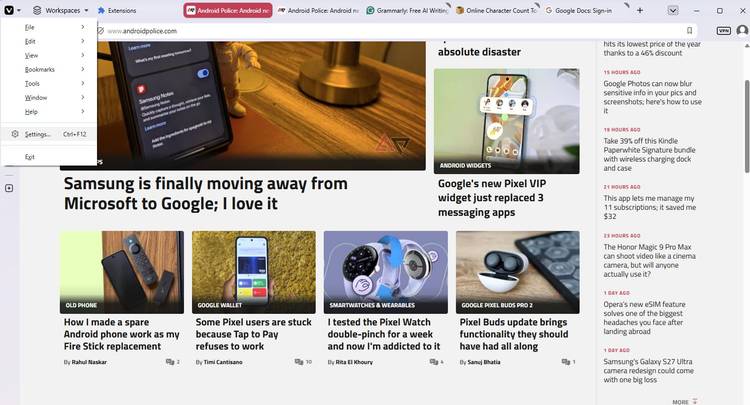
Встроенные инструменты защиты и удобства
Одной из неожиданных находок в Vivaldi стала встроенная защита от трекинга и навязчивой рекламы. Если в Chrome для блокировки нежелательного контента часто требуется установка расширений, то в Vivaldi эта функция интегрирована по умолчанию. В разделе Настройки > Приватность и безопасность > Блокировка трекеров и рекламы можно выбрать уровень фильтрации, а также подключать или отключать списки блокировки. Кроме того, браузер умеет скрывать всплывающие уведомления о файлах cookie, что избавляет от необходимости вручную закрывать такие баннеры на сайтах.
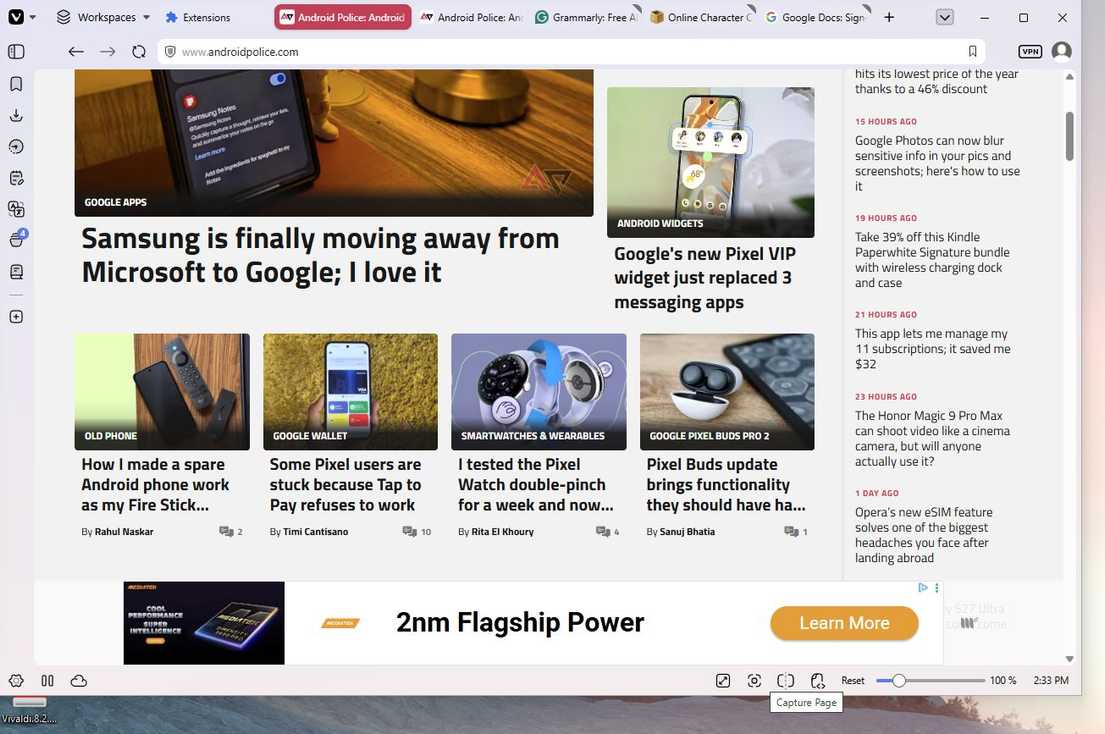
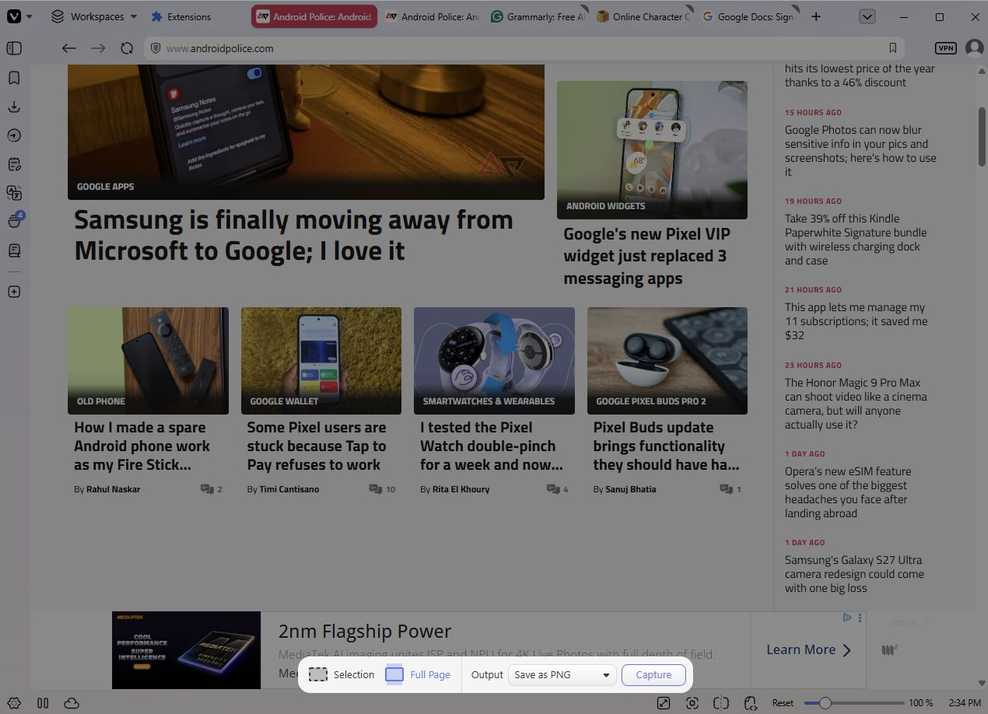
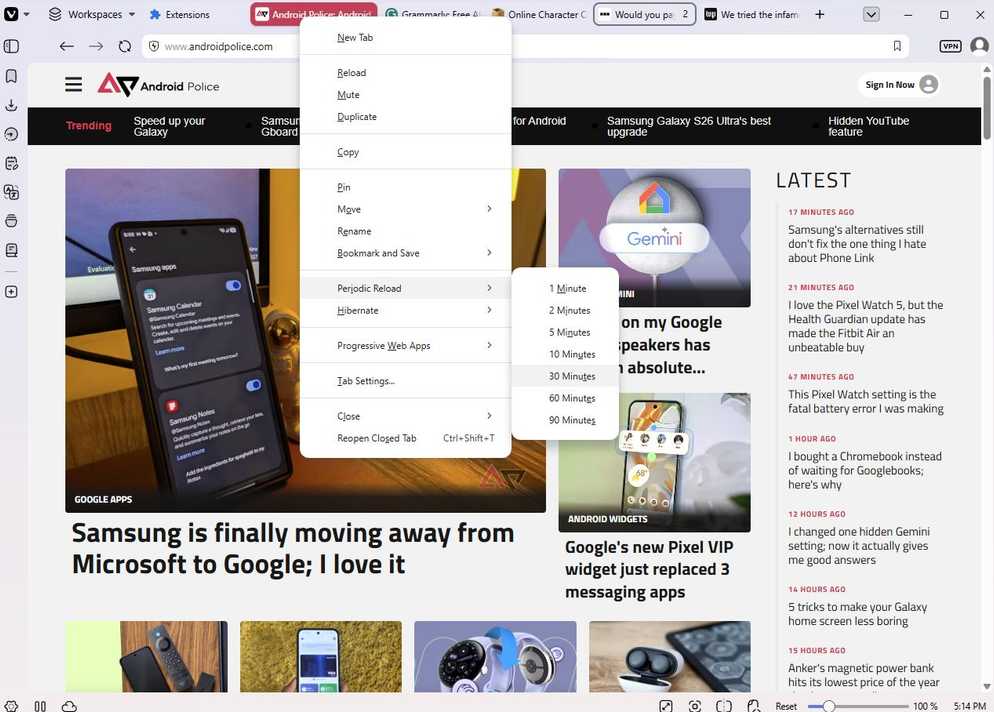
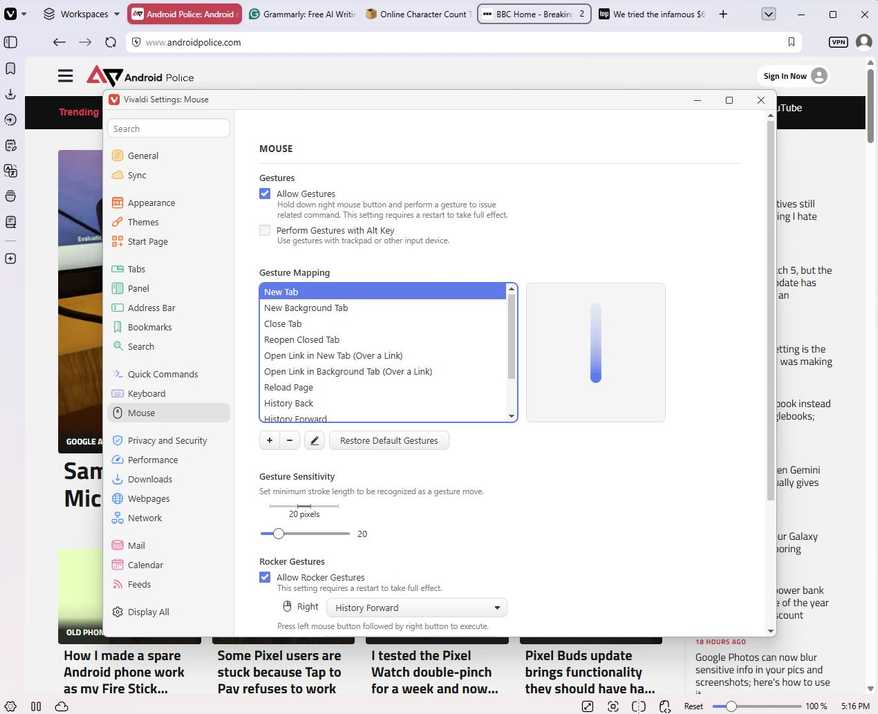
Vivaldi также включает ряд полезных инструментов, которые обычно требуют сторонних решений. Например, функция Capture позволяет делать снимки как части страницы, так и всей веб-страницы целиком, сохраняя результат в буфер обмена или в виде заметки с привязкой к URL. Функция Периодическое обновление (Periodic Reload) полезна для страниц, требующих обновления в фоновом режиме: можно задать интервал от одной до 90 минут, а браузер отобразит обратный отсчет на вкладке. Любители управления жестами могут настроить Мышиные жесты в разделе настроек, чтобы выполнять команды движениями мыши при удерживании правой кнопки.
Продвинутая организация вкладок и рабочих пространств
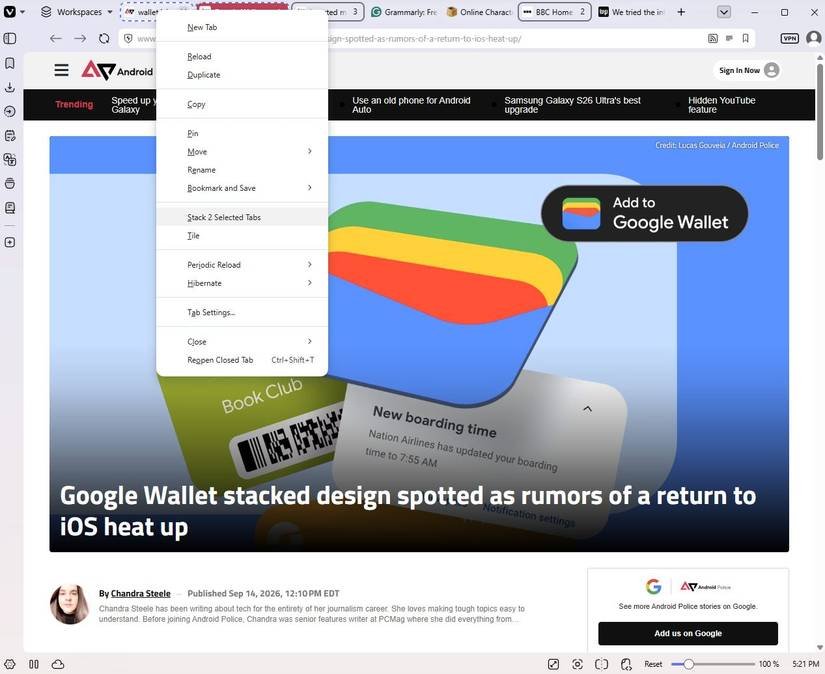
Система работы с вкладками в Vivaldi значительно превосходит стандартные группы вкладок Chrome. Пользователи могут создавать стеки вкладок (Tab Stacks), перетаскивая одну страницу на другую или выбирая несколько вкладок для объединения. Стеки можно именовать и раскрашивать, что облегчает поиск нужных категорий контента. Для масштабной организации предусмотрены Рабочие пространства (Workspaces), позволяющие переключаться между разными контекстами — например, «Работа» и «Личное» — отображая только соответствующие им вкладки.
Для работы с несколькими страницами одновременно доступна функция Таблирование (Tile). Она позволяет расположить выбранные вкладки вертикально, горизонтально или в виде сетки, что удобно при одновременном просмотре нескольких ресурсов. При этом можно «затайлить» как отдельные страницы, так и целые стеки вкладок.
Гибкость настроек и автоматизация действий
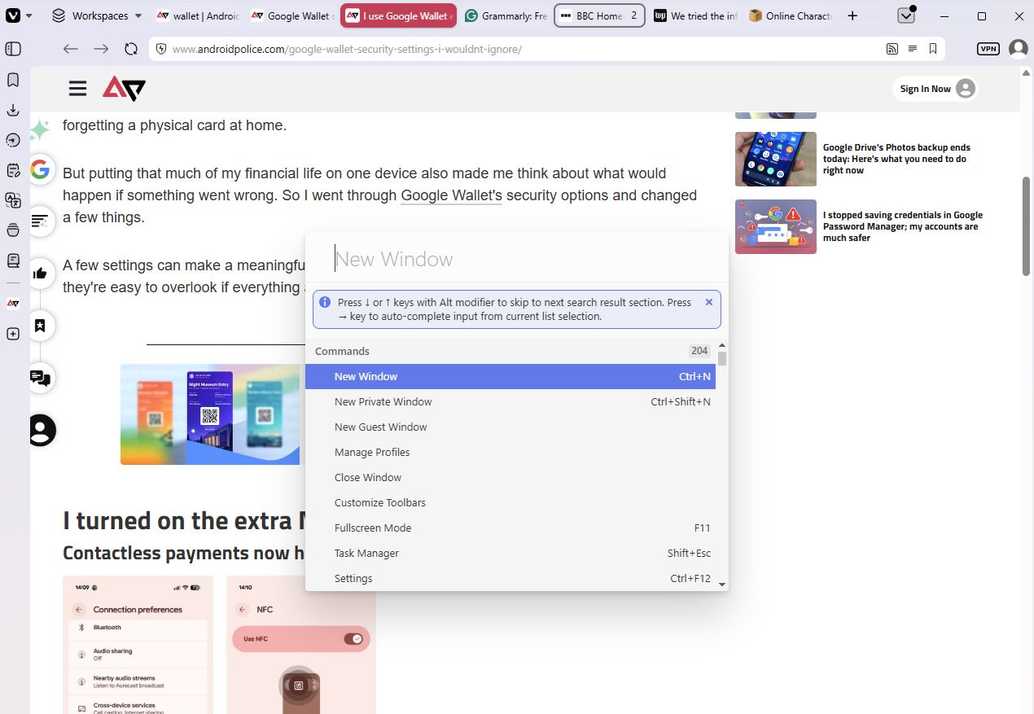
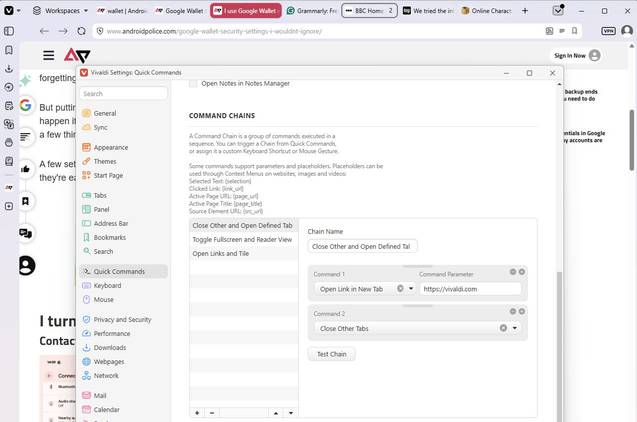
Одной из самых сильных сторон Vivaldi являются Быстрые команды (Quick Commands). При нажатии клавиши F2 открывается строка поиска, в которой можно находить открытые вкладки, закладки, историю, заметки или выполнять команды браузера. Еще более глубокий уровень настройки обеспечивают Цепочки команд (Command Chains). Пользователь может объединить несколько действий в одну последовательность и запускать ее через горячую клавишу, жест мышью или кнопку на панели. Например, можно настроить цепочку для чтения длинных статей, которая одновременно активирует «Режим чтения» и полноэкранный режим.
Поддержка расширений в мобильной версии
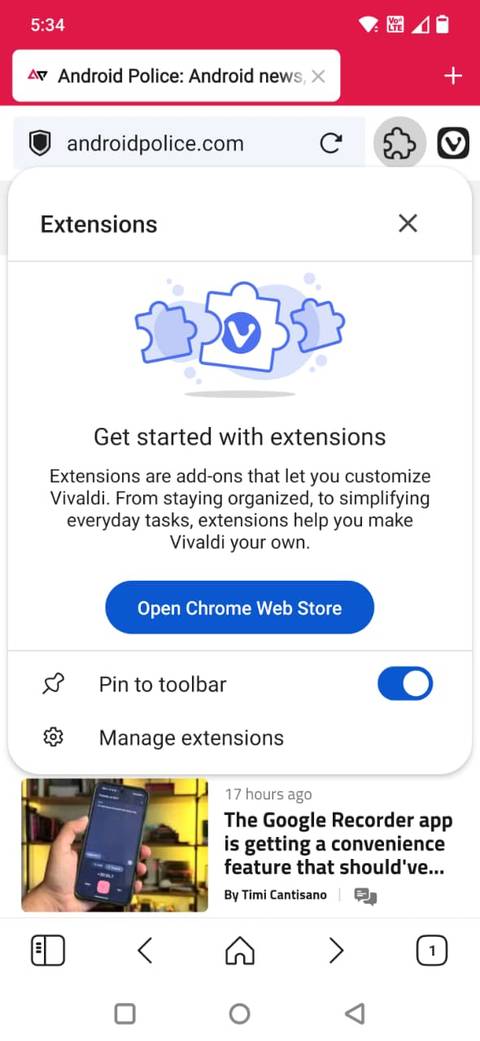
Значительным преимуществом Vivaldi для Android по сравнению с Chrome является полноценная поддержка расширений. Начиная с версии 8.2, в мобильном приложении Vivaldi можно устанавливать дополнения из интернет-магазина Chrome. Для этого достаточно нажать на иконку в виде пазла в адресной строке и выбрать установку из официального каталога расширений.
Опыт перехода на Vivaldi показывает, что браузер может предложить функциональность, исключающую необходимость установки множества дополнительных надстроек. Хотя такой переход — выбор каждого пользователя, инструменты для организации работы и приватности делают Vivaldi достойным внимания решением.
Дополнительные инструменты для приватности и работы
В вопросах конфиденциальности Vivaldi предлагает пользователю более тонкий контроль, чем просто включение защиты. Уровень блокировки можно изменять для каждого конкретного сайта индивидуально — достаточно нажать на иконку щита, расположенную в адресной строке. То же самое касается и надоедливых баннеров с уведомлениями о cookie: браузер использует специализированные списки, которые скрывают эти элементы интерфейса. Если какой-то сайт работает некорректно из-за блокировки, вы можете оперативно отключить фильтрацию именно для этой страницы в общих настройках.
Что касается инструментов повышения продуктивности, Vivaldi глубоко интегрирует их в интерфейс, чтобы пользователю не приходилось обращаться к сторонним расширениям. Например, при работе с инструментом Capture (захват экрана), после выбора режима (полная страница или выделенная область) изображение можно не только сохранить или скопировать в буфер обмена, но и сразу превратить в заметку, к которой будет автоматически прикреплен URL-адрес исходного сайта.
Функция Periodic Reload (периодическое обновление) особенно удобна тем, что предоставляет визуальный контроль над процессом: прямо на вкладке отображается таймер обратного отсчета, чтобы вы всегда знали, когда произойдет следующее обновление страницы. В свою очередь, настройка мышиных жестов позволяет пользователю самостоятельно назначать действия на определенные траектории движения, которые активируются при удержании правой кнопки мыши.
Гибкость организации вкладок
Vivaldi предлагает уникальный подход к визуализации вкладок, который идет дальше простых групп Chrome. Если стандартные браузеры часто перегружают панель, то Vivaldi позволяет отображать стеки вкладок на втором уровне (второй строкой). Это особенно полезно при использовании Рабочих пространств (Workspaces): когда вы переключаетесь между ними (например, с рабочего на личное), браузер полностью скрывает неактивные контексты, оставляя перед глазами только то, что нужно в данный момент. Внутри каждого такого пространства вы можете продолжать использовать стеки и функцию таблирования (Tile), что обеспечивает многоуровневую структуру организации данных.
Автоматизация и «Быстрые команды»
Одной из наиболее мощных функций, меняющих сценарий взаимодействия с браузером, являются Command Chains (цепочки команд). Вы можете настраивать не только последовательность действий, но и добавлять паузы между ними. Это критически важно, когда выполнение второго шага зависит от времени загрузки первого. Настройки позволяют задать триггер для такой цепочки: это может быть горячая клавиша, жест мышью, кнопка на панели инструментов или выбор через меню Quick Commands. Такая система превращает браузер в гибкий инструмент, адаптирующийся под конкретные нужды пользователя, а не заставляющий его подстраиваться под жестко заданные сценарии интерфейса.