Новые функции Windows 11: текстовый список окон и интеграция мобильных устройств
Возвращение к истокам: списочный режим предварительного просмотра окон
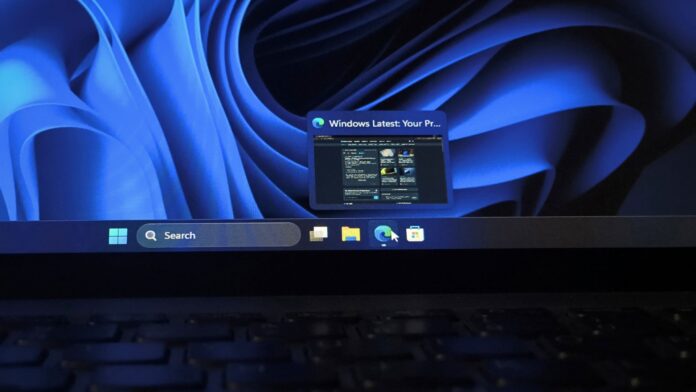
В операционной системе Windows 11 тестируется новая опция «Show taskbar previews as», которая позволяет заменить привычные миниатюры при наведении курсора на значок приложения в панели задач на компактный список заголовков окон. Подобный подход Microsoft использовала еще более двух десятилетий назад в Windows XP.
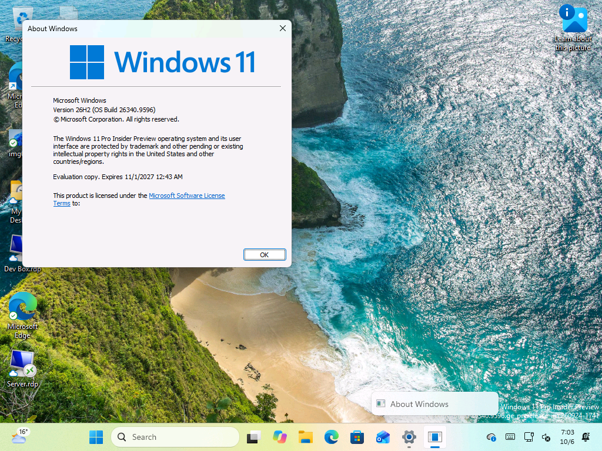
На данный момент обе функции скрыты в экспериментальном канале Windows Insider. Автор протестировал их в сборке 26340.9596 на своем тестовом ПК, выполнив привязку смартфона и переключение между старым и новым видами отображения.
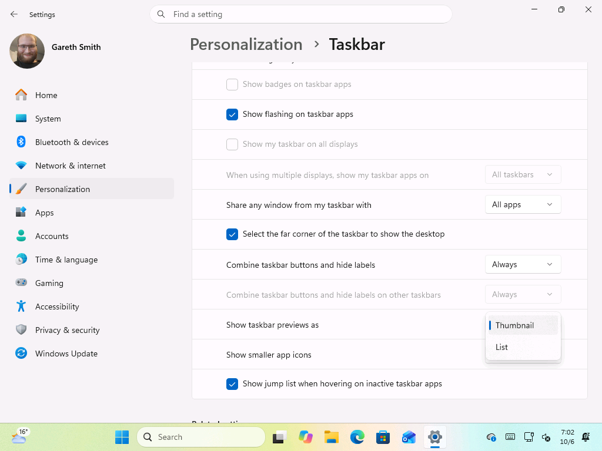
Настройку можно найти по пути: «Параметры» > «Персонализация» > «Панель задач». Опция располагается между пунктами «Объединение кнопок панели задач и скрытие меток» и «Показывать значки приложений меньшего размера». Выпадающее меню содержит варианты «Thumbnail» (миниатюры) и «List» (список), причем по умолчанию активен первый. Всего несколькими строками выше находится переключатель, добавленный Microsoft ранее в этом году, позволяющий ИИ-ассистентам «видеть» ваши открытые приложения.
При выборе режима «List» наведение курсора на окно на панели задач открывает узкую строку с иконкой приложения и названием окна. К примеру, при открытии диалогового окна «О программе» (winver) во всплывающем окне отображается только текст «About Windows». В режиме «Thumbnail» пользователь получает привычный «живой» предпросмотр контента окна с заголовком в верхней части.
Текстовый список может быть особенно полезен при работе с множеством окон одного приложения. Если миниатюры удобны, когда окна визуально различаются, то список более эффективно расходует пространство и легче сканируется глазами. Кроме того, такой режим обеспечивает приватность: при демонстрации экрана во время совещания текстовый заголовок раскрывает гораздо меньше информации, чем «живой» превью-снимок содержимого, например, входящих писем.
Исторический контекст и эволюция панели задач
Идея группировки окон в виде списка появилась еще в Windows XP, где при переполнении панели задач кнопки одного приложения объединялись в одну, а при нажатии на нее открывалось меню со списком названий всех окон. Миниатюры (thumbnails) в их современном виде появились позже, вместе с визуальным стилем Aero в Windows Vista. В Windows 7 текстовый список оставался резервным вариантом: он активировался, если окон было слишком много для размещения на экране, или при использовании тем Basic/High Contrast. Опытные пользователи ранее могли принудительно включить этот режим через реестр (параметр NumThumbnails), но этот трюк перестал работать в Windows 11 версии 24H2.
В последнее время Microsoft часто обращается к наследию прошлых версий Windows. Руководитель направления Windows и устройств Паван Давулури недавно упомянул, что компания рассматривает возможность возвращения 3D Pinball, а также объяснила, как Windows XP использовала механизмы обхода для запуска «сломанных» приложений. Возвращение возможности перемещения панели задач и текущее тестирование списочного режима подтверждают тенденцию восстановления функций, которые присутствовали в более старых версиях системы.
Интеграция мобильных устройств в быстрые настройки
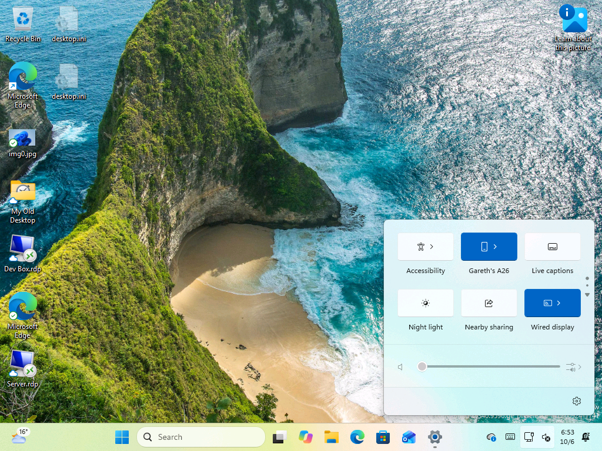
Второй новинкой стала плитка «Mobile devices» в меню быстрых настроек Windows 11 (открывается сочетанием клавиш Win + A). Она обеспечивает быстрый доступ к привязанному смартфону на Android без необходимости запуска приложения Phone Link или поиска по настройкам.
После привязки смартфона плитка получает его имя (например, «Gareth’s A26»). При нажатии на стрелку открывается страница мобильных устройств со списком привязанных гаджетов, кнопкой добавления нового устройства и ссылкой на дополнительные параметры. Выбор телефона разворачивает блок с тремя кнопками управления: «Не беспокоить» (Do Not Disturb), «Громкость» (Volume) и «Воспроизвести звук» (Play sound), а также переключателем включения и иконкой быстрого доступа. В текущей версии сборки пользователь может включать или отключать режим «Не беспокоить», управлять громкостью звонка телефона и воспроизводить звуковой сигнал, чтобы найти потерянное устройство.
Управление мобильными устройствами в Windows 11
Возможность управлять функциями телефона через быстрые настройки выглядит весьма перспективно для активного рабочего дня, так как позволяет отключить звук или найти смартфон буквально в пару кликов. Ранее аналогичные инструменты уже были доступны в приложении Phone Link, однако для доступа к ним требовалось предварительно открывать саму программу. Размещение этих элементов в панели быстрых настроек кажется более логичным решением, поскольку там уже находятся ползунок громкости и функция «Не беспокоить» для самого ПК. Вероятно, опция «Воспроизвести звук» (Play sound) будет наиболее востребованной, ведь телефоны часто теряются между подушками дивана или под стопками бумаг.
Microsoft также прорабатывает обратное взаимодействие: в приложении Link to Windows предусмотрена возможность выключения или перезагрузки компьютера непосредственно с мобильного устройства.
Интерфейс при отсутствии подключения
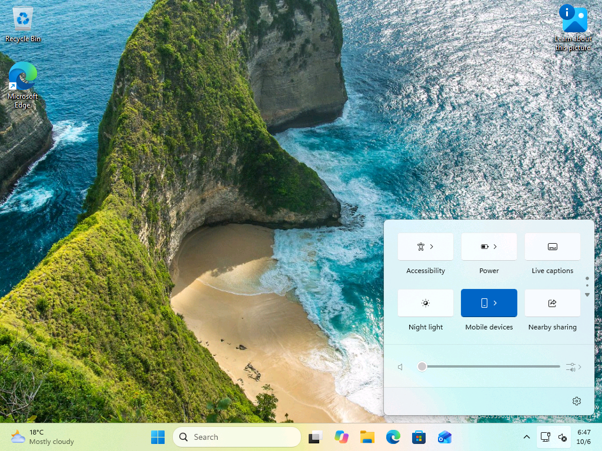
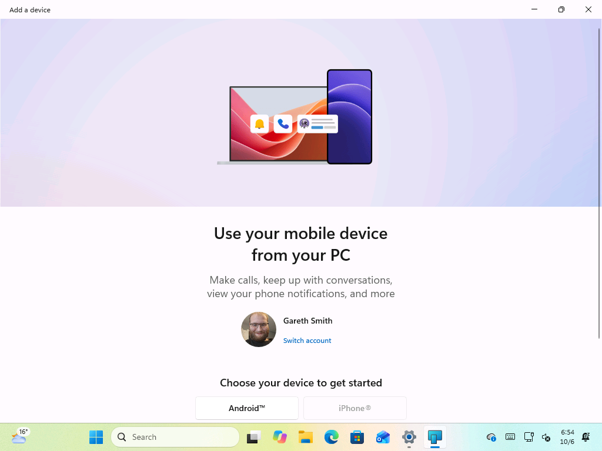
Если телефон не привязан или функция «Мобильные устройства» (Mobile devices) отключена, плитка в панели отображает лишь соответствующее название. На самой странице выводится уведомление «Нет подключенных мобильных устройств» с предложением выполнить сопряжение через меню настроек. Если вы еще не подключали смартфон, интерфейс быстрых настроек позволяет сделать это, открыв диалоговое окно «Добавить устройство». Оно также содержит прямую ссылку на страницу «Мобильные устройства» в настройках, что упрощает переход от компактных элементов управления к полному спектру опций администрирования.
В окне «Добавить устройство» пользователю предлагается выбрать между Android и iPhone. Мобильные функции поддерживают обе платформы, однако тестирование проводилось исключительно с Android-смартфоном, поэтому подтвердить наличие аналогичных функций для владельцев iPhone пока нельзя. В случае, если вы отключили «Мобильные устройства» на ПК, соответствующая плитка станет серой, а на странице появится предупреждение о том, что функция деактивирована, с предложением включить её в настройках. Это позволяет сразу понять причины прекращения работы кросс-платформенных возможностей, не тратя время на догадки.
Как активировать список задач на панели и плитку «Мобильные устройства»
В настоящий момент обе функции скрыты в сборке Windows 11 под номером 26340.9577 на канале Experimental. Microsoft не упоминала ни одну из них в примечаниях к выпуску сборки 26340.9577 от 25 сентября или 26340.9596 от 2 октября. Как и в случае с другими экспериментальными возможностями Windows, компания может изменить их дизайн или функциональность.
Если вы используете одну из этих сборок, их можно принудительно включить с помощью утилиты ViveTool:
- Скачайте ViveTool с GitHub и распакуйте в отдельную папку.
- Запустите командную строку от имени администратора и перейдите в эту папку.
- Выполните команду vivetool /enable /id:62932453 для включения списочного представления панели задач.
- Выполните команду vivetool /enable /id:62103454 для активации плитки «Мобильные устройства».
- Перезагрузите компьютер, а затем выберите пункт «Список» (List) в меню Параметры > Персонализация > Панель задач > Показать предварительный просмотр панели задач как.
Поскольку скрытые функции могут работать нестабильно, рекомендуется тестировать их только на запасном ПК.
Небольшие улучшения, которые должны были появиться раньше
Эти два нововведения могут показаться кому-то не революционными, однако они наглядно демонстрируют стремление Microsoft бороться с мелкими раздражающими факторами, которые прерывают рабочий процесс. Кроме того, компания явно хочет, чтобы пользователи выполняли «телефонные задачи» на ПК, не отвлекаясь на смартфон. Из двух представленных функций плитка быстрых настроек «Мобильные устройства» выглядит наиболее полезной: возможность управлять привязанным телефоном практически из любого окна Windows делает интеграцию удобнее в повседневной эксплуатации.
Тем не менее, стоит отметить, что список заголовков окон был стандартной частью Windows XP, и операционной системе Windows 11 потребовалось пять лет, чтобы предложить его в качестве опции. Остается надеяться, что обе функции дойдут до всех пользователей, а не исчезнут бесследно из канала Experimental, как это уже случалось с некоторыми экспериментальными разработками ранее.