Многие пользователи сталкиваются с проблемой «мертвых зон» в своих домах, где Wi-Fi работает нестабильно или вовсе не позволяет загружать страницы. Часто причиной становится не плохой роутер или толстые стены, а заводские настройки, которые ориентированы на маркетинговые показатели скорости, а не на реальное покрытие. Прежде чем приобретать дополнительные точки доступа или менять оборудование, стоит проверить расширенные параметры беспроводной сети.
Почему уровень сигнала на смартфоне бывает обманчив
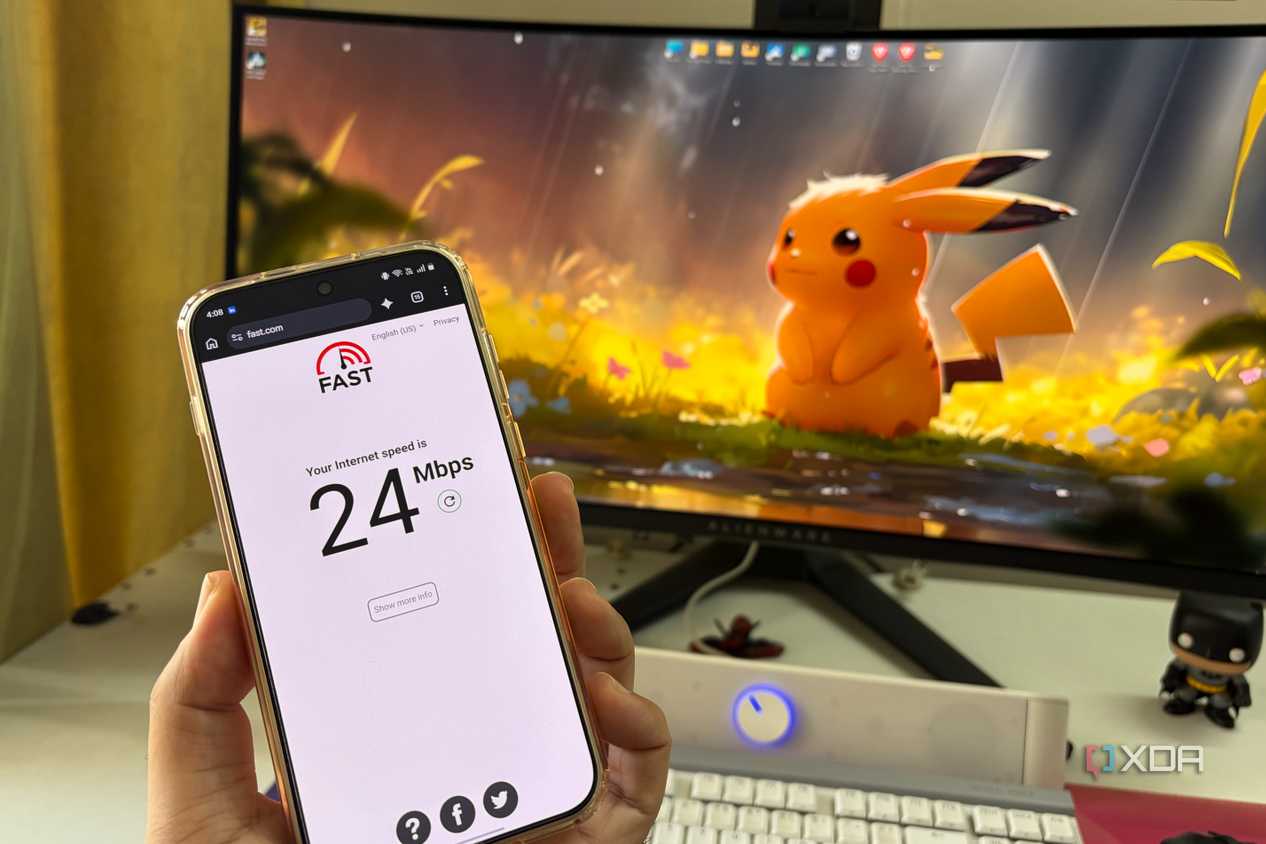
Важно понимать разницу в передаче данных между роутером и клиентским устройством. Значок Wi-Fi на смартфоне показывает, насколько хорошо телефон принимает сигнал роутера, но передатчик роутера работает на гораздо более высокой мощности. В результате устройство «слышит» роутер, но сам роутер не может «услышать» слабый ответ от телефона, из-за чего соединение постоянно обрывается. Перед изменением настроек рекомендуется пройтись по дому с приложением-анализатором Wi-Fi, чтобы составить базовую карту уровня сигнала и пропускной способности в каждой комнате.
Настройка мощности передатчика
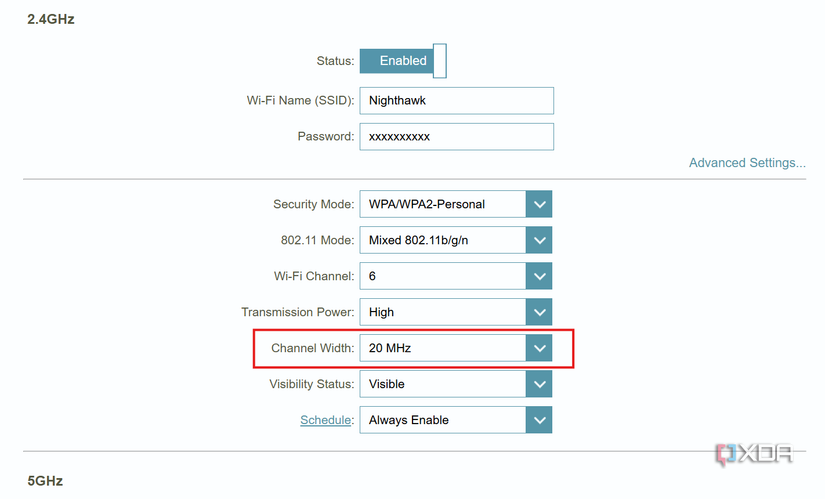
Максимальная мощность передачи (Transmit Power) не всегда является лучшим решением. Чрезмерное усиление сигнала роутера увеличивает разрыв между его зоной действия и возможностью обратного ответа от мобильных устройств. Кроме того, высокая мощность может создавать лишние помехи и заставлять устройства дольше удерживать соединение с удаленной точкой доступа вместо того, чтобы переключиться на более близкую.
Для корректной работы функции Band Steering желательно, чтобы области покрытия диапазонов 2,4 ГГц и 5 ГГц были сопоставимы. Рекомендуется поддерживать разницу примерно в 6 дБ: например, если диапазон 5 ГГц настроен на 18–21 дБ, то 2,4 ГГц стоит выставить на 12–15 дБ. Это поможет избежать ситуации, когда устройства «прилипают» к менее скоростному, но более дальнобойному диапазону 2,4 ГГц без необходимости.
Оптимизация ширины канала и использование DFS
Производители часто делают упор на широкие каналы (160 МГц) ради красивых цифр на коробке, однако удвоение ширины канала увеличивает уровень шума примерно на 3 дБ. Это негативно сказывается на соотношении сигнал/шум, из-за чего устройства на границе зоны покрытия теряют стабильность. Для диапазона 5 ГГц оптимально снизить ширину до 40 МГц, а для 2,4 ГГц — использовать только 20 МГц, выбрав наиболее свободный из каналов 1, 6 или 11.
Каналы DFS (в США от 52 до 144) обычно менее загружены, так как они делят спектр с радарами. Однако использование DFS имеет свои особенности: роутеру требуется время на проверку наличия радарных сигналов перед включением. Если радар обнаруживается, роутер обязан сменить канал, что может привести к кратковременному обрыву связи.
Отключение Band Steering и разделение сетей
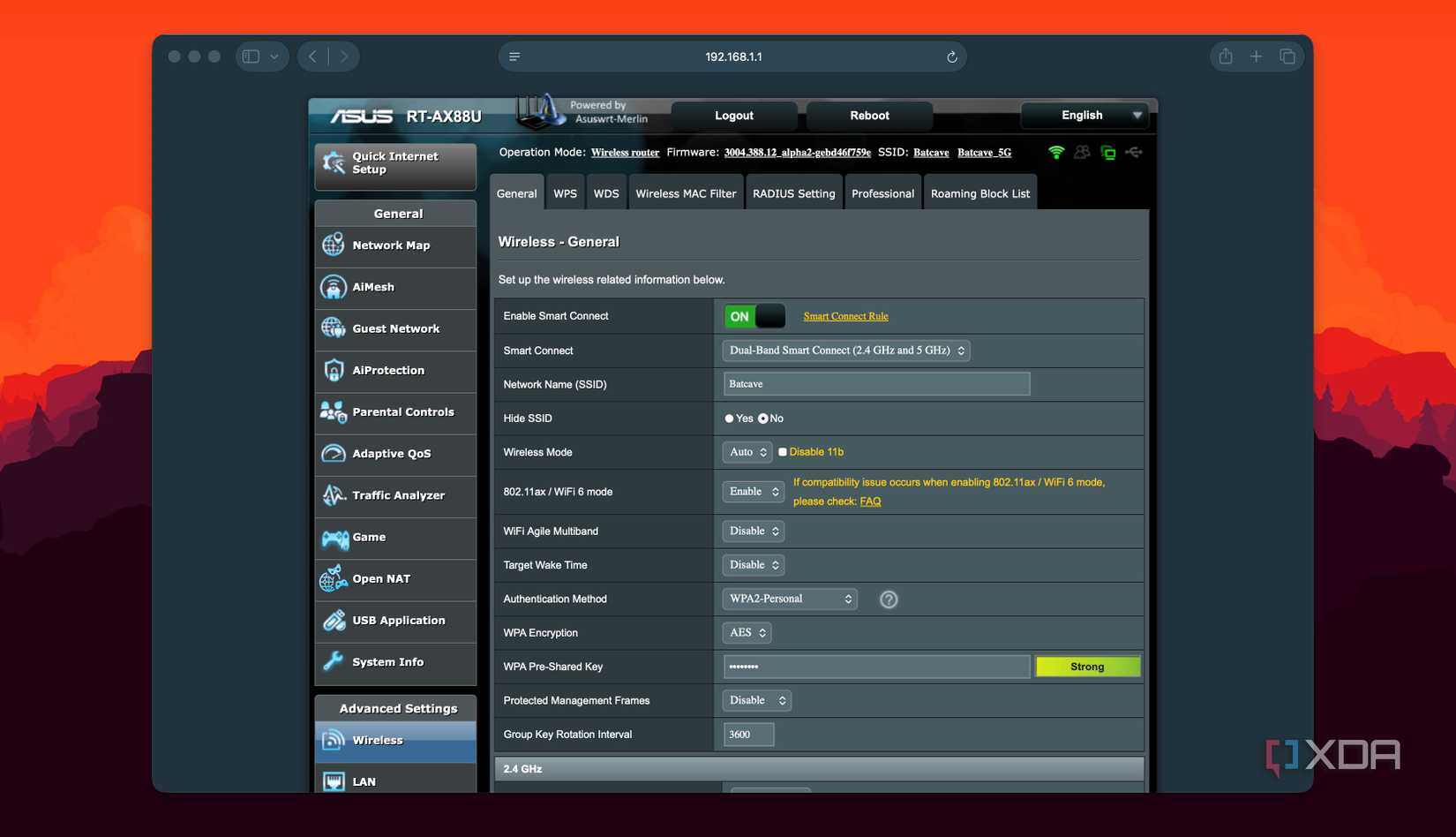
Технологии вроде ASUS Smart Connect или стандартный Band Steering часто ошибочно распределяют устройства. В дальних комнатах роутер может пытаться перевести смартфон на диапазон 5 ГГц, который плохо проходит через перекрытия. Чтобы решить эту проблему, рекомендуется отключить автоматическое управление диапазонами и разделить сети 2,4 ГГц и 5 ГГц, задав им разные имена и пароли. Это позволит вручную подключать стационарные устройства к более подходящему диапазону, что особенно полезно для систем «умного дома», работающих только на 2,4 ГГц.
Технология Beamforming
Функция Beamforming, которая должна направлять сигнал непосредственно на устройство, зачастую преподносится как средство расширения зоны покрытия. На практике тесты показывают незначительный прирост пропускной способности на средних дистанциях, но она не способна устранить «мертвые зоны» или сделать соединение стабильным при очень слабом сигнале. Включать её можно, так как вреда она не приносит, но рассчитывать на нее как на панацею не стоит. При сохранении проблем с покрытием через капитальные стены единственным эффективным решением остается проводная точка доступа.
Дополнительные аспекты оптимизации сети
Важно учитывать, что не все вышеописанные настройки доступны в интерфейсе каждого роутера, включая популярные системы вроде Eero. Тем не менее, перед тем как записывать оборудование в неисправное, стоит провести глубокий аудит параметров, которые обычно скрыты в расширенных меню конфигурации. Игнорирование этих настроек часто становится причиной того, что сеть работает некорректно, даже если само устройство обладает достаточным радиусом действия.
Нюансы работы каналов DFS и их влияние на сеть
Каналы DFS (Dynamic Frequency Selection) в среднем диапазоне 5 ГГц (в США это каналы с 52 по 144) могут стать отличным решением в условиях высокой плотности соседских сетей, так как они зачастую пустуют. Однако важно понимать ограничения: роутер обязан сканировать эфир на предмет работы военных или метеорологических радаров. Это накладывает следующие обязательства:
- Задержка при перезагрузке: После включения питания роутер тратит дополнительное время на прослушивание эфира, прежде чем активировать диапазон 5 ГГц.
- Непредсказуемая смена каналов: Если роутер обнаружит радарный сигнал в процессе работы, он принудительно сменит канал. По правилам работы протоколов, он не сможет вернуться на «радарный» канал в течение 30 минут.
- Отсутствие автоматического возврата: Многие устройства не возвращаются на DFS-канал самостоятельно после инцидента с радаром, поэтому для восстановления оптимальной производительности может потребоваться ручное вмешательство.
Настройка Smart Connect и альтернативные методы управления
Хотя отключение функции Band Steering (в разных версиях — ASUS Smart Connect, TP-Link Smart Connect и т.д.) является наиболее радикальным и эффективным методом устранения проблем с «прыгающим» соединением, существуют и другие способы тюнинга. Если вы не хотите полностью разделять сети, обратите внимание на скрытые настройки порогов переключения (thresholds). Некоторые прошивки позволяют задавать параметры, при которых роутер будет переводить клиента с одного диапазона на другой, что позволяет более тонко настроить «агрессивность» переключения.
Рекомендованный алгоритм действий при диагностике
Чтобы изменения настроек не привели к еще большей нестабильности, важно придерживаться строгой последовательности и тестировать результат после каждого шага. Хаотичное изменение параметров может привести к тому, что, например, устройства умного дома (умные розетки или датчики) внезапно потеряют связь с сетью.
- Начните с выходной мощности (Transmit Power): Убедитесь, что эко-режимы или функции энергосбережения не ограничивают мощность передатчика искусственно, если это необходимо.
- Настройте ширину канала: Оптимизируйте 5 ГГц и 2,4 ГГц диапазоны согласно рекомендациям, избегая избыточного перекрытия каналов с соседями.
- Перейдите к DFS: Если в вашей локации зашумлен стандартный спектр, попробуйте зафиксировать роутер на DFS-канале.
- Завершите настройку разделением диапазонов: Это последний шаг, который стоит применять, только если интеллектуальные алгоритмы роутера продолжают принимать неверные решения о подключении устройств в дальних комнатах.
«После изменения настроек обязательно вернитесь в проблемные зоны с измерительным инструментом. Только такой подход позволяет понять, какая именно манипуляция помогла, а какая — случайно отключила периферийное оборудование». — из опыта настройки домашней сети.
Помните, что настройки — это эффективный инструмент, но они не являются универсальным решением. Если «мертвая зона» образована капитальными бетонными перекрытиями или находится на удалении в несколько комнат, программные правки не заменят физическую инфраструктуру. В таких случаях единственно верным решением для получения стабильного и скоростного соединения остается прокладка кабеля Ethernet и установка дополнительной проводной точки доступа.