xTool O1 Omni: первый UV-принтер компании и новый стандарт для малого бизнеса
Компания xTool, долгое время занимавшая лидирующие позиции в сегменте персонализации с акцентом на лазерные технологии, постепенно расширяла свой ассортимент, внедряя лазеры с печатающими головками CMYK-струйной печати. Однако этим летом производитель совершил важный шаг, выпустив свой первый UV-принтер — xTool O1 Omni.
Модельный ряд и технические характеристики
Устройство выделяется уникальным дизайном «4-в-1» и доступно в трех различных конфигурациях, способных вывести производственные возможности малого бизнеса на новый уровень. Принтер обеспечивает качество печати 1200 DPI и поддерживает работу с жесткими и гибкими чернилами одновременно, предлагая интегрированный рабочий процесс печати и лазерной резки.
Пользователи могут выбрать одну из трех версий:
- С одной UV-головкой: конфигурация CMYKW+V (циан, маджента, желтый, черный, белый для жестких материалов, лак).
- С двумя UV-головками: CMYKWV + RW/FW/FR/FY (циан, маджента, желтый, черный, белый для жестких материалов, лак, а также дополнительный белый для жестких материалов, белый для гибких материалов, флуоресцентный красный и флуоресцентный желтый).
- С UV + DT головками: UV-часть CMYKWV (циан, маджента, желтый, черный, белый для жестких материалов, лак) + DT-часть CMYKWW (циан, маджента, желтый, черный, два белых канала).
Цена на устройство начинается от 2499 долларов. Дополнительно можно приобрести аксессуары, включая роторный модуль и систему роликов/ламинатор. Принтер оснащен интерфейсами USB и Wi-Fi.
Простота настройки и эксплуатации
Несмотря на репутацию UV-принтеров как сложных в обслуживании устройств, xTool O1 Omni приятно удивляет простотой запуска. Процесс включает распаковку, установку чернил и картриджей для отработанных чернил, включение питания и выполнение калибровочных тестов. Единственные нюансы заключаются в бережном удалении упаковки с печатающей головки и прокачке чернил через трубки. Вся процедура занимает менее часа, что делает модель отличным решением для тех, кто никогда ранее не работал с подобным оборудованием.
Особенности флуоресцентных чернил
Владельцы версии с двумя UV-головками получают преимущество в виде флуоресцентных красных и желтых чернил. Они светятся в ультрафиолете, что открывает широкие возможности для создания уникальной эстетики дизайна.
Проблемы с датчиками чернил
Существует нюанс в системе детекции чернил: иногда принтер ошибочно определяет их уровень как «недостаточный», даже если в картридже достаточно ресурса. Поскольку для предотвращения поломок устройство блокирует работу при выявлении ошибки, это становится проблемой. Например, если принтер сообщает о нехватке белого цвета в одной головке, он останавливает работу, даже если в другой головке (в версии с двумя UV) этот цвет присутствует. Отсутствие функции ручного переопределения системы — единственный существенный минус в работе O1 Omni.
Точность позиционирования благодаря CIS-сканеру
xTool упростила процесс печати, отказавшись от позиционирования исключительно по координатам, требующего ручной настройки или использования джигов. В O1 Omni реализован встроенный CIS-сканер (контактный датчик изображения), установленный прямо на печатающей головке. В отличие от камер с «видом сверху», которые могут давать искажения изображения, CIS-сканер работает по принципу планшетного сканера, обеспечивая точное соответствие экранного изображения реальному расположению материалов на рабочем столе.
Точность сканирования и удобство ПО
В процессе тестирования сканер продемонстрировал высокую точность позиционирования: отклонение составило менее 0,5 мм. Компания xTool заявляет о точности ±0,2 мм, и, по моему мнению, этот показатель соответствует действительности. Значительные ошибки в компоновке при работе со сканером — редкость.
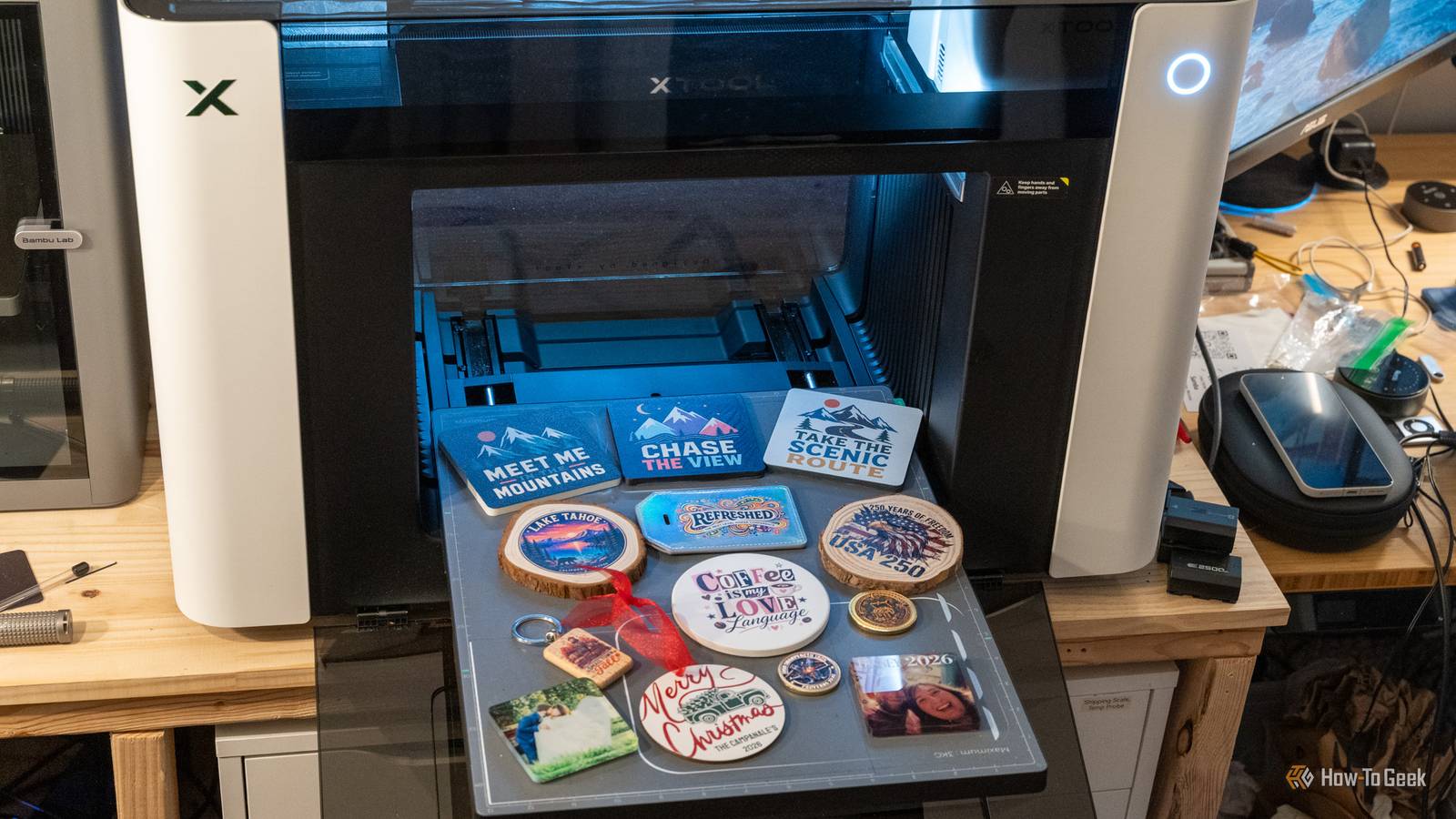
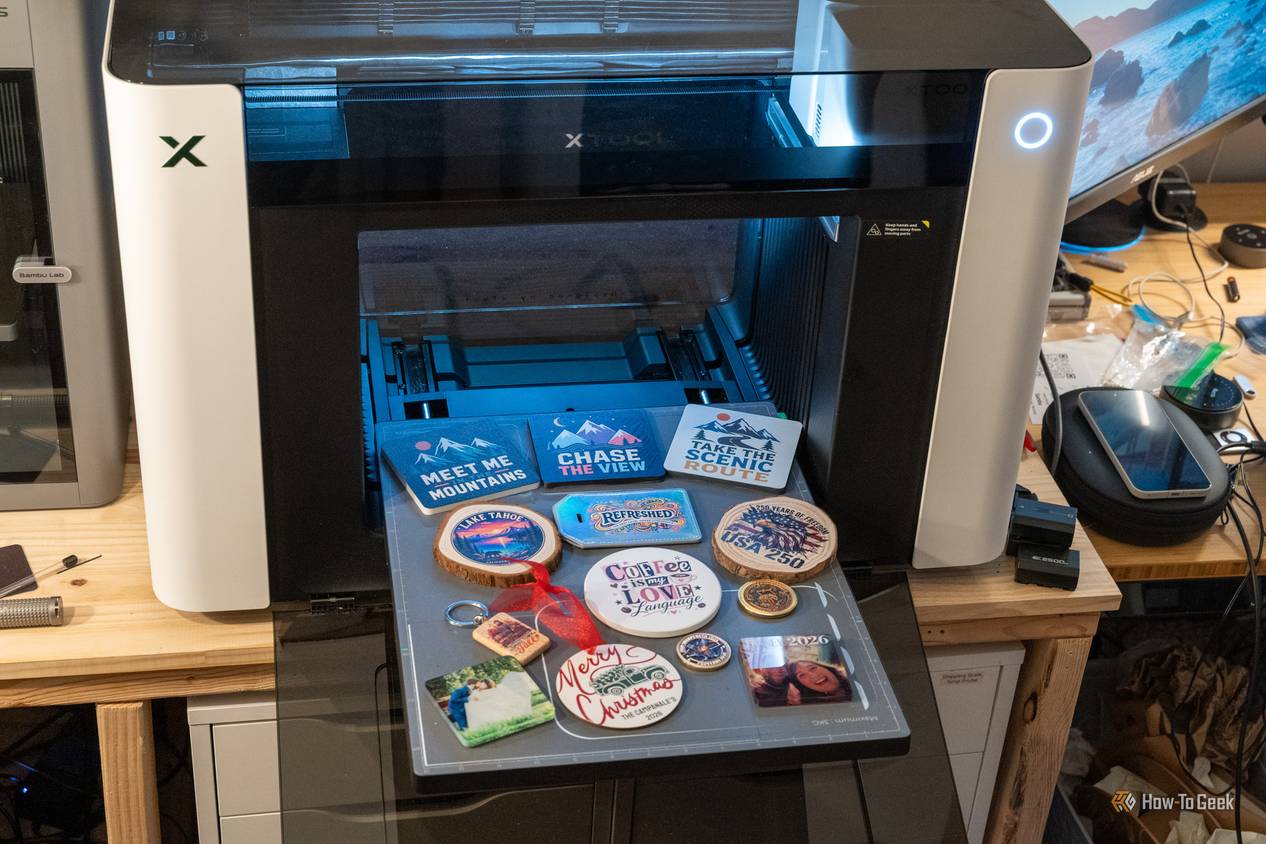
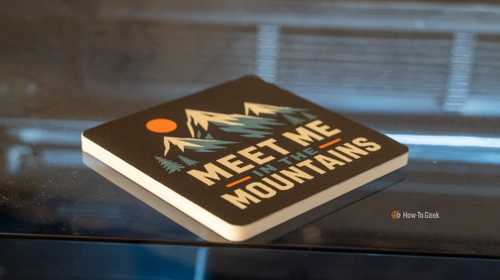
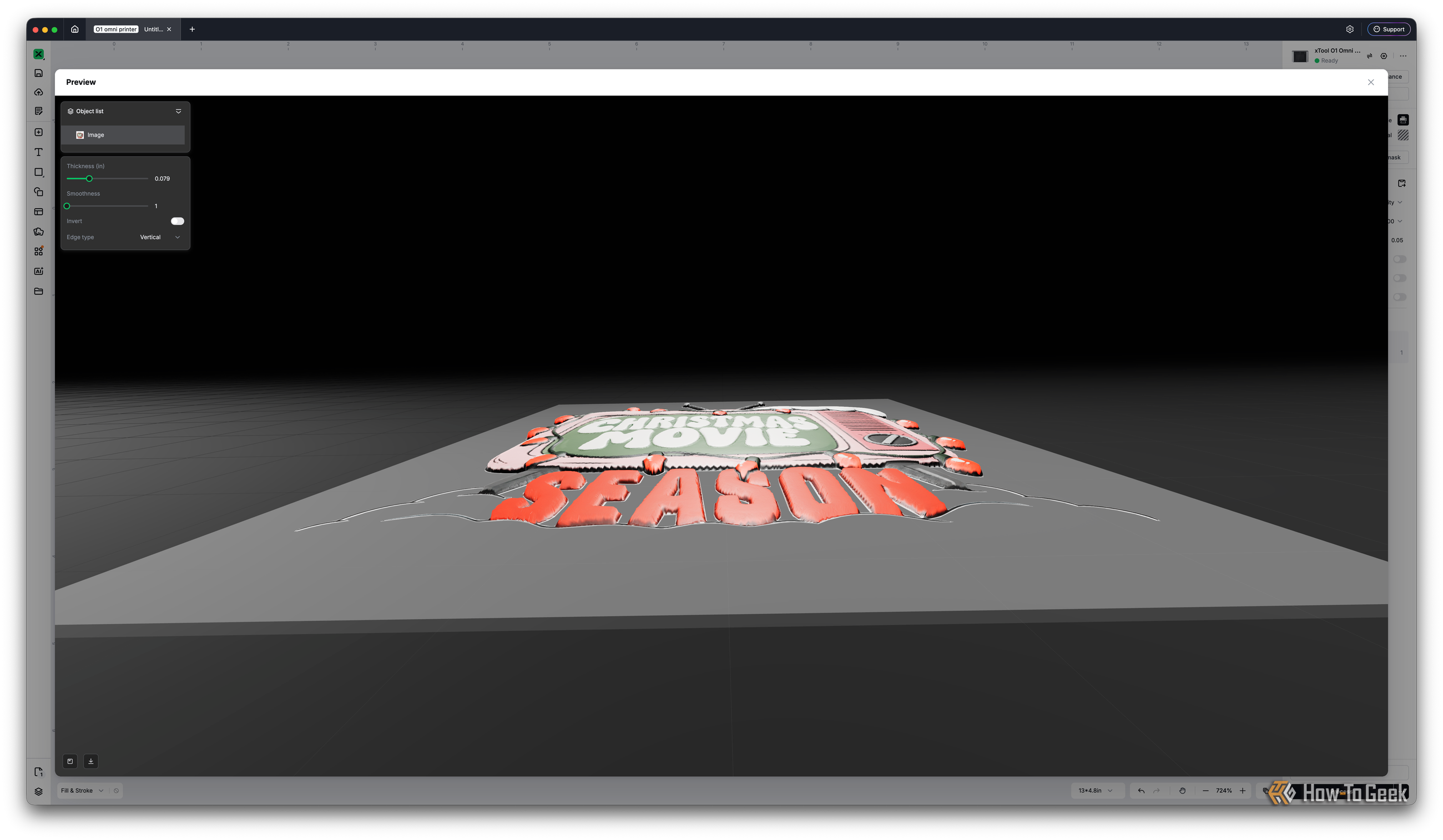
При обычном использовании, например, при УФ-печати на сланцевых подставках, декоративных украшениях или обложках журналов, выравнивание работает фантастически. Мне очень нравится модуль CIS-сканера в Omni, как и программное обеспечение xTool Studio. За годы работы со множеством лазерных станков, а также другим УФ-принтером и DTF-принтером, я могу сказать, что xTool Studio отличается невероятной простотой использования. Единственный аспект рабочего процесса, который стоит улучшить, — это функция «печать и резка» (print-and-cut), о чем я подробнее расскажу далее. Тем не менее, в целом опыт работы с xTool Studio крайне положительный, особенно в задачах УФ-печати.
Параметры печатного стола
Стоит отметить размеры рабочего поля: малый стол составляет 4,8 x 13 дюймов, а большой — 16,5 x 13 дюймов. Я очень доволен тем, что ширина малого стола превышает 4 дюйма, в то время как у модели eufyMake E1 она составляет всего 3,54 дюйма. Это критически важно: на 3,54-дюймовой платформе невозможно разместить 4-дюймовую подставку под напитки, поэтому для стандартных изделий на eufyMake пришлось бы каждый раз устанавливать большой стол.
Другие производители, например Morpho, решили проблему компактности иначе. УФ-принтер Morpho имеет малый стол размером 8,7 x 13 дюймов, а большой — 16,5 x 13 дюймов, за счет перемещения печатной головы, а не стола. Я хотел бы, чтобы xTool поступили так же, но по крайней мере их малый стол позволяет работать с 4-дюймовыми объектами.
Возможности УФ-печати и работа с материалами
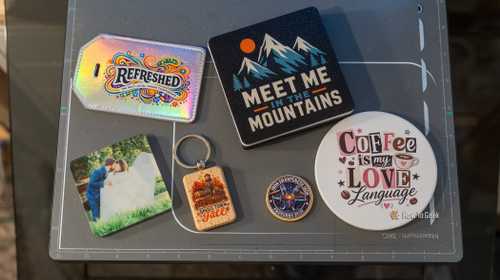
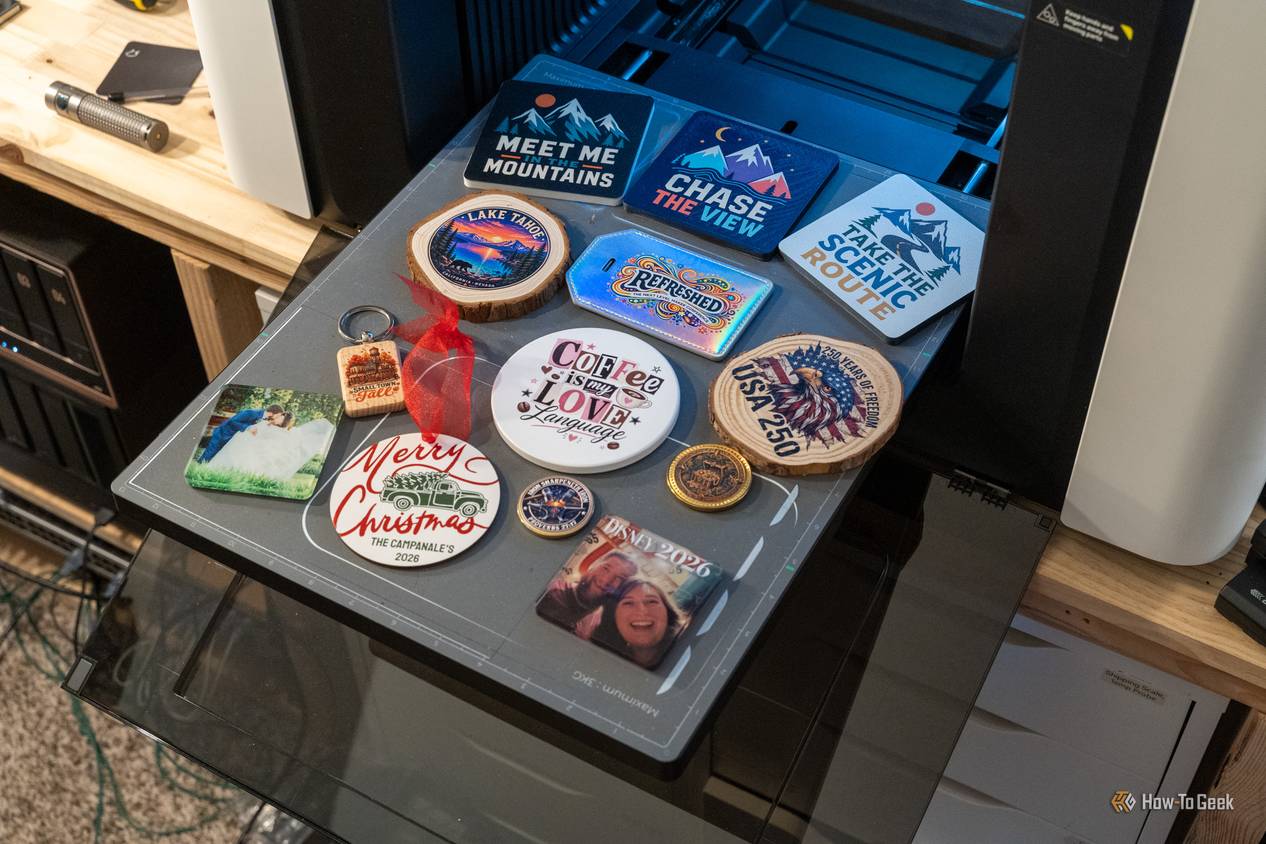
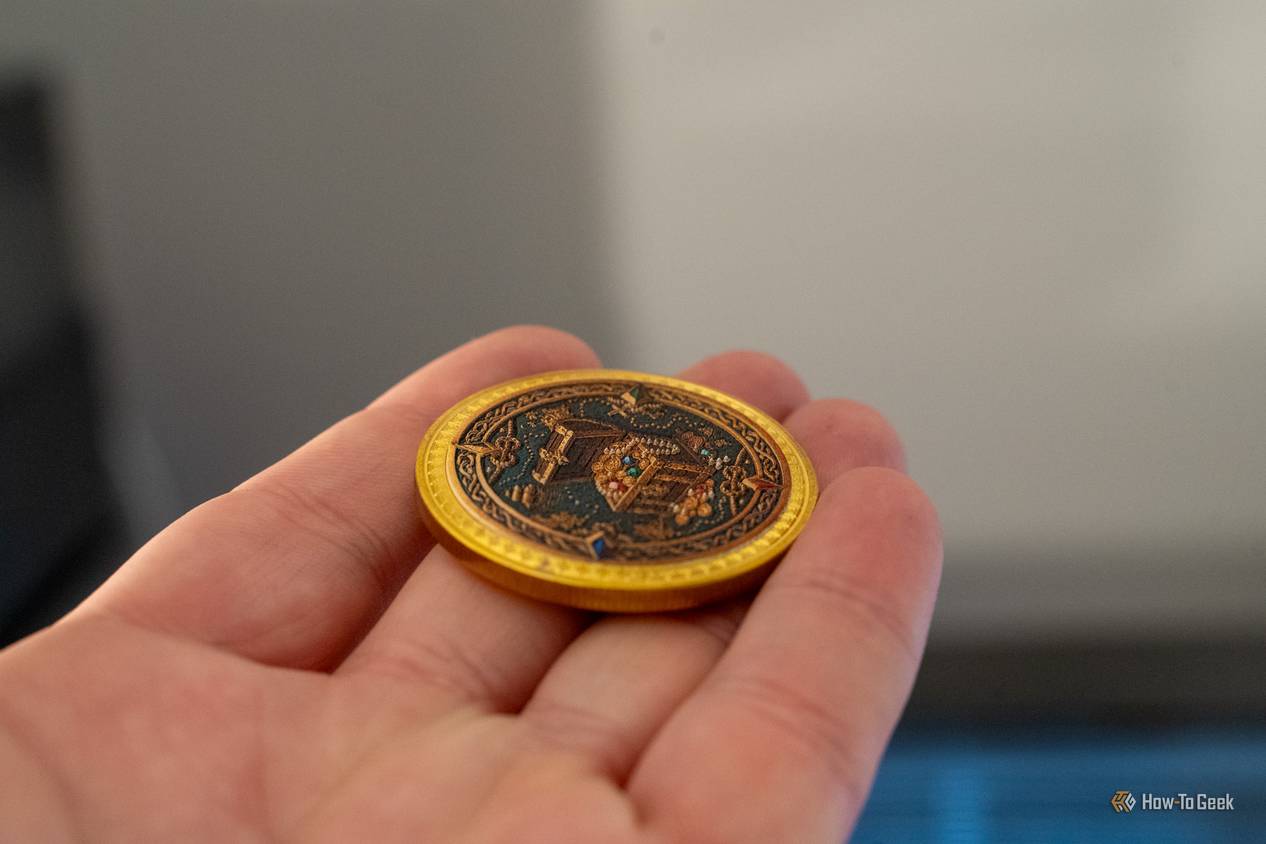
УФ-принтер способен работать практически с любым материалом: деревом, сланцем, кожей, акрилом и другими. Исключение составляют зеркала (из-за отраженного УФ-излучения, которое может повредить дюзы печатающей головки) и ткани — для последних лучше подходит DTF-печать. К слову, xTool предлагает версию O1 Omni, оснащенную дополнительной DT-головкой, однако в этом обзоре я тестирую версию с двумя УФ-головками. У меня уже был опыт печати на сланце, фанере, МДФ, кожзаме, картоне, пластике, акриле и 3D-печатных деталях. Проблемы с адгезией возникли только один раз с акрилом, но это произошло из-за того, что я не использовал рекомендованный праймер.
Главное преимущество УФ-печати — полноцветная печать на любой поверхности. Благодаря конфигурации CMYKW принтер сначала наносит слой белых чернил, а затем цветной слой, что обеспечивает качественное изображение независимо от цвета основы. Также доступна печать только белым или черным цветом, а использование лака позволяет создавать глянцевое или матовое покрытие.
Преимущества двухголовочной конфигурации
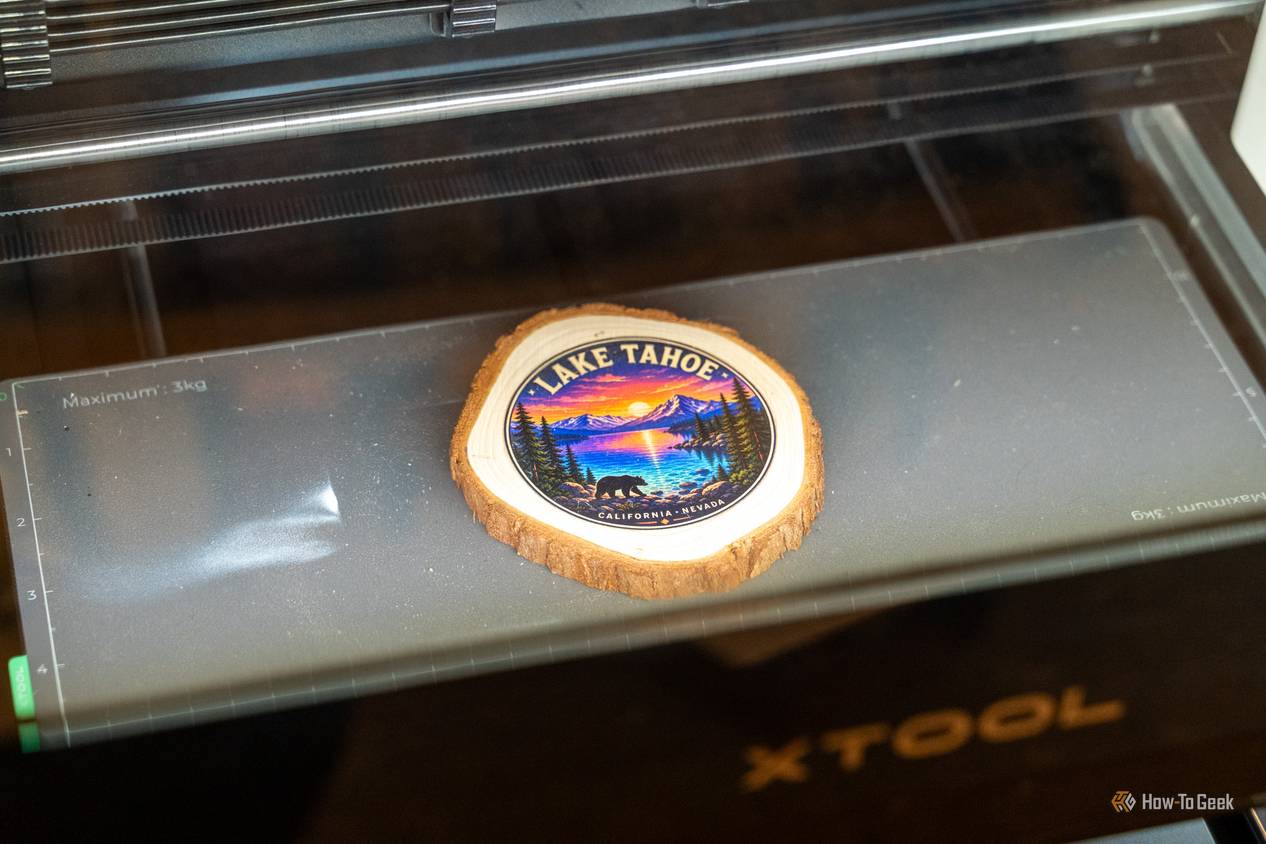
Одна из моих любимых особенностей версии O1 Omni с двумя УФ-головками — гибкость настроек. В обычных УФ-принтерах приходится выбирать между жесткими и гибкими белыми чернилами: первые трескаются при сгибании, а вторые уступают в долговечности. xTool поставляет оба типа чернил в комплекте, позволяя переключаться между ними в интерфейсе программы. Это гораздо удобнее, чем в eufyMake E1, где требуется полная замена чернил, или в профессиональных принтерах, требующих сложной перенастройки. К сожалению, на текущий момент нельзя использовать гибкие белые чернила в одноканальных или UV+DT версиях O1 Omni, поэтому для работы с кожзамом или холстом необходима именно модель с двумя УФ-головками.
Практический кейс: от лазерной гравировки к УФ-печати
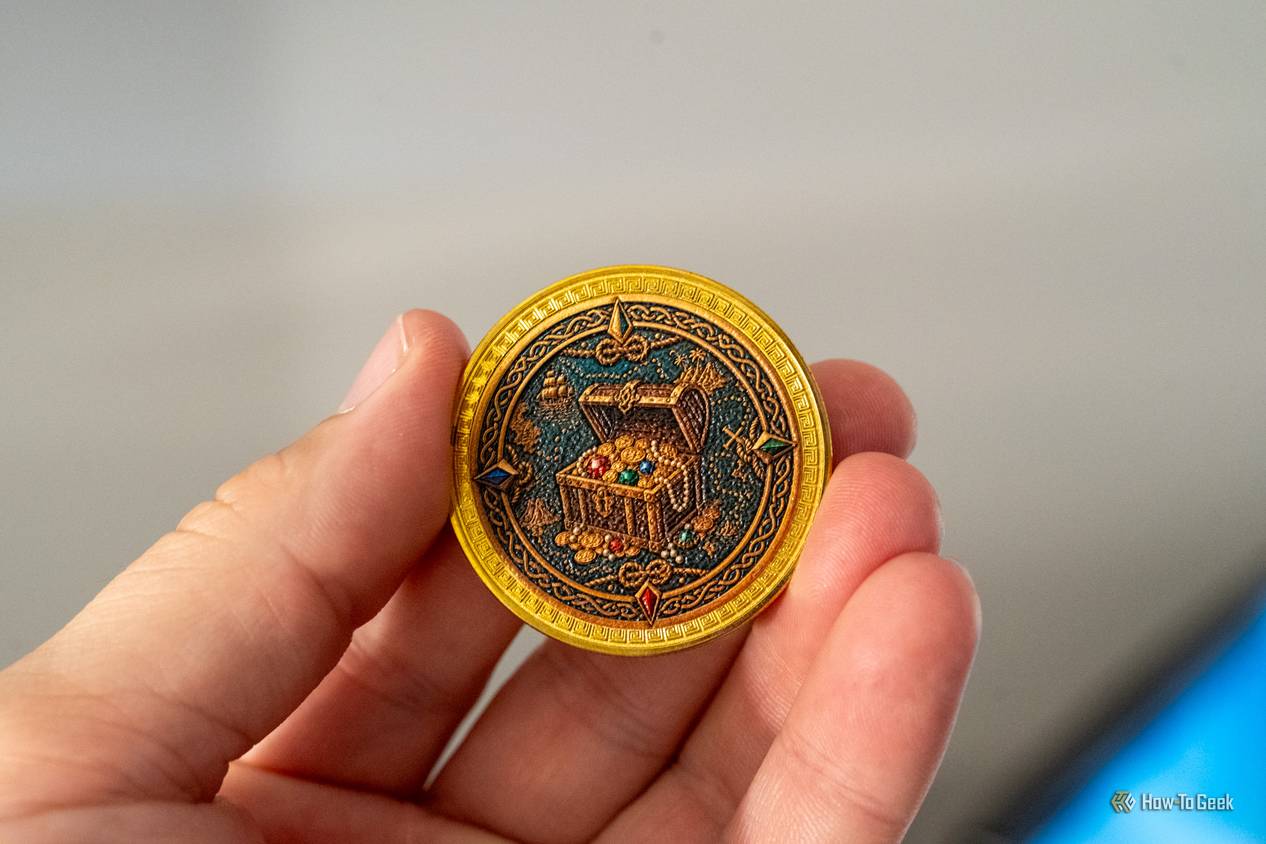
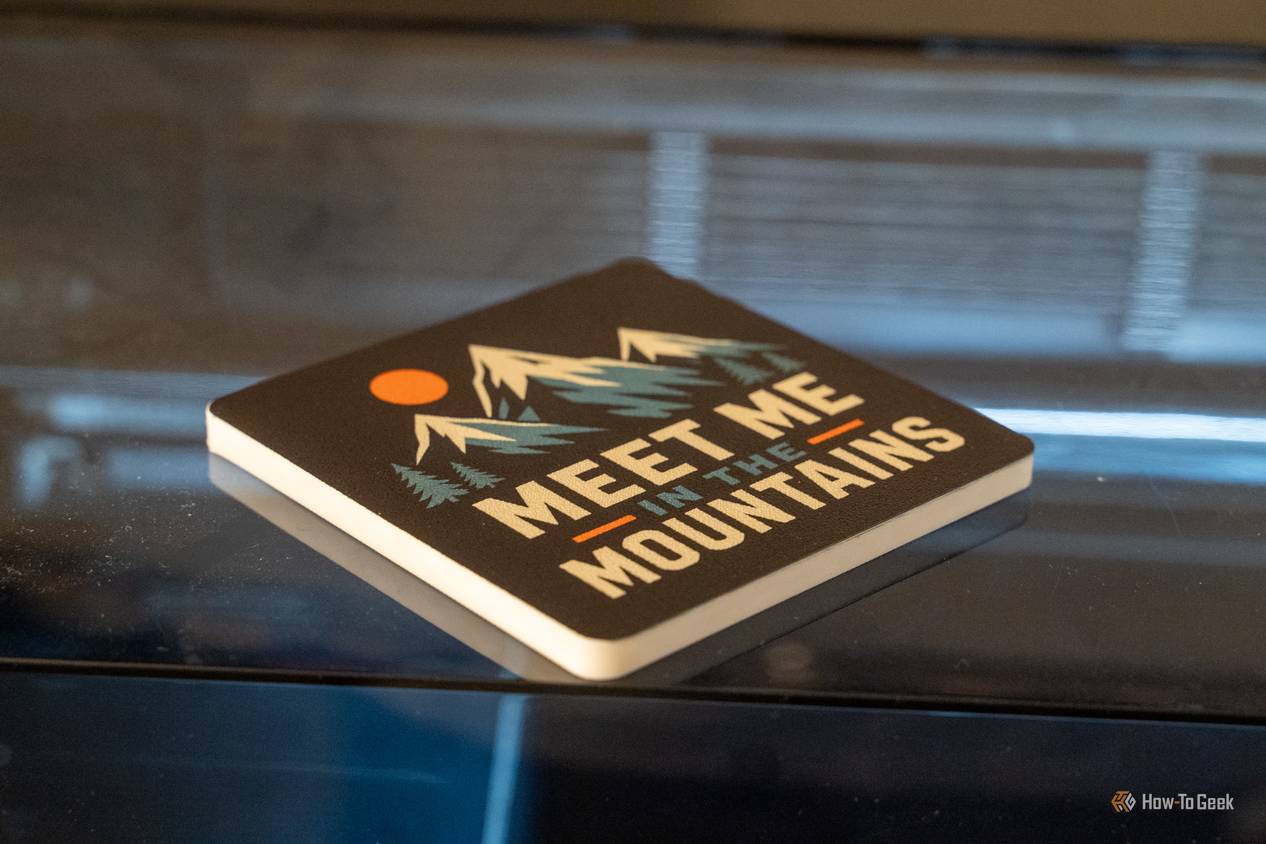
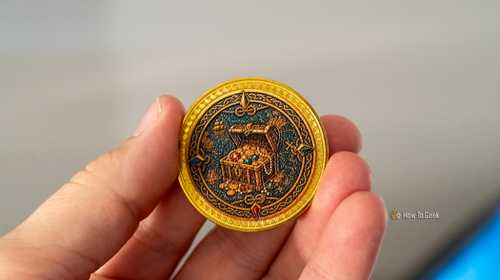
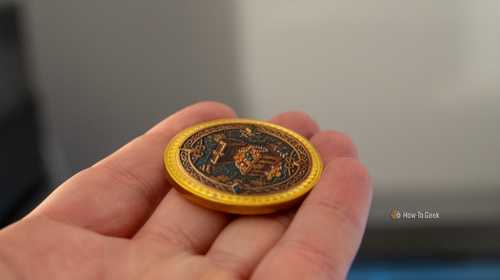
В рамках моего бизнеса по персонализации товаров обратилась клиентка, желавшая сделать лазерную гравировку на кожаном ежедневнике. Поскольку состав кожи был неизвестен, существовал риск выделения хлора при гравировке, если бы материал содержал ПВХ. Вместо этого я предложил полноцветную печать. Увидев макет, клиентка не только согласилась на печать ежедневника, но и добавила к заказу 12 сланцевых подставок и 12 памятных монет. УФ-печать не только позволила безопасно выполнить заказ, но и увеличила выручку с 10 до почти 200 долларов.
Упрощенная технология Print-and-Cut и работа с поворотным устройством
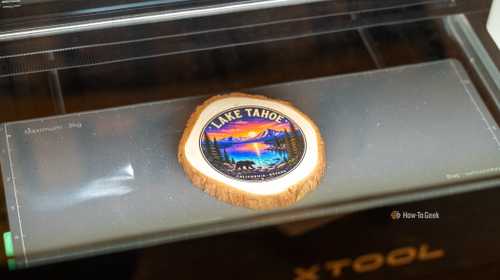
Функция Print-and-cut — одна из ключевых особенностей UV-принтеров, позволяющая сначала нанести UV-печать на предмет, а затем вырезать его лазером. Для корректной работы этого процесса требуется предельная точность, которая достигается либо за счет системы камер лазера, либо благодаря навыкам пользователя в правильном позиционировании деталей. Поскольку я использую xTool P3, официально поддерживаемый в xTool Studio для работы с O1 Omni, я протестировал эту функцию на ряде изделий.
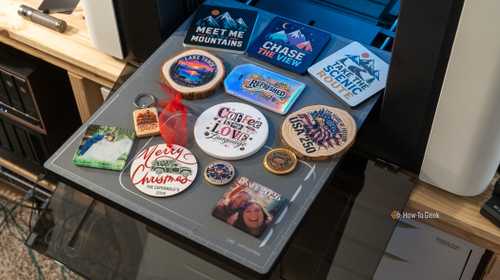
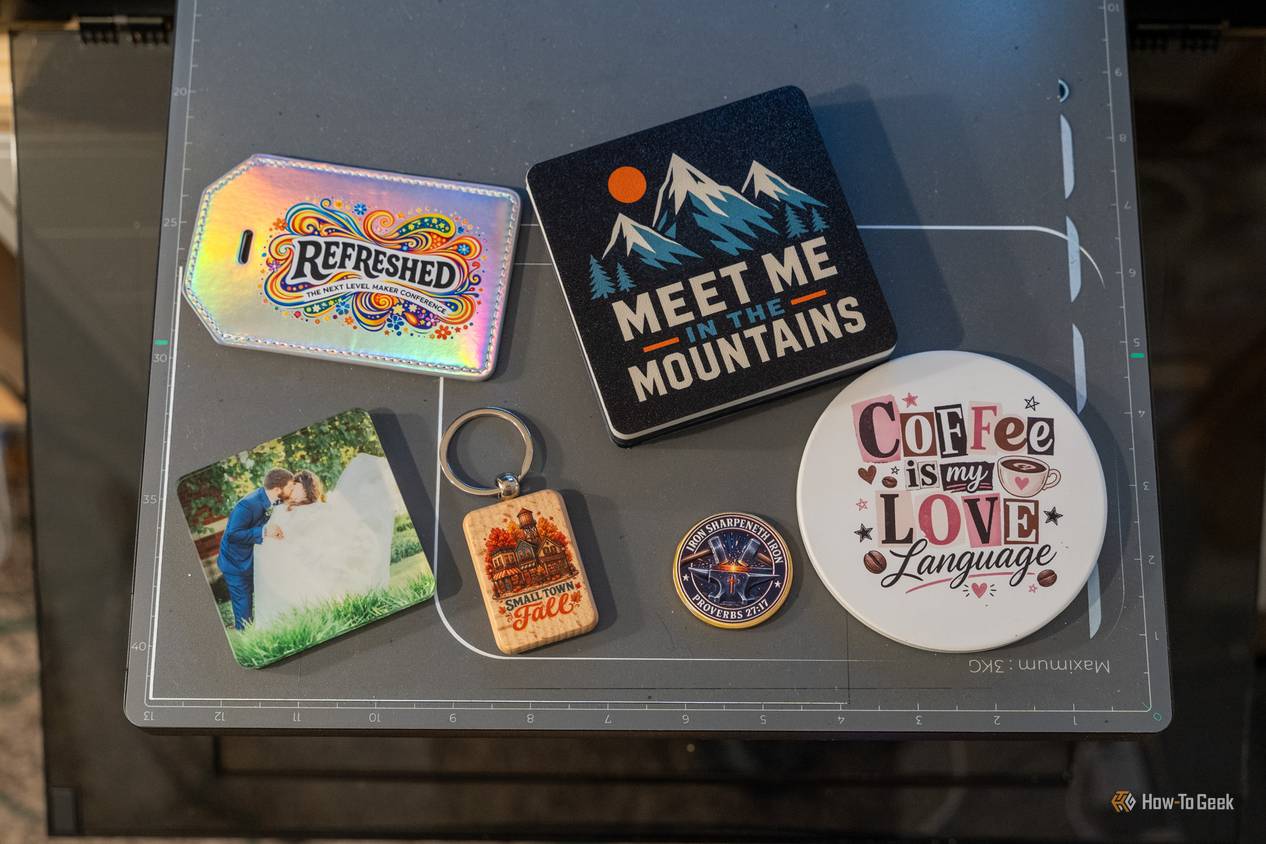
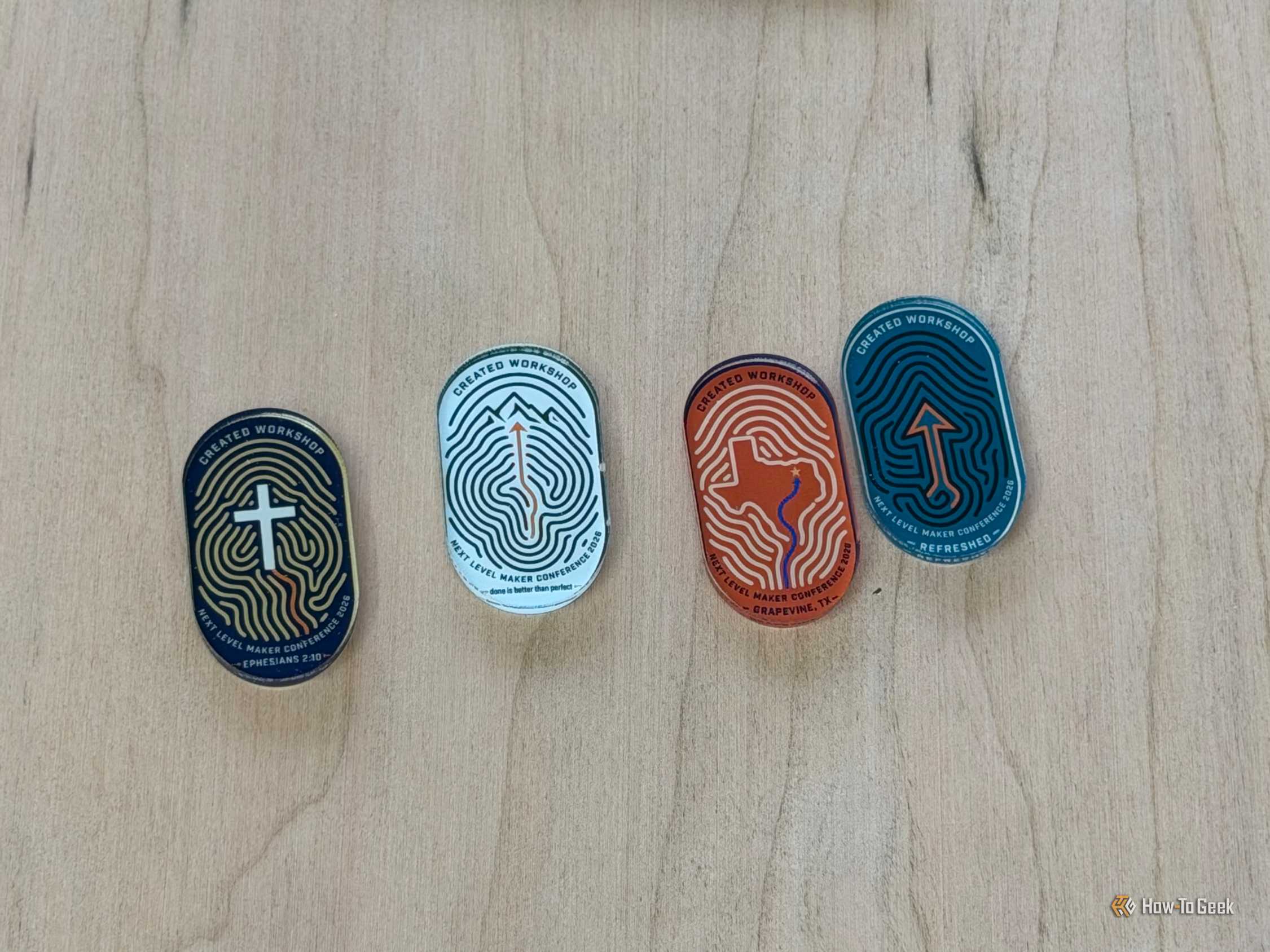
Я использовал Print-and-cut для изготовления значков к конференции The Next Level Maker Conference, где выступал в августе, а также для создания подарков моим подписчикам на YouTube. Кроме того, я изготавливал елочные украшения, результатом которых остался очень доволен. Однако при попытке сделать нашивки для кепок из искусственной кожи результат оказался менее удачным. Материал немного вздулся в центре, что исказило замер высоты; в итоге печатающая головка находилась слишком далеко от поверхности, и качество принта пострадало. Это не является дефектом самого принтера — он отработал согласно алгоритму: замерил самую высокую точку и напечатал на ней, чтобы избежать столкновения с головкой. Тем не менее, такие ошибки возможны, поэтому всегда держите под рукой запасной материал.
Особенности рабочего процесса в ПО
Стоит отметить, что рабочий процесс Print-and-cut требует доработки. На данный момент вы должны запускать этот процесс отдельно от создания нового проекта и настраивать все параметры до того, как перейдете к работе с каждым конкретным устройством. Было бы гораздо удобнее создавать общий дизайн на одной странице, помечая, какой графический элемент предназначен для Omni, а какой — для лазера, и уже после этого задавать настройки. Необходимость принимать все решения заранее излишне усложняет процесс. Однажды я допустил ошибку в настройках лазера и был вынужден возвращаться на первую страницу, чтобы исправить её и начинать всё сначала.
Тестирование поворотного модуля
Я стараюсь избегать работы с поворотными устройствами на своем лазере, так как имел негативный опыт в начале своего пути. Однако с O1 Omni я решил дать им шанс. Сначала я протестировал устройство на обычном стакане, который использую для пробных работ, и результат оказался вполне приемлемым. Заметив, что белый слой не совсем точно совпадает с цветным, я выполнил калибровочную печать, после чего качество стало фантастическим. Затем я перешел к более сложной задаче — печати на банке для специй по просьбе местного клиента. К сожалению, скорость работы UV-принтера делает выполнение таких заказов коммерчески невыгодным, однако результат оказался впечатляющим. Автоматизированная система выравнивания и сканирования банки сработала идеально, обеспечив точное позиционирование и великолепное качество печати. Я намерен и в будущем использовать поворотное устройство для UV-печати.
Стоит ли покупать xTool O1 Omni?
xTool O1 Omni — один из самых простых в эксплуатации UV-принтеров на рынке, значительно упростивший вход в сферу настольной UV-печати для новичков. При стартовой цене от 2499 долларов это нельзя назвать дешевой покупкой, а модель, которую тестировал я, стоит почти 4500 долларов. Тем не менее, по сравнению с аппаратами брендов вроде LogoJet или Mimaki, цена которых варьируется от 20 000 до 40 000 долларов, это крайне выгодное предложение для старта.
xTool O1 Omni — лучший выбор для тех, кто хочет попробовать свои силы в UV-печати. Стоимость входа достаточно низка для тестирования бизнес-идей или запуска собственного дела. Однако для полноценных производств, где требуется выполнять множество заказов ежедневно, печатающая головка F1080 может оказаться недостаточно производительной. Она медленнее премиальных аналогов, поэтому O1 Omni ориентирован прежде всего на энтузиастов и малый бизнес.
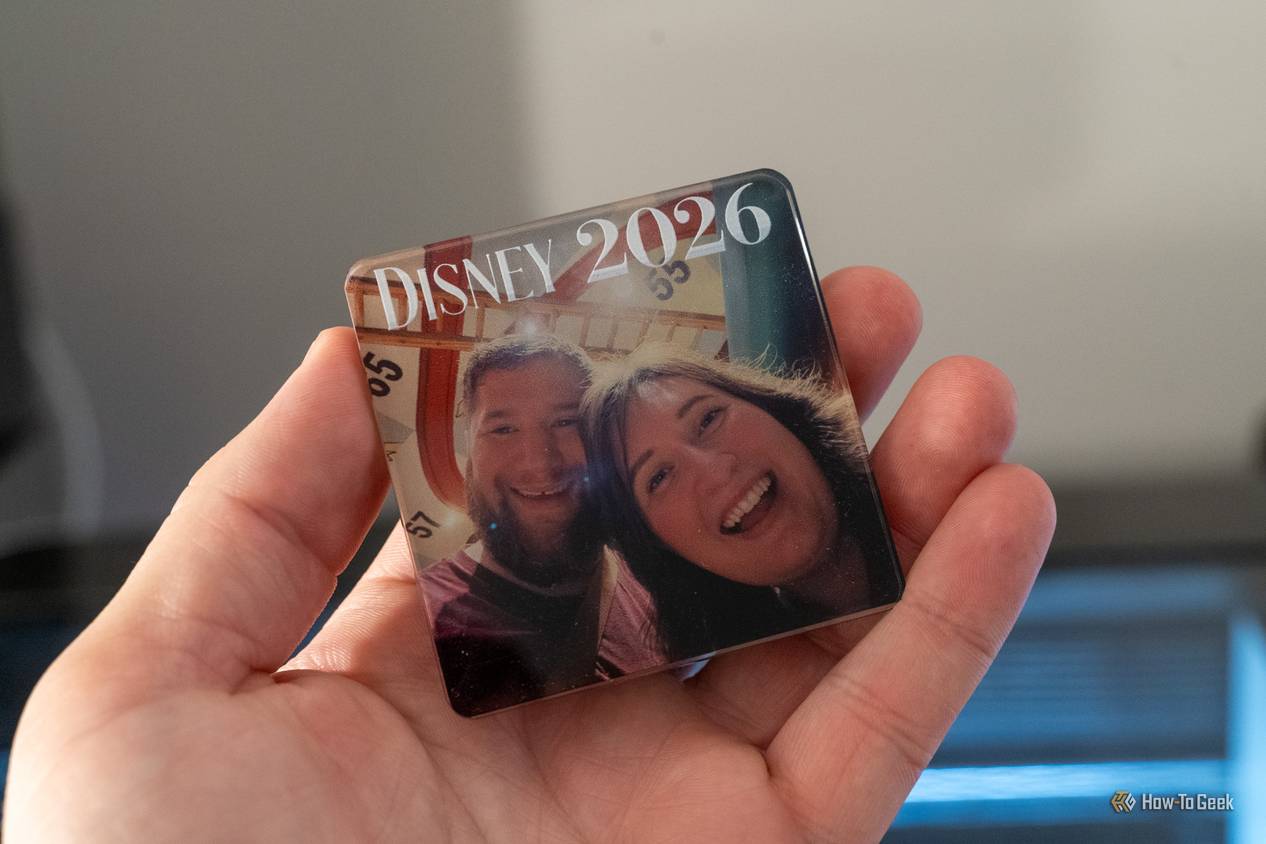
Технические характеристики
- Бренд: xTool
- Тип: UV-принтер
- Цветная печать: Да, CMYKWV
- Качество печати: 1200 DPI
UV-принтер xTool O1 Omni является уникальным устройством с дизайном «4-в-1», представленным в трех различных моделях.
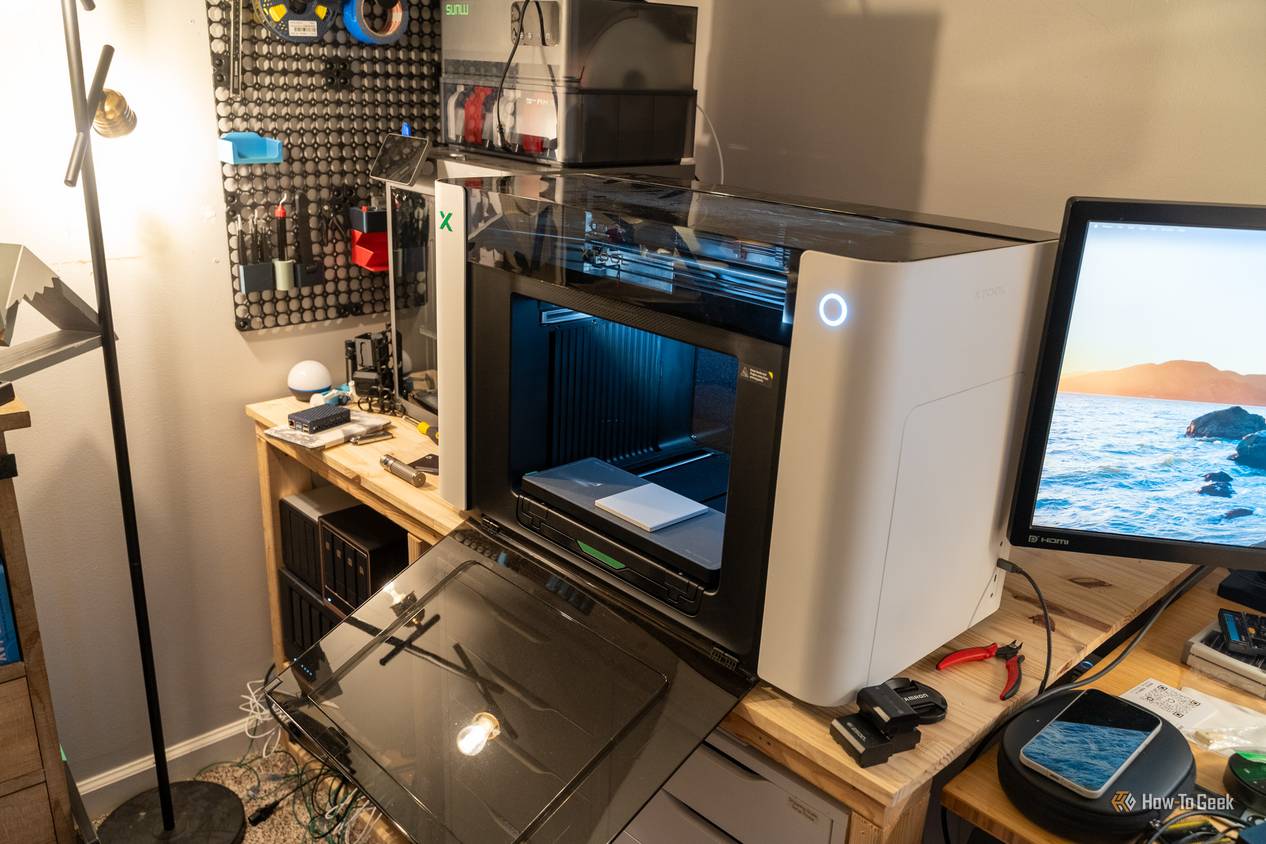
Расширение производственных возможностей с xTool O1 Omni
Модель xTool O1 Omni предлагает пользователям гибкость в выборе конфигурации излучателей, что позволяет существенно масштабировать производственные мощности малого бизнеса. Устройство может быть оснащено одной УФ-головкой, двумя УФ-головками или комбинацией УФ-головки и DT-головки (Direct-to-Fabric) для работы с текстильными материалами.
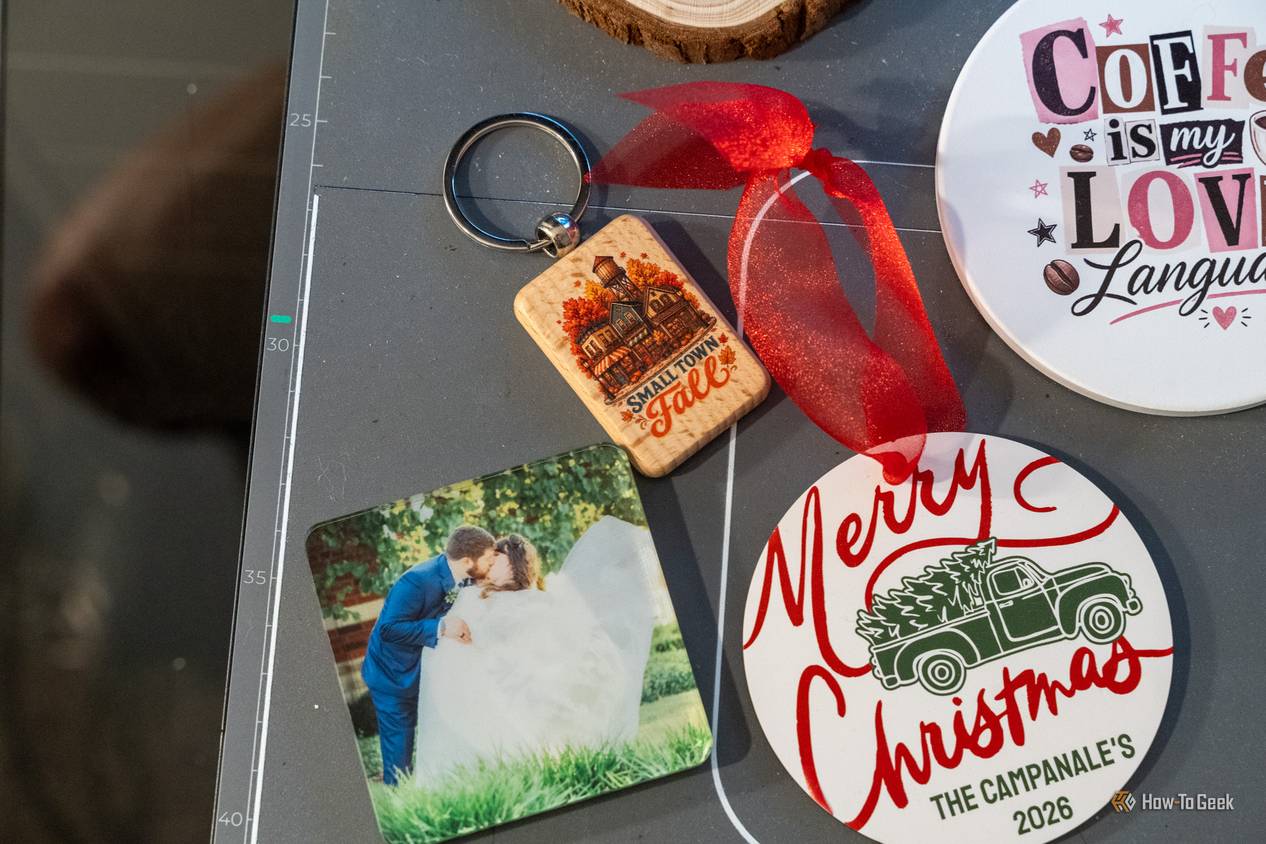
Дополнительные сведения о работе и эксплуатации xTool O1 Omni
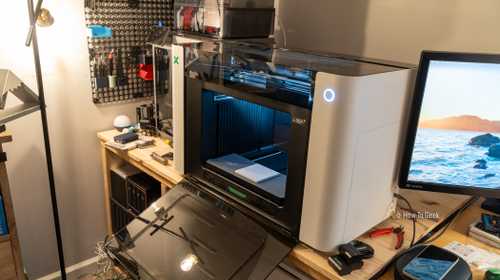
Хотя процесс настройки показался мне удивительно простым, стоит учитывать некоторые технические тонкости, с которыми я столкнулся в процессе работы. Сама процедура распаковки требовала особой осторожности: в частности, нужно было аккуратно удалить упаковочные материалы непосредственно с печатающей головки, так как это крайне чувствительный узел. Кроме того, важным этапом является принудительная прокачка чернил через трубки для их окончательной очистки перед началом эксплуатации. Несмотря на мои опасения, основанные на опыте знакомых с другими УФ-принтерами, которые жаловались на трудоемкость процесса, с O1 Omni я был полностью готов к печати менее чем за час. Более того, весь процесс запуска я записывал на видео, и даже с учетом съемок он прошел поразительно быстро. Я считаю, что именно в способности превратить сложные технические процессы в элементарные действия заключается главная сила данного аппарата.
Отдельного внимания заслуживает работа с чернилами и система их контроля. Как я уже упоминал, иногда принтер может ошибочно сообщать о нехватке чернил. В моей практике был случай, когда система утверждала, что в картридже UV-W (белый цвет для первой печатающей головки) недостаточно ресурса, хотя я точно знал, что расход был минимальным. Поскольку логика устройства направлена на предотвращение повреждений, при возникновении такого сигнала принтер блокирует работу полностью. В версии с двумя УФ-головками, которой я пользовался, это выглядит особенно обидно: у меня была вторая головка с доступным белым цветом (UV-RW), но я не мог принудительно переключить систему на нее или проигнорировать предупреждение. В будущем очень хотелось бы видеть функцию ручного «оверрайда» (override), чтобы пользователь мог сам принимать решение о продолжении печати при наличии остаточного объема чернил.
Особенности печати на сложных объектах и возможности поворотных модулей
Хотя я уже отмечал, что CIS-сканер обеспечивает высокую точность (в пределах 0,2–0,5 мм), стоит уточнить, что данная технология критически выигрывает у камер, используемых в аналогах вроде eufyMake E1. Камеры «с высоты птичьего полета» часто грешат дисторсией (искажением) изображения по краям, тогда как CIS-сканер работает как обычный офисный планшетный сканер, перенося изображение на рабочее поле «один в один». Это действительно снимает вопрос угадывания координат — то, что вы видите на мониторе в ПО, будет соответствовать расположению на столе.
Что касается роторного модуля, то здесь мое отношение изменилось кардинально. Раньше я избегал подобных проектов из-за неудачного опыта с лазерными граверами, где любая ошибка в настройках приводила к порче изделия. Однако с O1 Omni я провел полноценное тестирование:
- Начал с простого станка-«тренажера», чтобы понять поведение системы.
- Столкнулся с тем, что белый слой немного «плавал» относительно цветного, но стандартная процедура калибровки полностью решила эту проблему.
- Успешно перешел к печати на банках для специй по заказу клиента.
Автоматизированная система, которая самостоятельно сканирует объект и определяет его высоту и кривизну, работает безупречно. Даже при работе с такими сложными формами, как цилиндрические банки, я получил великолепное качество. Единственный минус здесь — время цикла печати, которое для коммерческих партий spice jars оказалось слишком высоким, но как инструмент для создания уникальных изделий этот модуль великолепен.
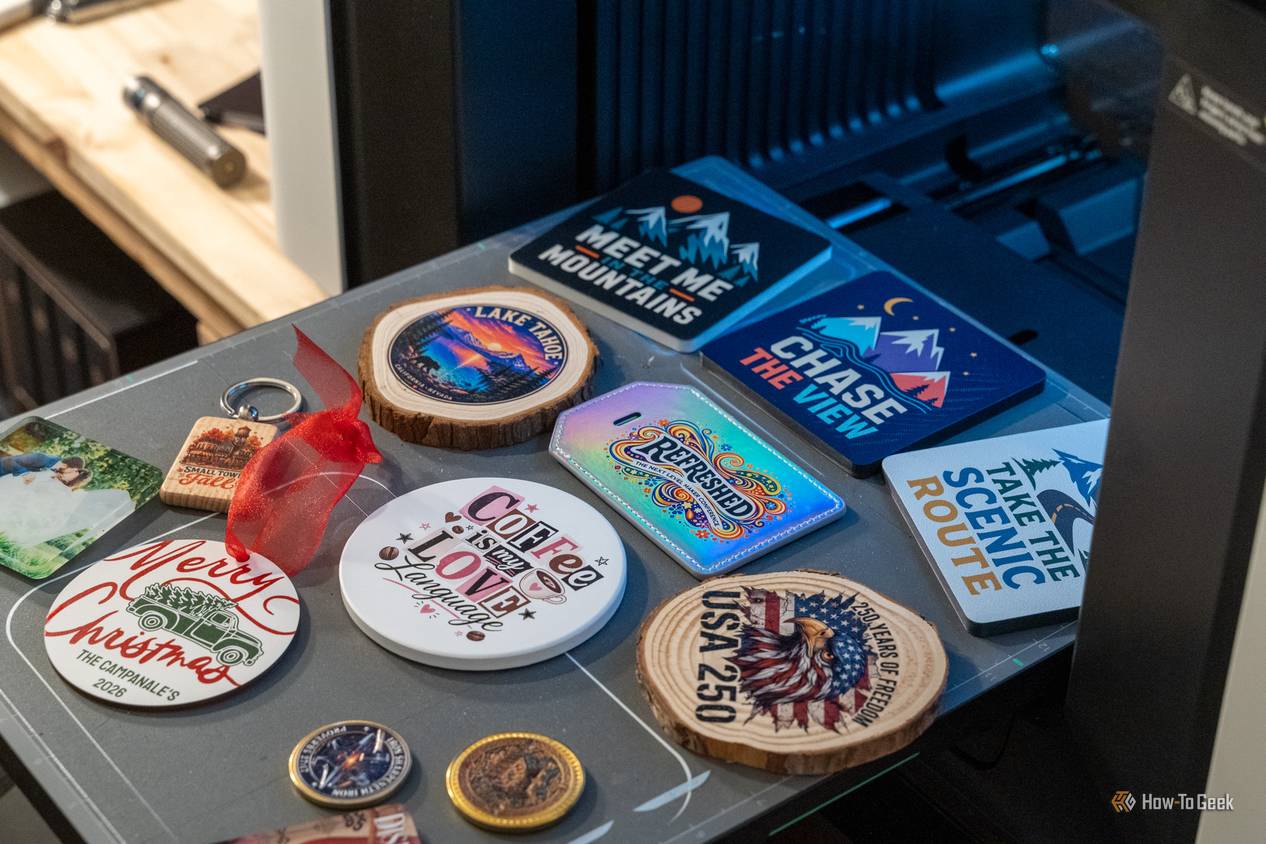
Также хочу дополнить информацию о функции Print-and-cut. Она действительно выручает при создании значков для профильных мероприятий (я делал их для конференции The Next Level Maker Conference) и сувениров для моих YouTube-подписчиков. Однако при работе с мягкими материалами, такими как искусственная кожа для патчей на кепки, нужно быть предельно осторожным: если материал хотя бы немного «пучится» в центре, датчик высоты может считать неверное расстояние. В результате головка будет печатать с избыточного удаления, чтобы избежать касания (head strike), но качество принта резко упадет. Поэтому мой совет — всегда иметь запас расходного материала на случай ошибок калибровки высоты.