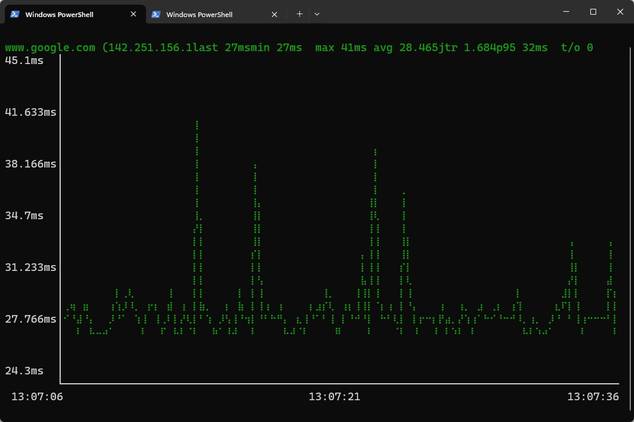
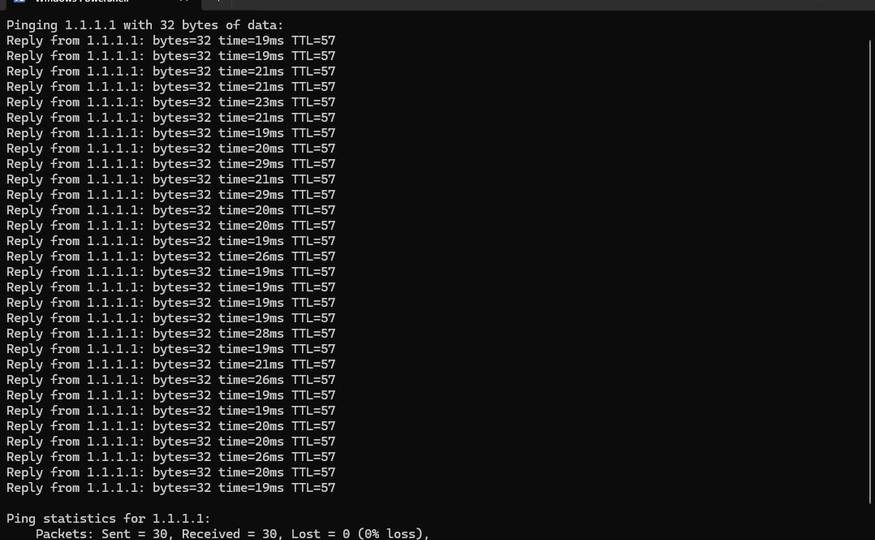
Когда соединение с интернетом становится нестабильным, первым делом пользователи обращаются к диагностической команде ping. Однако чтение массива числовых данных, особенно при кратковременных сбоях, может быть затруднительным. Утилита gping позволяет решить эту проблему, визуализируя результаты в реальном времени.
Как работает gping и чем она лучше стандартного ping
gping — это компактное приложение для терминала, написанное на языке Rust. Оно сохраняет функциональность стандартной команды ping, но добавляет к ней встроенный графический движок. Программа работает на основных настольных операционных системах, включая Windows, macOS, Linux и FreeBSD, и поставляется в виде одного исполняемого файла.
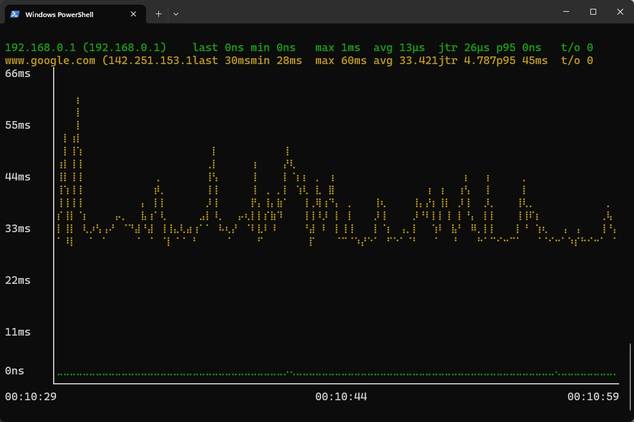
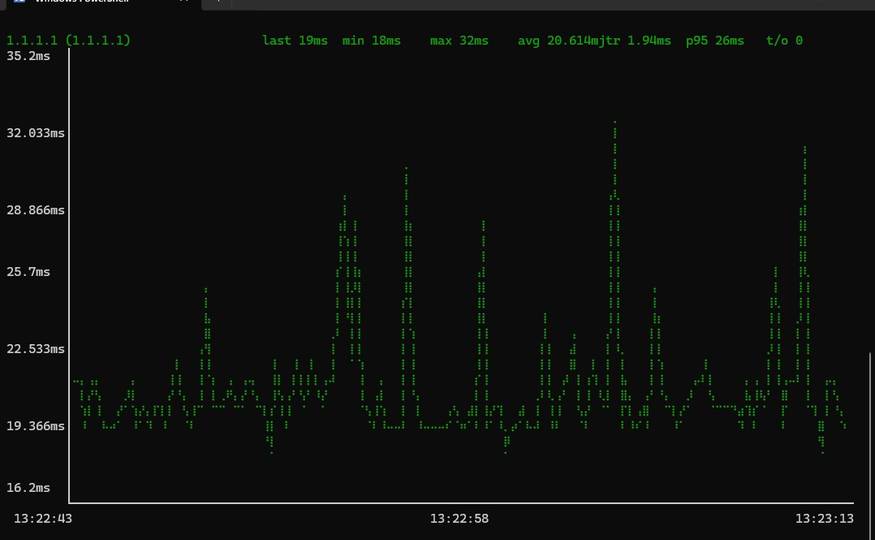
В отличие от классического инструмента, gping не требует создания учетных записей, запуска демонов или настройки веб-панелей. При запуске утилита выводит в терминал цветной линейный график. По умолчанию используется 30-секундное скользящее окно и интервал опроса 0,2 секунды. При этом утилита по-прежнему сохраняет числовые показатели для каждого хоста, обеспечивая баланс между наглядностью и точностью данных.
Преимущества визуализации сетевых данных
Для большинства пользователей графики интуитивно понятнее, чем поток текстовых данных. Различные сетевые неполадки часто имеют характерные визуальные паттерны. Например, «пилообразная» форма линии может указывать на насыщение полосы пропускания или переход Wi-Fi-адаптера в режим энергосбережения. Скачки времени отклика отображаются как резкие прыжки, а потеря пакетов — как явные разрывы графика.
Использование скользящего окна позволяет видеть историю соединений за последние 30 секунд без необходимости прокручивать историю терминала. Это критически важно для выявления интервальных проблем, например, скачков, повторяющихся каждые 9,2 секунды.
Одновременный мониторинг нескольких целей
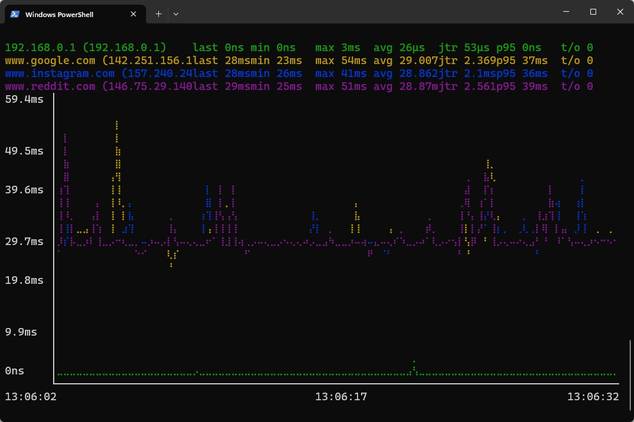
Одной из ключевых особенностей gping является возможность одновременного пингования нескольких адресов. Запустив команду с указанием нескольких целей (например, IP-адреса роутера, DNS и внешнего сайта), можно увидеть их результаты на одном графике. Сравнение этих линий позволяет быстро определить источник сбоя: если график для роутера остается стабильным, а для DNS — нет, проблема, скорее всего, находится вне зоны вашей ответственности. Для удобства можно использовать флаги -c или —color, чтобы присвоить каждому адресу свой цвет.
Полезные параметры запуска и управление
После установки пользователям доступны различные флаги для настройки отображения данных:
- -b 60 — увеличивает окно истории до одной минуты.
- -n 1 — снижает частоту опроса до одного пинга в секунду.
- -4 или -6 — принудительное использование протокола IPv4 или IPv6.
- -i — выбор конкретного сетевого интерфейса (полезно для сравнения Wi-Fi и Ethernet).
- —cmd — строит график времени выполнения конкретной команды вместо обычного пинга.
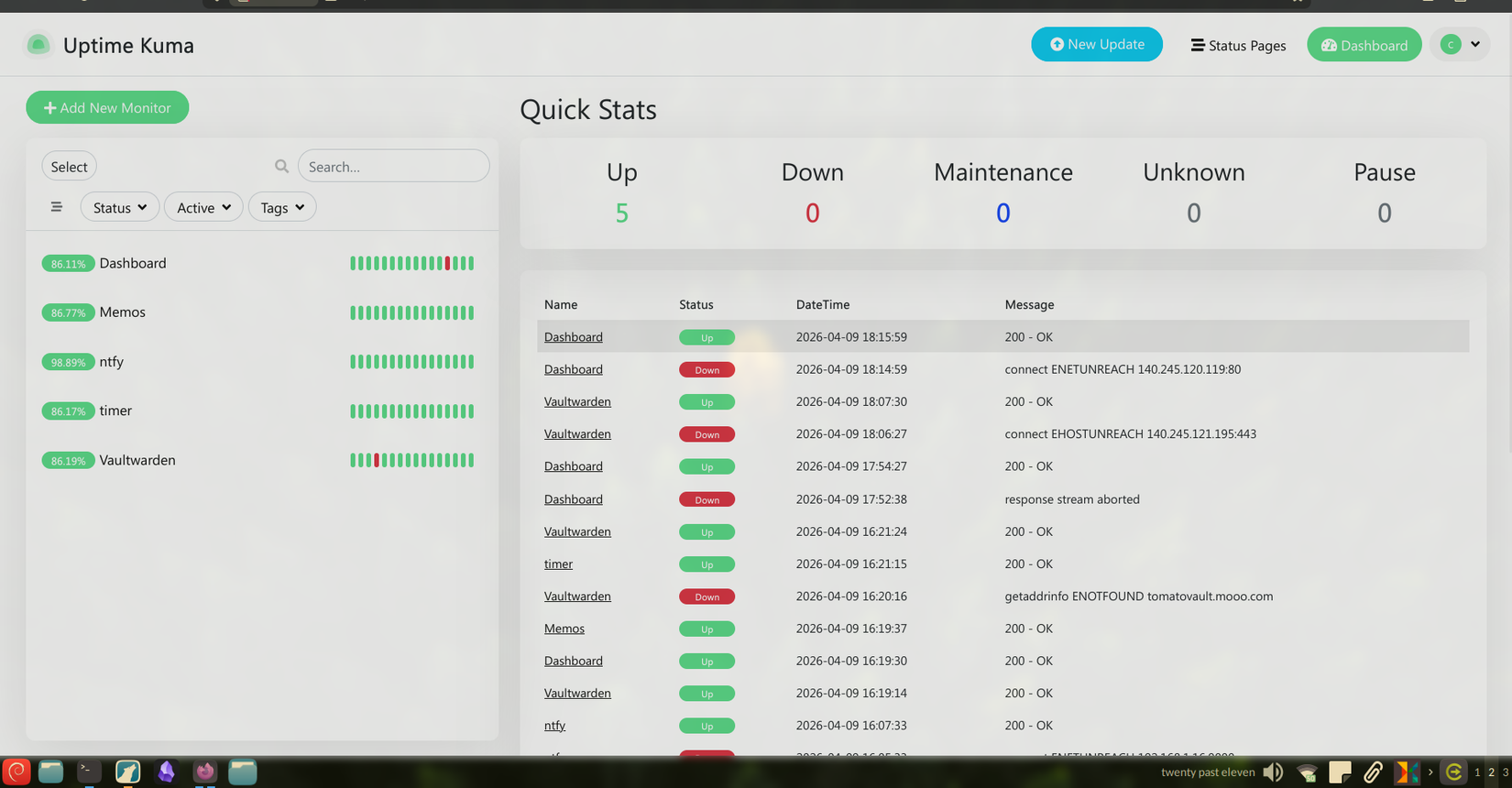
Для завершения работы программы достаточно нажать клавишу q или Escape. Несмотря на удобство инструмента, авторы предостерегают от попыток использовать gping в качестве решения для долгосрочного мониторинга. Она предназначена только для оперативной диагностики. Для длительного наблюдения лучше подойдут специализированные инструменты, такие как Uptime Kuma или SmokePing. Также не рекомендуется принудительно заменять стандартный ping на gping через псевдонимы (alias), так как утилиты не полностью идентичны по поддерживаемым аргументам, что может нарушить работу сторонних скриптов.
Почему графики эффективнее сухих цифр
Интуитивное восприятие сетевых данных — главное преимущество gping. В то время как обычный ping выдает поток текста, за которым сложно следить в динамике, графическое представление позволяет мгновенно заметить закономерности. Попытка вычленить проблему из набора меняющихся цифр требует постоянного сканирования экрана, в то время как визуальный образ дает мгновенное понимание ситуации. Например, скачок задержки, происходящий каждые 9,2 секунды, практически невозможно отследить в «стене» текста, но на графике он становится очевидным и повторяющимся событием.
Кроме того, использование gping для отладки нескольких узлов одновременно позволяет мгновенно локализовать неисправность методом исключения. Если при пинговании роутера, DNS-сервера и внешнего ресурса вы видите, что график для роутера остается стабильным, а для DNS — выдает аномальные значения, вы сразу понимаете, что проблема кроется не в вашем локальном сетевом оборудовании. Такой визуальный анализ позволяет сэкономить время, которое в противном случае ушло бы на изучение избыточных данных, не имеющих отношения к делу.
Ограничения и рекомендации по использованию
Важно помнить, что gping — это именно инструмент для оперативной диагностики, а не система для долгосрочного отслеживания состояния сети. Хотя наблюдение за «живым» графиком может быть крайне информативным при поиске кратковременных сбоев, для сбора статистики на протяжении нескольких часов или дней лучше использовать специализированные решения, такие как Uptime Kuma или SmokePing.
Также стоит предостеречь от практики создания псевдонимов (alias), подменяющих стандартную команду ping на gping. Несмотря на то что утилита отлично вписывается в рабочий процесс как замена для ручных проверок, она не поддерживает весь спектр аргументов, доступных классическому ping. Попытка сделать такую замену «по умолчанию» может привести к сбоям в работе сторонних скриптов или команд, найденных в сети, которые опираются на специфические параметры стандартного инструмента.