Многие пользователи Windows при необходимости углубленного контроля за работой своего компьютера привыкли загружать сторонние приложения, полагая, что штатные средства операционной системы слишком ограничены. Однако зачастую решение задачи уже предустановлено в системе и скрыто от глаз. Одной из таких возможностей является утилита «Монитор ресурсов» (Resource Monitor), которая обладает функционалом, зачастую превосходящим популярные платные аналоги, несмотря на отсутствие современного графического интерфейса.
Особенности доступа и интерфейса штатной утилиты
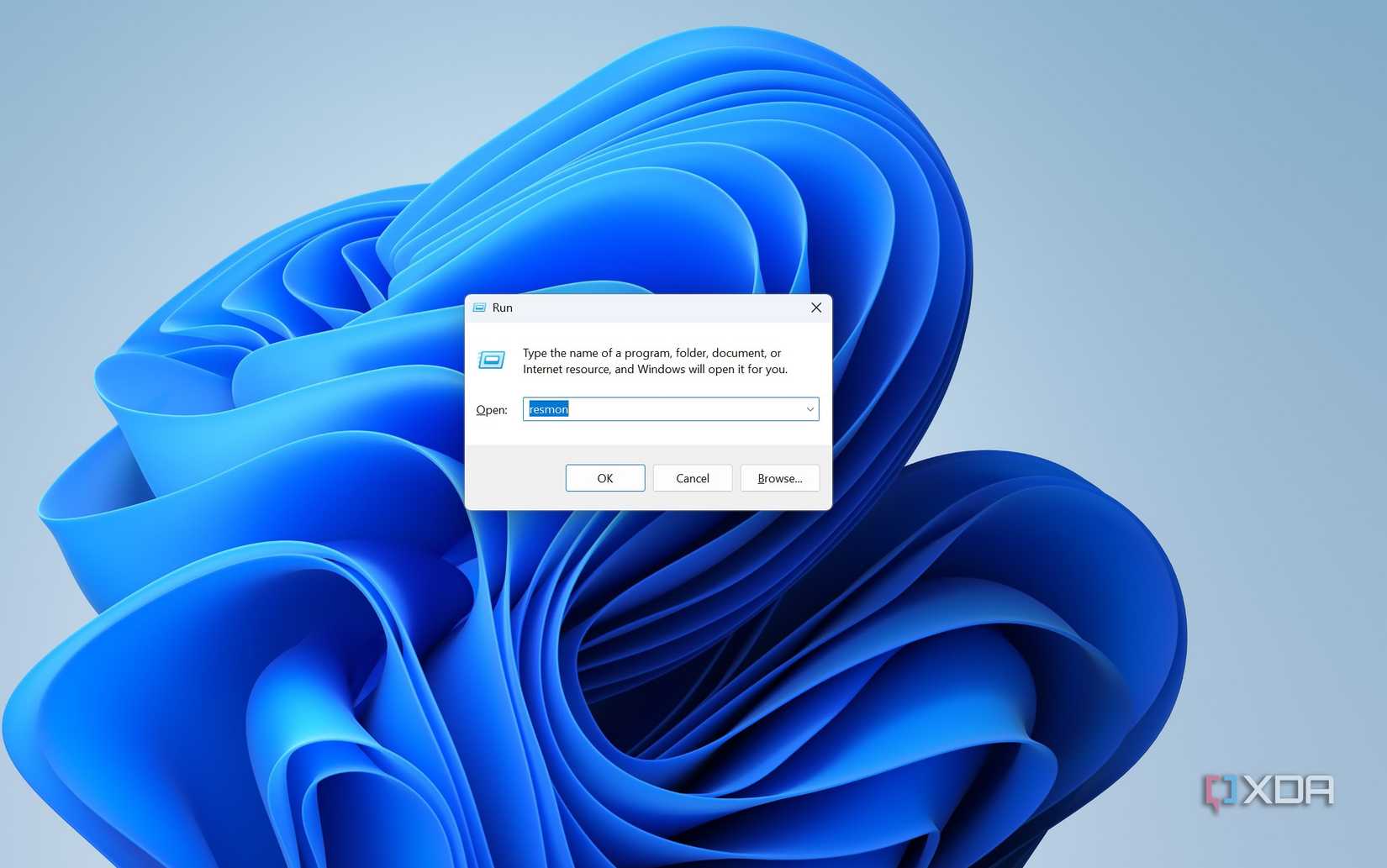
«Монитор ресурсов» присутствует в Windows уже много лет, но многие пользователи редко обращают на него внимание, отдавая предпочтение «Диспетчеру задач» или специализированному софту. Программа не требует установки, настройки аккаунтов или выполнения каких-либо подготовительных шагов. Чтобы запустить инструмент, достаточно нажать комбинацию клавиш Win + R, ввести команду resmon и нажать Enter. Альтернативный способ открытия — поиск по фразе «Монитор ресурсов» через меню «Пуск».
Внешний вид приложения может показаться устаревшим по сравнению с современными панелями мониторинга: в нем нет ярких графиков или полированных дашбордов. Тем не менее именно эта простота и отсутствие лишних элементов делают утилиту полезным инструментом для тех, кто хочет понимать работу операционной системы изнутри, не перегружая компьютер дополнительным фоновым программным обеспечением.
Анализ аппаратных узких мест в реальном времени
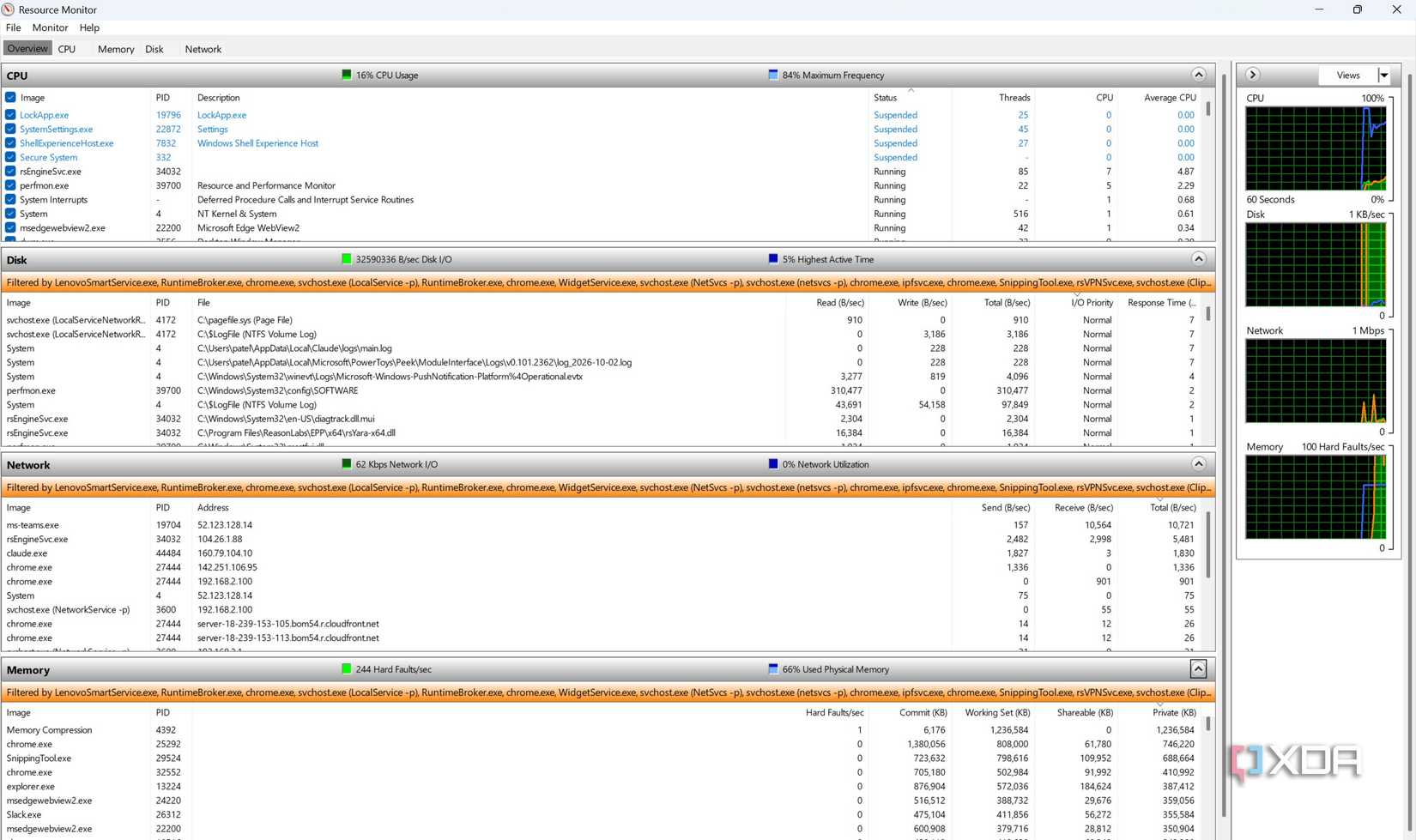
Для диагностики производительности «Монитор ресурсов» предоставляет детализированную картину того, что происходит в системе в текущий момент. Если компьютер начинает работать медленно, пользователю больше не нужно гадать, какая именно программа вызывает задержки — достаточно отсортировать процессы по уровню потребления ресурсов.
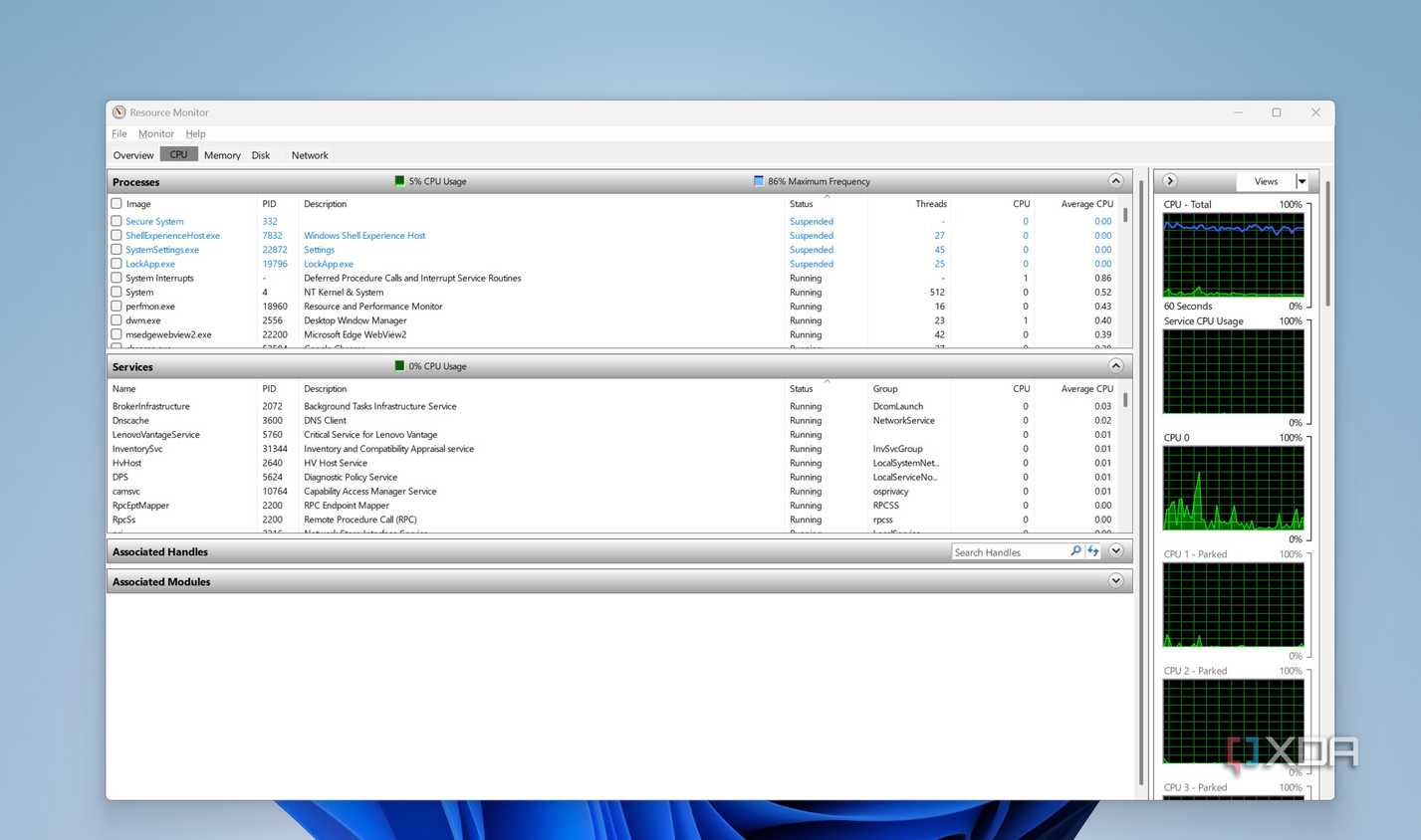
Основные разделы для диагностики:
- Процессор (CPU): позволяет выявить процессы, которые внезапно начинают потреблять аномально высокий объем вычислительной мощности.
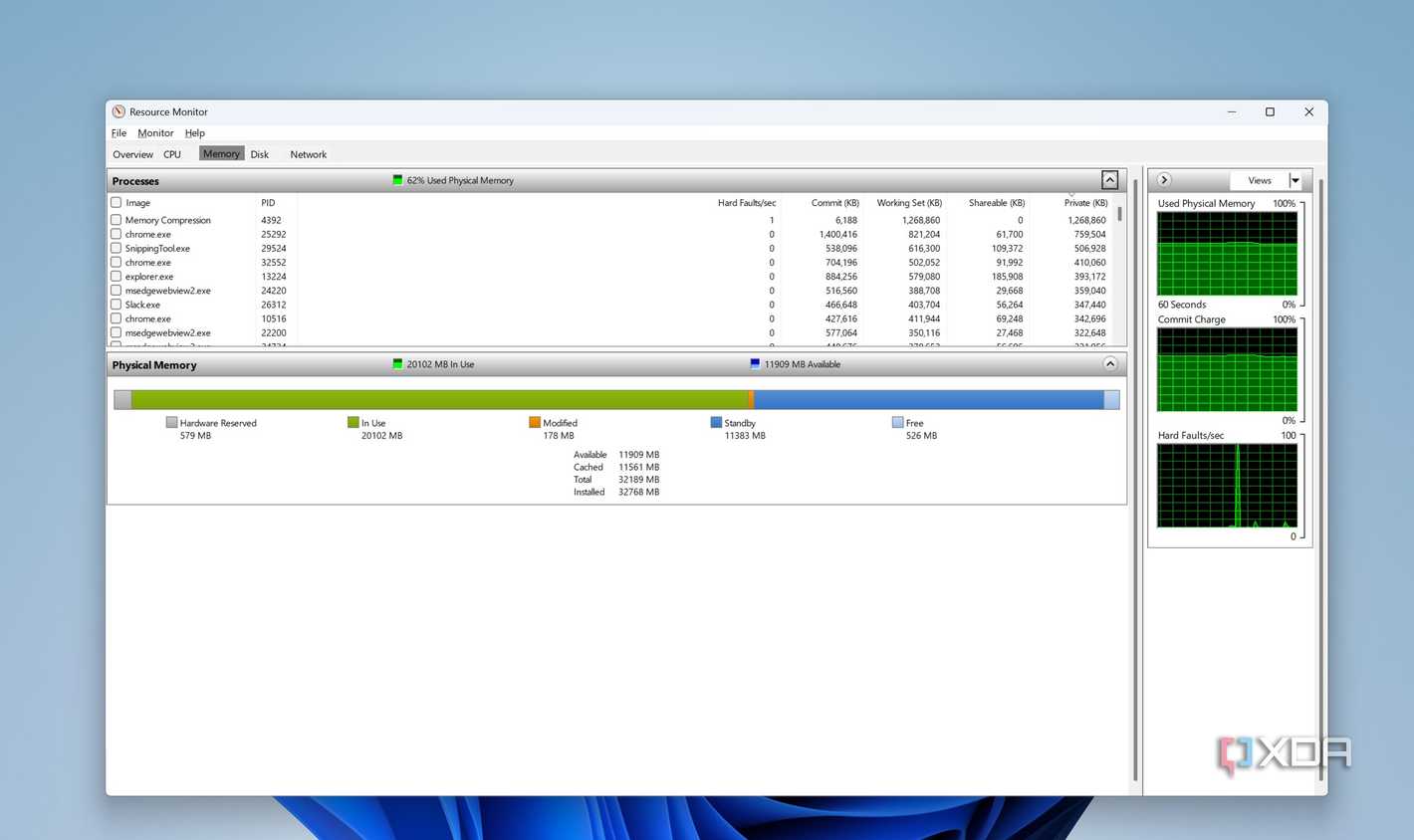
- Память: полезна для отслеживания приложений, которые увеличивают потребление оперативной памяти по мере продолжительности своей работы.
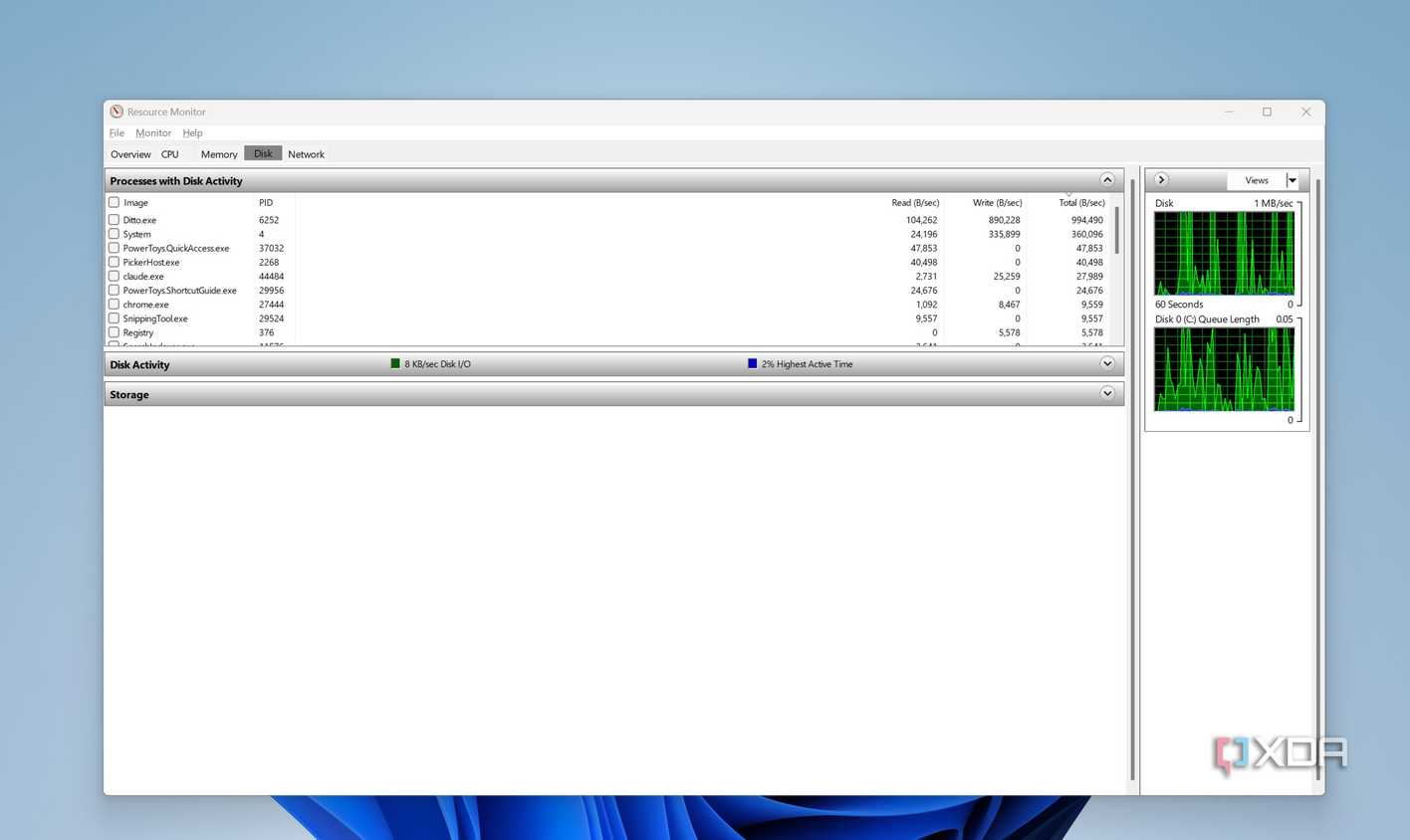
- Диск: показывает, какие процессы активно считывают или записывают данные на накопитель. Доступна информация о конкретных файлах, к которым происходит обращение, что помогает понять, что именно нагружает систему хранения данных.
Возможность выбрать конкретный процесс для детального изучения превращает «Монитор ресурсов» в полноценный инструмент для устранения неполадок, а не просто в список статистических показателей.
Сетевые возможности и скрытые соединения
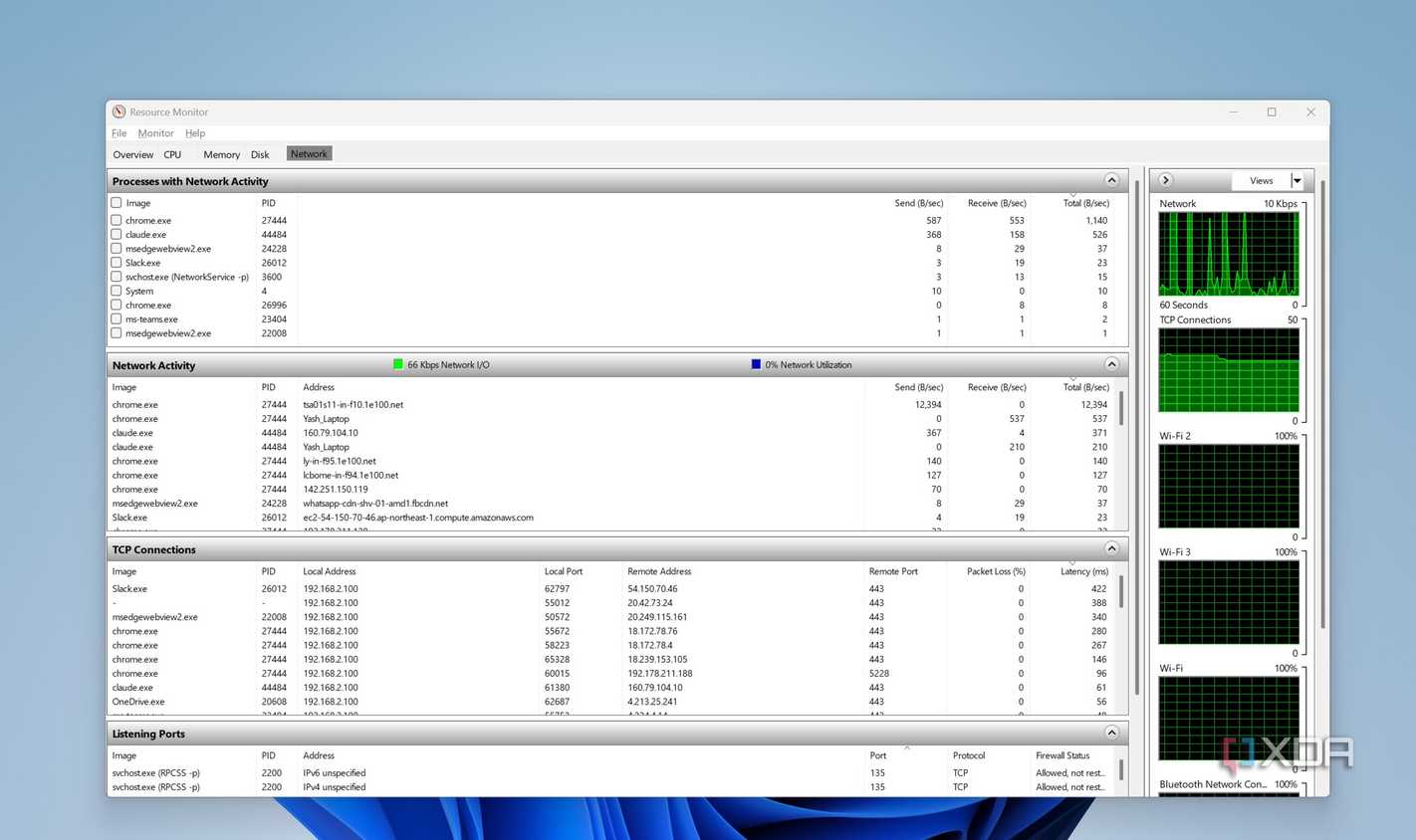
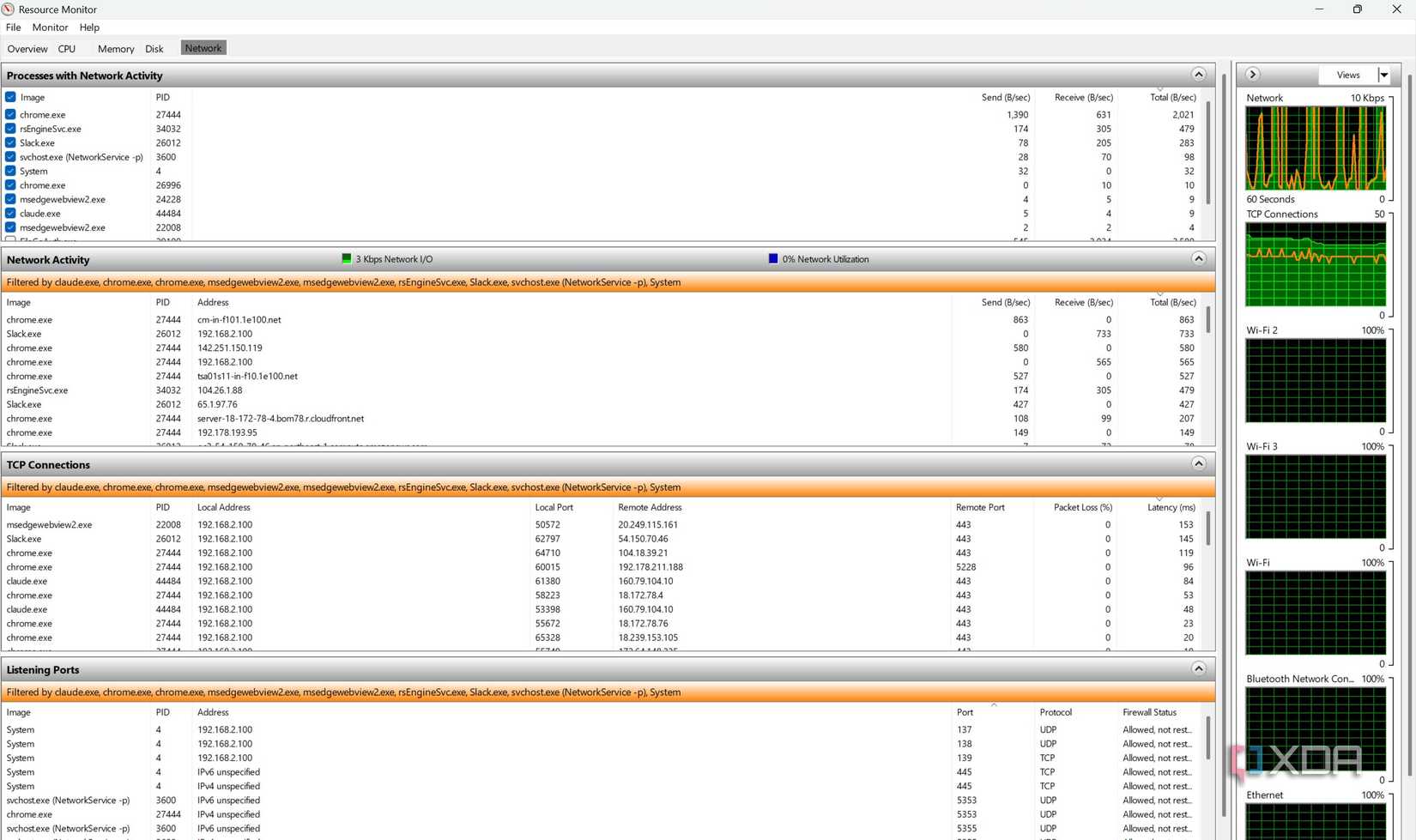
Особое внимание стоит уделить сетевому разделу программы. В отличие от простых инструментов мониторинга, которые лишь показывают общий объем входящего или исходящего трафика, «Монитор ресурсов» позволяет увидеть, какие именно процессы устанавливают сетевые соединения.
Пользователи могут просматривать активные TCP-соединения, локальные и удаленные адреса, а также порты, ожидающие входящих подключений. Этот функционал незаменим, когда приложение начинает неожиданно передавать данные или когда необходимо проконтролировать активность фоновых процессов. Возможность выделить отдельную программу и увидеть только связанные с ней подключения значительно упрощает поиск причин сетевой активности.
Почему стоит отказаться от платных аналогов
После начала активного использования «Монитора ресурсов» отпадает необходимость в установке сторонних утилит для базовой диагностики. Несмотря на то что платные продукты предлагают более привлекательный дизайн, оповещения и глубокие настройки персонализации, встроенное решение от Microsoft справляется с повседневными задачами мониторинга максимально эффективно.
Преимущества стандартного инструмента заключаются в следующем:
- Полное отсутствие затрат и подписок.
- Отсутствие необходимости в обновлениях и управлении сторонним ПО.
- Низкое потребление системных ресурсов, так как утилита не работает постоянно в фоне, если она не запущена пользователем.
Конечно, для профессионального анализа аппаратных датчиков, сбора долгосрочной статистики или создания сложных дашбордов могут потребоваться специализированные программы. Однако для рядового пользователя и оперативного решения большинства возникающих проблем Windows уже предоставляет все необходимые возможности, которые часто остаются незамеченными.
Почему стоит пересмотреть отношение к встроенным инструментам
История с «Монитором ресурсов» — отличный пример того, как многие пользователи, включая автора, годами игнорируют мощный функционал, заложенный в саму архитектуру операционной системы. Нередко мы совершаем одну и ту же ошибку: при первых признаках системных проблем сразу отправляемся на сторонние сайты в поисках «лучшего» мониторинга, предполагая, что встроенные средства слишком примитивны. Этот паттерн поведения привел к тому, что по-настоящему глубокий инструмент диагностики долгое время оставался «невидимым».
Важно понимать, что «Монитор ресурсов» не пытается имитировать современные тренды дизайна. В эпоху приложений с яркими дашбордами и полированными интерфейсами эта утилита выглядит как артефакт прошлого. Однако именно отсутствие «мишуры» является её главным преимуществом: она не требует настройки сложных конфигураций, создания аккаунтов или работы дополнительных служб в фоновом режиме. Она просто «существует» в системе, ожидая момента, когда понадобится её помощь.
Практическая ценность для диагностики
Возможность выбрать процесс для детального изучения — это то, что отличает серьезный инструмент для отладки от простой «читалки» цифр. Например, в разделе «Диск» можно не только увидеть общую нагрузку на накопитель, но и конкретизировать, какие именно файлы в данный момент считываются или записываются. Если система начинает «тормозить», вы сразу получаете понимание причин — будь то приложение, которое «раздувается» по мере работы, потребляя всё больше оперативной памяти, или неожиданный всплеск активности CPU.
Это избавляет от необходимости совершать поспешные действия. Вместо того чтобы просто завершать процесс, который кажется подозрительным, пользователь получает инструмент для объективного анализа поведения программы.
Детальный контроль сетевых соединений
Сетевой мониторинг в данной утилите заслуживает отдельного упоминания. Это не просто счетчик трафика, а средство обеспечения цифровой безопасности. Программа предоставляет:
* Данные об активных TCP-соединениях, привязанных к конкретным процессам.
* Информацию о локальных и удаленных адресах, к которым обращается софт.
* Список открытых портов, ожидающих входящих подключений.
Когда какая-либо программа начинает проявлять необъяснимую сетевую активность, «Монитор ресурсов» позволяет мгновенно сопоставить процесс с конкретным соединением. Вместо того чтобы пытаться анализировать огромные списки в специализированном, часто платном софте, вы получаете «чистую» и структурированную информацию внутри знакомого интерфейса Windows. Для повседневных задач отладки этой глубины видимости более чем достаточно, чтобы понять, какой именно компонент системы «общается» с сетью.
Выводы о целесообразности стороннего ПО
Разумеется, встроенная утилита не является универсальной заменой для всех сценариев. Если ваша работа требует профессионального мониторинга аппаратного обеспечения (например, детального контроля вольтажа или температуры с записью логов за неделю), а также создания кастомных графиков, сторонние решения предложат больше гибкости.
Однако для большинства пользователей, чья цель — оперативное обнаружение «узких мест» или контроль фоновых соединений, «Монитор ресурсов» закрывает 90% потребностей. Главный урок здесь заключается в том, что иногда лучший инструмент для исправления ошибок — это тот, который уже установлен на вашем ПК. Отказ от лишнего стороннего софта в пользу встроенных решений не только экономит ресурсы компьютера, но и упрощает процесс обслуживания системы, избавляя от необходимости следить за подписками, обновлениями и очередными панелями управления. Это тихий, эффективный помощник, который меняет сам подход к Windows-администрированию.