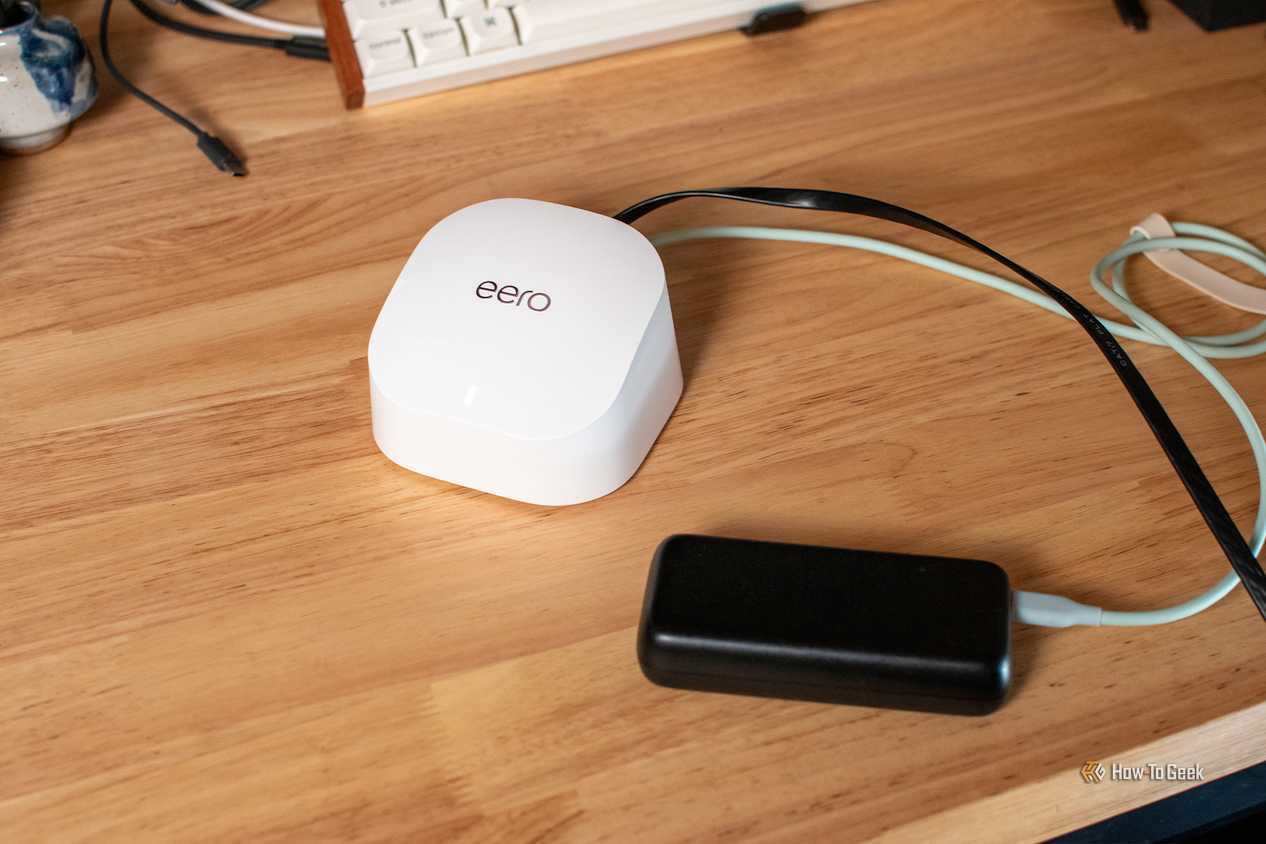
Значки уровня сигнала Wi-Fi в панели задач компьютера часто создают обманчивое впечатление идеальной связи. Многие пользователи уверены, что максимальное количество делений гарантирует самую высокую скорость интернета, стабильность соединения и мгновенную загрузку страниц. Однако этот значок измеряет параметр, который гораздо уже реальной пропускной способности или надежности сети. Чтобы понять, почему полная шкала сигнала может соседствовать с медленной работой сайтов, стоит разобраться в принципах работы беспроводного индикатора и реальных факторах, влияющих на сеть.
Как работает индикатор беспроводной сети в операционной системе
Значок в трее представляет собой сжатый результат всего одного измерения: насколько громко ваш компьютер слышит радиосигнал маршрутизатора. Беспроводной адаптер постоянно считывает уровень принятого сигнала, который называется RSSI и выражается в отрицательных децибел-милливаттах. Уровень около -40 дБм считается отличным показателем, тогда как -80 дБм говорит о том, что связь еле держится. Операционная система Windows конвертирует это значение в процентное качество, где показатель около -50 дБм или лучше приближается к 100 процентам, а -100 дБм опускается почти до нуля, после чего округляет результат до нескольких делений.
Точный процент сигнала можно увидеть, выполнив команду «netsh wlan show interfaces» в командной строке. Она сообщает значение сигнала вместе с другими характеристиками соединения. Поскольку индикатор опирается только на этот параметр, он отвечает на один конкретный вопрос: на каком расстоянии от вас находится роутер и насколько громко он звучит. Это полезная информация, ведь слабый сигнал заставляет адаптер переходить на более медленные и устойчивые схемы модуляции, что неминуемо снижает скорость. Препятствия в виде стен, межэтажных перекрытий, мебели или аквариума с водой ослабляют сигнал, и шкала падает. В этом отношении значок служит нормальным указателем близости к точке доступа.
Но индикатор не тестирует саму сеть. Он вообще не отправляет данные на удаленные сервера. Значок не измеряет скорость передачи информации, пинг, задержку отклика или потерю пакетов по пути. Он также не отображает состояние соединения маршрутизатора с провайдером, которое составляет большую часть цепочки передачи данных. Полоски описывают лишь первые несколько метров пути, который может растягиваться на тысячи километров, и фиксируют ситуацию в один конкретный момент времени.
Почему полный уровень сигнала может вводить в заблуждение
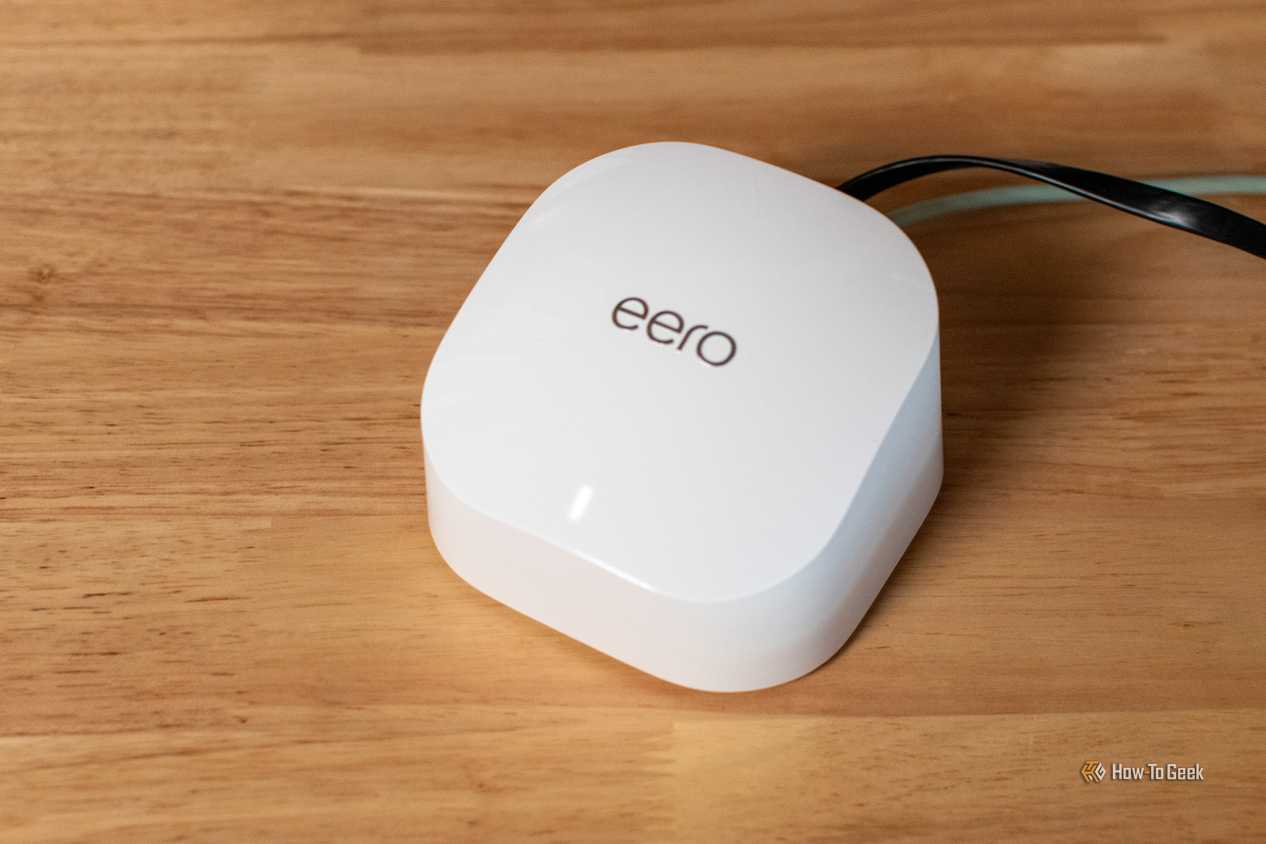
Даже при отличной шкале беспроводной связи соединение может работать плохо из-за множества скрытых факторов. Во-первых, полные деления означают, что роутер хорошо слышно, но они ничего не говорят о других устройствах, борющихся за радиоэфир. Сеть Wi-Fi — это общая среда, где каждая соседняя сеть и любой гаджет на том же канале по очереди передают данные. В многоквартирном доме десятки маршрутизаторов могут забивать диапазон 2,4 ГГц, который в США имеет всего три неперекрывающихся канала. В таких условиях уровень сигнала может оставаться великолепным, но адаптеру приходится долго ждать свободного промежутка в эфире.
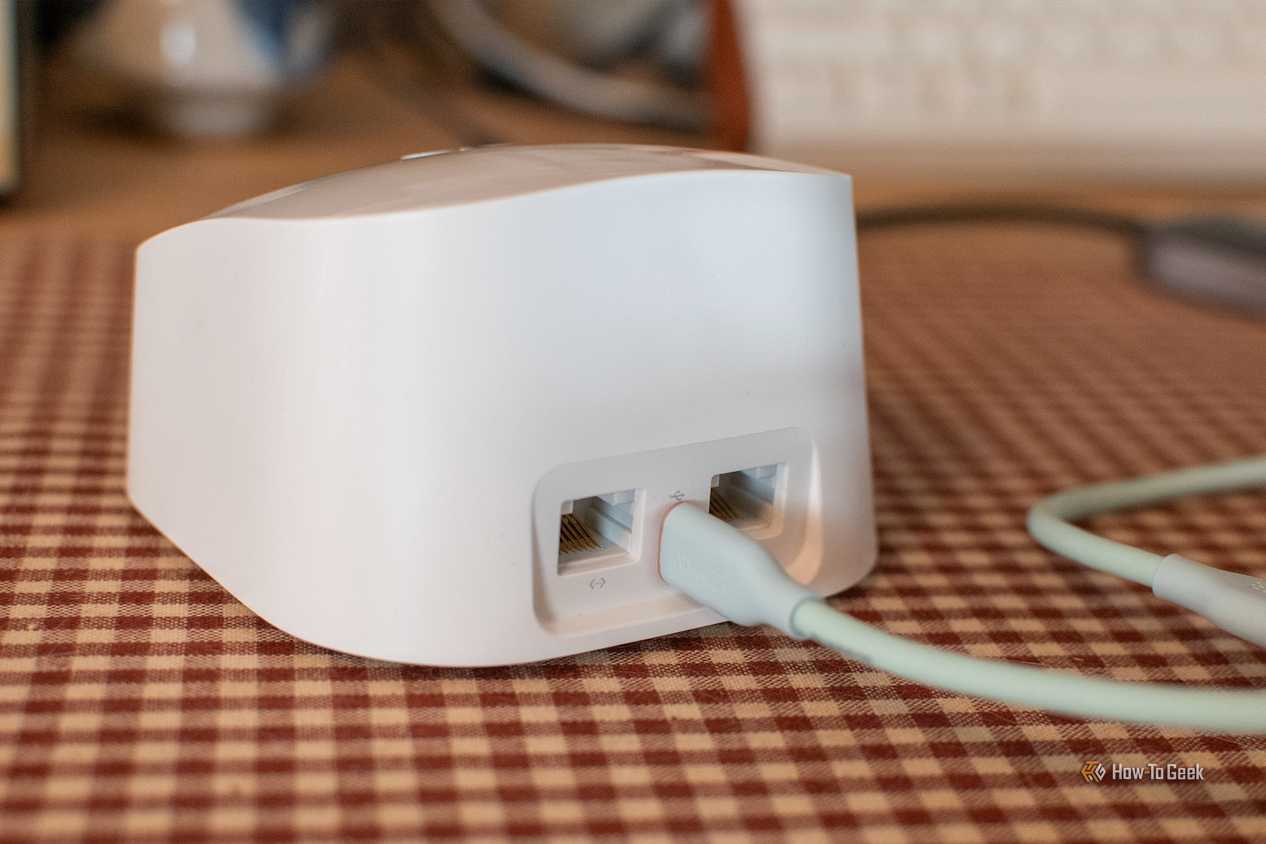
Дополнительные помехи создают бытовые приборы: микроволновые печи, Bluetooth-аксессуары и радионяни, работающие на тех же частотах, но индикатор сигнала игнорирует эти факторы. Выбор диапазона добавляет еще одну сложность. Частота 2,4 ГГц распространяется дальше и лучше преодолевает преграды, поэтому в одной и той же точке она может показывать больше делений, чем 5 ГГц или 6 ГГц. При этом диапазон 2,4 ГГц более медленный и перегруженный, из-за чего ноутбук на частоте 5 ГГц с двумя делениями сигнала часто работает намного быстрее устройства на 2,4 ГГц с четырьмя делениями. Индикатор не знает, какое подключение выгоднее.
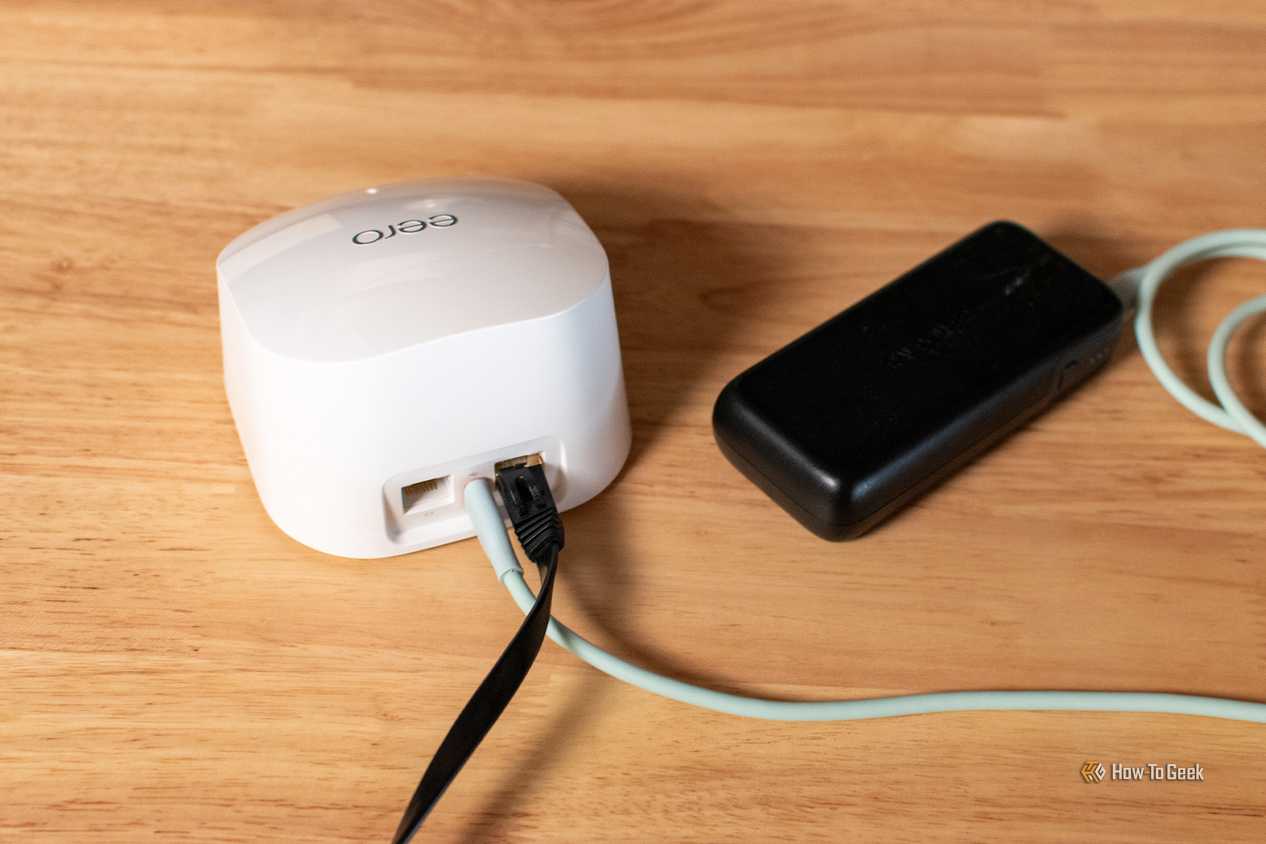
Существует и проблема асимметрии. Роутер может передавать сигнал на более высокой мощности, чем ваш компактный ноутбук или смартфон. В результате вы хорошо слышите роутер, а он вас — с трудом. Из-за этого страдают исходящая скорость и видеозвонки, хотя значок сети выглядит безупречно. Наконец, узкое место может вообще не иметь отношения к беспроводной части. Медленный тарифный план провайдера, перегруженное оборудование на стороне оператора, сбои в работе модема или проблемы с DNS способны оставить пользователя с полной шкалой сигнала и абсолютно неработающим интернетом.
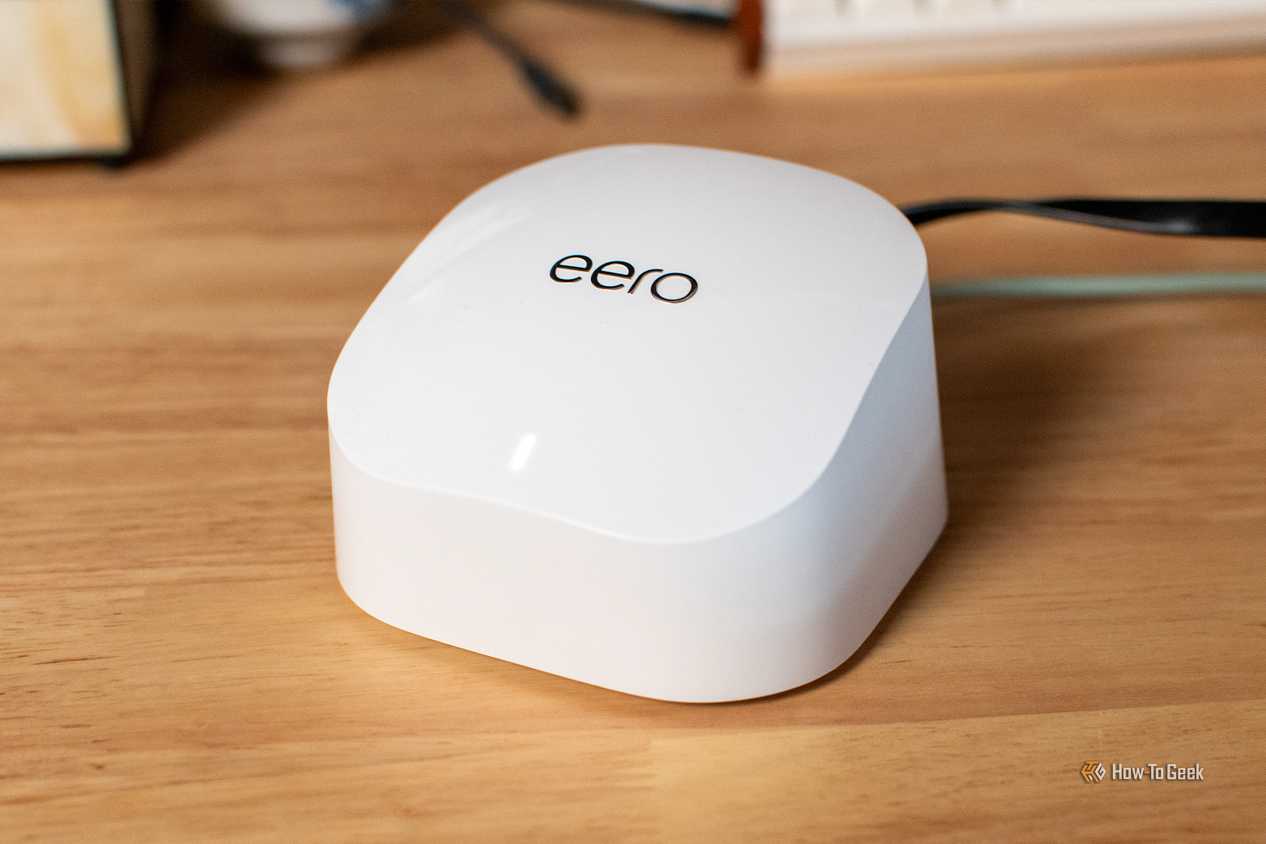
Как проверить реальное состояние беспроводной сети
Чтобы объективно оценить качество связи, следует ориентироваться на метрики реального пользовательского опыта. Начните с проверки скорости, сравнив результаты с обещаниями провайдера и уделив внимание показателям отдачи. Затем проверьте задержку и стабильность соединения. Откройте командную строку и выполните команду ping для своего роутера, а затем для публичного адреса вроде 1.1.1.1 в течение минуты. Стабильно низкое время отклика без потерянных пакетов говорит о здоровье сети, а резкие скачки или обрывы объясняют зависания в играх и звонках.
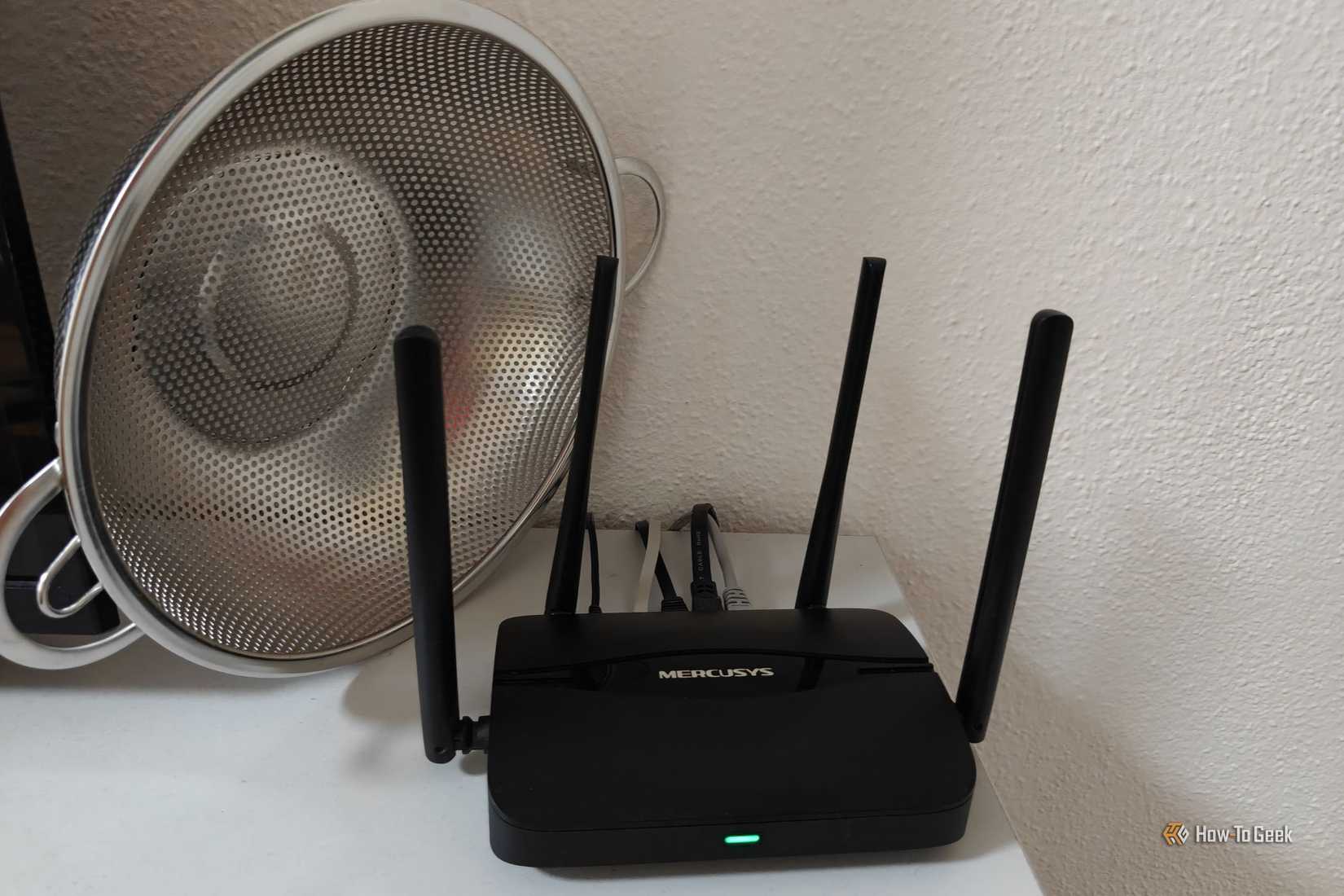
Некоторые сайты для тестирования скорости также измеряют джиттер и задержку под нагрузкой. После этого полезно изучить параметры, согласованные вашим адаптером. Команда «netsh wlan show interfaces» выводит тип радиомодуля, диапазон, канал, а также скорости приема и передачи. Низкая канальная скорость при сильном сигнале указывает на помехи, устаревший стандарт Wi-Fi или неудачный канал. Вкладка «Производительность» в Диспетчере задач показывает аналогичную скорость линка для беспроводного модуля.
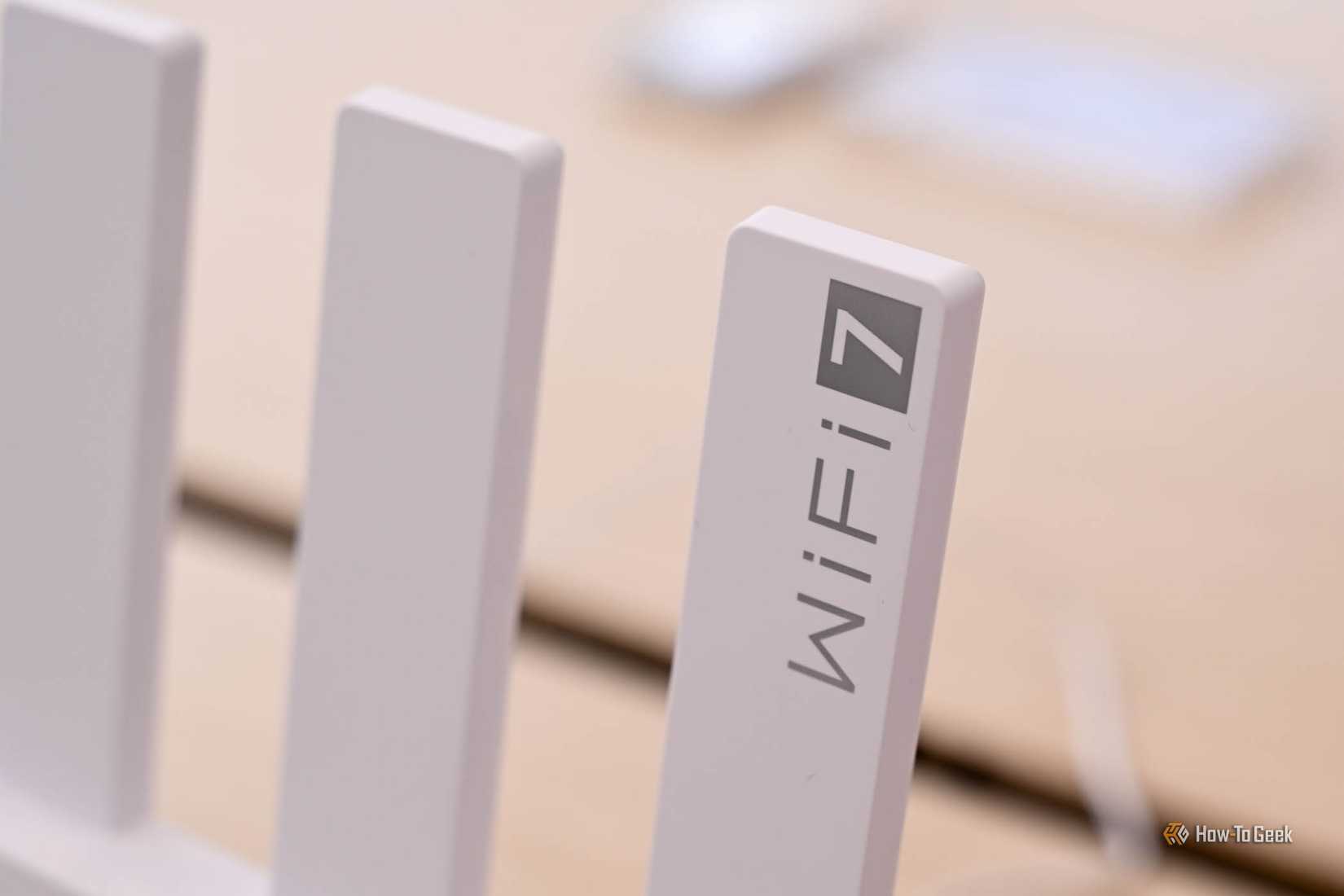
Чтобы отделить проблемы радиоэфира от неполадок с интернетом, подключите ноутбук к роутеру сетевым кабелем и проведите тест повторно. Если проводное соединение работает быстро, а беспроводное медленно, значит, проблема кроется в воздухе. Если оба варианта показывают низкую скорость, проверьте маршрутизатор, модем или обратитесь к провайдеру. Тестирование второго устройства в той же сети поможет исключить неисправность адаптера или драйвера. При проблемах в эфире анализатор Wi-Fi покажет загруженность каналов соседними сетями, что позволит переключить маршрутизатор на свободный канал, перейти на 5 ГГц или 6 ГГц либо установить дополнительный mesh-модуль вместо слепой погони за делениями.