Большинство пользователей не задумываются о том, какой DNS-сервер использует их сеть, полагаясь на стандартные настройки интернет-провайдера. Хотя провайдеры подбирают эти серверы в первую очередь для упрощения технической поддержки, они не всегда являются самыми быстрыми или устойчивыми к сбоям. Настройка DNS на каждом устройстве в доме — процесс долгий и не всегда возможный, поэтому оптимальный вариант — изменить параметры непосредственно на роутере.
Как работает DNS-маршрутизация в вашей сети
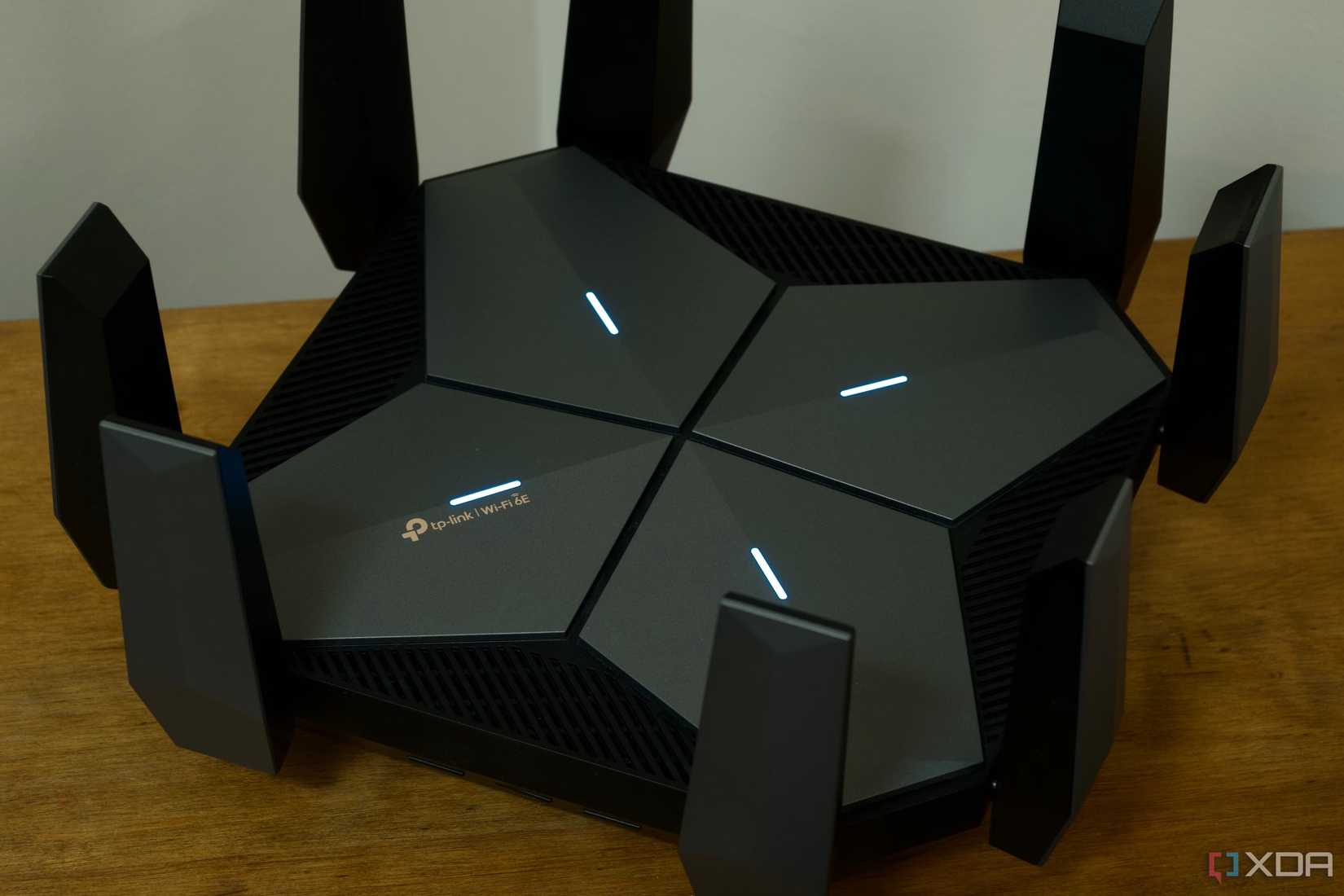
Когда устройство в сети запрашивает сайт, оно обращается к DNS-резолверу для преобразования доменного имени в IP-адрес. По умолчанию провайдер при подключении роутера к интернету назначает ему свои DNS-адреса. В итоге роутер транслирует этот адрес всем подключенным устройствам, а DNS-запросы пересылаются провайдеру. На примере роутера TP-Link Archer BE3600 это выглядит стандартно: интернет-страница статуса показывает DNS-серверы провайдера, а проверка через ipconfig /all на Windows-ПК подтверждает, что в качестве DNS указан адрес самого роутера.
Влияние медленного DNS на работу интернета проявляется не в скорости загрузки файлов или качестве потокового видео, а в задержке перед установлением соединения. Современные веб-страницы подгружают ресурсы из десятков разных доменов, каждый из которых требует DNS-запроса. Хотя ответы кэшируются, при первом посещении сайта или после истечения срока действия кэша вы можете ощутить задержку из-за медленного резолвера.
Настройка DNS в параметрах роутера
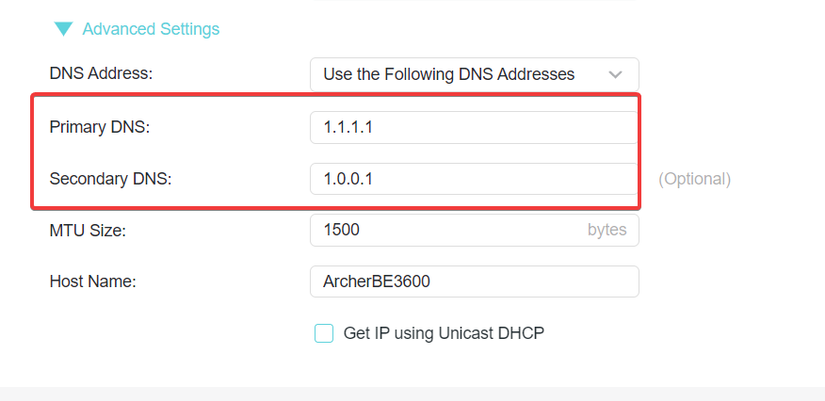
На подавляющем большинстве потребительских роутеров настройки DNS доступны пользователю. В интерфейсе управления обычно присутствуют поля для ввода первичного и вторичного DNS-адресов. Вторичный адрес задействуется системой только в том случае, если основной перестает отвечать. При обновлении настроек стоит учитывать, что если провайдер предоставляет IPv6, возможно, потребуется изменить параметры DNS и для этого протокола в отдельном разделе.
Существуют исключения, когда настройки сети игнорируются устройствами:
- Браузеры с активированным режимом «Безопасный DNS».
- Смартфоны на Android с настроенным «Частным DNS».
- Некоторые умные устройства с «зашитыми» в прошивку DNS-серверами.
Если вы пользуетесь роутером, предоставленным провайдером, доступ к настройкам DNS может быть ограничен. В таком случае единственным решением остается ручная конфигурация на каждом отдельном гаджете.
Создание собственного DNS-резолвера для блокировки рекламы
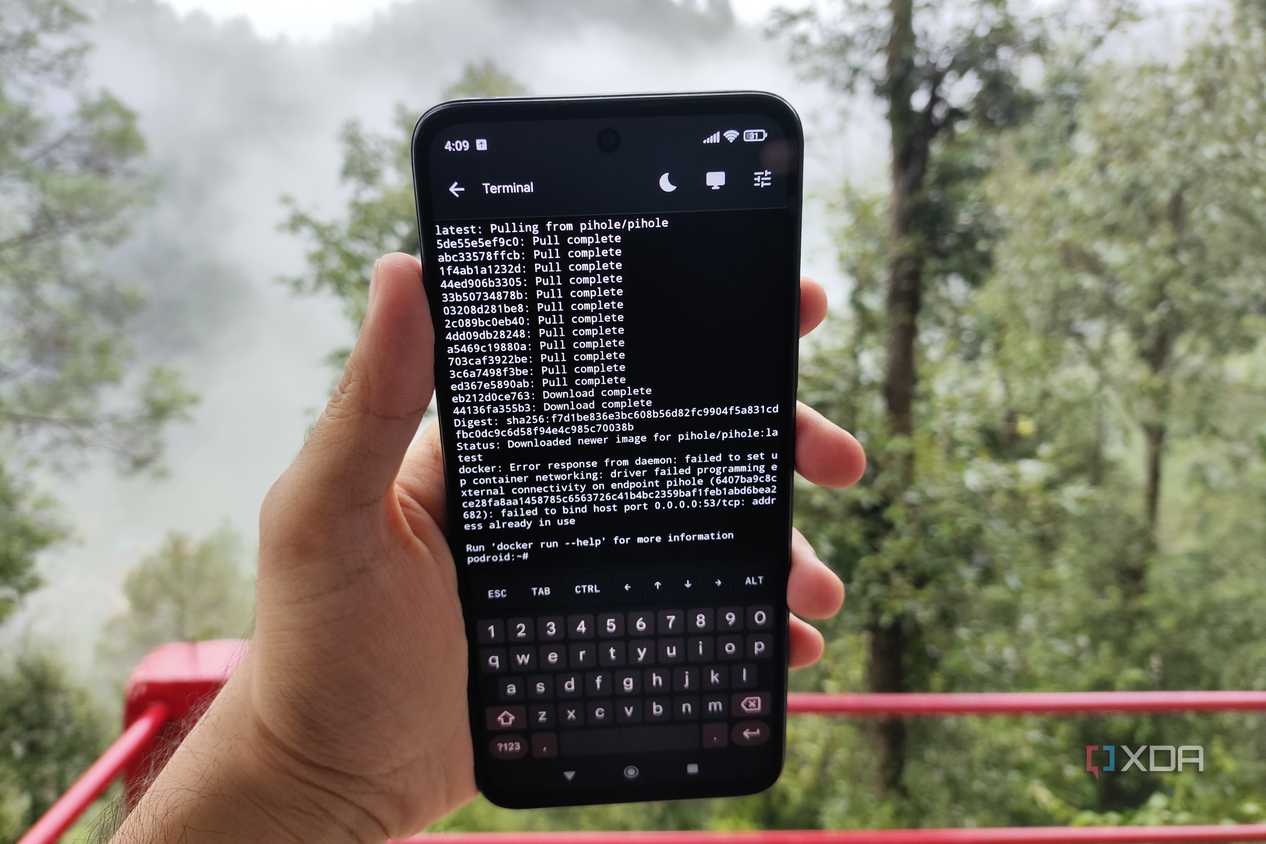
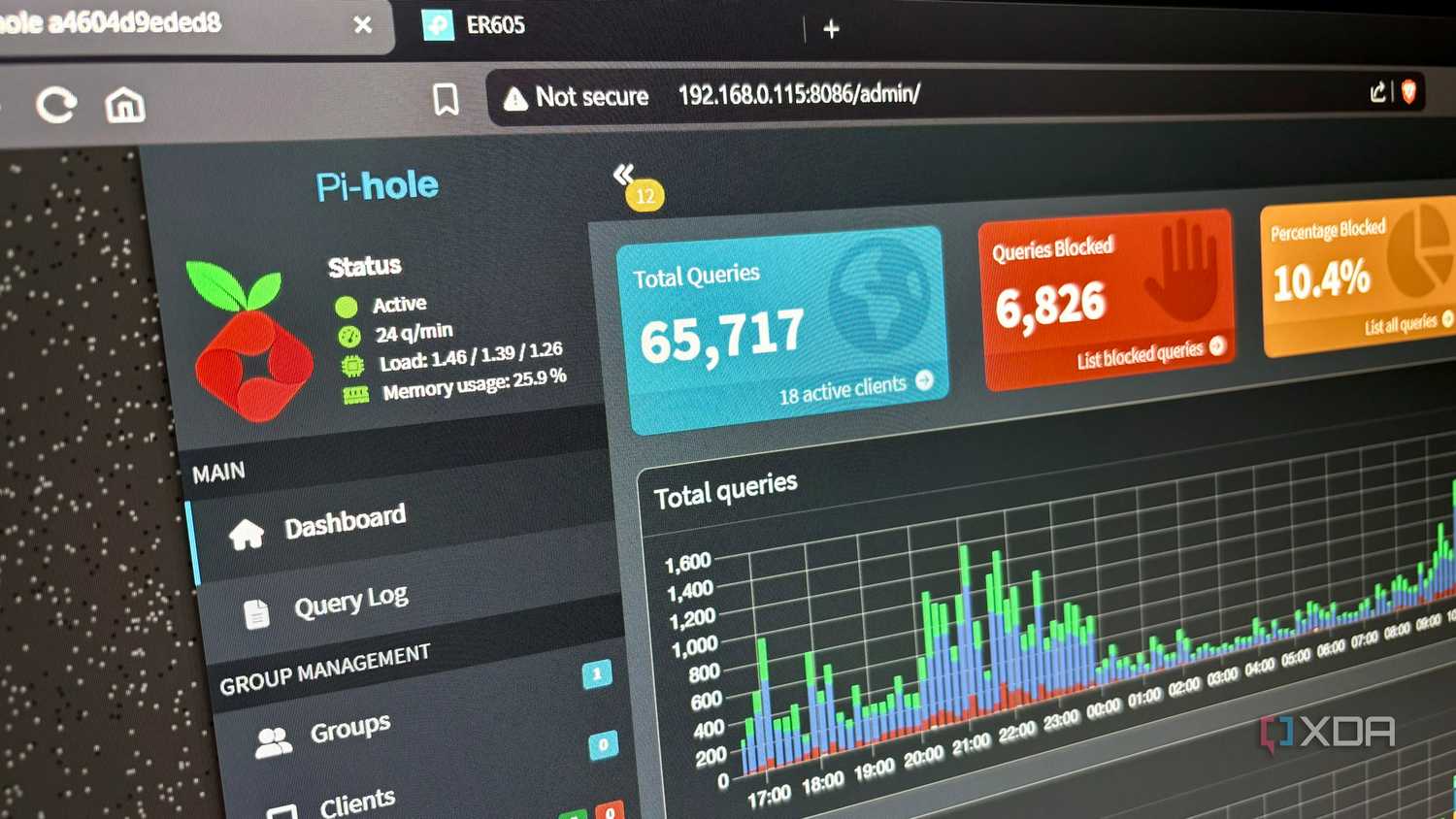
Более продвинутым уровнем управления сетью является создание собственного DNS-сервера, например, с помощью технологии «DNS-дыры» (DNS sinkhole) типа Pi-hole. Такое решение позволяет фильтровать запросы на собственном оборудовании и блокировать адреса рекламных сетей и трекеров.
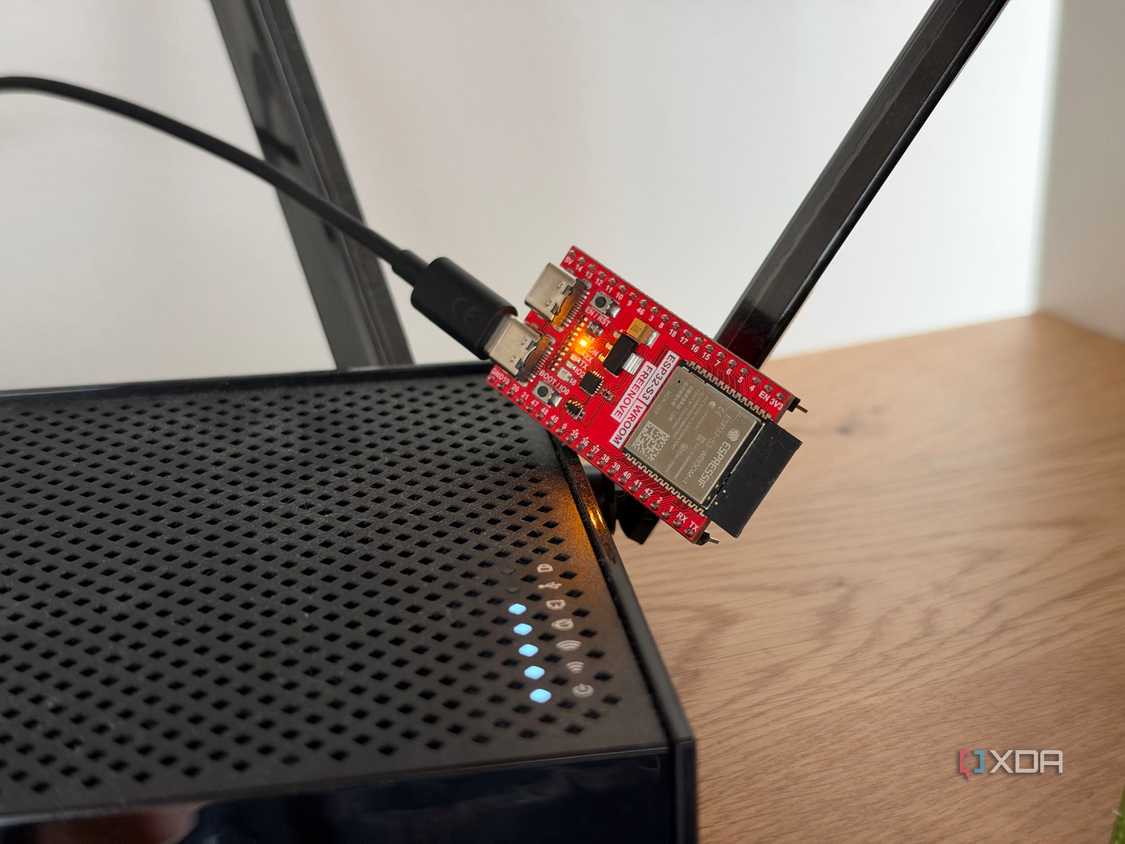
В качестве примера можно использовать плату ESP32-S3, на которой запущен open-source проект ESP32_AdBlocker. Он возвращает значение 0.0.0.0 для всех доменов из черного списка и пересылает остальные запросы вышестоящему DNS-серверу. Важно помнить о двух нюансах:
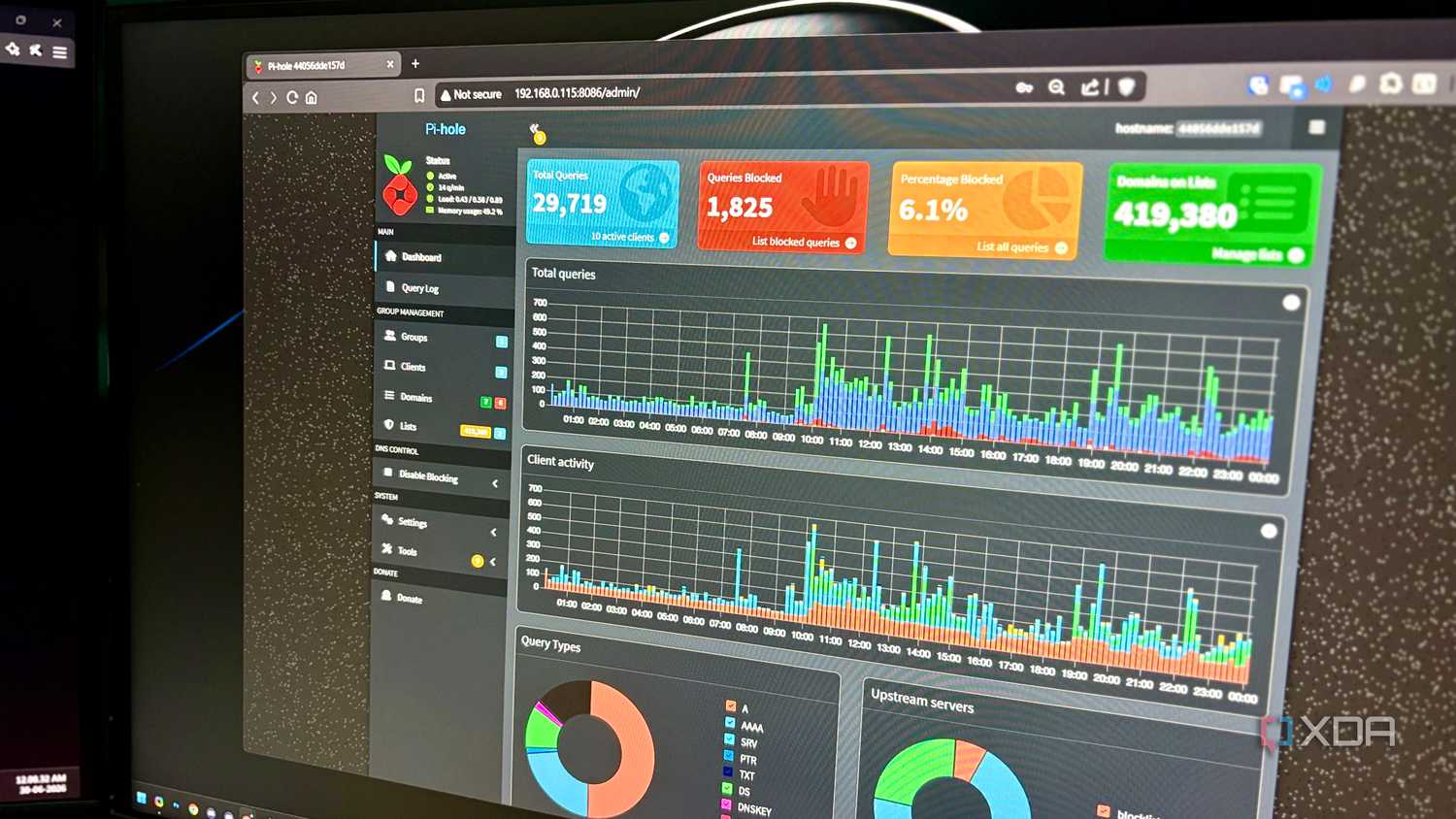
- При выходе из строя устройства, выполняющего функции DNS (будь то ESP32, Raspberry Pi или полноценный x86-компьютер), доступ к сети DNS пропадает для всех пользователей.
- Реализация на базе ESP32 может не поддерживать IPv6, поэтому для корректной фильтрации этот протокол на устройствах иногда приходится отключать.
Как правильно выбрать сторонний DNS и оценить его эффективность
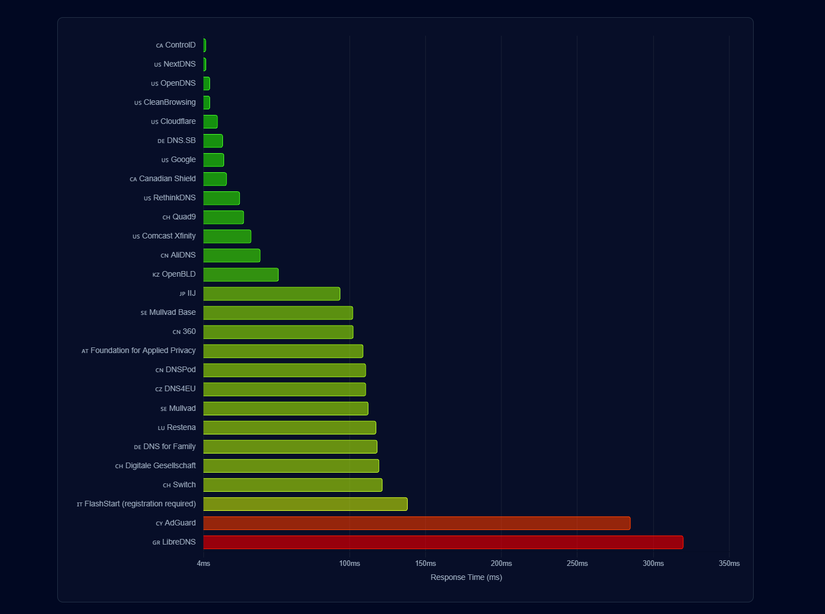
Для поиска оптимального DNS-резолвера удобно использовать специализированные инструменты, например dnsspeedtest.online. Этот ресурс позволяет за несколько секунд протестировать список общедоступных DNS-серверов прямо из браузера. Однако стоит учитывать, что сервис проводит тестирование через протокол DNS-over-HTTPS (DoH), поэтому итоговые показатели включают задержки, связанные с процессом шифрования данных. Кроме того, этот инструмент не может протестировать DNS-серверы вашего интернет-провайдера, поэтому результаты стоит воспринимать как относительный рейтинг для сравнения альтернативных вариантов.

Особенности работы с DNS-запросами
Важно понимать фундаментальный принцип: DNS не ускоряет загрузку файлов и не улучшает плавность воспроизведения потокового видео. Его роль ограничивается исключительно этапом «рукопожатия» — периодом времени до того, как браузер установит прямое соединение с целевым сервером. Современные веб-ресурсы подгружают контент с десятков доменов, каждый из которых при первом обращении требует отдельного DNS-запроса. Именно поэтому при переходе на быстрый DNS-резолвер пользователь субъективно воспринимает «отзывчивость» интернета как улучшенную.
Технические нюансы создания «DNS-дыры»
Использование собственного DNS-сервера (sinkhole) — эффективный метод фильтрации трафика, но он требует внимания к стабильности инфраструктуры. Если устройство, на котором работает ваш резолвер (например, ESP32, Raspberry Pi или x86-сервер), внезапно выйдет из строя или потеряет подключение к сети, DNS-разрешение станет недоступным для всей домашней сети. Это приведет к тому, что ни один гаджет не сможет разрешать доменные имена, пока проблема с сервером не будет устранена.
Также при использовании бюджетных аппаратных решений для блокировки рекламы, таких как ESP32-S3 и проект ESP32_AdBlocker, возникают аппаратные ограничения. В частности, отсутствие полноценной поддержки протокола IPv6 в таких реализациях может привести к тому, что часть рекламного трафика будет проходить мимо фильтров. Чтобы система работала корректно и полностью блокировала нежелательные домены, вам, скорее всего, придется принудительно отключить использование IPv6 во всей локальной сети, перейдя на работу с IPv4.