Многие пользователи воспринимают небольшую полоску в нижней части экрана Android лишь как инструмент для возврата на рабочий стол или закрытия приложений. Однако эта «навигационная пилюля» скрывает в себе функционал, способный значительно упростить повседневное взаимодействие со смартфоном. Изучив дополнительные жесты, вы сможете быстрее активировать поиск по экрану, переключаться между программами и использовать режим управления одной рукой.
Как активировать систему жестов
Если на вашем устройстве до сих пор включена стандартная панель с кнопками, переключиться на жесты можно через системные настройки. На смартфонах Google Pixel и большинстве других аппаратов путь следующий: Настройки > Система > Режим навигации > Навигация жестами.
Для владельцев Samsung Galaxy алгоритм отличается: перейдите в Настройки > Дисплей > Панель навигации > Жесты проведения.
Быстрое управление одной рукой
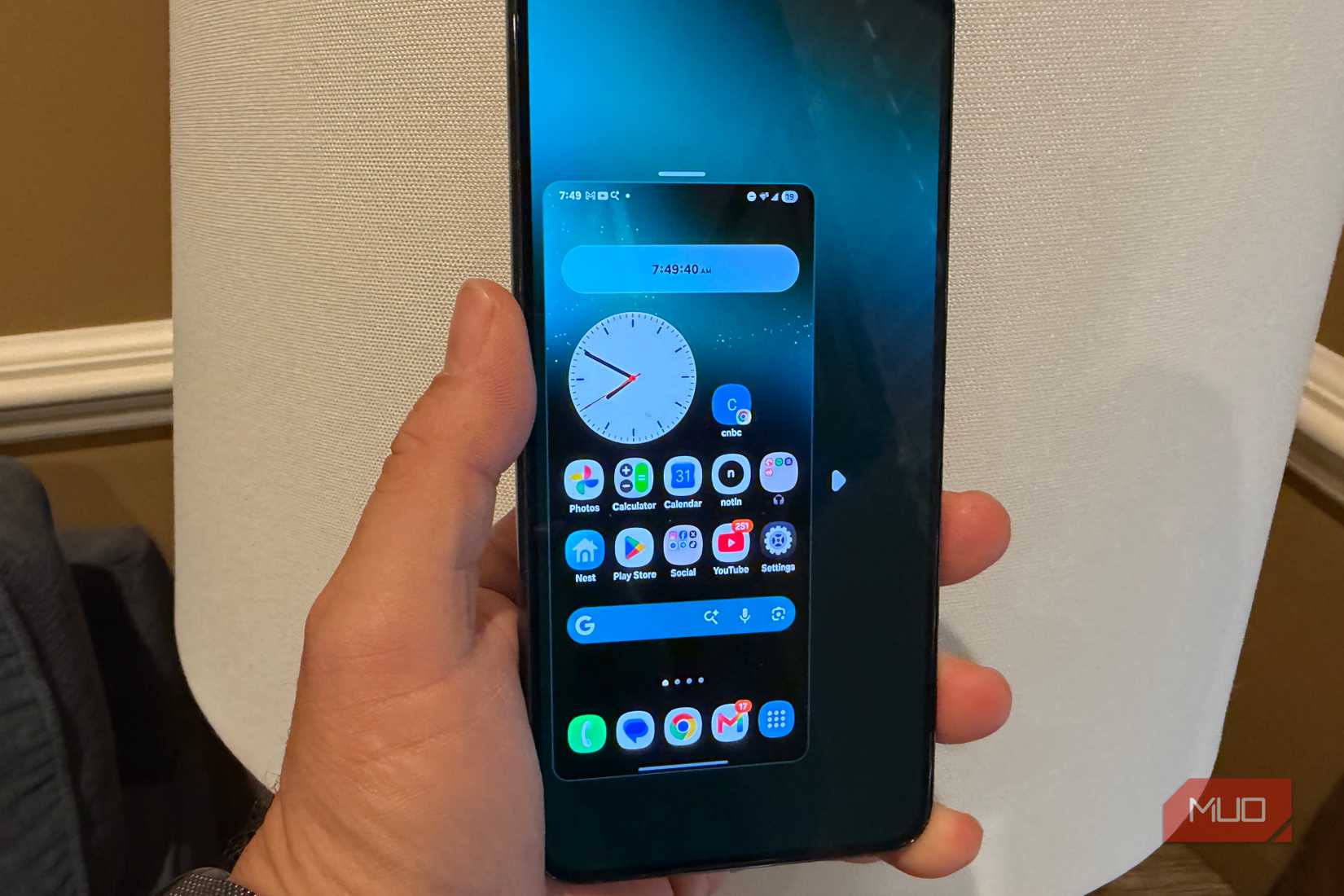
Одной из наиболее полезных функций навигационной полоски является активация режима управления одной рукой. На устройствах Samsung этот жест позволяет буквально «сжать» интерфейс, уменьшив окно приложения, которое можно привязать к левому или правому краю. Чтобы задействовать эту опцию, перейдите в Настройки > Дополнительные функции > Режим управления одной рукой и активируйте тумблер.
На смартфонах Google Pixel логика работы иная: жест смещает весь контент экрана вниз на две трети, облегчая доступ к элементам в верхней части интерфейса. Включить его можно в разделе Настройки > Система > Жесты > Режим управления одной рукой.
Аналог Alt+Tab для мгновенного переключения
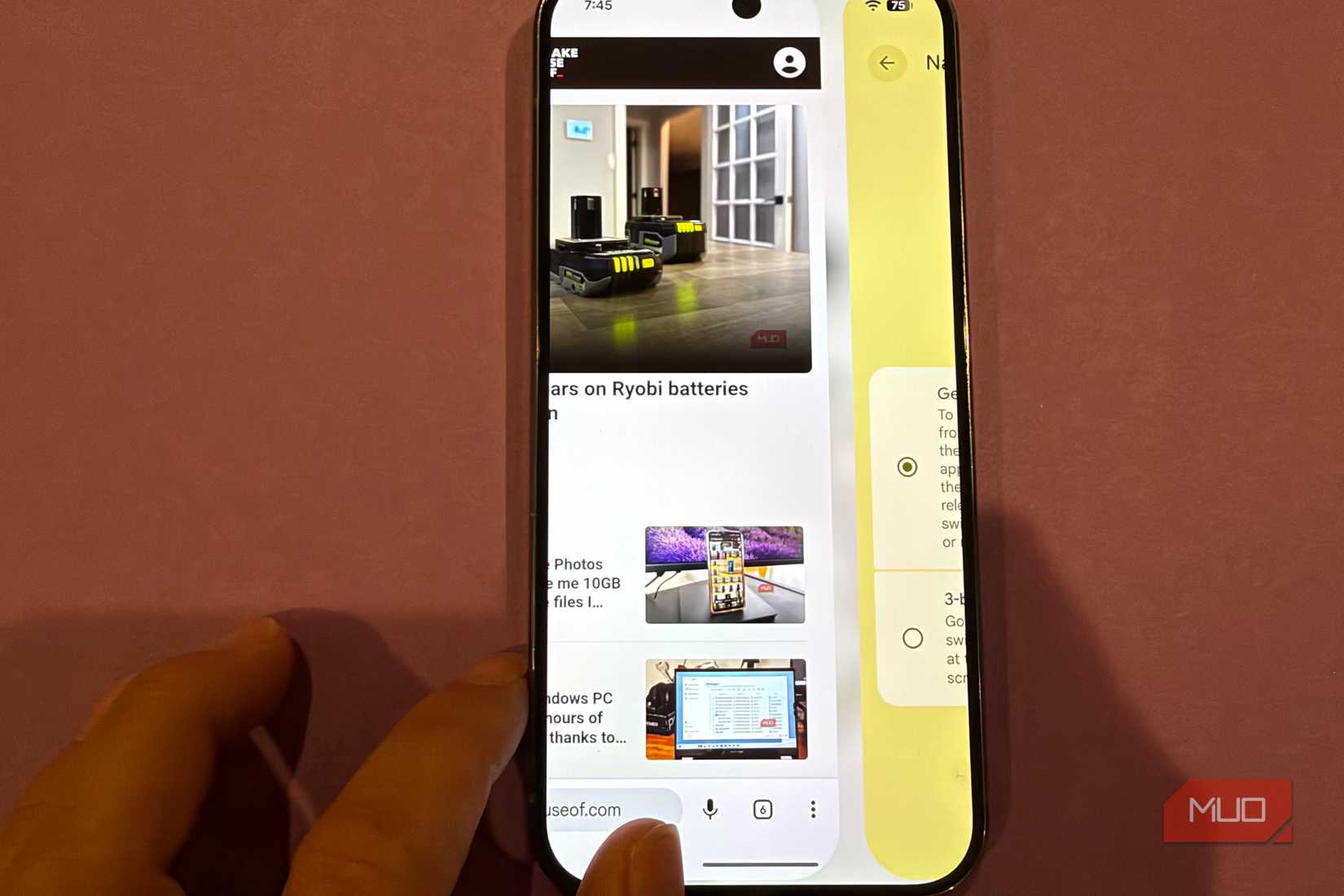
Пользователи ПК привыкли к быстрому переключению между окнами через комбинацию клавиш Alt+Tab. Аналогичная функция доступна и в жестах Android: просто проведите пальцем вдоль навигационной полоски влево или вправо. Это самый быстрый способ перемещаться между двумя активными приложениями, например, когда вы копируете информацию из формы в заметки или сверяете данные в браузере.
Мгновенный запуск функции «Обвести и найти»
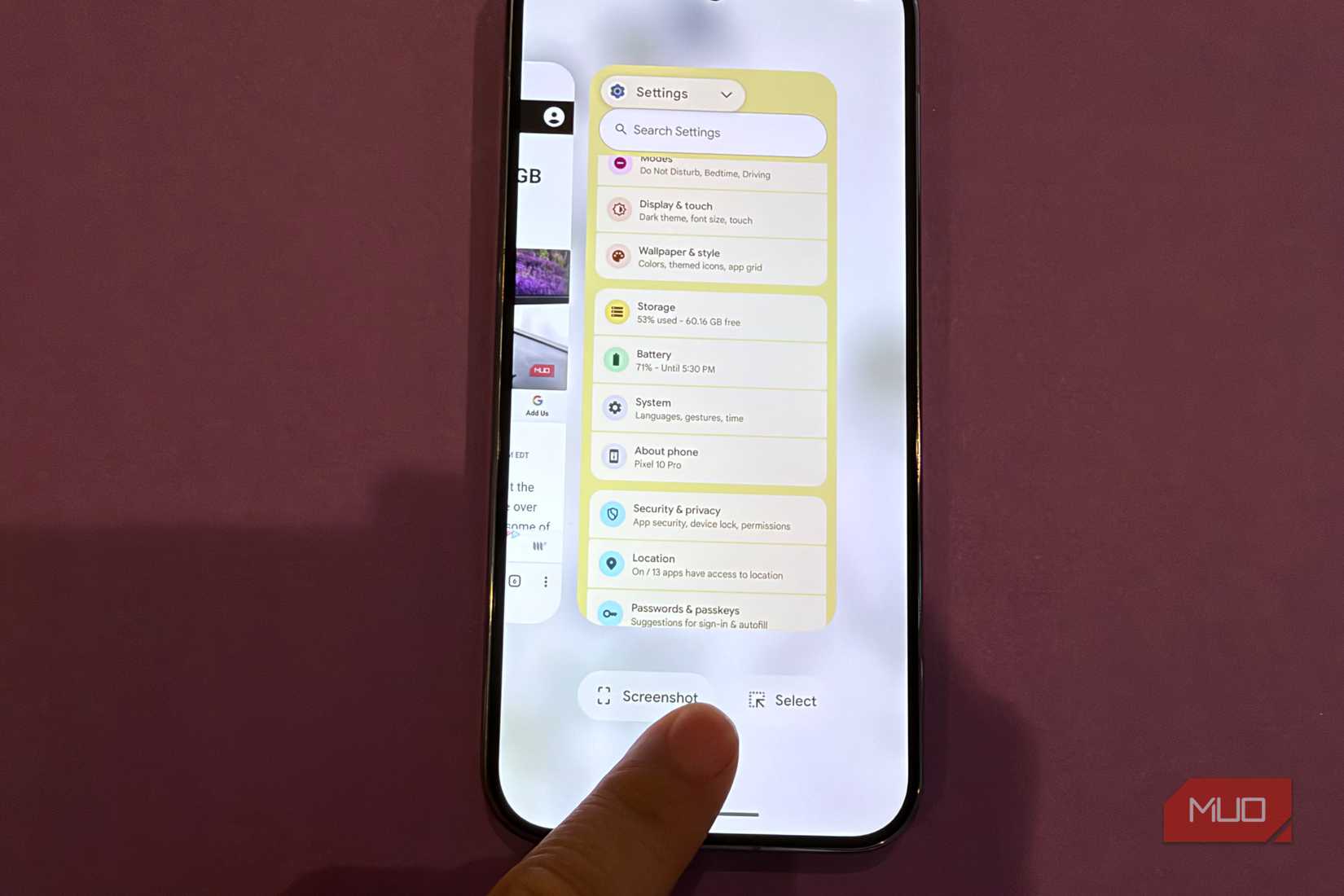
Инструмент «Обвести и найти» (Circle to Search) на базе ИИ позволяет получать контекстную информацию о любом объекте на экране — от товаров до перевода текста. С включенными жестами вам не нужно искать специальные кнопки: просто зажмите навигационную полоску на пару секунд, после чего выделите нужную область кругом.
Если функция не срабатывает на смартфонах Samsung, проверьте активность настройки по пути Настройки > Дисплей > Панель навигации > Обвести и найти.
Быстрый доступ к цифровому помощнику
Активация ассистента Gemini через удержание кнопки питания не всегда удобна из-за эргономики устройства. Навигационные жесты предлагают альтернативный способ: просто свайпните из любого нижнего угла экрана к центру. Стоит учитывать, что на устройствах Samsung этот жест по умолчанию недоступен без установки модуля Good Lock, поэтому пользователям Galaxy зачастую удобнее использовать стандартное удержание кнопки питания.
Освоение этих простых движений позволяет существенно сократить время на выполнение рутинных задач. Хотя сторонники классических кнопок могут настроить управление под себя, использование навигационной полоски открывает доступ к наиболее быстрым и современным сценариям взаимодействия с системой.
Дополнительные возможности и советы
Важно учитывать, что для максимально эффективного переключения между приложениями через свайп по «пилюле», их следует предварительно загрузить в память. Просто откройте те 2–3 программы, с которыми планируете работать, чтобы они были активны в фоновом режиме. После этого горизонтальный свайп станет молниеносным инструментом для решения рабочих задач, например, при переносе данных из формы в другой документ.
Для тех, кому стандартных возможностей управления кажется недостаточно, существуют сторонние решения. Например, приложение Quick Cursor добавляет на экран виртуальный трекпад, что может существенно облегчить работу с элементами интерфейса на крупных дисплеях, где не хватает стандартного режима управления одной рукой.
Что касается функции Circle to Search, её возможности выходят за рамки простого поиска товаров или контекстной информации. Вы можете использовать инструмент для захвата любого текста на экране: просто выделите его кругом, и система позволит мгновенно скопировать содержимое в буфер обмена для последующей вставки в мессенджеры или заметки. Это отличный способ работы с невыделяемым текстом в приложениях или видеороликах.
Также стоит помнить, что навигационная полоска — это не единственный способ взаимодействия. Хотя жесты предлагают наиболее быстрые сценарии, вы всегда можете вернуться к классическим кнопкам навигации. В этом случае многие из описанных действий будут доступны через альтернативные методы взаимодействия, так как выбор способа управления остается исключительно за пользователем.
Совет редакции: Если при свайпе вниз по навигационной полоске для активации режима одной рукой у вас не получается добиться срабатывания с первого раза, это нормально. Функция требует некоторой практики для «оттачивания» правильного движения пальца.
Освоение этих скрытых возможностей превращает навигационную полоску из простого элемента дизайна в мощный инструмент продуктивности. Вне зависимости от того, пользуетесь ли вы Pixel или Samsung Galaxy, адаптация мышечной памяти к этим жестам позволит вам тратить меньше времени на навигацию и больше — на взаимодействие с контентом.