Настройка Windows 11 на Proxmox для повседневного использования
Запуск Windows 11 в качестве виртуальной машины на платформе Proxmox требует специфической настройки драйверов и аппаратного ускорения для обеспечения высокой производительности.
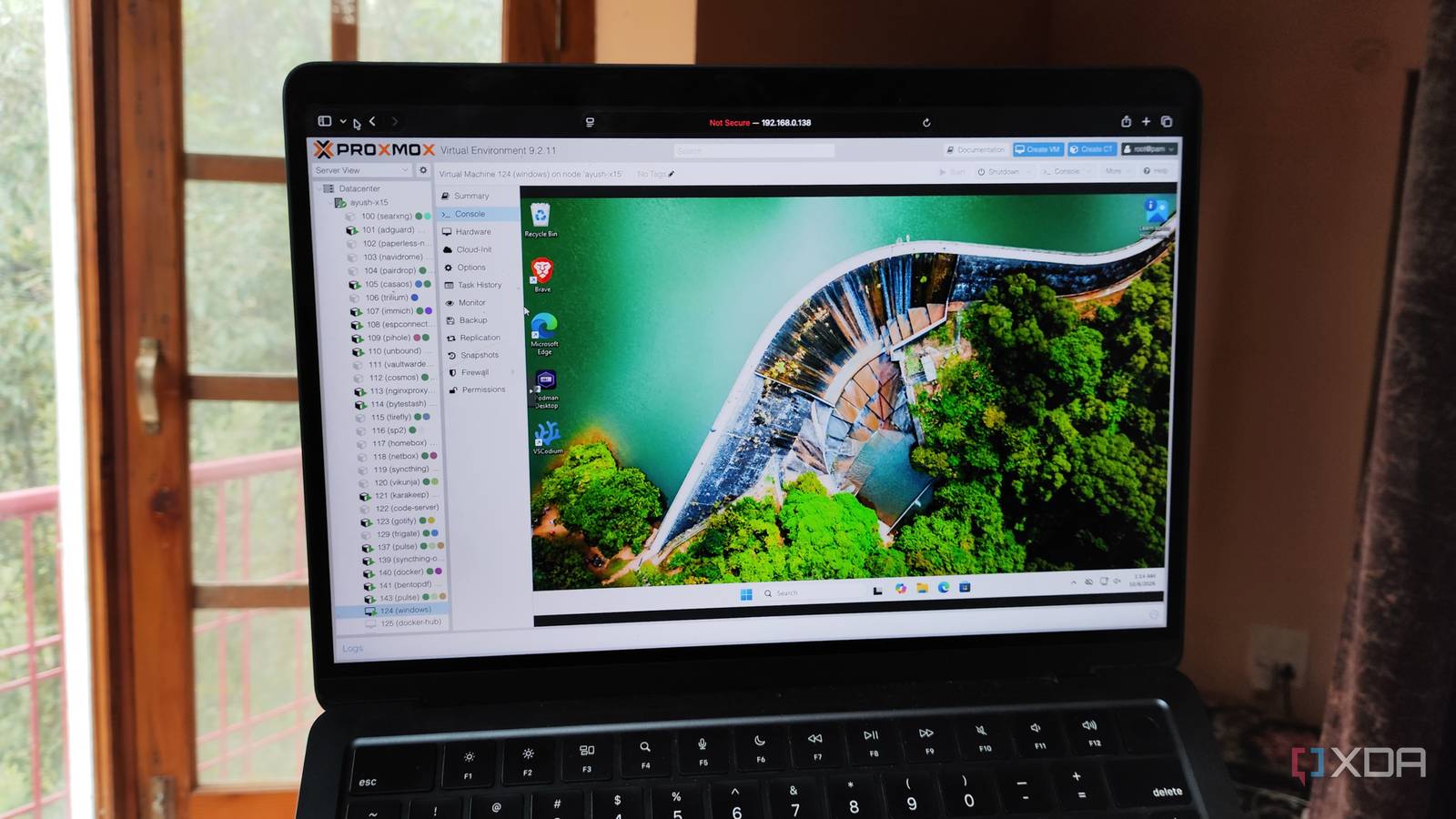
Развертывание Windows 11 на гипервизоре Proxmox (PVE) заметно отличается от работы с типичными Linux-дистрибутивами. Хотя создание виртуальной машины (ВМ) возможно, для достижения уровня быстродействия, пригодного для полноценной повседневной работы, необходимо выполнить ряд дополнительных настроек после установки операционной системы.
Доступ к виртуальной машине Windows 11 на Proxmox
Обязательное использование драйверов VirtIO
Ключевым аспектом корректной работы Windows 11 в среде Proxmox является интеграция пакета драйверов VirtIO. В отличие от стандартных эмулируемых решений, эти паравиртуализированные драйверы предоставляют виртуальной машине прямой доступ к периферийным устройствам хоста, что критически важно для производительности.
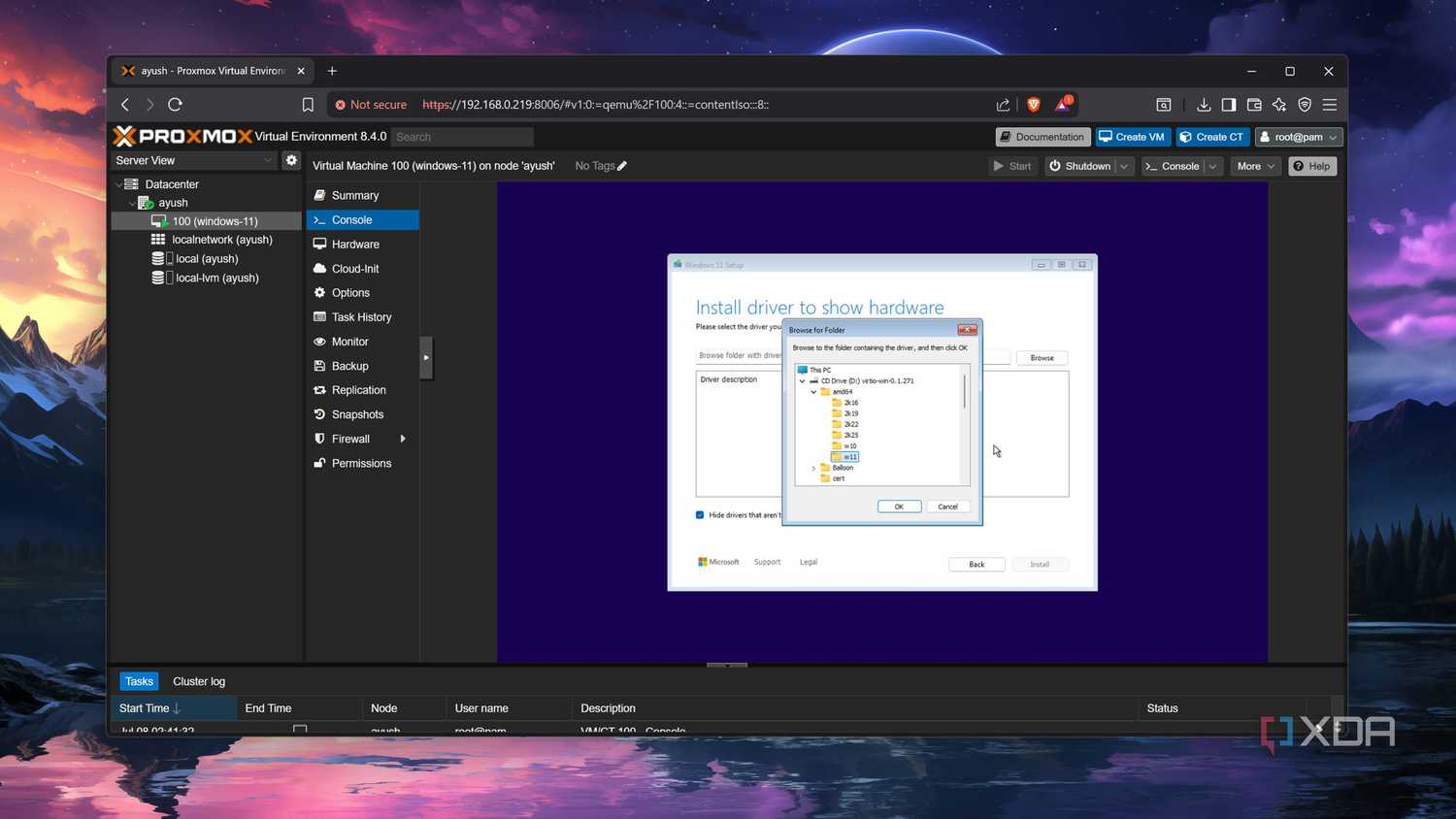
Процесс установки требует обязательного подключения образа с драйверами VirtIO в качестве дополнительного диска. Без использования драйвера Red Hat SCSI passthrough (находящегося в директории amd64/win11) мастер установки Windows 11 попросту не обнаружит виртуальные диски. Аналогичная ситуация возникает с сетевым адаптером: после завершения работы с SCSI-драйверами необходимо установить NetKVM для обеспечения работы сети. Также рекомендуется задействовать QXL и guest-agent для повышения общей отзывчивости системы.
Оптимизация удаленного доступа и производительность
Использование встроенной консоли QEMU часто приводит к ощутимым задержкам вне зависимости от выделенных ресурсов CPU или оперативной памяти. Решением данной проблемы для задач программирования и работы с PowerShell является использование версии Windows 11 Pro. Она позволяет задействовать функционал Remote Desktop (RDP), который обеспечивает гораздо более комфортную работу по сравнению с консолью QEMU или протоколом SPICE.
Выбор версии Windows 11 Pro
Кроме того, при настройке процессора для ВМ рекомендуется использовать параметр x86-64-AES вместо настройки host CPU passthrough, так как последняя может демонстрировать нестабильные результаты в среде Windows 11.
Доступ к папке с драйверами VirtIO
Возможности GPU passthrough для графических задач
Для ресурсоемких приложений и игровых сценариев Proxmox поддерживает функцию PCIe passthrough. Передача дискретной видеокарты (например, GTX 1080) в виртуальную машину позволяет значительно расширить возможности системы. При такой конфигурации Windows 11 способна запускать современные графические редакторы, Blender, а также игры, в том числе категории AAA, с приемлемой частотой кадров при средних или высоких настройках графики.
Установка драйверов VirtIO в виртуальной машине Windows 11
Для удаленного стриминга игр в разрешении 1080p эффективной оказывается связка Apollo и Artemis, а использование Tailscale упрощает сетевое взаимодействие с удаленной машиной.
Подключение к ВМ Windows 11 через удаленный рабочий стол после активации проброса GPU
Ограничения при использовании античитов
Несмотря на высокую производительность в большинстве сценариев, существует значимое ограничение: многие современные игры, оснащенные системами защиты от читерства, способны распознавать работу ОС внутри виртуальной машины. В таких случаях запуск проектов, включая Elden Ring: Nightreign и Arc Raiders, оказывается невозможным. Данная проблема остается основным препятствием для тех, кто планирует использовать виртуальную Windows 11 в качестве основной игровой платформы.
Тонкости настройки аппаратных компонентов
Процесс подготовки виртуальной машины с Windows 11 требует более глубокого погружения в настройки PVE, чем можно предположить на первый взгляд. Помимо установки драйверов VirtIO, критически важно правильно сконфигурировать виртуальное оборудование еще на этапе создания ВМ. Пользователю недостаточно просто добавить образ ОС — необходимо заранее активировать EFI State и TPM State. Без предварительной настройки этих двух дисков установка Windows 11 будет невозможна.
Настройка проброса GPU для ВМ в Proxmox
Оптимизация среды для повседневных задач
Хотя виртуализированная среда может стать полноценной заменой основной рабочей станции, разница в пользовательском опыте до и после тонкой настройки колоссальна. Изначально, без активации всех продвинутых функций и паравиртуализированных драйверов, ОС ощущается тяжелой и инертной. Однако при правильной конфигурации отзывчивость системы возрастает настолько, что она легко справляется с задачами, которые обычно возлагаются на физический компьютер.
Проверка ID устройств видеокарт в Proxmox
Важно подчеркнуть выбор между протоколами удаленного доступа. В то время как SPICE является неплохой альтернативой, использование RDP (доступного в версии Windows 11 Pro) остается предпочтительным способом для работы с кодом и сценариями PowerShell. Разница в комфорте при работе через RDP по сравнению со стандартной консолью QEMU, которая страдает от заметной задержки ввода даже при избыточном выделении ядер CPU и оперативной памяти, является решающим фактором для продуктивности.
Специфика GPU Passthrough
Процедура проброса видеокарты в PVE через PCIe passthrough хоть и требует определенных навыков, но отлично документирована и применима к широкому спектру графических адаптеров. Использование карты уровня GTX 1080 в связке с Windows 11 демонстрирует, что виртуализация — не приговор для производительности. При правильной настройке и использовании сетевых решений вроде Tailscale, такая машина превращается в мощный инструмент, способный плавно стримить игры в 1080p. Примечательно, что графические приложения, такие как Blender или пакеты Adobe, функционируют в такой среде без каких-либо проблем с совместимостью, что делает виртуальную машину на базе Proxmox полноценной рабочей станцией для специалистов по визуальному контенту.
Запуск игры Risk of Rain 2 на виртуальной машине Windows 11 с Proxmox
«Помимо упомянутых драйверов, я рекомендую настроить QXL и guest-agent. Это не просто пожелание, а необходимость для достижения той степени плавности интерфейса, при которой Windows 11 перестает ощущаться как гостевая система и начинает работать на уровне «железного» ПК», — отмечает автор первоисточника.
Запуск игры Ravenswatch на виртуальной машине Windows 11 с Proxmox
Несмотря на все успехи в оптимизации, важно помнить о главном ограничении виртуализации в контексте игр. Интеграция античитов в современные релизы зачастую настроена на детектирование среды исполнения. Если запуск Elden Ring: Nightreign или Arc Raiders блокируется, это прямое следствие того, что система распознала запуск внутри гипервизора. Это «узкое место» является главным техническим препятствием, с которым сталкиваются пользователи Proxmox при попытке полностью перевести свой гейминг в виртуальное пространство.
Узнайте, как оптимизировать Windows 11 с помощью настройки параметров системы, отключения лишних уведомлений и управления автозагрузкой для более комфортной работы.