Когда компьютер под управлением Windows неожиданно завершает работу, выявить истинную причину неполадки бывает непросто. Часто виновником оказывается поврежденный драйвер или недавно установленное оборудование, например, модуль оперативной памяти или USB-устройство. Однако, если проблема не столь очевидна, стандартные инструменты, такие как «Просмотр событий» и «Монитор надежности», не всегда оказываются полезными. В ходе тестирования с тремя различными типами системных сбоев выяснилось, что наиболее точную информацию предоставляет специализированный инструмент от Microsoft — WinDbg, который не входит в стандартный комплект предустановленных программ.

Методика тестирования и симуляция сбоев
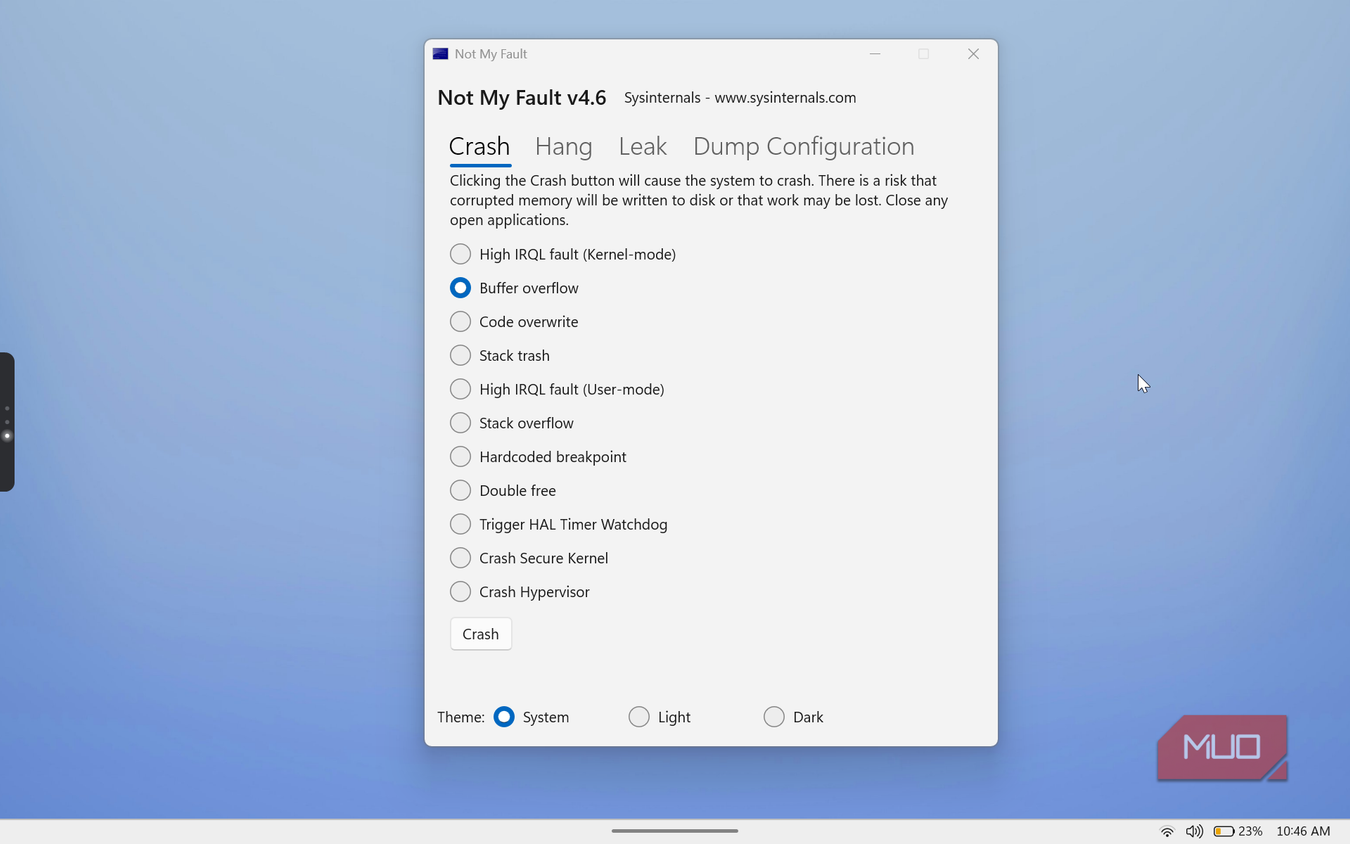
Для эксперимента была использована виртуальная машина с Windows 11 на базе VirtualBox, что исключило риск повреждения реального оборудования или потери данных. В качестве средства для принудительного вызова ошибок была применена утилита NotMyFault из набора диагностических инструментов Microsoft Sysinternals. Программа запускалась с правами администратора, позволяя выбирать различные типы критических сбоев.
В рамках теста было проведено три типа «падений» системы:
- Высокий уровень IRQL, имитирующий типичный сбой драйвера.
- Переполнение буфера, приводящее к порче памяти.
- «Мусор» в стеке (stack trash), нарушающий работу стека вызовов.
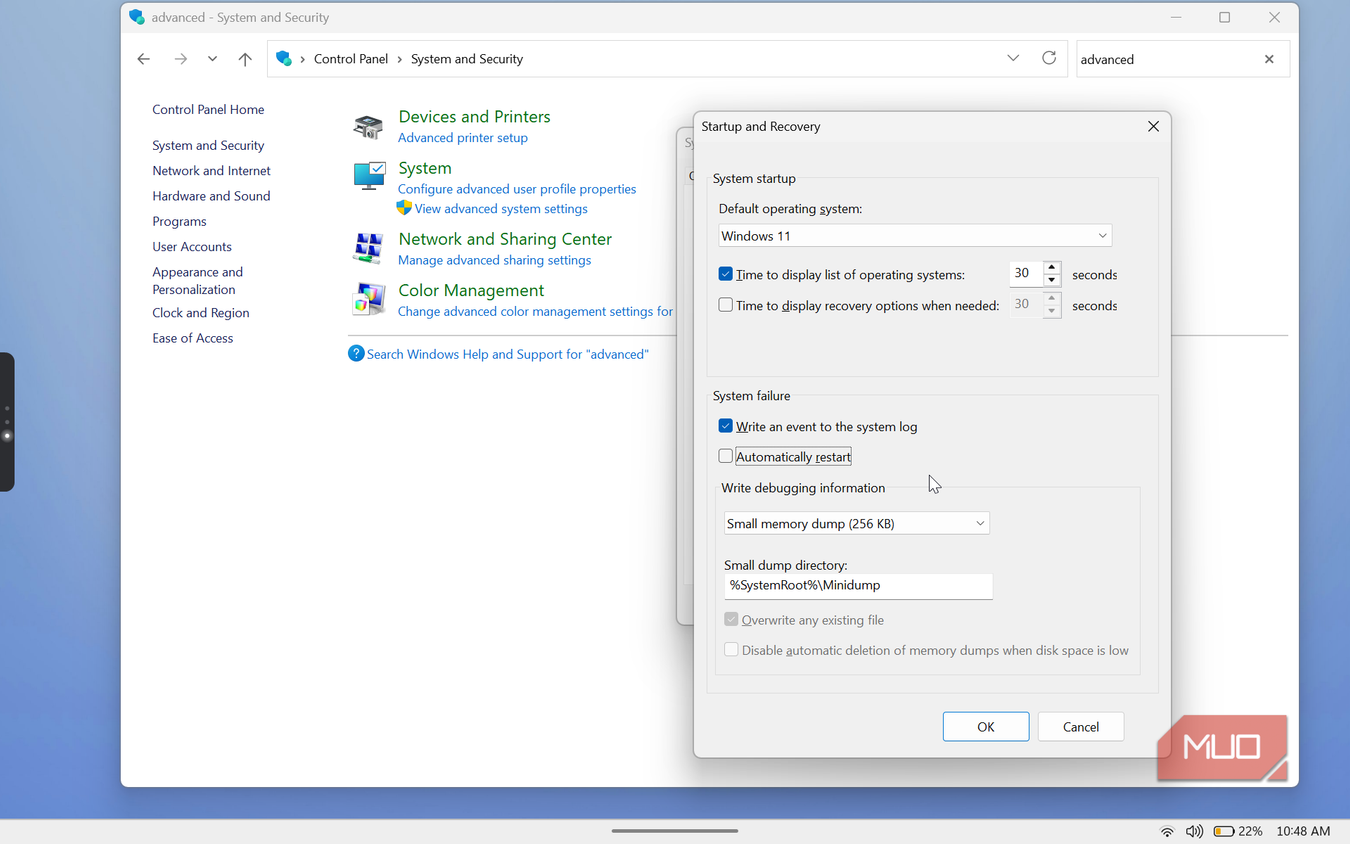
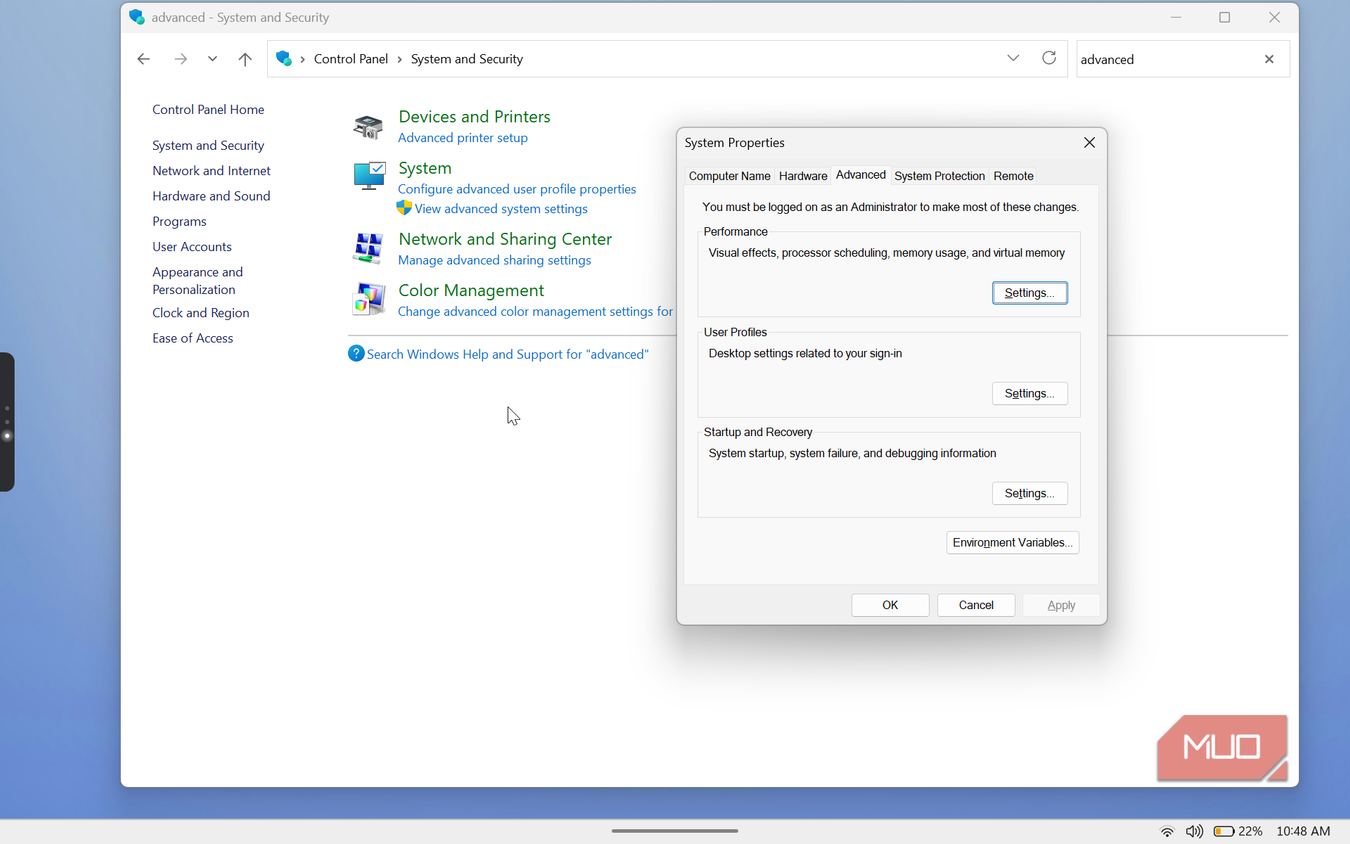
Перед началом испытаний в разделе Свойства системы > Дополнительно > Загрузка и восстановление была настроена запись малых дампов памяти и отключена функция автоматической перезагрузки. Это позволило изучать экран ошибки достаточно долго. В случае с переполнением буфера дополнительно использовалась функция Driver Verifier для проверки пула памяти.
Эффективность встроенных средств диагностики
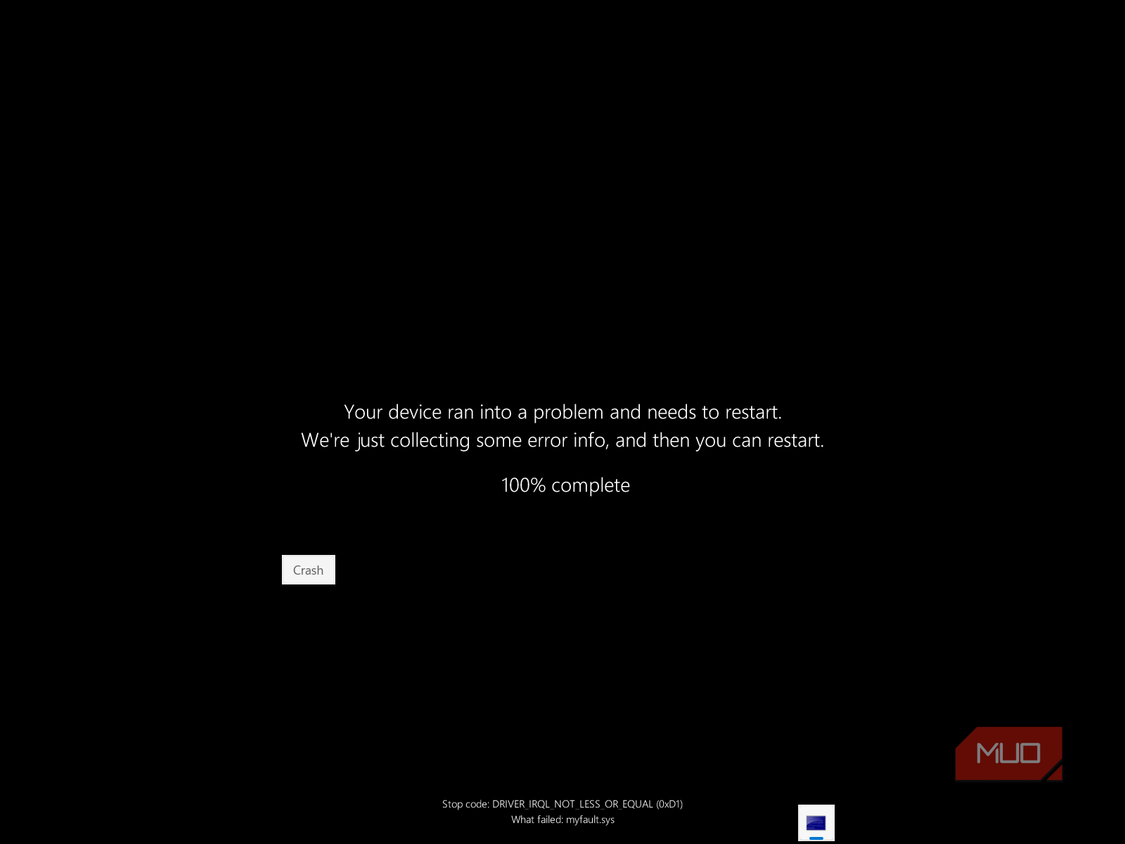
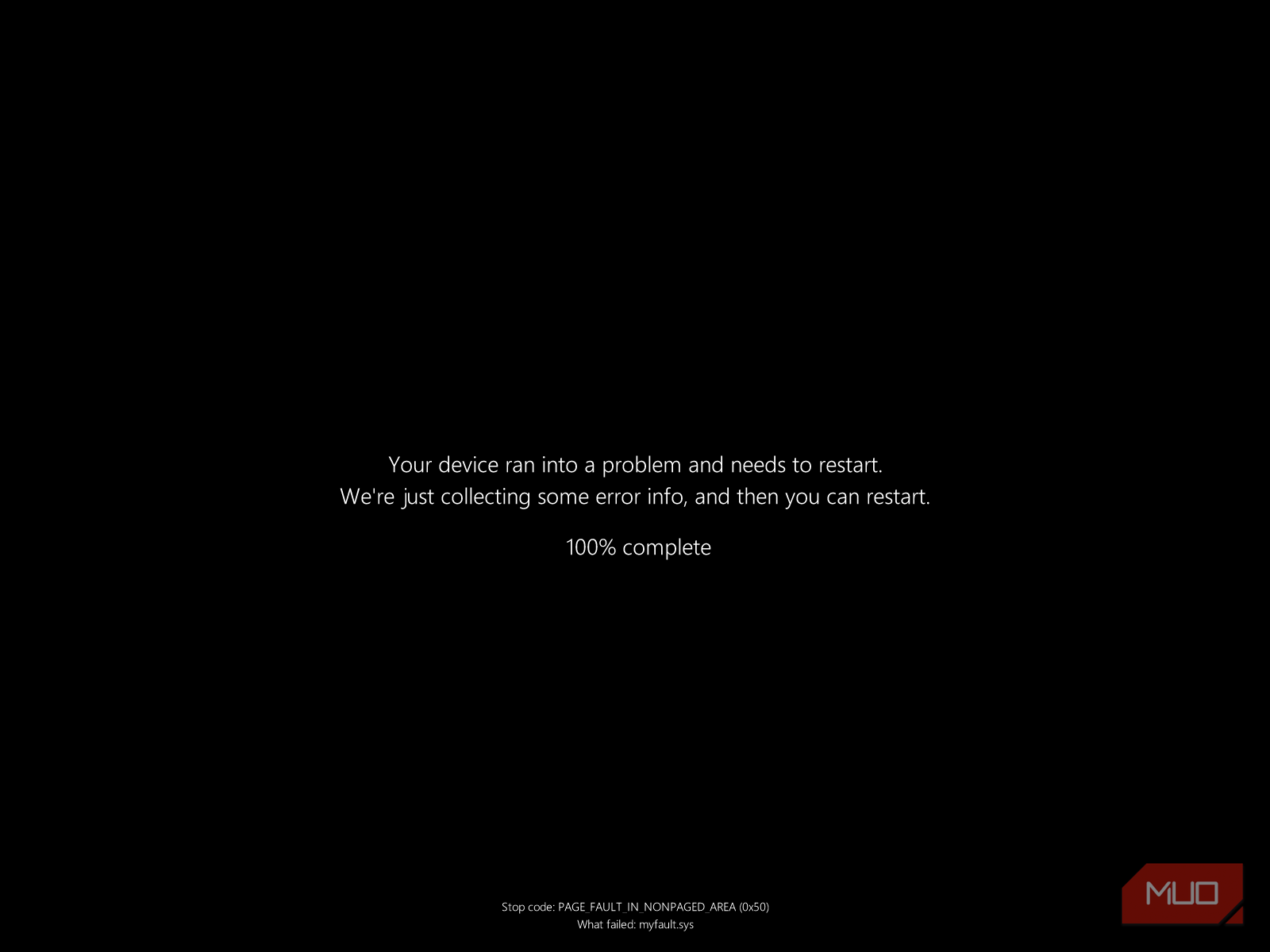
После каждого сбоя проводился анализ через экран ошибки, «Монитор надежности», «Просмотр событий» и с помощью отладчика WinDbg. Экран ошибки (BSOD) оказался наиболее информативным среди штатных средств: в двух случаях из трех он указал на драйвер myfault.sys. Однако при ошибке 0x139 (повреждение стека) отобразился только код остановки без указания виновника. Главный недостаток экрана ошибки заключается в том, что при стандартных настройках Windows быстро перезагружается, и пользователь не успевает ознакомиться с данными.
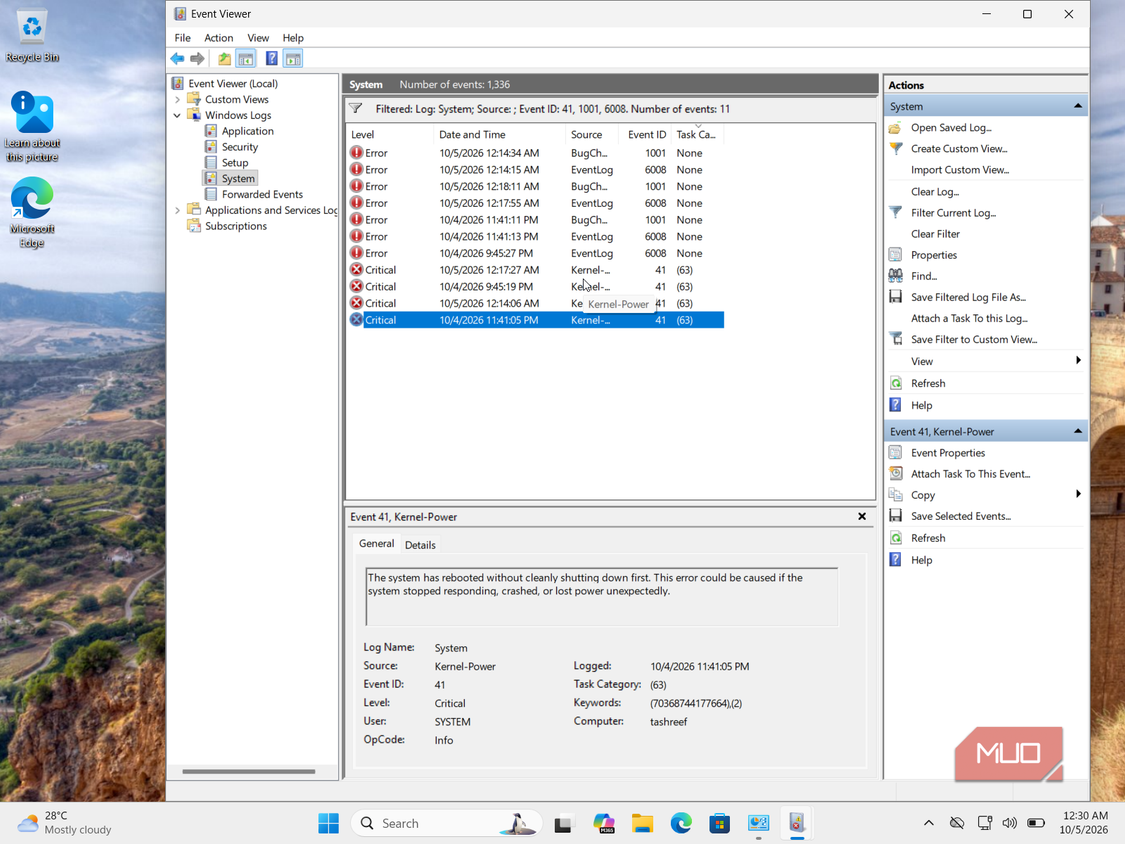
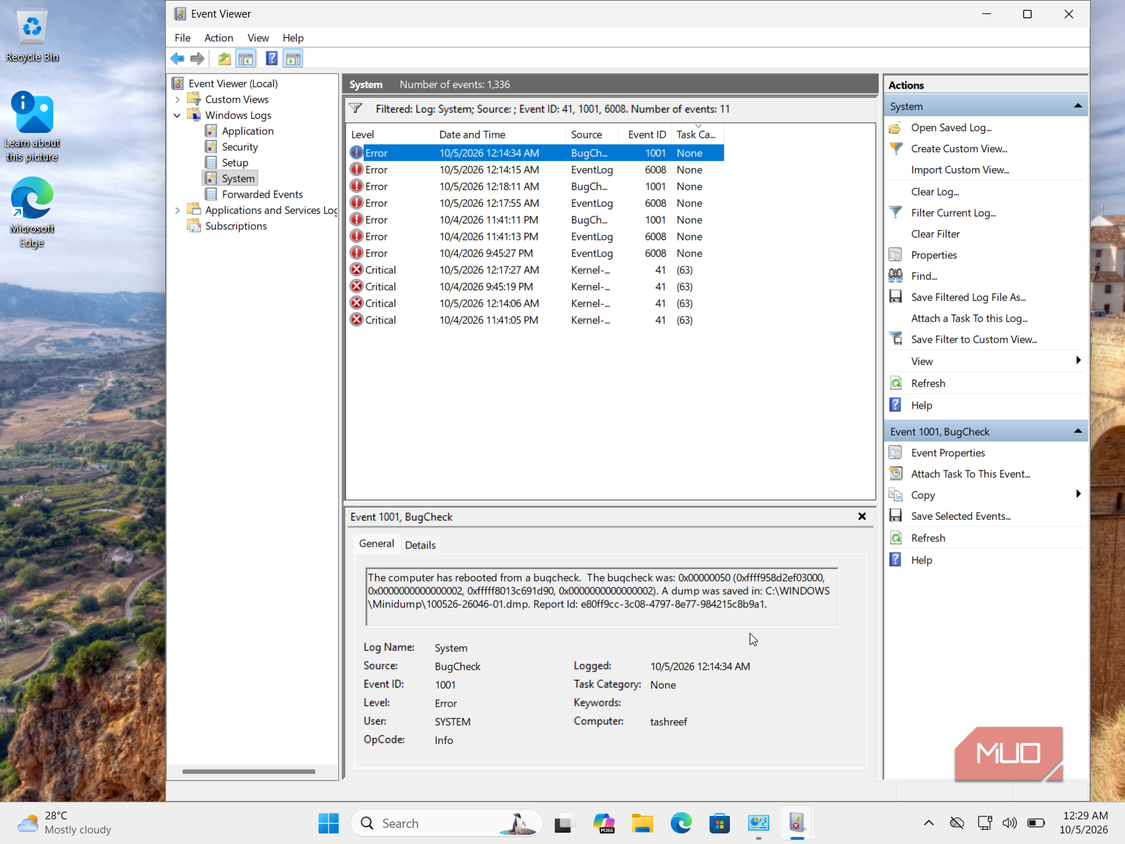
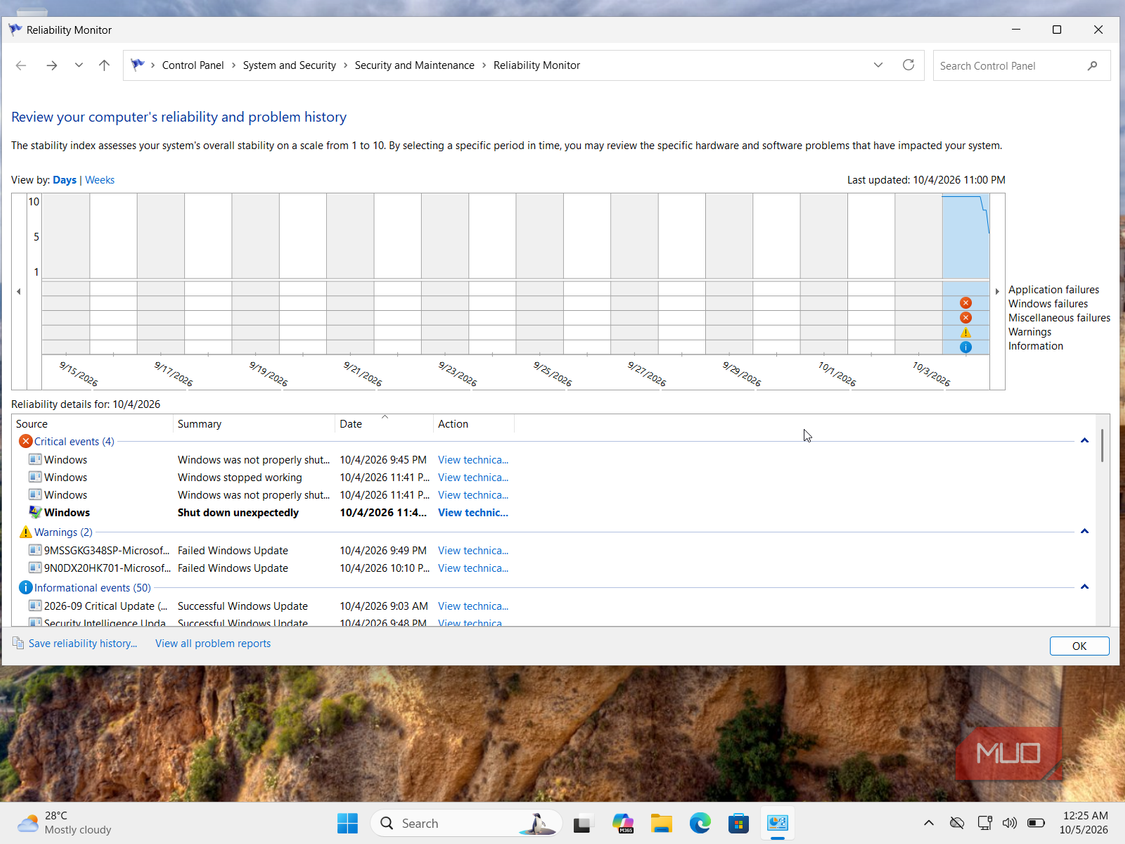
«Монитор надежности» фиксировал факты сбоев, но создавал по три отдельных записи на каждое событие, что усложняло интерпретацию. При попытке просмотреть технические детали пользователь получал лишь код ошибки и параметры без пояснения причин. Аналогичная ситуация наблюдалась в «Просмотре событий»: информация была скрыта среди записей Kernel-Power 41 и Event 6008, которые лишь констатируют факт некорректного завершения работы.
Преимущество использования WinDbg
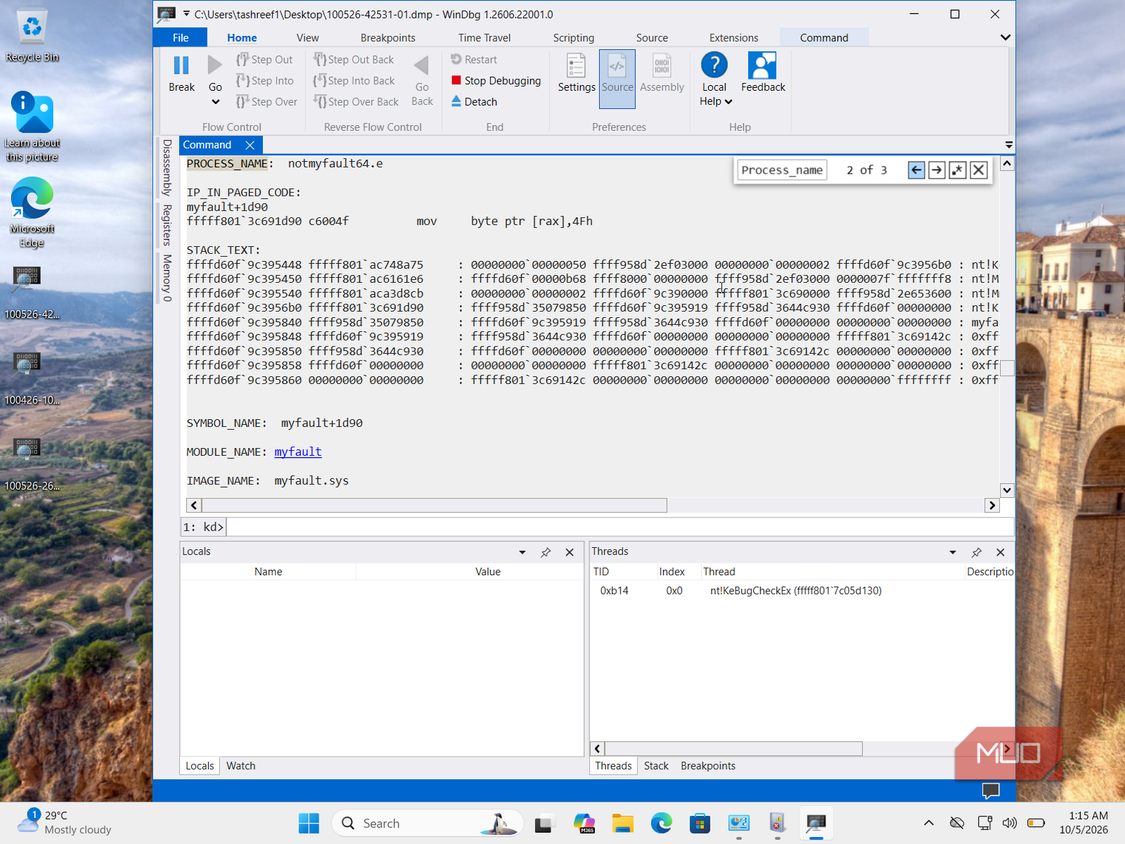
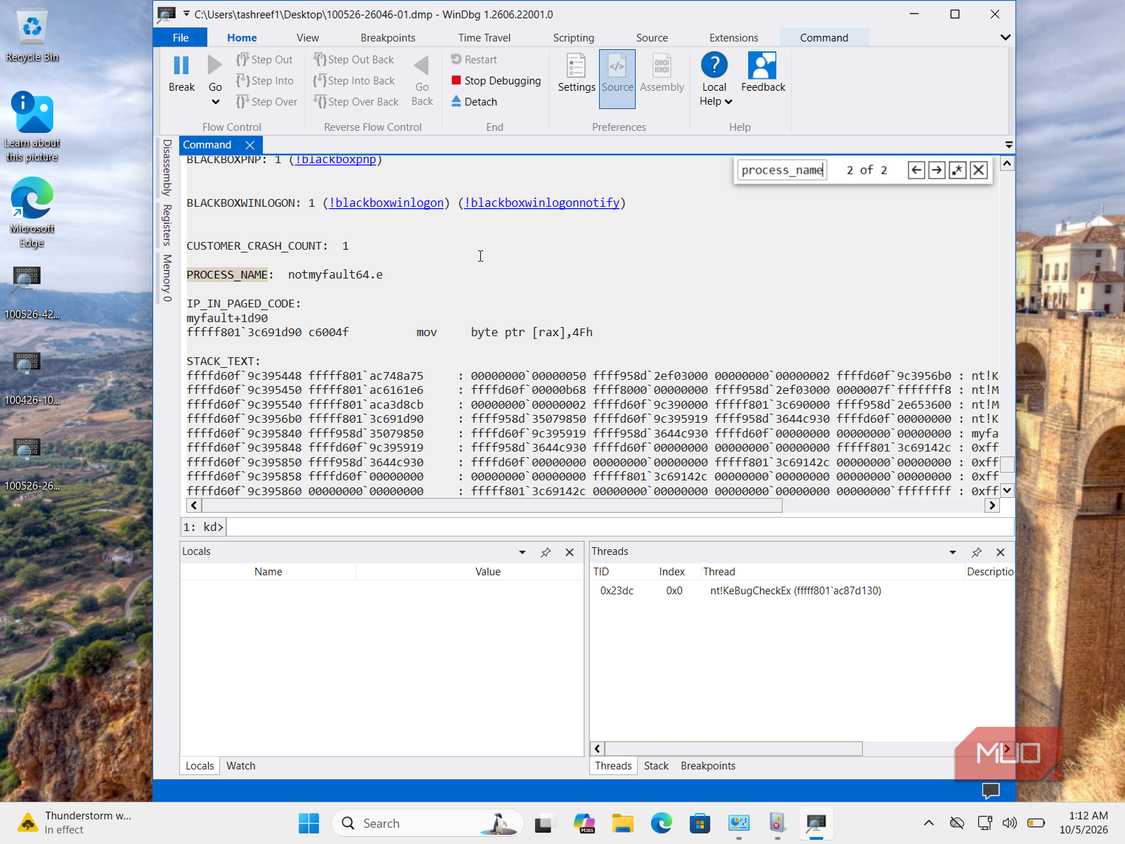
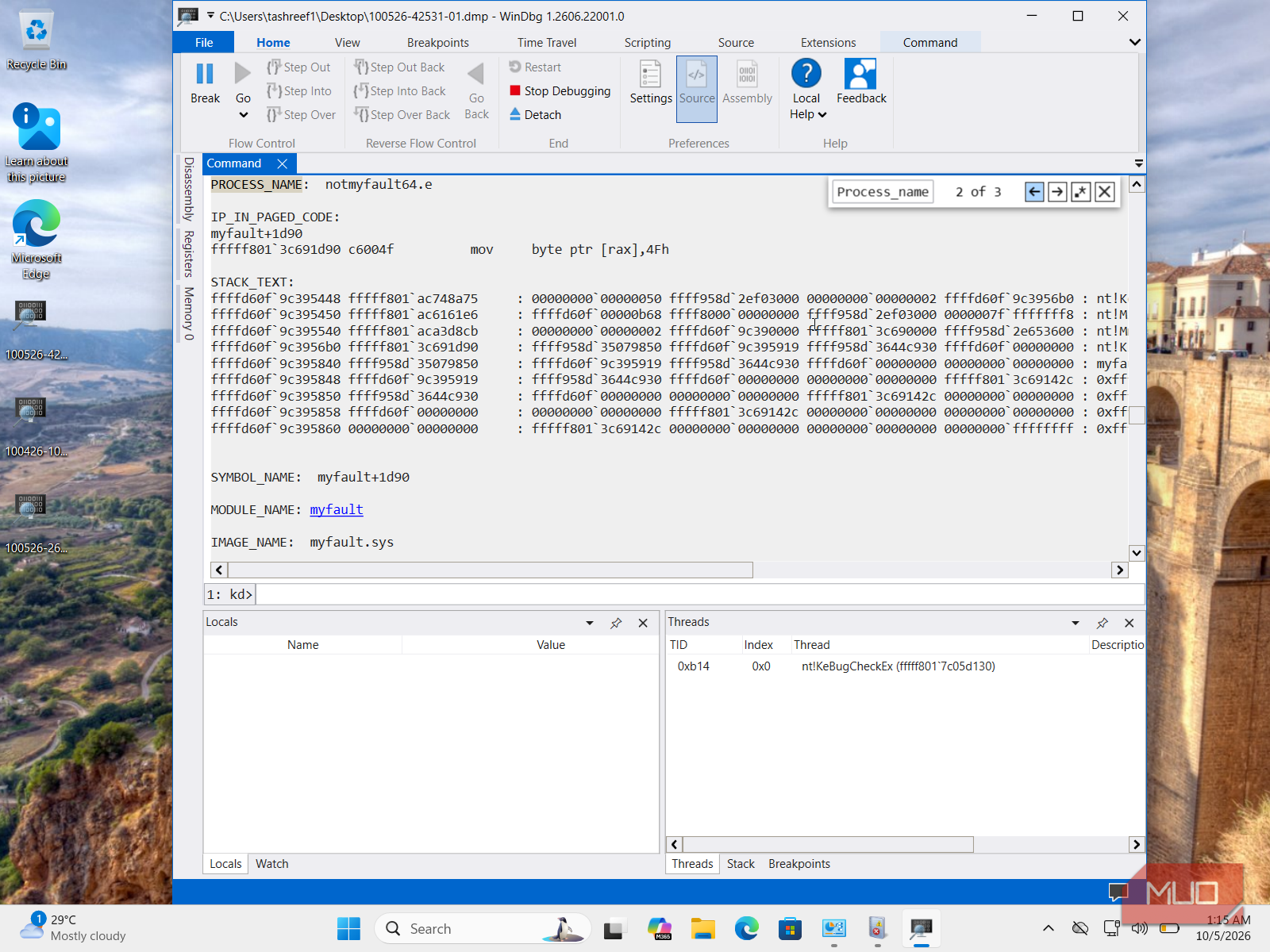
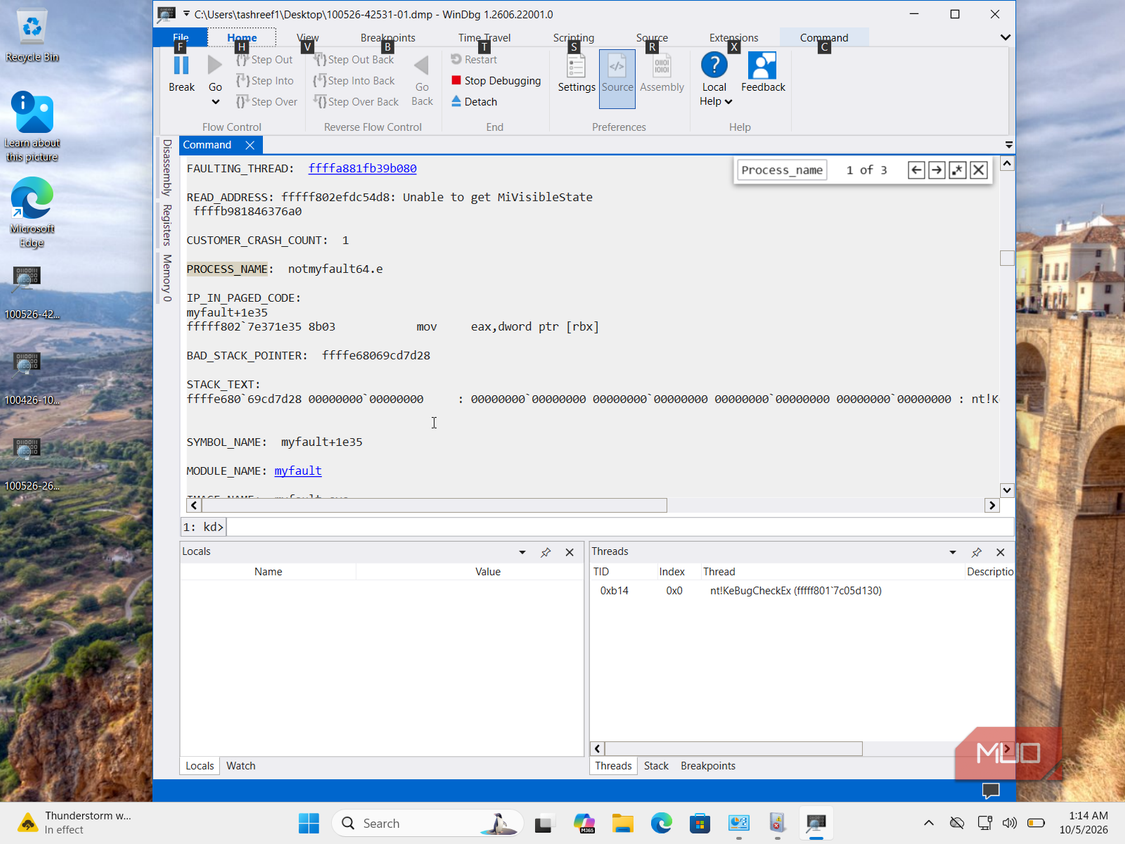
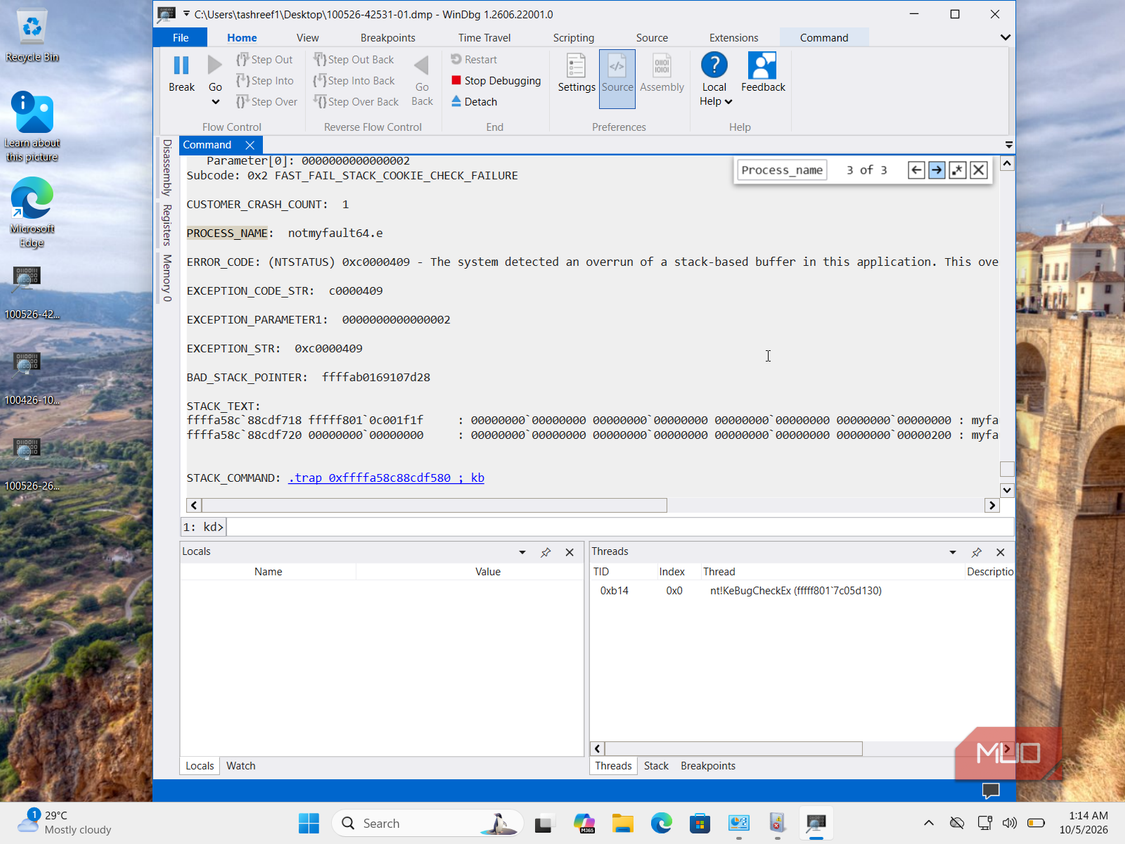
Отладчик WinDbg показал лучшие результаты, определив виновный драйвер myfault.sys во всех трех экспериментах. В случае с критической ошибкой 0x139, где встроенные утилиты не дали ответов, WinDbg проанализировал ситуацию и прямо указал на переполнение стека буфера, что полностью соответствовало действию утилиты NotMyFault.
Процесс работы с WinDbg не так сложен, как кажется на первый взгляд:
- Установите WinDbg из Microsoft Store или с помощью winget.
- Запустите приложение с правами администратора.
- Откройте файл дампа, расположенный по умолчанию в C:\Windows\Minidump.
- Введите команду !analyze -v.
В полученном отчете ключевыми являются три параметра: BUGCHECK_CODE (код остановки), IMAGE_NAME (драйвер-виновник) и ERROR_CODE (описание проблемы на понятном языке). Стоит учесть, что при первом запуске отладчику потребуется интернет-соединение для загрузки символов отладки с серверов Microsoft. Несмотря на некоторые технические нюансы работы с памятью, WinDbg остается самым надежным способом расшифровки отчетов об ошибках, поскольку именно дамп памяти содержит истинные данные о причинах сбоя.
Детализированная методология тестирования и работа с дампом
Для обеспечения чистоты эксперимента и исключения влияния внешних факторов, каждый сценарий сбоя на виртуальной машине с Windows 11 обрабатывался по строгому алгоритму. Перед принудительной остановкой системы в меню «Параметры системы» > «Дополнительно» > «Загрузка и восстановление» были произведены критически важные настройки: отключена автоматическая перезагрузка и активировано сохранение «малых дампов памяти» (small memory dumps). Именно наличие этих файлов на диске является ключевым условием для последующего анализа в WinDbg — без них инструмент не сможет считать состояние системы в момент катастрофы.
В ходе тестов использовались три различных сценария дестабилизации ОС:
- Высокий IRQL (High IRQL fault): имитация классического конфликта драйверов, работающих на приоритетных уровнях запросов прерываний.
- Переполнение буфера (buffer overflow): специфическая ошибка, вызывающая повреждение данных в оперативной памяти. Поскольку сам по себе NotMyFault не всегда провоцирует мгновенное падение при этом типе ошибки, для форсирования результата была активирована функция Special Pool в инструменте Driver Verifier.
- Порча стека (stack trash): серьезное нарушение целостности стека вызовов, приводившее к критической ошибке 0x139.
Важно отметить, что применение Driver Verifier в случае с переполнением буфера создало идеальные условия для диагностики. В реальных сценариях без активного мониторинга памяти повреждение данных может проявиться значительно позже, из-за чего система может ошибочно обвинить «невиновный» драйвер, который просто оказался крайним в цепочке вызовов.
Почему встроенные инструменты уступают WinDbg
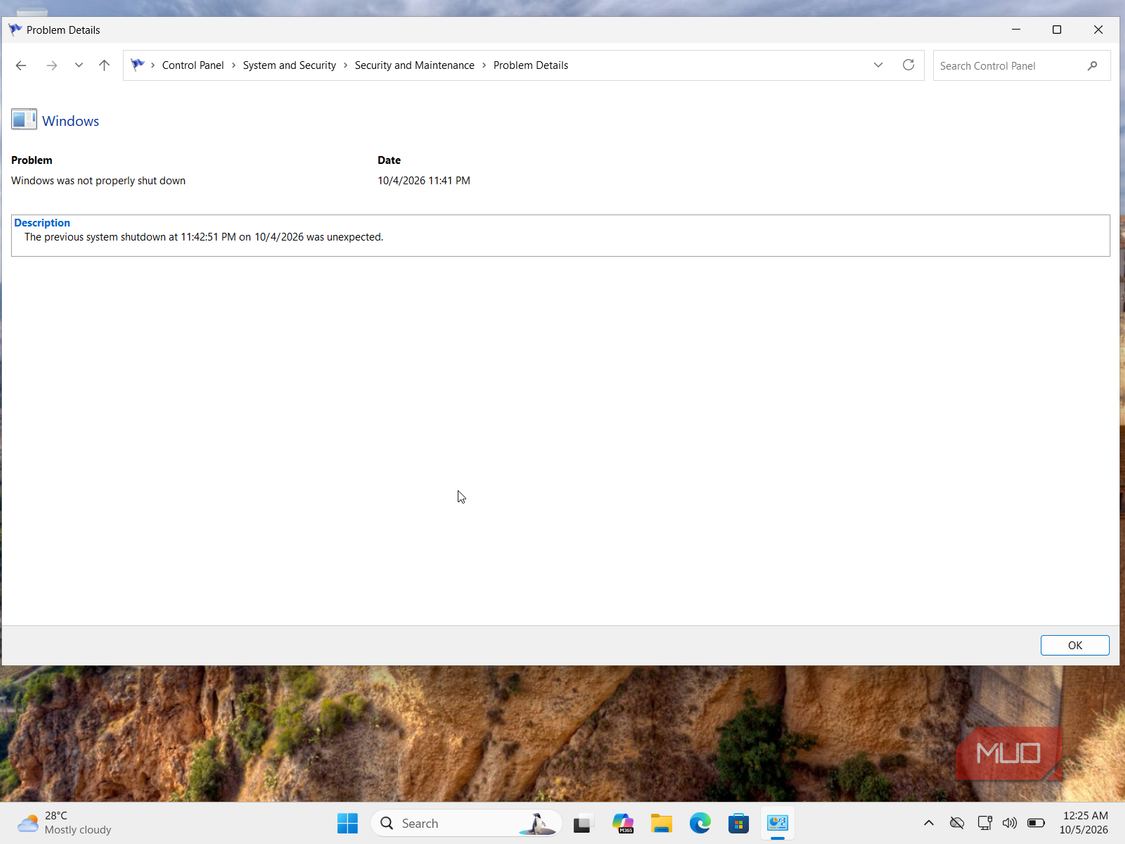
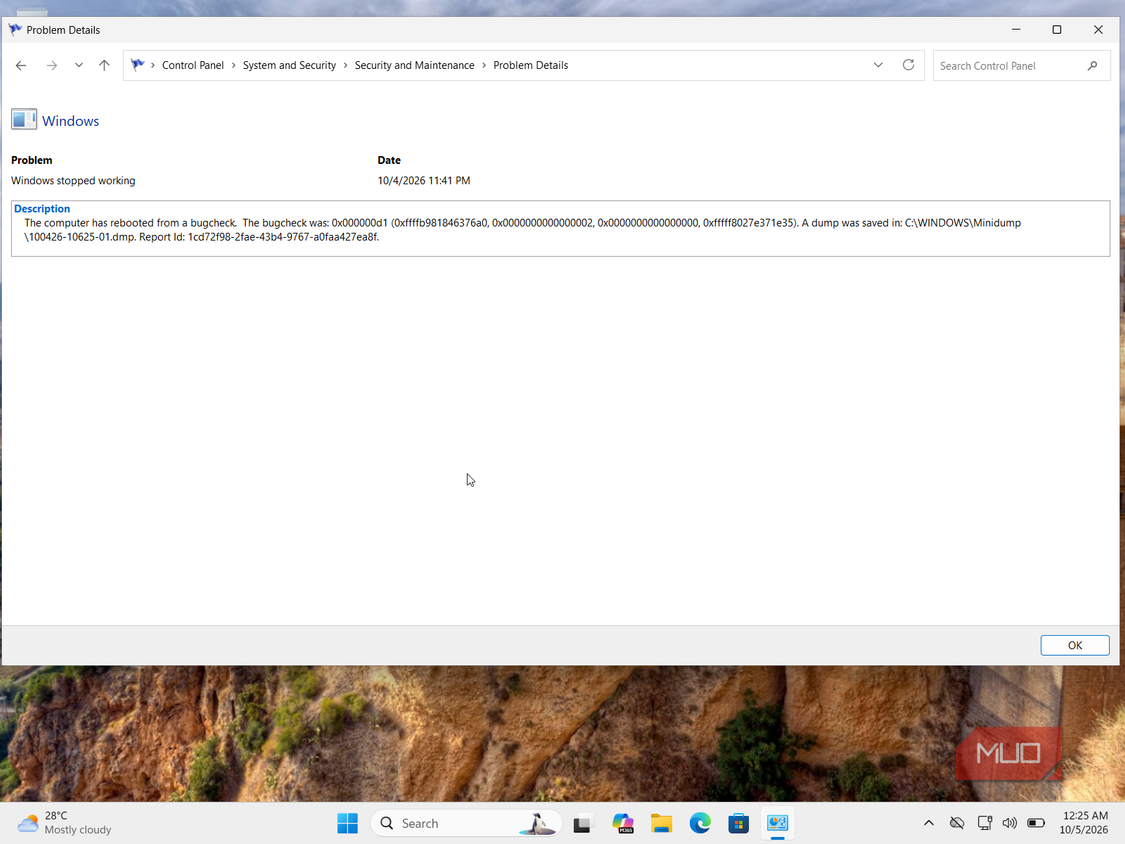
Хотя такие инструменты, как «Монитор надежности» и «Просмотр событий», полезны для констатации факта сбоя, их аналитические возможности крайне ограничены. «Монитор надежности» при анализе одного сбоя разделял информацию на три отдельных, запутанных записи, а в разделе «Технические подробности» предоставлял лишь общие параметры ошибки (четырехзначные коды и имя файла дампа), не указывая на конкретный программный компонент.
Аналогичная ситуация складывалась в «Просмотре событий»: событие с кодом 1001 (BugCheck) оказывалось погребено под массивом записей Kernel-Power 41 и Event 6008, которые лишь подтверждают, что компьютер был выключен некорректно. Чтобы найти хоть какую-то полезную информацию, пользователю приходится вручную фильтровать логи по ID события, но даже после этого объем полученных сведений не превышает того, что показал «Монитор надежности». По сути, все стандартные инструменты лишь «приводят» пользователя к одному месту — файлу дампа, который они сами полноценно прочитать не могут.
Преимущества и нюансы использования WinDbg
WinDbg — это инструмент, который на первый взгляд кажется предназначенным исключительно для разработчиков, однако его использование для рядового пользователя вполне оправдано. Его главное преимущество заключается в способности переводить сложные системные коды в человекочитаемый вид.
При использовании команды !analyze -v, WinDbg выполняет глубокий анализ дампа, обращаясь к серверам Microsoft для скачивания соответствующих символов отладки. Именно в этом отчете пользователь видит три наиболее важных поля:
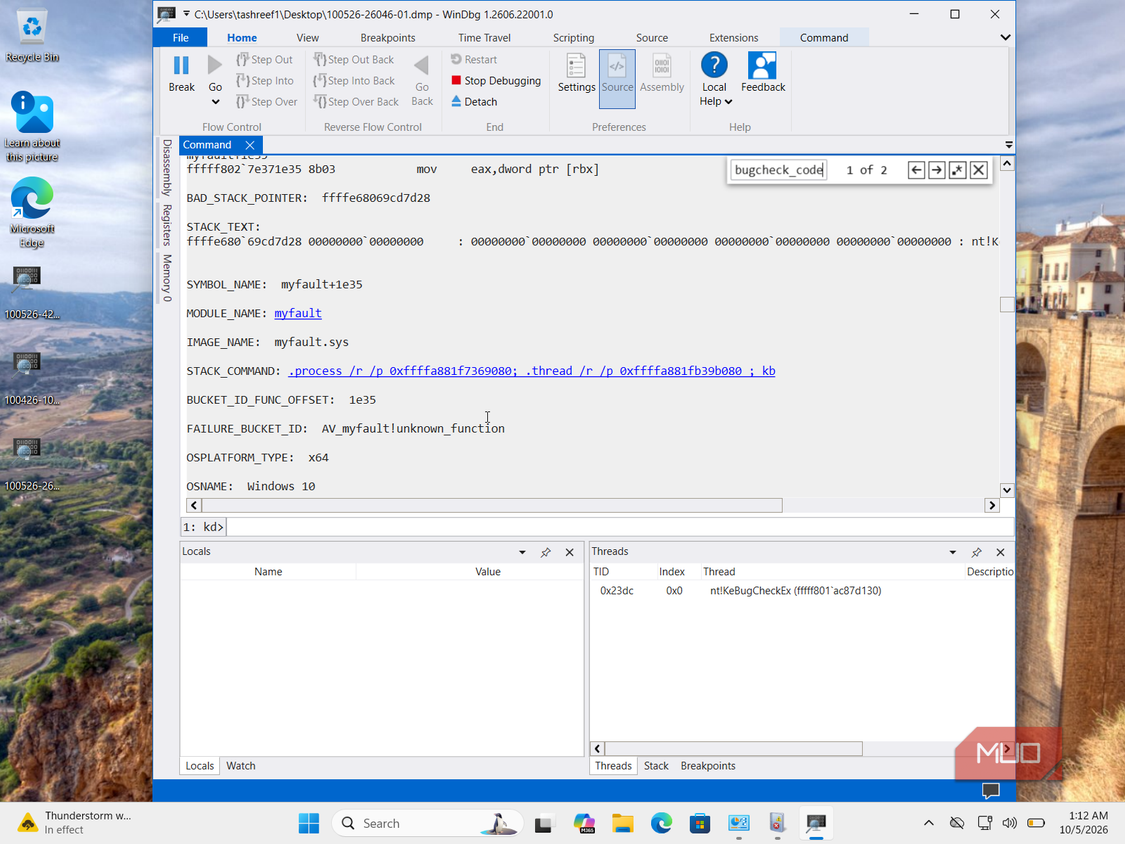
- BUGCHECK_CODE: точный код остановки системы.
- IMAGE_NAME: конкретное имя драйвера или модуля (например, myfault.sys), который стал причиной сбоя.
- ERROR_CODE: текстовое описание ошибки (например, «stack-based buffer overrun»), которое дает исчерпывающий ответ на вопрос «почему это произошло».
В рамках проведенных испытаний именно WinDbg оказался единственным инструментом, который корректно идентифицировал причину ошибки 0x139, в то время как экран BSOD и все остальные встроенные средства просто «молчали» или выдавали код ошибки без уточнения причины. Таким образом, комбинация из настройки сохранения малых дампов памяти и использования WinDbg является единственным надежным способом диагностики критических сбоев в Windows.